> ## Documentation Index
> Fetch the complete documentation index at: https://devdocs.xbox.com/llms.txt
> Use this file to discover all available pages before exploring further.
# Rapport quotidien et mensuel d'utilisation du CDN
> Vue d'ensemble des rapports quotidien et mensuel d'utilisation du CDN de PlayFab, qui suivent le nombre de téléchargements de contenu et le volume d'octets transférés par vos joueurs.
## Rapport quotidien d'utilisation du contenu
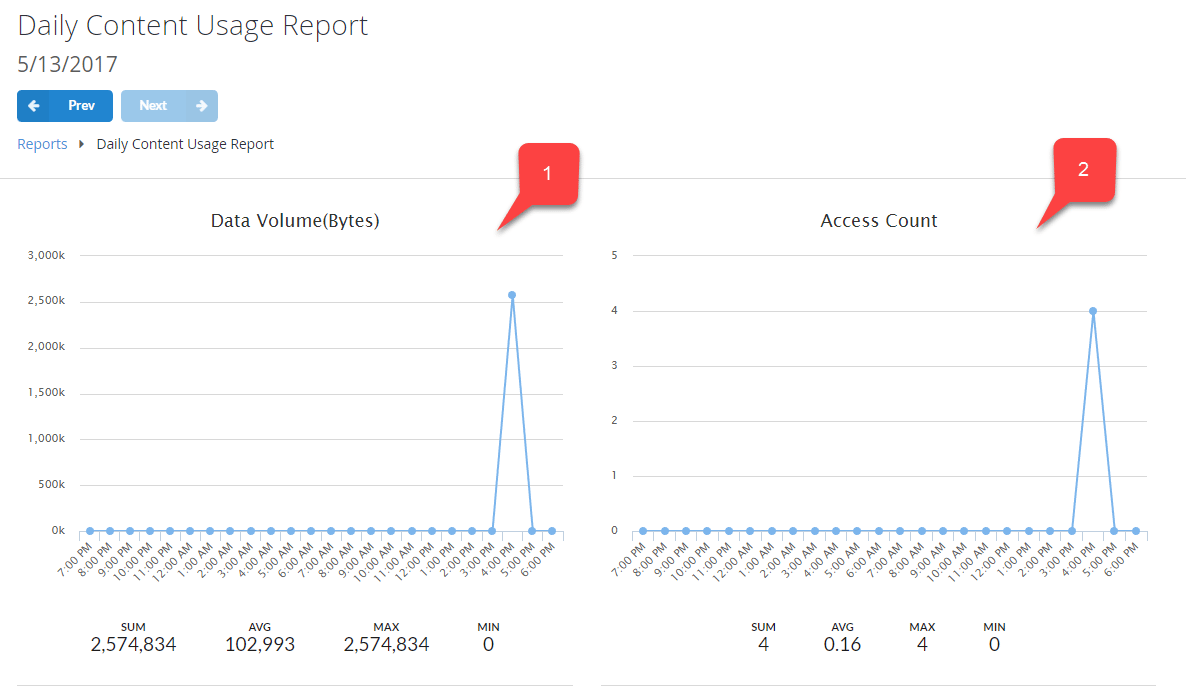
Le rapport d'utilisation du CDN contient deux graphiques présentant l'utilisation du contenu sur une période de 24 heures :
1. Le graphique **Data Volume** illustre la distribution des octets transférés.
2. Le graphique **Access Count** montre la distribution des téléchargements de contenu sur une période donnée.
 ## Rapport mensuel de synthèse de l'utilisation du contenu
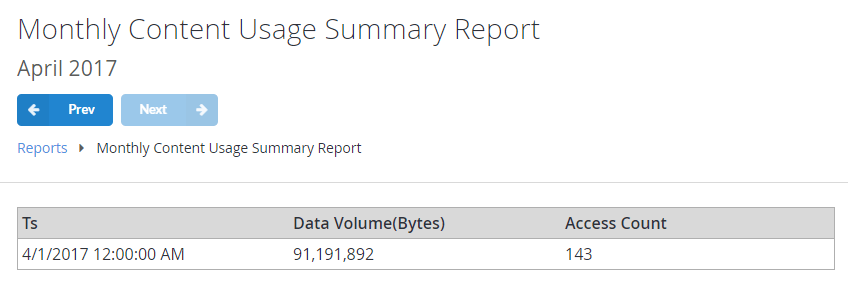
Ce rapport synthétise l'utilisation mensuelle du contenu. Le tableau qu'il contient indique la quantité d'octets de contenu transférés, ainsi que le nombre total de téléchargements au cours d'un mois donné.
## Rapport mensuel de synthèse de l'utilisation du contenu
Ce rapport synthétise l'utilisation mensuelle du contenu. Le tableau qu'il contient indique la quantité d'octets de contenu transférés, ainsi que le nombre total de téléchargements au cours d'un mois donné.
 ## Alimentation des rapports d'utilisation du contenu
Le code du modèle ci-dessous peut être utilisé pour introduire des données dans les rapports.
```csharp theme={null}
public void GetContent()
{
PlayFabClientAPI.GetContentDownloadUrl(new GetContentDownloadUrlRequest() {
HttpMethod = "GET",
Key = "ContentKey"
}, result => {
// Implement your own Download function based on URL
DownloadContent(result.URL);
}, error => {
Debug.LogError(error.GenerateErrorReport());
});
}
```
Il est important de comprendre que l'appel d'API [GetContentDownloadUrl](xref:titleid.playfabapi.com.client.content.getcontentdownloadurl), à lui seul, ne produit pas de nouvelle entrée dans le rapport.
Il vous fournit plutôt un URI pour le téléchargement du contenu. Vous pouvez utiliser n'importe quelle technique de requête HTTP pour exécuter une requête GET. Une fois cela fait, une nouvelle entrée est ajoutée et reflétée dans les deux rapports.
## Utilisation des graphiques de rapport
Les graphiques de rapport PlayFab suivent tous le même modèle :
1. Dans la partie supérieure de la page, vous trouvez généralement un **panneau de contrôle**. Il contient le nom du rapport, la période observée et des boutons **Prev/Next** permettant de basculer entre les périodes.
2. La zone **panneau de graphique** affiche les données disponibles sous forme de graphique, où l'axe horizontal correspond à l'écoulement du temps et l'axe vertical au nombre d'instances pertinentes, comme les appels d'API, les achats, les utilisateurs, etc., selon le type de rapport.
## Alimentation des rapports d'utilisation du contenu
Le code du modèle ci-dessous peut être utilisé pour introduire des données dans les rapports.
```csharp theme={null}
public void GetContent()
{
PlayFabClientAPI.GetContentDownloadUrl(new GetContentDownloadUrlRequest() {
HttpMethod = "GET",
Key = "ContentKey"
}, result => {
// Implement your own Download function based on URL
DownloadContent(result.URL);
}, error => {
Debug.LogError(error.GenerateErrorReport());
});
}
```
Il est important de comprendre que l'appel d'API [GetContentDownloadUrl](xref:titleid.playfabapi.com.client.content.getcontentdownloadurl), à lui seul, ne produit pas de nouvelle entrée dans le rapport.
Il vous fournit plutôt un URI pour le téléchargement du contenu. Vous pouvez utiliser n'importe quelle technique de requête HTTP pour exécuter une requête GET. Une fois cela fait, une nouvelle entrée est ajoutée et reflétée dans les deux rapports.
## Utilisation des graphiques de rapport
Les graphiques de rapport PlayFab suivent tous le même modèle :
1. Dans la partie supérieure de la page, vous trouvez généralement un **panneau de contrôle**. Il contient le nom du rapport, la période observée et des boutons **Prev/Next** permettant de basculer entre les périodes.
2. La zone **panneau de graphique** affiche les données disponibles sous forme de graphique, où l'axe horizontal correspond à l'écoulement du temps et l'axe vertical au nombre d'instances pertinentes, comme les appels d'API, les achats, les utilisateurs, etc., selon le type de rapport.
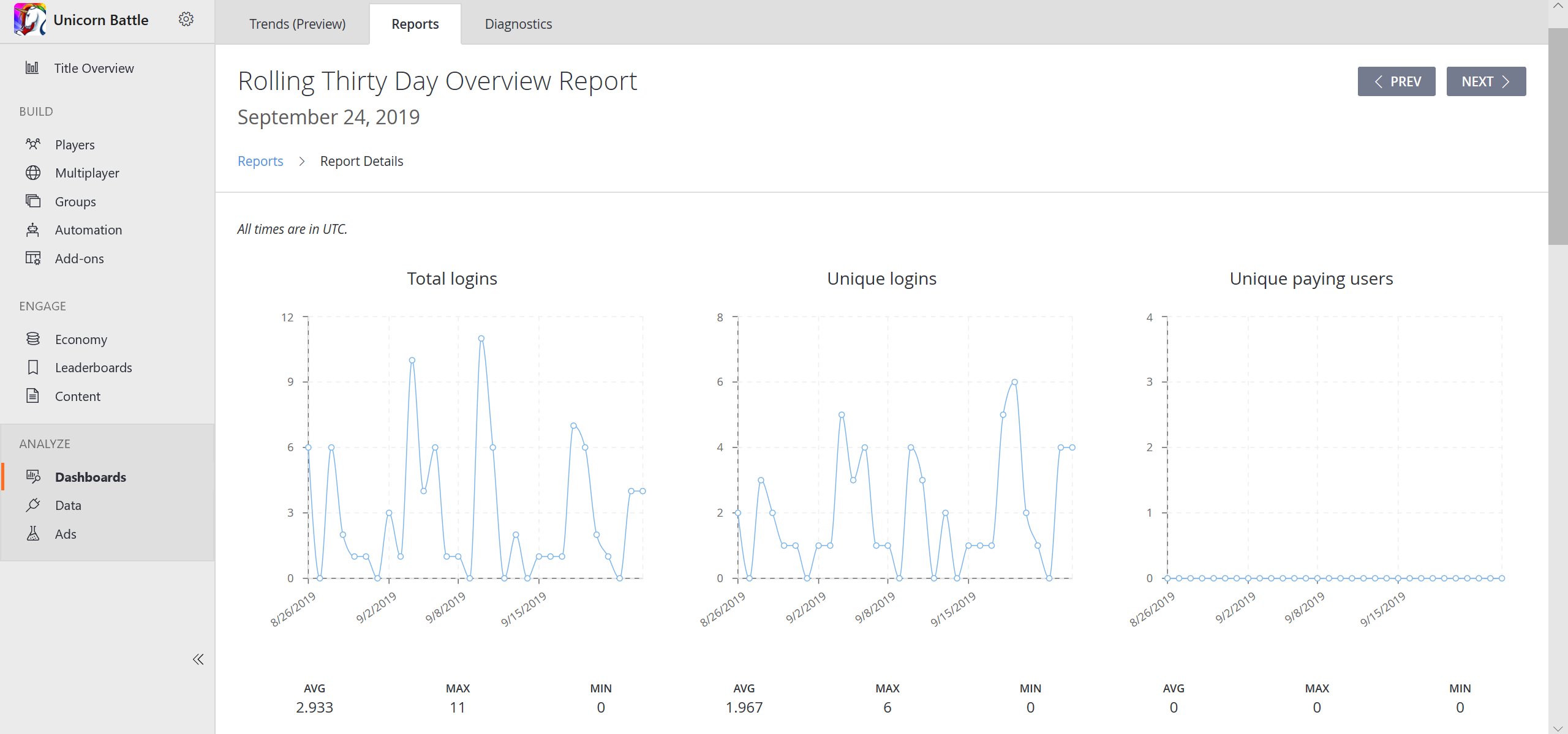 3. Les métriques disponibles dans la zone **Timeline** comprennent la somme de toutes les instances sur la période (**SUM**), le nombre moyen d'instances sur l'ensemble des horodatages (**AVG**), la valeur maximale (**MAX**) et la valeur minimale (**MIN**).
## Related topics
- [Démarrage rapide des rapports](/fr/services/playfab/data-analytics/learn-data/reports/quickstart.md)
- [Rapports de vue d'ensemble quotidiens, mensuels et sur 30 jours glissants](/fr/services/playfab/data-analytics/learn-data/reports/daily-monthly-and-rolling-30-day-overview-and-totals-reports.md)
- [Rapport quotidien détaillé d'utilisation des API](/fr/services/playfab/data-analytics/learn-data/reports/daily-api-usage-details-report.md)
- [Rapport quotidien et mensuel des meilleurs objets](/fr/services/playfab/data-analytics/learn-data/reports/daily-and-monthly-top-items-report.md)
- [Rapport quotidien et mensuel des plus gros dépensiers](/fr/services/playfab/data-analytics/learn-data/reports/daily-and-monthly-top-spender-report.md)
3. Les métriques disponibles dans la zone **Timeline** comprennent la somme de toutes les instances sur la période (**SUM**), le nombre moyen d'instances sur l'ensemble des horodatages (**AVG**), la valeur maximale (**MAX**) et la valeur minimale (**MIN**).
## Related topics
- [Démarrage rapide des rapports](/fr/services/playfab/data-analytics/learn-data/reports/quickstart.md)
- [Rapports de vue d'ensemble quotidiens, mensuels et sur 30 jours glissants](/fr/services/playfab/data-analytics/learn-data/reports/daily-monthly-and-rolling-30-day-overview-and-totals-reports.md)
- [Rapport quotidien détaillé d'utilisation des API](/fr/services/playfab/data-analytics/learn-data/reports/daily-api-usage-details-report.md)
- [Rapport quotidien et mensuel des meilleurs objets](/fr/services/playfab/data-analytics/learn-data/reports/daily-and-monthly-top-items-report.md)
- [Rapport quotidien et mensuel des plus gros dépensiers](/fr/services/playfab/data-analytics/learn-data/reports/daily-and-monthly-top-spender-report.md)