> ## Documentation Index
> Fetch the complete documentation index at: https://devdocs.xbox.com/llms.txt
> Use this file to discover all available pages before exploring further.
# Démarrage rapide de Data Connections
> Créez votre première Data Connection PlayFab depuis Game Manager pour acheminer les événements PlayStream et de télémétrie vers un stockage Azure Blob, ADX, Fabric KQL ou AWS S3.
## Prérequis
* Pour Data Connections, vous avez besoin d’un abonnement Azure ou Amazon et d’un compte de stockage.
* Pour que PlayFab ingère des données dans votre compte de stockage, vous avez besoin des détails du conteneur ainsi que d’une autorisation à l’aide d’un jeton SAS.
* Pour créer un jeton SAS à l’aide du portail Microsoft Azure, suivez les étapes de la section suivante.
## Créer une Data Connection
Créez une connexion pour intégrer votre ressource de stockage à PlayFab et récupérer les données PlayStream et de télémétrie. Vous pouvez configurer jusqu’à trois data connections à l’état **activé (actif)**.
### Azure Blob Storage
Depuis Game Manager :
* Accédez à votre **titre**
* Sélectionnez **Data** dans le menu de gauche
* Sélectionnez **Data Connections** dans les onglets **Data**
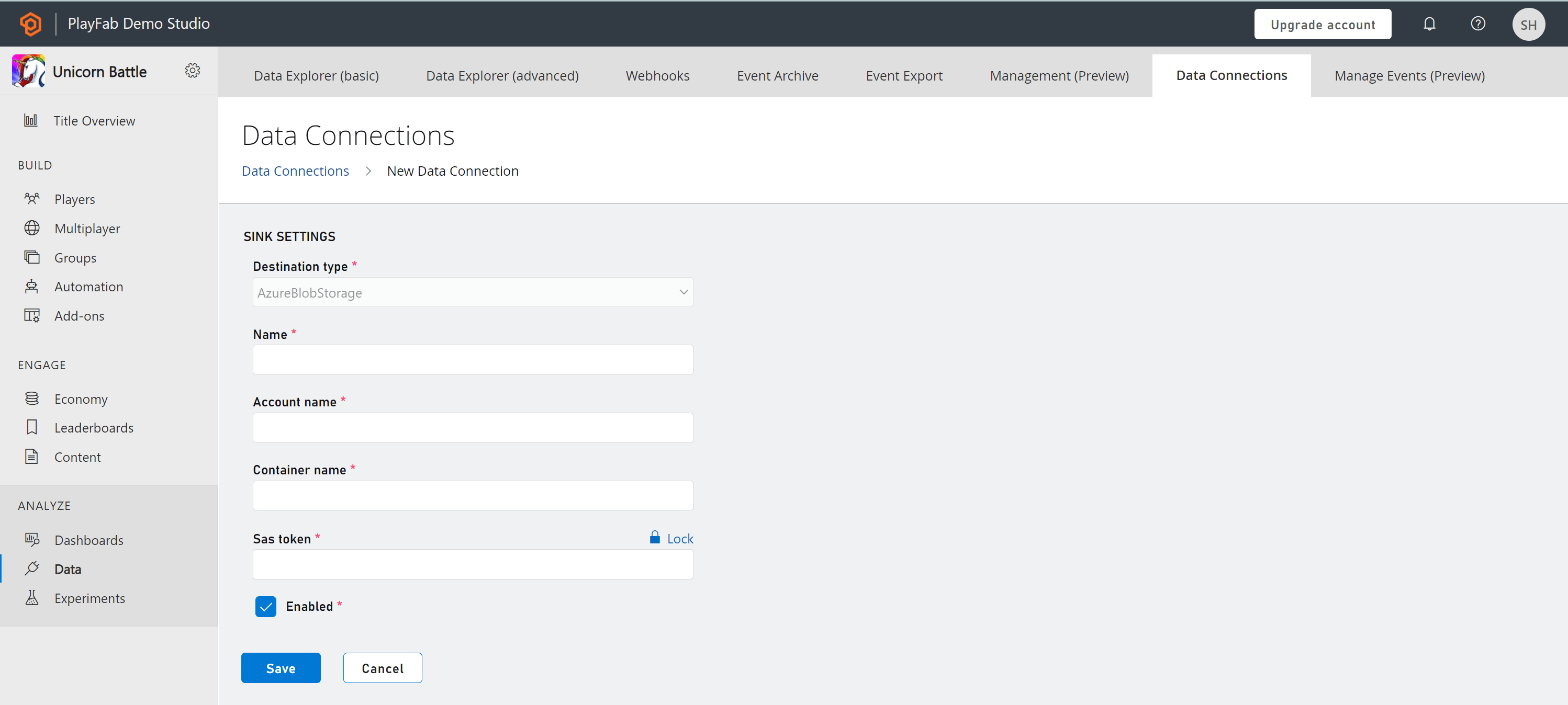
* Sélectionnez **New Connection** ; la page de configuration des nouvelles data connections s’ouvre
* Définissez le **Sink Setting** de type Azure Blob Storage
* Entrez le **Name**
* Entrez l’**Account Name**
* Entrez le **Container Name**
* Entrez le **SAS Token** tel que généré dans le portail Azure
* Sélectionnez **Save**
* Si vous laissez la case **Enabled** cochée par défaut, la connexion entre PlayFab et votre ressource est établie une fois l’enregistrement effectué.
* Si vous décochez **Enabled**, la connexion entre PlayFab et votre ressource est validée, mais n’est pas établie à l’enregistrement.
 ### Base de données KQL Microsoft Fabric
Depuis Game Manager de PlayFab :
* Accédez à votre **titre**
* Sélectionnez **Data** dans le menu de gauche
* Sélectionnez **Data Connections** dans les onglets **Data**
* Sélectionnez **New Connection** ; la page de configuration des nouvelles data connections s’ouvre
* Dans la liste déroulante **Destination type**, sélectionnez l’option **Fabric KQL Database**
* Entrez un nom pour votre **Data Connection** dans le champ **Name**
* Vérifiez que la case **Enabled** est cochée
* Accédez à [Microsoft Fabric](https://msit.powerbi.com/home)
* Sélectionnez **Workspaces** dans le panneau de gauche, puis sélectionnez **votre espace de travail**
* Sélectionnez la **base de données** dans laquelle vous souhaitez stocker les données
* Copiez le **Query URI** en sélectionnant l’icône **Copy** à côté de l’étiquette **Query URI**
* Revenez à Data Connections dans Game Manager de PlayFab
* Collez le **Query URI** obtenu depuis Fabric dans le champ **Ingestion URI**
* Dans le champ **Database**, entrez le nom de la **base de données KQL** que vous avez créée dans Fabric
* Renseignez le champ **Table** avec un nom significatif (par exemple, **Events**)
Pour optimiser votre utilisation d’une Data Connection Fabric KQL et obtenir des insights précieux sur vos données de jeu, suivez le tutoriel sur PlayFab et Microsoft Fabric Real-Time Analytics (RTA) pour les créateurs de jeux : [PlayFab et Microsoft Fabric Real-Time Analytics (RTA) pour les créateurs de jeux](/fr/services/playfab/data-analytics/learn-data/reports/real-time-analytics-tutorial)
### Amazon Web Services S3 (PRÉVERSION)
Depuis Game Manager de PlayFab :
* Accédez à votre titre
* Sélectionnez Data dans le menu de gauche
* Sélectionnez Data Connections dans les onglets Data
* Sélectionnez New Connection ; la page de configuration des nouvelles data connections s’ouvre
* Dans la liste déroulante Destination type, sélectionnez l’option AWS S3
* Donnez un nom à votre Data Connection dans le champ Name
* Vérifiez que la case Enabled est cochée
* Dans la console AWS :
* Accédez à IAM
* Accédez à Identity Providers
* Sélectionnez Add Provider
* Sélectionnez OpenID Connect
* Dans le formulaire :
* Pour l’URL du fournisseur, entrez `https://login.microsoftonline.com/72f988bf-86f1-41af-91ab-2d7cd011db47/v2.0`
* Pour Audience, entrez `e12f8069-1801-4f61-9b5f-446d8bd57e8b`
* Sélectionnez Add Provider
* Revenez à IAM
* Accédez à Policies
* Sélectionnez Create policy
* Dans le formulaire :
* Sélectionnez JSON pour passer à la vue JSON.
* Entrez la stratégie suivante : \{ "Version": "2012-10-17", "Statement": \[ \{ "Effect": "Allow", "Action": \[ "s3:*" ], "Resource": \[ "arn:aws:s3:::test/*", "arn:aws:s3:::test" ] } ] }
* Sélectionnez Next
* Entrez un nom pour votre stratégie et notez-le pour plus tard
* Sélectionnez Create policy
* Revenez à IAM
* Accédez à Roles
* Dans le formulaire :
* Sélectionnez Web Identity
* Dans la liste déroulante Identity provider, sélectionnez le fournisseur [https://login.microsoftonline.com/72f988bf-86f1-41af-91ab-2d7cd011db47/v2.0](https://login.microsoftonline.com/72f988bf-86f1-41af-91ab-2d7cd011db47/v2.0) précédemment enregistré
* Dans la liste déroulante Audience, sélectionnez l’audience e12f8069-1801-4f61-9b5f-446d8bd57e8b précédemment enregistrée
* Sélectionnez Next
* Dans le champ de recherche, entrez le nom de la stratégie précédemment enregistrée
* Cochez la case à gauche de la stratégie
* Sélectionnez Next
* Entrez un nom pour le rôle et notez-le
* Sélectionnez Create role
* Accédez au compartiment S3 à usage général que vous souhaitez utiliser pour votre connexion
* Sélectionnez Properties
* Faites défiler jusqu’à la section Tags
* Sélectionnez Add new Tag
* Dans le formulaire :
* Dans le champ key, entrez playfab:titleids
* Dans le champ value, entrez votre TitleID PlayFab
* Sélectionnez Save changes
* Assurez-vous de disposer du nom de votre compartiment S3, de l’ARN du rôle et de la région du compartiment S3 utilisés lors des étapes précédentes
* Entrez-les dans les champs appropriés de Game Manager
## Gérer les connexions
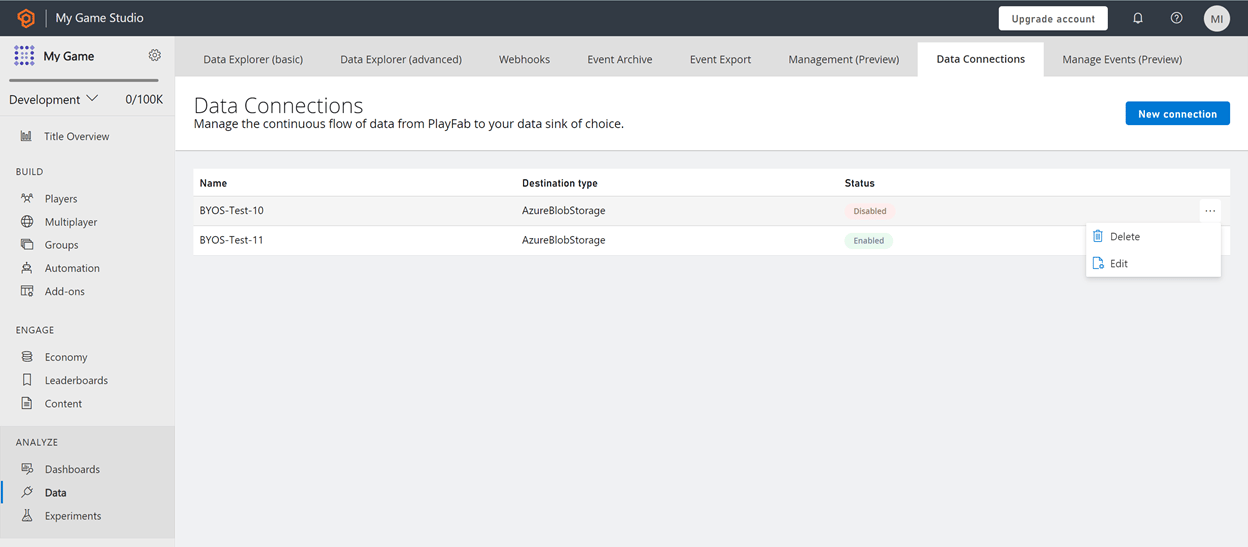
La page de vue d’ensemble (d’accueil) de Data Connections affiche les connexions disponibles, classées comme **activées** ou **désactivées** en tant que **statut**. Vous pouvez avoir jusqu’à trois connexions activées vers le compte de stockage blob à tout moment.
Vous pouvez également utiliser la page de vue d’ensemble de Data Connections pour gérer les connexions. Sélectionnez les points de suspension (...) à côté de n’importe quelle connexion. Vous pouvez effectuer deux actions : **Edit** et **Delete**.
### Base de données KQL Microsoft Fabric
Depuis Game Manager de PlayFab :
* Accédez à votre **titre**
* Sélectionnez **Data** dans le menu de gauche
* Sélectionnez **Data Connections** dans les onglets **Data**
* Sélectionnez **New Connection** ; la page de configuration des nouvelles data connections s’ouvre
* Dans la liste déroulante **Destination type**, sélectionnez l’option **Fabric KQL Database**
* Entrez un nom pour votre **Data Connection** dans le champ **Name**
* Vérifiez que la case **Enabled** est cochée
* Accédez à [Microsoft Fabric](https://msit.powerbi.com/home)
* Sélectionnez **Workspaces** dans le panneau de gauche, puis sélectionnez **votre espace de travail**
* Sélectionnez la **base de données** dans laquelle vous souhaitez stocker les données
* Copiez le **Query URI** en sélectionnant l’icône **Copy** à côté de l’étiquette **Query URI**
* Revenez à Data Connections dans Game Manager de PlayFab
* Collez le **Query URI** obtenu depuis Fabric dans le champ **Ingestion URI**
* Dans le champ **Database**, entrez le nom de la **base de données KQL** que vous avez créée dans Fabric
* Renseignez le champ **Table** avec un nom significatif (par exemple, **Events**)
Pour optimiser votre utilisation d’une Data Connection Fabric KQL et obtenir des insights précieux sur vos données de jeu, suivez le tutoriel sur PlayFab et Microsoft Fabric Real-Time Analytics (RTA) pour les créateurs de jeux : [PlayFab et Microsoft Fabric Real-Time Analytics (RTA) pour les créateurs de jeux](/fr/services/playfab/data-analytics/learn-data/reports/real-time-analytics-tutorial)
### Amazon Web Services S3 (PRÉVERSION)
Depuis Game Manager de PlayFab :
* Accédez à votre titre
* Sélectionnez Data dans le menu de gauche
* Sélectionnez Data Connections dans les onglets Data
* Sélectionnez New Connection ; la page de configuration des nouvelles data connections s’ouvre
* Dans la liste déroulante Destination type, sélectionnez l’option AWS S3
* Donnez un nom à votre Data Connection dans le champ Name
* Vérifiez que la case Enabled est cochée
* Dans la console AWS :
* Accédez à IAM
* Accédez à Identity Providers
* Sélectionnez Add Provider
* Sélectionnez OpenID Connect
* Dans le formulaire :
* Pour l’URL du fournisseur, entrez `https://login.microsoftonline.com/72f988bf-86f1-41af-91ab-2d7cd011db47/v2.0`
* Pour Audience, entrez `e12f8069-1801-4f61-9b5f-446d8bd57e8b`
* Sélectionnez Add Provider
* Revenez à IAM
* Accédez à Policies
* Sélectionnez Create policy
* Dans le formulaire :
* Sélectionnez JSON pour passer à la vue JSON.
* Entrez la stratégie suivante : \{ "Version": "2012-10-17", "Statement": \[ \{ "Effect": "Allow", "Action": \[ "s3:*" ], "Resource": \[ "arn:aws:s3:::test/*", "arn:aws:s3:::test" ] } ] }
* Sélectionnez Next
* Entrez un nom pour votre stratégie et notez-le pour plus tard
* Sélectionnez Create policy
* Revenez à IAM
* Accédez à Roles
* Dans le formulaire :
* Sélectionnez Web Identity
* Dans la liste déroulante Identity provider, sélectionnez le fournisseur [https://login.microsoftonline.com/72f988bf-86f1-41af-91ab-2d7cd011db47/v2.0](https://login.microsoftonline.com/72f988bf-86f1-41af-91ab-2d7cd011db47/v2.0) précédemment enregistré
* Dans la liste déroulante Audience, sélectionnez l’audience e12f8069-1801-4f61-9b5f-446d8bd57e8b précédemment enregistrée
* Sélectionnez Next
* Dans le champ de recherche, entrez le nom de la stratégie précédemment enregistrée
* Cochez la case à gauche de la stratégie
* Sélectionnez Next
* Entrez un nom pour le rôle et notez-le
* Sélectionnez Create role
* Accédez au compartiment S3 à usage général que vous souhaitez utiliser pour votre connexion
* Sélectionnez Properties
* Faites défiler jusqu’à la section Tags
* Sélectionnez Add new Tag
* Dans le formulaire :
* Dans le champ key, entrez playfab:titleids
* Dans le champ value, entrez votre TitleID PlayFab
* Sélectionnez Save changes
* Assurez-vous de disposer du nom de votre compartiment S3, de l’ARN du rôle et de la région du compartiment S3 utilisés lors des étapes précédentes
* Entrez-les dans les champs appropriés de Game Manager
## Gérer les connexions
La page de vue d’ensemble (d’accueil) de Data Connections affiche les connexions disponibles, classées comme **activées** ou **désactivées** en tant que **statut**. Vous pouvez avoir jusqu’à trois connexions activées vers le compte de stockage blob à tout moment.
Vous pouvez également utiliser la page de vue d’ensemble de Data Connections pour gérer les connexions. Sélectionnez les points de suspension (...) à côté de n’importe quelle connexion. Vous pouvez effectuer deux actions : **Edit** et **Delete**.
 ## Related topics
- [Démarrage rapide](/fr/services/playfab/economy-monetization/economy-v2/quickstart.md)
- [Démarrage rapide de Data Explorer](/fr/services/playfab/data-analytics/learn-data/data-explorer/quickstart.md)
- [Démarrage rapide des métriques](/fr/services/playfab/data-analytics/learn-data/trends/trends-quickstart.md)
- [Démarrage rapide de Churn Prediction](/fr/services/playfab/data-analytics/learn-data/churn-prediction/churn-prediction-quickstart.md)
- [Démarrage rapide des données de titre](/fr/services/playfab/live-service-management/game-configuration/titledata/quickstart.md)
## Related topics
- [Démarrage rapide](/fr/services/playfab/economy-monetization/economy-v2/quickstart.md)
- [Démarrage rapide de Data Explorer](/fr/services/playfab/data-analytics/learn-data/data-explorer/quickstart.md)
- [Démarrage rapide des métriques](/fr/services/playfab/data-analytics/learn-data/trends/trends-quickstart.md)
- [Démarrage rapide de Churn Prediction](/fr/services/playfab/data-analytics/learn-data/churn-prediction/churn-prediction-quickstart.md)
- [Démarrage rapide des données de titre](/fr/services/playfab/live-service-management/game-configuration/titledata/quickstart.md)