> ## Documentation Index
> Fetch the complete documentation index at: https://devdocs.xbox.com/llms.txt
> Use this file to discover all available pages before exploring further.
# Webhooks
> Présentation du panneau Webhooks de PlayFab dans Game Manager, notamment comment y accéder et configurer un point de terminaison de webhook pour transférer les données d'événements vers votre serveur.
Nous vous recommandons d'utiliser les [règles d'automatisation](/fr/services/playfab/data-analytics/acting-data/action-rules-quickstart) plutôt que les webhooks, car les règles d'automatisation prennent en charge les actions V2 et offrent les mêmes fonctionnalités que les webhooks.
Dans les systèmes complexes, vous pouvez souhaiter fournir une gestion supplémentaire des événements sur votre serveur personnalisé. Pour cela, PlayFab propose les webhooks.
Chaque fois qu'un nouvel événement est émis, il peut être transféré vers votre serveur au moyen d'une requête POST adressée à votre point de terminaison web personnalisé. Les données de l'événement sont alors transmises dans le corps JSON de la requête.
Les événements PlayStream d'entité ne prennent pas en charge le transfert via les webhooks.
## Accès aux webhooks
Pour accéder au panneau **Webhooks** dans l'écran **Game Manager** de PlayFab :
1. Sélectionnez **Data** dans le menu de la barre latérale.
2. Choisissez ensuite l'onglet **Webhooks**.
## Présentation du panneau Webhooks
L'image ci-dessous présente une vue d'ensemble du panneau **Webhooks**.
1. Le bouton **New Webhook** vous permet de créer et de configurer un nouveau webhook.
2. La zone **Webhook Name** permet d'accéder au webhook et de le configurer.
3. La zone **Status** indique si un webhook est actuellement **activé**.
4. La zone **Failing Since** indique à quel moment un point de terminaison de webhook a cessé de renvoyer des réponses **OK**.
5. Lorsqu'un ou plusieurs webhooks sont sélectionnés, vous pouvez utiliser le bouton **Delete** pour les supprimer définitivement.
 ## Configuration d'un webhook
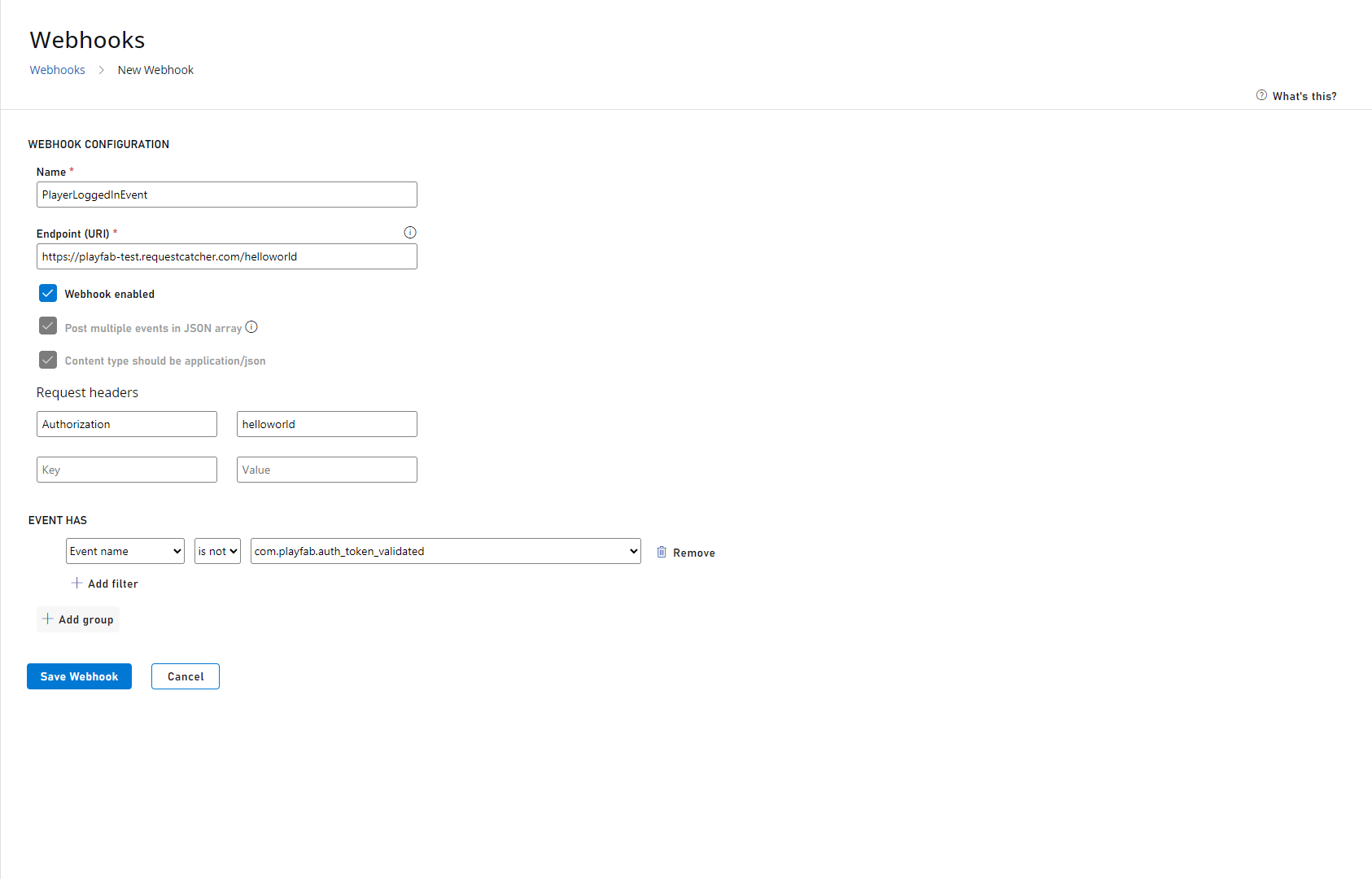
L'image ci-dessous décrit les options de configuration d'un webhook.
1. Utilisez le champ **Name** pour créer un nom de webhook qui l'identifiera de manière unique.
2. Configurez l'**Endpoint URI**. Cet **URI** sera appelé lorsque l'**événement** se produit.
3. Vous pouvez définir le **webhook** comme **Enabled** : **true** ou **false**. Cela vous permet de suspendre temporairement un webhook sans le retirer (supprimer) complètement du système.
4. Vous pouvez activer l'option **Post multiple events in JSON array** si vous souhaitez que plusieurs événements soient publiés vers votre service dans un tableau. Si vous sélectionnez cette option, votre service doit pouvoir gérer à la fois des événements multiples et des événements uniques.
5. Vous pouvez ajouter jusqu'à trois en-têtes de requête et la valeur de ces en-têtes. Cela vous permet de publier des en-têtes de manière sécurisée vers des services tels qu'Azure Event Hubs, Azure Functions, Google Functions et Amazon Lambda.
Les clés d'en-tête de requête peuvent comporter jusqu'à 64 caractères et les valeurs jusqu'à 256 caractères pour chaque en-tête.
1. Configurez les **filtres** pour ne traiter que les **événements** dont vous avez besoin. Vous pouvez filtrer par **Event Name**, **Event Source** et **PlayerID**.
Vous pouvez avoir plusieurs **filtres** par **groupe**, mais chaque paramètre de **filtre** doit être satisfait pour que l'événement appartienne au **groupe de filtres**.
1. Vous pouvez définir plusieurs **groupes de filtres** pour inclure différents filtres. Les **événements** doivent appartenir à au moins *un* groupe pour être transmis au webhook.
## Configuration d'un webhook
L'image ci-dessous décrit les options de configuration d'un webhook.
1. Utilisez le champ **Name** pour créer un nom de webhook qui l'identifiera de manière unique.
2. Configurez l'**Endpoint URI**. Cet **URI** sera appelé lorsque l'**événement** se produit.
3. Vous pouvez définir le **webhook** comme **Enabled** : **true** ou **false**. Cela vous permet de suspendre temporairement un webhook sans le retirer (supprimer) complètement du système.
4. Vous pouvez activer l'option **Post multiple events in JSON array** si vous souhaitez que plusieurs événements soient publiés vers votre service dans un tableau. Si vous sélectionnez cette option, votre service doit pouvoir gérer à la fois des événements multiples et des événements uniques.
5. Vous pouvez ajouter jusqu'à trois en-têtes de requête et la valeur de ces en-têtes. Cela vous permet de publier des en-têtes de manière sécurisée vers des services tels qu'Azure Event Hubs, Azure Functions, Google Functions et Amazon Lambda.
Les clés d'en-tête de requête peuvent comporter jusqu'à 64 caractères et les valeurs jusqu'à 256 caractères pour chaque en-tête.
1. Configurez les **filtres** pour ne traiter que les **événements** dont vous avez besoin. Vous pouvez filtrer par **Event Name**, **Event Source** et **PlayerID**.
Vous pouvez avoir plusieurs **filtres** par **groupe**, mais chaque paramètre de **filtre** doit être satisfait pour que l'événement appartienne au **groupe de filtres**.
1. Vous pouvez définir plusieurs **groupes de filtres** pour inclure différents filtres. Les **événements** doivent appartenir à au moins *un* groupe pour être transmis au webhook.
 ## Related topics
- [Appels de webhooks depuis CloudScript](/fr/services/playfab/live-service-management/service-gateway/automation/cloudscript/making-webhook-calls-from-cloudscript.md)
- [Capacités des événements PlayStream](/fr/services/playfab/data-analytics/ingest-data/playstream-event-capabilities.md)
- [Démarrage rapide de Photon](/fr/services/playfab/live-service-management/service-gateway/add-ons/photon/quickstart.md)
- [Concepts fondamentaux de l’analytique en temps réel](/fr/services/playfab/data-analytics/ingest-data/real-time-analytics-core-concepts.md)
- [Référence de Game Manager](/fr/services/playfab/live-service-management/gamemanager/reference.md)
## Related topics
- [Appels de webhooks depuis CloudScript](/fr/services/playfab/live-service-management/service-gateway/automation/cloudscript/making-webhook-calls-from-cloudscript.md)
- [Capacités des événements PlayStream](/fr/services/playfab/data-analytics/ingest-data/playstream-event-capabilities.md)
- [Démarrage rapide de Photon](/fr/services/playfab/live-service-management/service-gateway/add-ons/photon/quickstart.md)
- [Concepts fondamentaux de l’analytique en temps réel](/fr/services/playfab/data-analytics/ingest-data/real-time-analytics-core-concepts.md)
- [Référence de Game Manager](/fr/services/playfab/live-service-management/gamemanager/reference.md)