> ## Documentation Index
> Fetch the complete documentation index at: https://devdocs.xbox.com/llms.txt
> Use this file to discover all available pages before exploring further.
# Démarrage rapide des tâches planifiées
> Créez dans Game Manager une tâche planifiée PlayFab récurrente qui appelle CloudScript à l'aide d'une expression cron pour ajuster les données de titre à intervalle fixe.
Ce démarrage rapide vous montre comment créer une tâche qui s'exécute selon une planification. De nombreuses routines d'exploitation d'un jeu peuvent être automatisées à l'aide d'une tâche planifiée, par exemple :
* Modifier les prix d'une boutique en fonction de l'heure de la journée.
* Mettre à jour les données de titre pour refléter les changements liés à un événement en cours.
* Injecter quotidiennement des monnaies virtuelles dans l'économie du jeu, etc.
Dans l'exemple utilisé dans ce démarrage rapide, nous allons vous montrer comment modifier une variable de jeu appelée **rareDropRate** dans les données de titre à 12:00 UTC, et uniquement le week-end.
## Étape 1 - Préparer le CloudScript
Dans **Game Manager** :
* Sélectionnez **Automation** dans le menu de gauche.
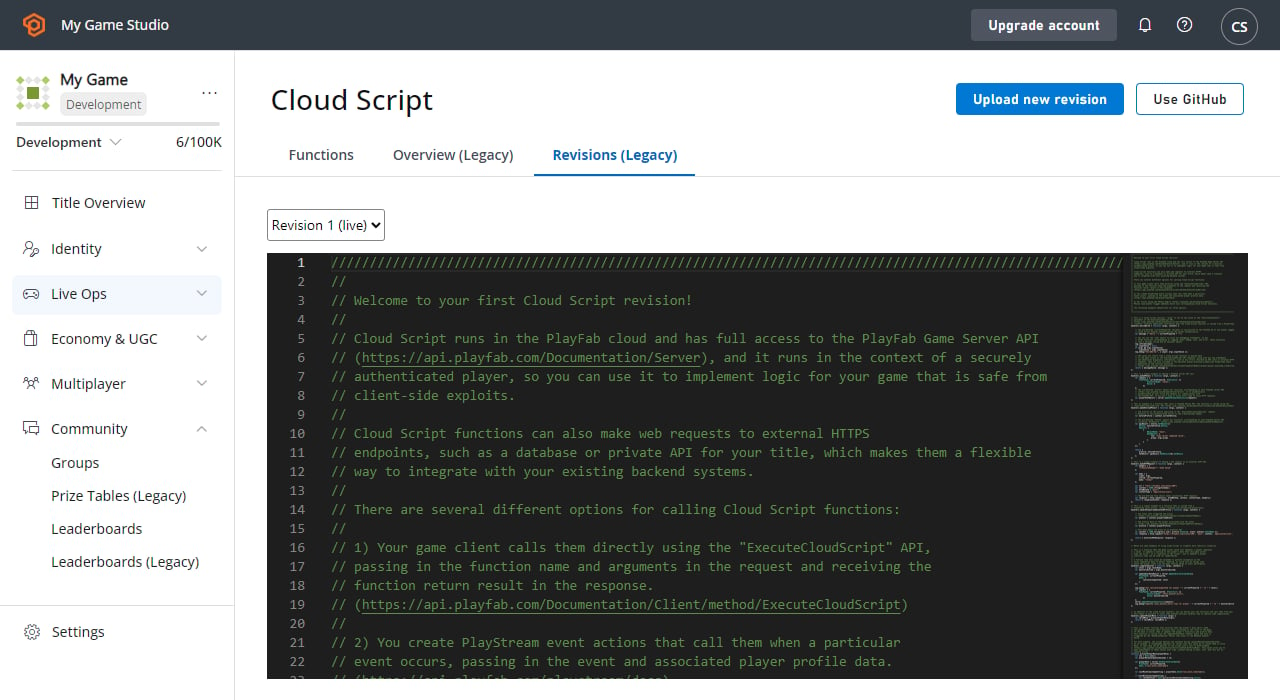
* Dans l'onglet **CloudScript Revisions**, ajoutez une nouvelle fonction CloudScript appelée `adjustRareDropRate` contenant un simple appel à l'API `SetTitleData`, comme le montrent l'extrait de code et l'image ci-dessous.
Pour les plus attentifs, ne vous inquiétez pas : un bogue y a été placé volontairement. Veillez à déployer la nouvelle révision afin qu'elle soit active dans votre jeu.
Pour en savoir plus sur l'utilisation de CloudScript, consultez notre [démarrage rapide de CloudScript](/fr/services/playfab/live-service-management/service-gateway/automation/cloudscript/quickstart), ainsi que la documentation de la méthode [ExecuteCloudScript](xref:titleid.playfabapi.com.client.server-sidecloudscript.executecloudscript).
```javascript theme={null}
handlers.adjustRareDropRate = function(args) {
// Tutorial demo CloudScript
serverAPI.SetTitleData({
"Key": "rareDropRate",
"Value": args.dropRate
});
}
```
 ## Étape 2 - Créer une tâche planifiée
Sélectionnez maintenant **Servers** dans le menu de gauche.
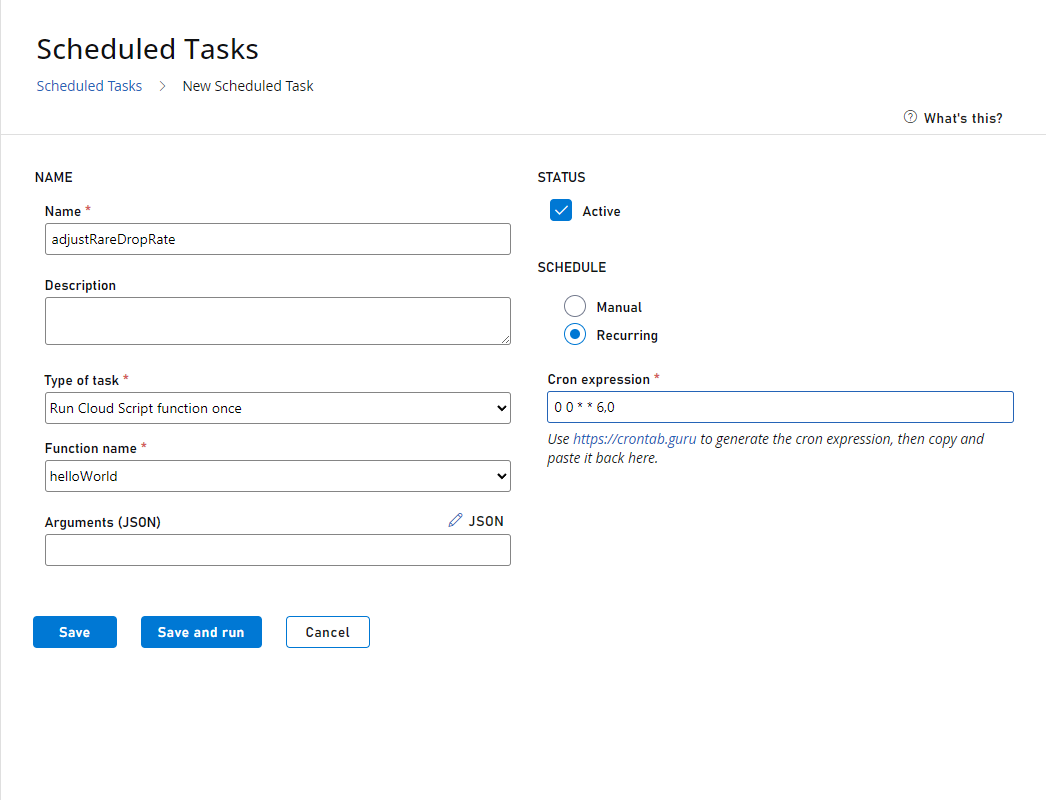
* Accédez à l'onglet **Scheduled Tasks**.
* Sélectionnez **New Scheduled Task** dans le coin supérieur droit de votre écran.
* La vue **Create Task** s'affiche.
* Dans le champ **Type of task**, choisissez **Run a CloudScript function**.
* En dessous, vous pourrez choisir une fonction de la révision de CloudScript actuellement déployée et spécifier les arguments à transmettre.
* Choisissez le **gestionnaire adjustRareDropRate** que vous avez écrit à l'étape précédente.
Pour définir la planification de cette tâche :
* Sélectionnez **On a schedule (UTC)** sous l'en-tête **SCHEDULE**.
* Un générateur de planification simple vous permet de choisir quand la **tâche** doit s'exécuter (toutes les heures, tous les jours, toutes les semaines, etc.).
* Pour cet exemple, nous souhaitons une planification avancée, dans laquelle nous pouvons spécifier les jours de la semaine où la tâche doit s'exécuter.
* Sélectionnez donc **CRON EXPRESSION**.
L'expression cron, hautement personnalisable, vous permet de créer une planification très complexe ; notez cependant que nous n'autorisons actuellement *que* les planifications dont les occurrences tombent sur des multiples de 5 minutes dans l'heure.
Par exemple, vous pouvez spécifier qu'une tâche s'exécute à la 5e, 10e, 25e ou 50e minute de l'heure, mais vous ne pouvez *pas* spécifier qu'une tâche s'exécute à la 3e, 11e ou 46e minute de l'heure.
Si vous souhaitez en savoir plus sur les expressions cron, [crontab.guru](https://crontab.guru/) fournit des informations détaillées et un générateur d'expressions interactif.
Dans ce cas, nous voulons que la tâche s'exécute à 12:00 UTC le samedi et le dimanche, ce qui donne **00 12 \* \* 0,6** (zéro minute après midi, chaque dimanche et samedi).
Enfin, veillez à enregistrer la nouvelle tâche avant de passer à l'étape suivante.
## Étape 2 - Créer une tâche planifiée
Sélectionnez maintenant **Servers** dans le menu de gauche.
* Accédez à l'onglet **Scheduled Tasks**.
* Sélectionnez **New Scheduled Task** dans le coin supérieur droit de votre écran.
* La vue **Create Task** s'affiche.
* Dans le champ **Type of task**, choisissez **Run a CloudScript function**.
* En dessous, vous pourrez choisir une fonction de la révision de CloudScript actuellement déployée et spécifier les arguments à transmettre.
* Choisissez le **gestionnaire adjustRareDropRate** que vous avez écrit à l'étape précédente.
Pour définir la planification de cette tâche :
* Sélectionnez **On a schedule (UTC)** sous l'en-tête **SCHEDULE**.
* Un générateur de planification simple vous permet de choisir quand la **tâche** doit s'exécuter (toutes les heures, tous les jours, toutes les semaines, etc.).
* Pour cet exemple, nous souhaitons une planification avancée, dans laquelle nous pouvons spécifier les jours de la semaine où la tâche doit s'exécuter.
* Sélectionnez donc **CRON EXPRESSION**.
L'expression cron, hautement personnalisable, vous permet de créer une planification très complexe ; notez cependant que nous n'autorisons actuellement *que* les planifications dont les occurrences tombent sur des multiples de 5 minutes dans l'heure.
Par exemple, vous pouvez spécifier qu'une tâche s'exécute à la 5e, 10e, 25e ou 50e minute de l'heure, mais vous ne pouvez *pas* spécifier qu'une tâche s'exécute à la 3e, 11e ou 46e minute de l'heure.
Si vous souhaitez en savoir plus sur les expressions cron, [crontab.guru](https://crontab.guru/) fournit des informations détaillées et un générateur d'expressions interactif.
Dans ce cas, nous voulons que la tâche s'exécute à 12:00 UTC le samedi et le dimanche, ce qui donne **00 12 \* \* 0,6** (zéro minute après midi, chaque dimanche et samedi).
Enfin, veillez à enregistrer la nouvelle tâche avant de passer à l'étape suivante.
 ## Étape 3 - Tester la tâche
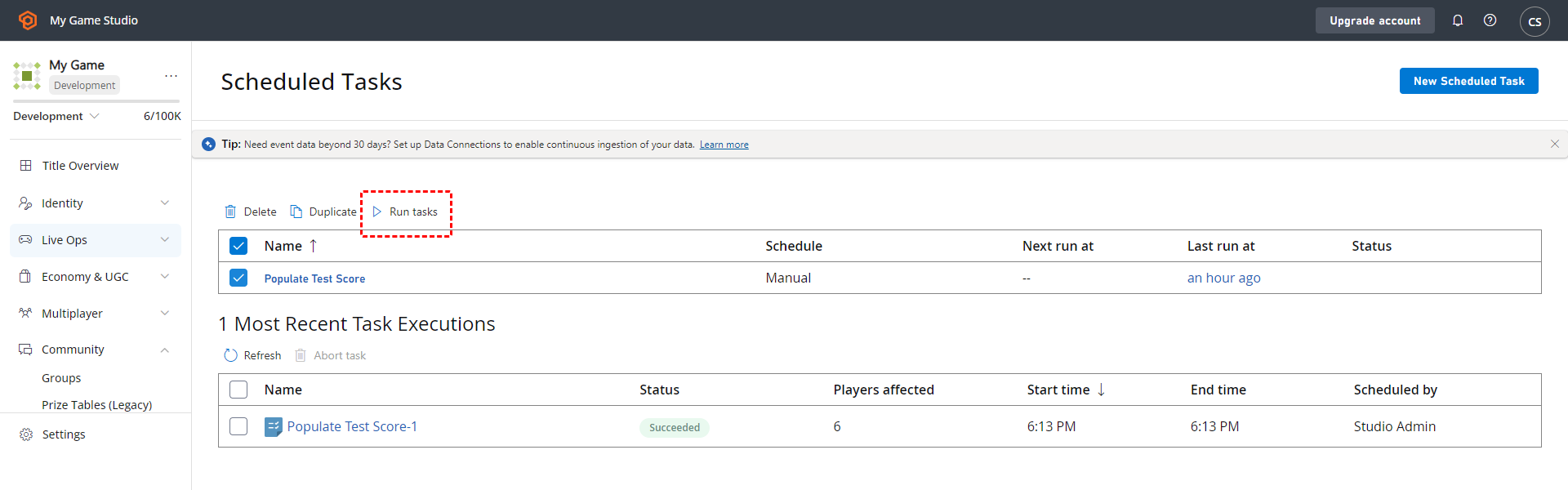
Dans la vue **Tasks** (**Servers** -> **Tasks**), nous pouvons voir que la prochaine exécution de la tâche nouvellement créée aura lieu le *samedi* suivant, comme prévu.
Ainsi, si nous sommes actuellement *mardi*, la prochaine exécution planifiée aura lieu *dans 4 jours*. Pour tester la tâche *maintenant*, sélectionnez la tâche **Adjust rare drop rate** et choisissez **RUN TASKS**.
## Étape 3 - Tester la tâche
Dans la vue **Tasks** (**Servers** -> **Tasks**), nous pouvons voir que la prochaine exécution de la tâche nouvellement créée aura lieu le *samedi* suivant, comme prévu.
Ainsi, si nous sommes actuellement *mardi*, la prochaine exécution planifiée aura lieu *dans 4 jours*. Pour tester la tâche *maintenant*, sélectionnez la tâche **Adjust rare drop rate** et choisissez **RUN TASKS**.
 ## Étape 4 - Vérifier les résultats de l'exécution de test
Malheureusement, l'exécution de la tâche a échoué. Sélectionnez l'instance de la tâche pour voir ce qui s'est mal passé.
## Étape 4 - Vérifier les résultats de l'exécution de test
Malheureusement, l'exécution de la tâche a échoué. Sélectionnez l'instance de la tâche pour voir ce qui s'est mal passé.
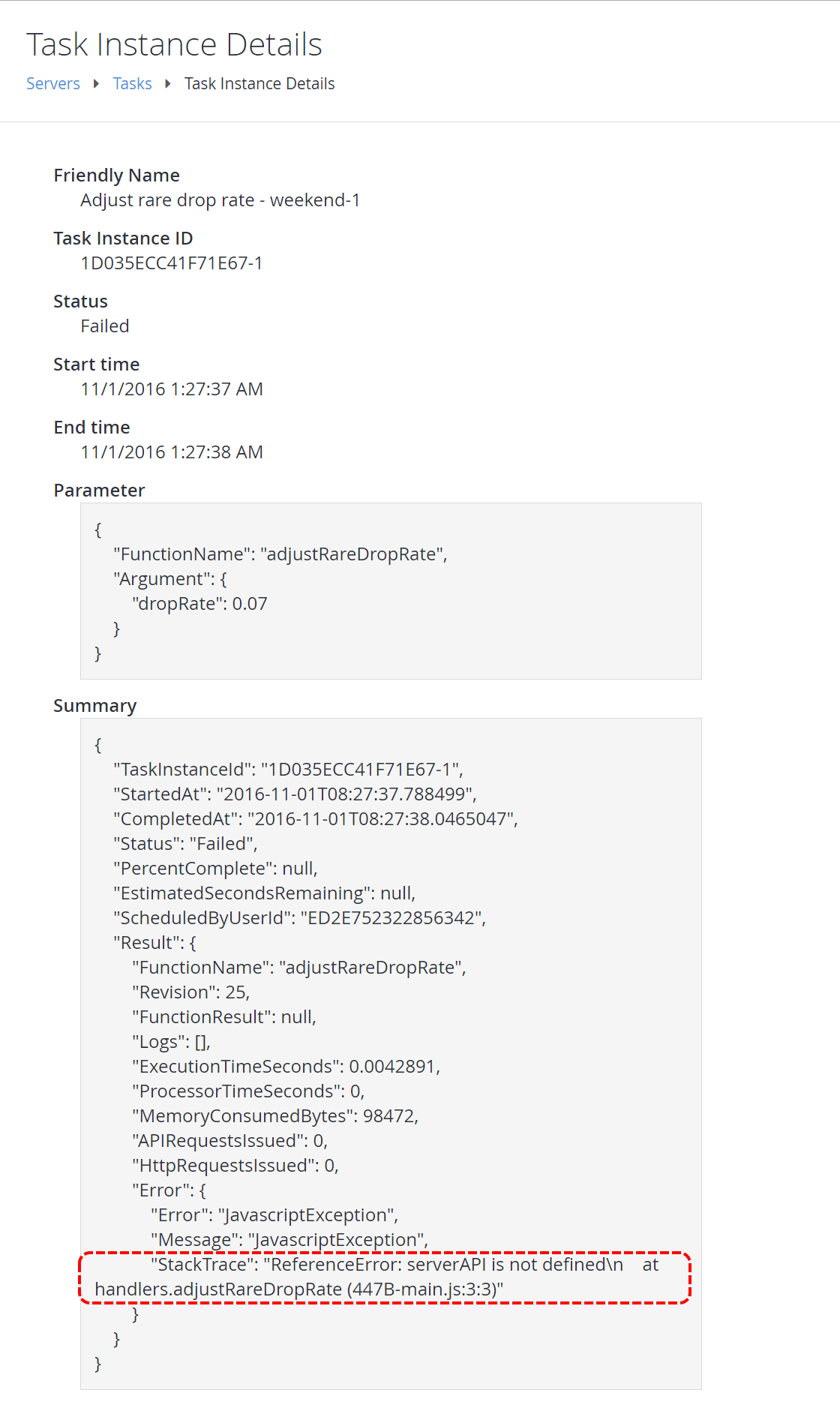
 La vue **Task Instance Details** fournit des informations de diagnostic sur la raison de l'échec de la tâche.
Dans ce cas, elle signale que l'appel à **serverAPI.SetTitleData** est incorrect. Il devrait *en réalité* s'agir de **server.SetTitleData** (pour une explication, consultez la section **Intermediate: Calling the Server APIs** du didacticiel [Écriture de CloudScript personnalisé](/fr/services/playfab/live-service-management/service-gateway/automation/cloudscript/writing-custom-cloudscript#intermediate-calling-the-server-apis)).
La vue **Task Instance Details** contient également d'autres informations importantes, comme les heures de début et de fin, la fonction appelée, les arguments transmis, le résultat complet de l'exécution de CloudScript, etc.
La vue **Task Instance Details** fournit des informations de diagnostic sur la raison de l'échec de la tâche.
Dans ce cas, elle signale que l'appel à **serverAPI.SetTitleData** est incorrect. Il devrait *en réalité* s'agir de **server.SetTitleData** (pour une explication, consultez la section **Intermediate: Calling the Server APIs** du didacticiel [Écriture de CloudScript personnalisé](/fr/services/playfab/live-service-management/service-gateway/automation/cloudscript/writing-custom-cloudscript#intermediate-calling-the-server-apis)).
La vue **Task Instance Details** contient également d'autres informations importantes, comme les heures de début et de fin, la fonction appelée, les arguments transmis, le résultat complet de l'exécution de CloudScript, etc.
 ## Étape 5 - Tester à nouveau (avec succès)
Corrigez l'erreur trouvée à l'étape 4. L'extrait de code correct est présenté ci-dessous.
```javascript theme={null}
handlers.adjustRareDropRate = function(args) {
// Tutorial demo CloudScript
server.SetTitleData({
"Key": "rareDropRate",
"Value": args.dropRate
});
}
```
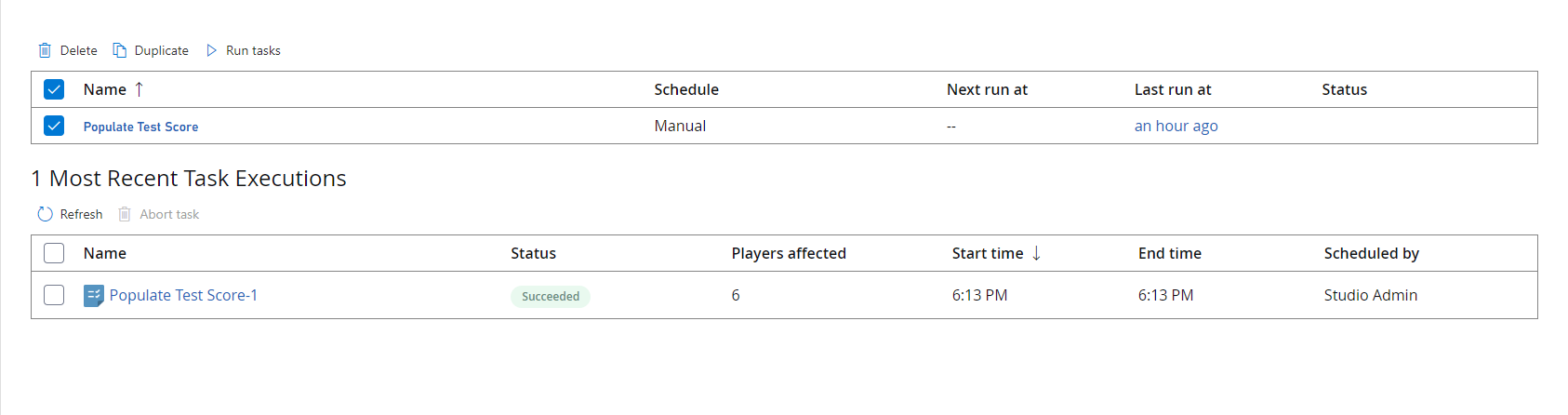
En répétant maintenant l'étape 3, votre dernière exécution de test réussit.
## Étape 5 - Tester à nouveau (avec succès)
Corrigez l'erreur trouvée à l'étape 4. L'extrait de code correct est présenté ci-dessous.
```javascript theme={null}
handlers.adjustRareDropRate = function(args) {
// Tutorial demo CloudScript
server.SetTitleData({
"Key": "rareDropRate",
"Value": args.dropRate
});
}
```
En répétant maintenant l'étape 3, votre dernière exécution de test réussit.
 Pour confirmer la réussite :
* Sélectionnez **Content** dans le menu de gauche.
* Accédez à l'onglet **Title Data**.
* Vérifiez que l'entrée **Title Data** a bien été définie.
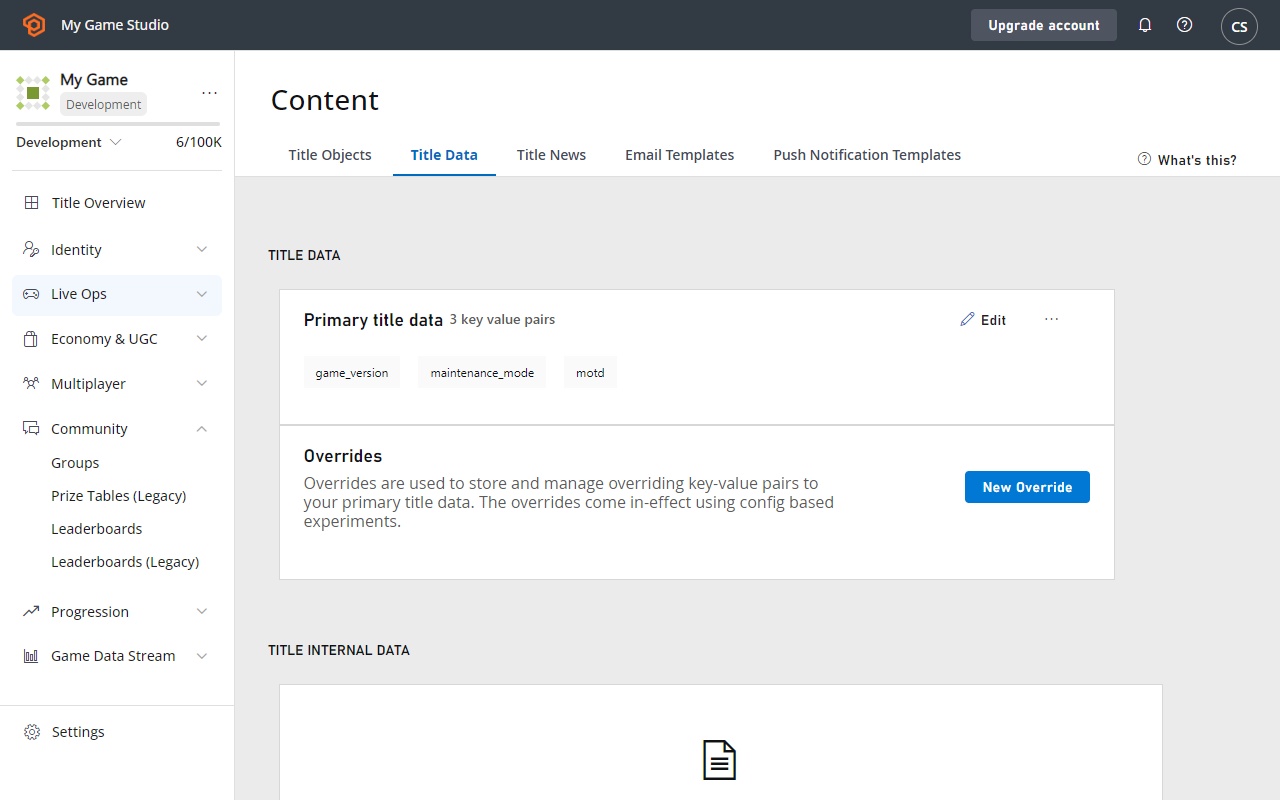
Pour confirmer la réussite :
* Sélectionnez **Content** dans le menu de gauche.
* Accédez à l'onglet **Title Data**.
* Vérifiez que l'entrée **Title Data** a bien été définie.
 ## Related topics
- [Tâches planifiées](/fr/services/playfab/data-analytics/acting-data/scheduled-tasks/index.md)
- [Documentation sur les données et l’analytique PlayFab](/fr/services/playfab/data-analytics/index.md)
- [Démarrage rapide des schémas](/fr/services/playfab/data-analytics/acting-data/schemas-quickstart.md)
- [Démarrage rapide des données des joueurs](/fr/services/playfab/player-progression/player-data/quickstart.md)
- [Démarrage rapide des entités](/fr/services/playfab/live-service-management/game-configuration/entities/quickstart.md)
## Related topics
- [Tâches planifiées](/fr/services/playfab/data-analytics/acting-data/scheduled-tasks/index.md)
- [Documentation sur les données et l’analytique PlayFab](/fr/services/playfab/data-analytics/index.md)
- [Démarrage rapide des schémas](/fr/services/playfab/data-analytics/acting-data/schemas-quickstart.md)
- [Démarrage rapide des données des joueurs](/fr/services/playfab/player-progression/player-data/quickstart.md)
- [Démarrage rapide des entités](/fr/services/playfab/live-service-management/game-configuration/entities/quickstart.md)