> ## Documentation Index
> Fetch the complete documentation index at: https://devdocs.xbox.com/llms.txt
> Use this file to discover all available pages before exploring further.
# Démarrage rapide des tournois et classements
> Démarrage rapide pour les tournois PlayFab hérités : créez une statistique HighScore et un classement dans Game Manager, puis envoyez les scores des joueurs depuis le client en C#.
# Démarrage rapide des tournois et classements
Ce démarrage rapide décrit comment disposer d'une statistique qui suit le meilleur score des joueurs, et comment obtenir un classement des meilleurs scores. Cela peut être utilisé pour un classement global, ou en association avec des [statistiques réinitialisables](/fr/services/playfab/community/leaderboards/tournaments-leaderboards/using-resettable-statistics-and-leaderboards) afin de réinitialiser le classement pour un événement ou un tournoi spécifique.
## Prérequis
Votre joueur est déjà connecté à PlayFab.
## Étape 1 - Créer une statistique et le classement associé
Dans Game Manager :
* Accédez à **Leaderboards** dans le menu de gauche.
* Sélectionnez **NEW LEADERBOARD**.
* Ajoutez un **Leaderboard** nommé **HighScore** dans le champ **Statistic name**.
* À l'aide du menu déroulant fourni, définissez le champ **Reset frequency** sur **Manually**.
* Passez au champ **Aggregation method** et sélectionnez **Maximum** (toujours utiliser la valeur la plus élevée) dans le menu déroulant fourni.
## Étape 2 - Mettre à jour la statistique avec le meilleur score d'un joueur
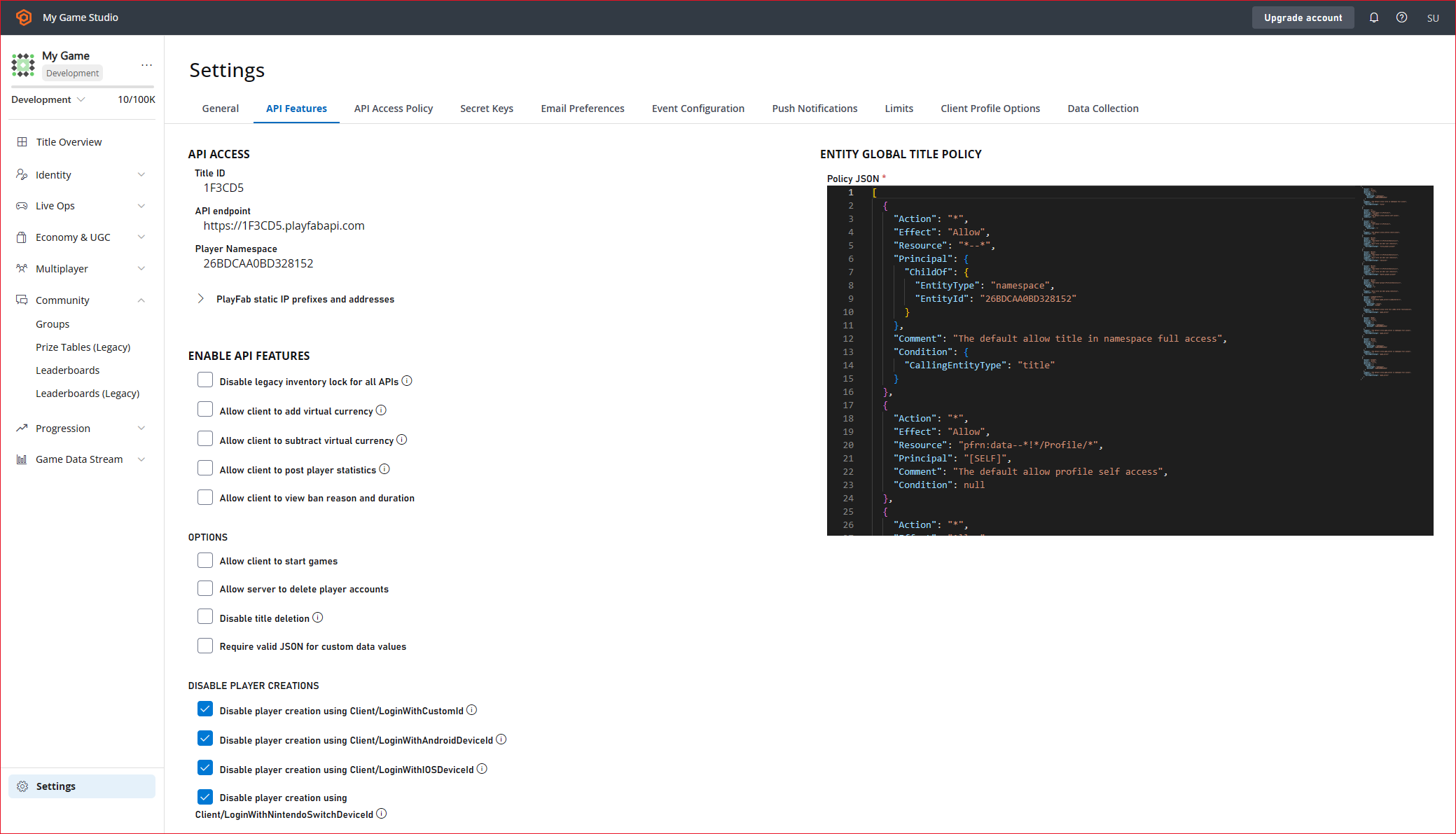
Avant de pouvoir utiliser [UpdatePlayerStatistics](xref:titleid.playfabapi.com.client.playerdatamanagement.updateplayerstatistics) depuis le client, nous devons l'activer dans **API Features**.
1. Sélectionnez **Title settings** dans le menu Settings de votre titre.
2. Sélectionnez l'onglet **API Features**.
3. Cochez la case **Allow client to post player statistics**.
REMARQUE : en général, cette option ne doit pas être utilisée dans un jeu en production, car elle donne au client l'autorité sur les valeurs envoyées. Elle n'est valable que dans les cas où il n'y a aucun risque que les joueurs trichent sur leurs statistiques. Si les statistiques doivent être sécurisées, elles ne doivent être mises à jour que par une opération faisant autorité côté serveur, comme un Cloud Script ou un serveur de jeu personnalisé.
4. Sélectionnez **SAVE** en bas de l'écran.
 ### Exemple de code C# - SubmitScore
Dans cet exemple de code, nous aurons une fonction `SubmitScore` qui serait appelée à la fin d'une partie.
```csharp theme={null}
public void SubmitScore(int playerScore) {
PlayFabClientAPI.UpdatePlayerStatistics(new UpdatePlayerStatisticsRequest {
Statistics = new List {
new StatisticUpdate {
StatisticName = "HighScore",
Value = playerScore
}
}
}, result=> OnStatisticsUpdated(result), FailureCallback);
}
private void OnStatisticsUpdated(UpdatePlayerStatisticsResult updateResult) {
Debug.Log("Successfully submitted high score");
}
private void FailureCallback(PlayFabError error){
Debug.LogWarning("Something went wrong with your API call. Here's some debug information:");
Debug.LogError(error.GenerateErrorReport());
}
```
### Étape 3 - Demander le classement des meilleurs scores
Pour obtenir le classement des meilleurs scores de tous les joueurs ayant joué au jeu, vous effectuerez un appel à [GetLeaderboard](xref:titleid.playfabapi.com.client.playerdatamanagement.getleaderboard).
### Exemple de code C# - RequestLeaderboard
Dans cet exemple de code, nous aurons une fonction `RequestLeaderboard` qui serait appelée pour obtenir le classement et transmettrait les résultats à une fonction `DisplayLeaderboard`, chargée de remplir l'interface de votre jeu qui affiche les meilleurs scores.
```csharp theme={null}
//Get the players with the top 10 high scores in the game
public void RequestLeaderboard() {
PlayFabClientAPI.GetLeaderboard(new GetLeaderboardRequest {
StatisticName = "HighScore",
StartPosition = 0,
MaxResultsCount = 10
}, result=> DisplayLeaderboard(result), FailureCallback);
}
private void FailureCallback(PlayFabError error){
Debug.LogWarning("Something went wrong with your API call. Here's some debug information:");
Debug.LogError(error.GenerateErrorReport());
}
```
## Related topics
- [Démarrage rapide des classements](/fr/services/playfab/community/leaderboards/quickstart-leaderboards.md)
- [Démarrage rapide des actions et règles](/fr/services/playfab/data-analytics/acting-data/action-rules-quickstart.md)
- [Démarrage rapide des données des joueurs](/fr/services/playfab/player-progression/player-data/quickstart.md)
- [Démarrage rapide des notifications push](/fr/services/playfab/live-service-management/game-configuration/title-communications/push-notifications/quickstart.md)
- [Tournois et classements](/fr/services/playfab/community/leaderboards/tournaments-leaderboards/index.md)
### Exemple de code C# - SubmitScore
Dans cet exemple de code, nous aurons une fonction `SubmitScore` qui serait appelée à la fin d'une partie.
```csharp theme={null}
public void SubmitScore(int playerScore) {
PlayFabClientAPI.UpdatePlayerStatistics(new UpdatePlayerStatisticsRequest {
Statistics = new List {
new StatisticUpdate {
StatisticName = "HighScore",
Value = playerScore
}
}
}, result=> OnStatisticsUpdated(result), FailureCallback);
}
private void OnStatisticsUpdated(UpdatePlayerStatisticsResult updateResult) {
Debug.Log("Successfully submitted high score");
}
private void FailureCallback(PlayFabError error){
Debug.LogWarning("Something went wrong with your API call. Here's some debug information:");
Debug.LogError(error.GenerateErrorReport());
}
```
### Étape 3 - Demander le classement des meilleurs scores
Pour obtenir le classement des meilleurs scores de tous les joueurs ayant joué au jeu, vous effectuerez un appel à [GetLeaderboard](xref:titleid.playfabapi.com.client.playerdatamanagement.getleaderboard).
### Exemple de code C# - RequestLeaderboard
Dans cet exemple de code, nous aurons une fonction `RequestLeaderboard` qui serait appelée pour obtenir le classement et transmettrait les résultats à une fonction `DisplayLeaderboard`, chargée de remplir l'interface de votre jeu qui affiche les meilleurs scores.
```csharp theme={null}
//Get the players with the top 10 high scores in the game
public void RequestLeaderboard() {
PlayFabClientAPI.GetLeaderboard(new GetLeaderboardRequest {
StatisticName = "HighScore",
StartPosition = 0,
MaxResultsCount = 10
}, result=> DisplayLeaderboard(result), FailureCallback);
}
private void FailureCallback(PlayFabError error){
Debug.LogWarning("Something went wrong with your API call. Here's some debug information:");
Debug.LogError(error.GenerateErrorReport());
}
```
## Related topics
- [Démarrage rapide des classements](/fr/services/playfab/community/leaderboards/quickstart-leaderboards.md)
- [Démarrage rapide des actions et règles](/fr/services/playfab/data-analytics/acting-data/action-rules-quickstart.md)
- [Démarrage rapide des données des joueurs](/fr/services/playfab/player-progression/player-data/quickstart.md)
- [Démarrage rapide des notifications push](/fr/services/playfab/live-service-management/game-configuration/title-communications/push-notifications/quickstart.md)
- [Tournois et classements](/fr/services/playfab/community/leaderboards/tournaments-leaderboards/index.md)