> ## Documentation Index
> Fetch the complete documentation index at: https://devdocs.xbox.com/llms.txt
> Use this file to discover all available pages before exploring further.
# Aperçu des dispositions d'adaptation tactile
> Aperçu des dispositions d'adaptation tactile
Cet article présente l'aperçu des dispositions d'adaptation tactile à l'aide de l'éditeur TAK, ainsi que les différentes options disponibles pour personnaliser l'aperçu.
## Prérequis
* L'éditeur TAK est [installé](/fr/build/core-features/common/game-streaming/tak-editor/game-streaming-tak-editor) et [configuré](/fr/build/core-features/common/game-streaming/tak-editor/game-streaming-tak-editor-setup).
* Au moins un [bundle](/fr/build/core-features/common/game-streaming/tak-editor/game-streaming-tak-editor-create-bundle#create-a-new-bundle) comportant une [disposition](/fr/build/core-features/common/game-streaming/tak-editor/game-streaming-tak-editor-create-bundle#create-a-new-layout) existe dans le ou les dossiers d'espace de travail ouverts.
## Afficher l'aperçu des dispositions
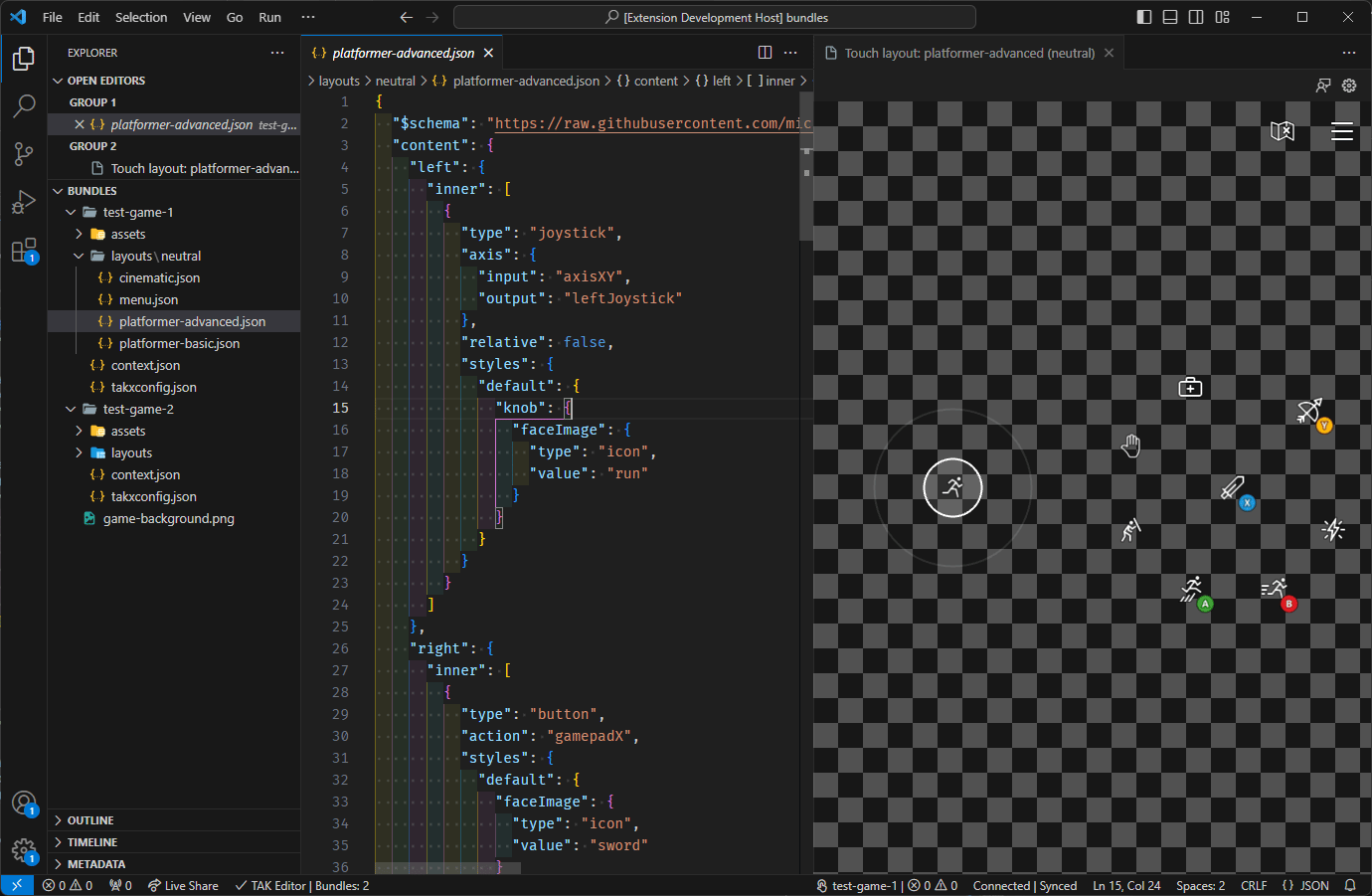
Pour afficher l'aperçu d'une disposition, il suffit d'ouvrir le fichier de disposition dans l'éditeur, via l'[Explorateur VS Code](https://code.visualstudio.com/docs/getstarted/userinterface#_explorer). Il suffit de cliquer sur un fichier de disposition dans le répertoire `layouts` d'un bundle : le contenu JSON de la disposition s'affiche dans un onglet, et un aperçu en direct de la disposition apparaît automatiquement dans un onglet adjacent.
Si le fichier de disposition contient des **erreurs**, elles s'affichent dans le [panneau Problèmes de VS Code](https://code.visualstudio.com/docs/editor/editingevolved#_errors-warnings). L'aperçu n'est pas mis à jour tant que les erreurs ne sont pas résolues. Ce point est détaillé dans la section [État, erreurs et avertissements](#status-errors-and-warnings).
L'aperçu est interactif : vous pouvez interagir avec les contrôles tactiles à l'aide de votre souris (ou de l'entrée tactile si vous utilisez un appareil tactile). L'aperçu réagit à vos entrées comme s'il était rendu sur un véritable flux de jeu.
Les modifications apportées au fichier JSON de la disposition sont répercutées dans l'aperçu lors de l'enregistrement du fichier. Cela permet un processus de conception rapide et itératif, dans lequel vous pouvez modifier la disposition et voir immédiatement les résultats.
 Si l'onglet d'aperçu est fermé, vous pouvez le rouvrir de l'une des deux manières suivantes :
1. En cliquant sur le bouton « Open Preview » dans le coin supérieur droit du fichier de disposition :
Si l'onglet d'aperçu est fermé, vous pouvez le rouvrir de l'une des deux manières suivantes :
1. En cliquant sur le bouton « Open Preview » dans le coin supérieur droit du fichier de disposition :
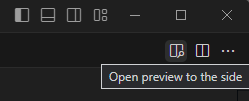 2. En exécutant la commande « Touch Adaptation Kit: Open preview to the side » via la palette de commandes.
 Notez que la commande et le bouton ne sont disponibles que lorsque (1) un fichier de disposition est ouvert et (2) l'aperçu n'est pas déjà ouvert.
## État, erreurs et avertissements
### État de la vérification
À mesure que vous modifiez les dispositions, les ressources et les autres fichiers d'un bundle, l'extension vérifie en continu la validité du contenu du bundle par rapport à un ensemble prédéfini de règles que tous les bundles doivent respecter. Cette vérification s'effectue en arrière-plan et est réévaluée chaque fois qu'un fichier imbriqué dans un bundle est enregistré ou modifié de toute autre manière (par exemple, renommé).
L'état de cette vérification est indiqué par un élément de la barre d'état situé dans le coin inférieur droit de la fenêtre.
Notez que la commande et le bouton ne sont disponibles que lorsque (1) un fichier de disposition est ouvert et (2) l'aperçu n'est pas déjà ouvert.
## État, erreurs et avertissements
### État de la vérification
À mesure que vous modifiez les dispositions, les ressources et les autres fichiers d'un bundle, l'extension vérifie en continu la validité du contenu du bundle par rapport à un ensemble prédéfini de règles que tous les bundles doivent respecter. Cette vérification s'effectue en arrière-plan et est réévaluée chaque fois qu'un fichier imbriqué dans un bundle est enregistré ou modifié de toute autre manière (par exemple, renommé).
L'état de cette vérification est indiqué par un élément de la barre d'état situé dans le coin inférieur droit de la fenêtre.
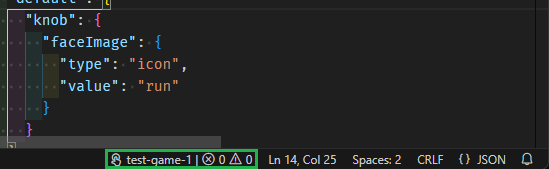 Cet élément de la barre d'état n'apparaît que lorsqu'au moins un fichier de disposition est ouvert dans l'éditeur. Il affiche le nom du bundle actif et le nombre de problèmes (erreurs et avertissements) détectés dans le bundle. Cliquer sur l'élément de la barre d'état ouvre le [panneau Problèmes de VS Code](https://code.visualstudio.com/docs/editor/editingevolved#_errors-warnings) avec la liste de tous les problèmes détectés dans le bundle.
### État de la synchronisation
Le panneau d'aperçu dispose d'une connexion active de chargement indépendant (sideload) du bundle vers la CLI TAK. Pour en savoir plus sur son fonctionnement, consultez la [documentation de la CLI TAK](/fr/build/core-features/common/game-streaming/tak-command-line-tool/game-streaming-tak-command-line-serve-command).
L'état de cette connexion est indiqué par un élément de la barre d'état situé dans le coin inférieur droit de la fenêtre, à côté de l'élément de barre d'état de vérification. Cet état n'apparaît que lorsque le panneau d'aperçu est ouvert.
Cet élément de la barre d'état n'apparaît que lorsqu'au moins un fichier de disposition est ouvert dans l'éditeur. Il affiche le nom du bundle actif et le nombre de problèmes (erreurs et avertissements) détectés dans le bundle. Cliquer sur l'élément de la barre d'état ouvre le [panneau Problèmes de VS Code](https://code.visualstudio.com/docs/editor/editingevolved#_errors-warnings) avec la liste de tous les problèmes détectés dans le bundle.
### État de la synchronisation
Le panneau d'aperçu dispose d'une connexion active de chargement indépendant (sideload) du bundle vers la CLI TAK. Pour en savoir plus sur son fonctionnement, consultez la [documentation de la CLI TAK](/fr/build/core-features/common/game-streaming/tak-command-line-tool/game-streaming-tak-command-line-serve-command).
L'état de cette connexion est indiqué par un élément de la barre d'état situé dans le coin inférieur droit de la fenêtre, à côté de l'élément de barre d'état de vérification. Cet état n'apparaît que lorsque le panneau d'aperçu est ouvert.
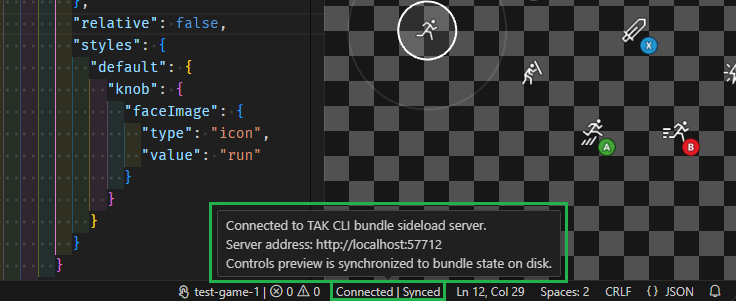 La capture d'écran ci-dessus montre l'élément de la barre d'état lorsque la connexion est active et que l'aperçu est synchronisé. C'est le cas lorsque le bundle ne contient aucune erreur (les avertissements sont autorisés et conservent l'état « synchronisé »). En présence d'erreurs, l'état passe à « Désynchronisé ».
Lorsque vous survolez cet élément de la barre d'état, une info-bulle apparaît avec des détails sur le serveur de chargement indépendant hébergé par la CLI TAK. Cette adresse peut être utilisée pour connecter un autre client de streaming de jeux à l'aperçu, comme l'[application de test de contenu](/fr/build/core-features/common/game-streaming/building-touch-layouts/game-streaming-touch-deploying-touch-layout).
### Erreurs et avertissements
Le [panneau Problèmes de VS Code](https://code.visualstudio.com/docs/editor/editingevolved#_errors-warnings) affiche la liste de tous les problèmes détectés dans le bundle. Cela inclut tous les problèmes détectés pendant le processus de vérification.
Lorsqu'un problème existe, cliquer sur l'un des éléments de barre d'état de vérification ou de synchronisation ouvre le panneau Problèmes et affiche la liste des problèmes. Chaque problème comporte une description et l'emplacement dans le bundle où il a été détecté.
Par exemple, dans la capture d'écran suivante, le bundle contient une erreur : le fichier de disposition `platformer-advanced.json` fait référence à une ressource (`run.png`) qui n'existe pas dans le bundle :
La capture d'écran ci-dessus montre l'élément de la barre d'état lorsque la connexion est active et que l'aperçu est synchronisé. C'est le cas lorsque le bundle ne contient aucune erreur (les avertissements sont autorisés et conservent l'état « synchronisé »). En présence d'erreurs, l'état passe à « Désynchronisé ».
Lorsque vous survolez cet élément de la barre d'état, une info-bulle apparaît avec des détails sur le serveur de chargement indépendant hébergé par la CLI TAK. Cette adresse peut être utilisée pour connecter un autre client de streaming de jeux à l'aperçu, comme l'[application de test de contenu](/fr/build/core-features/common/game-streaming/building-touch-layouts/game-streaming-touch-deploying-touch-layout).
### Erreurs et avertissements
Le [panneau Problèmes de VS Code](https://code.visualstudio.com/docs/editor/editingevolved#_errors-warnings) affiche la liste de tous les problèmes détectés dans le bundle. Cela inclut tous les problèmes détectés pendant le processus de vérification.
Lorsqu'un problème existe, cliquer sur l'un des éléments de barre d'état de vérification ou de synchronisation ouvre le panneau Problèmes et affiche la liste des problèmes. Chaque problème comporte une description et l'emplacement dans le bundle où il a été détecté.
Par exemple, dans la capture d'écran suivante, le bundle contient une erreur : le fichier de disposition `platformer-advanced.json` fait référence à une ressource (`run.png`) qui n'existe pas dans le bundle :
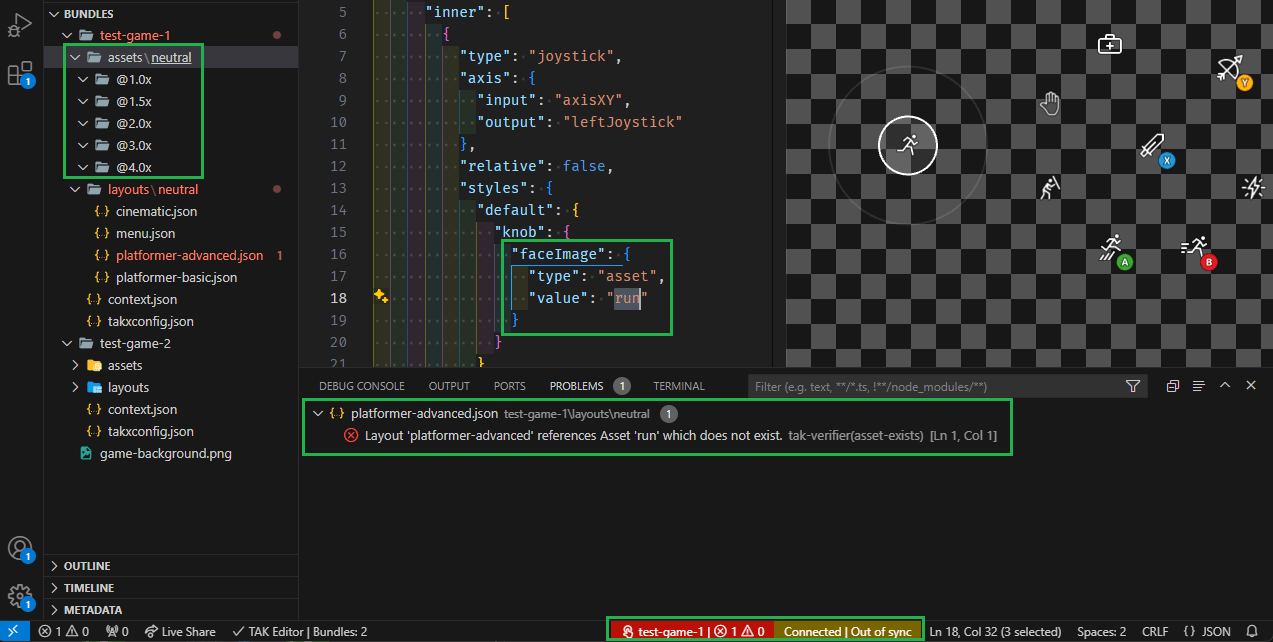 L'état de l'aperçu est désormais « Désynchronisé » jusqu'à ce que la référence soit remplacée par une ressource qui existe dans le bundle, ou que la ressource soit ajoutée au bundle.
## Étape suivante
> \[!div class="nextstepaction"]
> [Personnalisation de l'aperçu](/fr/build/core-features/common/game-streaming/tak-editor/game-streaming-tak-editor-customize-preview)
## Related topics
- [Éditeur du Touch Adaptation Kit (TAK) pour Visual Studio Code](/fr/build/core-features/common/game-streaming/tak-editor/index.md)
- [Empaquetage des bundles d'adaptation tactile avec l'éditeur TAK](/fr/build/core-features/common/game-streaming/tak-editor/game-streaming-tak-editor-pack-bundles.md)
- [Vue d'ensemble de l'application de test de contenu (CTA) Android (déconseillée)](/fr/build/core-features/common/game-streaming/game-streaming-android-content-test-application.md)
- [Personnalisation de l'aperçu des contrôles tactiles](/fr/build/core-features/common/game-streaming/tak-editor/game-streaming-tak-editor-customize-preview.md)
- [Qu'est-ce que l'éditeur du Touch Adaptation Kit ?](/fr/build/core-features/common/game-streaming/tak-editor/game-streaming-tak-editor.md)
L'état de l'aperçu est désormais « Désynchronisé » jusqu'à ce que la référence soit remplacée par une ressource qui existe dans le bundle, ou que la ressource soit ajoutée au bundle.
## Étape suivante
> \[!div class="nextstepaction"]
> [Personnalisation de l'aperçu](/fr/build/core-features/common/game-streaming/tak-editor/game-streaming-tak-editor-customize-preview)
## Related topics
- [Éditeur du Touch Adaptation Kit (TAK) pour Visual Studio Code](/fr/build/core-features/common/game-streaming/tak-editor/index.md)
- [Empaquetage des bundles d'adaptation tactile avec l'éditeur TAK](/fr/build/core-features/common/game-streaming/tak-editor/game-streaming-tak-editor-pack-bundles.md)
- [Vue d'ensemble de l'application de test de contenu (CTA) Android (déconseillée)](/fr/build/core-features/common/game-streaming/game-streaming-android-content-test-application.md)
- [Personnalisation de l'aperçu des contrôles tactiles](/fr/build/core-features/common/game-streaming/tak-editor/game-streaming-tak-editor-customize-preview.md)
- [Qu'est-ce que l'éditeur du Touch Adaptation Kit ?](/fr/build/core-features/common/game-streaming/tak-editor/game-streaming-tak-editor.md)