> ## Documentation Index
> Fetch the complete documentation index at: https://devdocs.xbox.com/llms.txt
> Use this file to discover all available pages before exploring further.
# Vue d'ensemble de l'application de test de contenu (CTA) Android (déconseillée)
> Vue d'ensemble de l'application de test de contenu (CTA) Android (déconseillée)
L'application de test de contenu (CTA) Android est déconseillée et ne sera plus prise en charge à partir du début de l'année 2025. Veuillez utiliser la **[version web](/fr/build/core-features/common/game-streaming/game-streaming-web-content-test-application)**, qui offre globalement les mêmes fonctionnalités et peut fournir une meilleure expérience de test. Merci de votre soutien et de votre compréhension. Si vous avez des questions ou des préoccupations, contactez votre représentant Microsoft.
Utilisez cette rubrique pour configurer une application de test de contenu (CTA) afin de simuler l'expérience utilisateur du streaming de votre jeu, comme illustré dans la capture d'écran suivante.
 Utilisez la CTA pour vous connecter localement à votre XBOX Development Kit et jouer à votre jeu localement. Connectez-vous à une offre privée sur XBOX Game Streaming pour diffuser votre jeu en streaming depuis un centre de données Azure.
## Obtenir la CTA Android
Le lien de téléchargement risque de ne plus fonctionner en 2025 en raison de [« la mise hors service de Visual Studio App Center »](https://learn.microsoft.com/appcenter/retirement).
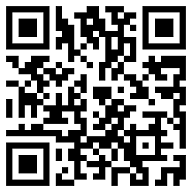
L'application de test de contenu (CTA) peut être téléchargée en accédant à [https://aka.ms/GetAndroidContentTestApplication](https://aka.ms/GetAndroidContentTestApplication) ou en scannant le code QR ci-dessous.
Utilisez la CTA pour vous connecter localement à votre XBOX Development Kit et jouer à votre jeu localement. Connectez-vous à une offre privée sur XBOX Game Streaming pour diffuser votre jeu en streaming depuis un centre de données Azure.
## Obtenir la CTA Android
Le lien de téléchargement risque de ne plus fonctionner en 2025 en raison de [« la mise hors service de Visual Studio App Center »](https://learn.microsoft.com/appcenter/retirement).
L'application de test de contenu (CTA) peut être téléchargée en accédant à [https://aka.ms/GetAndroidContentTestApplication](https://aka.ms/GetAndroidContentTestApplication) ou en scannant le code QR ci-dessous.
 Vous devez remplir les [prérequis](/fr/build/core-features/common/game-streaming/game-streaming-stream-your-game) suivants pour pouvoir utiliser l'application de test de contenu (CTA).
Pour plus d'informations sur la configuration de l'application, consultez [Test des applications Android](https://learn.microsoft.com/appcenter/distribution/testers/testing-android).
Pour toute question, contactez votre représentant de compte Microsoft.
## Ouvrir la CTA
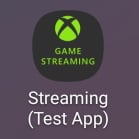
Vous trouverez la CTA sur votre appareil Android sous le nom Streaming (Test App), comme illustré dans la capture d'écran suivante.
Vous devez remplir les [prérequis](/fr/build/core-features/common/game-streaming/game-streaming-stream-your-game) suivants pour pouvoir utiliser l'application de test de contenu (CTA).
Pour plus d'informations sur la configuration de l'application, consultez [Test des applications Android](https://learn.microsoft.com/appcenter/distribution/testers/testing-android).
Pour toute question, contactez votre représentant de compte Microsoft.
## Ouvrir la CTA
Vous trouverez la CTA sur votre appareil Android sous le nom Streaming (Test App), comme illustré dans la capture d'écran suivante.
 ## Accéder à la CTA
Pour commencer les tests, connectez-vous à l'application avec un compte Microsoft. Une fois connecté à l'application, vous pouvez signaler des commentaires et des problèmes, et authentifier vos autorisations pour toute offre privée de XBOX Game Streaming.
Les [comptes de test](/fr/services/xbox-services/develop/test-accounts/live-setup-testaccounts) de sandbox *ne sont pas* pris en charge dans la CTA.
## Connecter votre kit de développement
Vous pouvez valider la version installée localement de votre jeu dans un environnement de streaming en vous connectant à votre kit de développement.
Assurez-vous que l'appareil Android qui exécute la CTA et votre kit de développement sont connectés au même réseau.
Pour configurer la CTA afin qu'elle se connecte à votre kit de développement, sélectionnez l'onglet **Direct connect** dans l'application Android, puis entrez l'adresse IP de votre kit de développement. Vous trouverez l'adresse IP dans Dev Home sur votre kit de développement.
Sélectionnez **Add XBOX** pour ajouter l'adresse IP saisie au menu déroulant **Directly connect to selected IP Address**, comme illustré dans la capture d'écran suivante.
## Accéder à la CTA
Pour commencer les tests, connectez-vous à l'application avec un compte Microsoft. Une fois connecté à l'application, vous pouvez signaler des commentaires et des problèmes, et authentifier vos autorisations pour toute offre privée de XBOX Game Streaming.
Les [comptes de test](/fr/services/xbox-services/develop/test-accounts/live-setup-testaccounts) de sandbox *ne sont pas* pris en charge dans la CTA.
## Connecter votre kit de développement
Vous pouvez valider la version installée localement de votre jeu dans un environnement de streaming en vous connectant à votre kit de développement.
Assurez-vous que l'appareil Android qui exécute la CTA et votre kit de développement sont connectés au même réseau.
Pour configurer la CTA afin qu'elle se connecte à votre kit de développement, sélectionnez l'onglet **Direct connect** dans l'application Android, puis entrez l'adresse IP de votre kit de développement. Vous trouverez l'adresse IP dans Dev Home sur votre kit de développement.
Sélectionnez **Add XBOX** pour ajouter l'adresse IP saisie au menu déroulant **Directly connect to selected IP Address**, comme illustré dans la capture d'écran suivante.
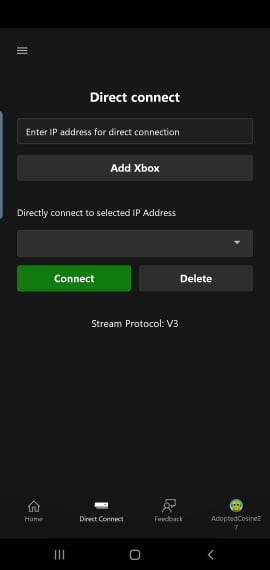 Une fois votre adresse IP affichée dans le menu déroulant, sélectionnez-la, puis sélectionnez **Connect**.
## Se connecter à une offre privée sur XBOX Game Streaming
Outil alternatif : [application de test de contenu (CTA) web](/fr/build/core-features/common/game-streaming/game-streaming-web-content-test-application#offering-selection)
Si votre studio a mis un ensemble de jeux à disposition via une offre privée sur XBOX Game Streaming à des fins de validation et de test, sélectionnez l'avatar de votre compte Microsoft pour accéder aux paramètres et vous connecter à l'offre.
Entrez l'ID d'offre fourni par votre représentant de compte Microsoft, comme illustré dans la capture d'écran suivante.
Une fois votre adresse IP affichée dans le menu déroulant, sélectionnez-la, puis sélectionnez **Connect**.
## Se connecter à une offre privée sur XBOX Game Streaming
Outil alternatif : [application de test de contenu (CTA) web](/fr/build/core-features/common/game-streaming/game-streaming-web-content-test-application#offering-selection)
Si votre studio a mis un ensemble de jeux à disposition via une offre privée sur XBOX Game Streaming à des fins de validation et de test, sélectionnez l'avatar de votre compte Microsoft pour accéder aux paramètres et vous connecter à l'offre.
Entrez l'ID d'offre fourni par votre représentant de compte Microsoft, comme illustré dans la capture d'écran suivante.
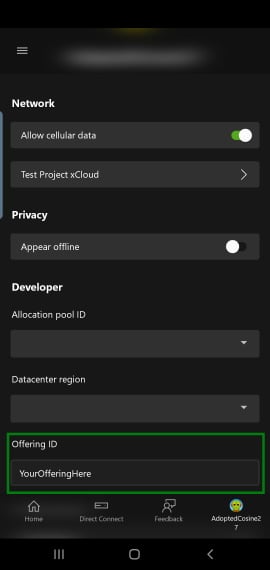 Après avoir entré l'ID, sélectionnez **Home** pour parcourir les titres inclus dans l'offre.
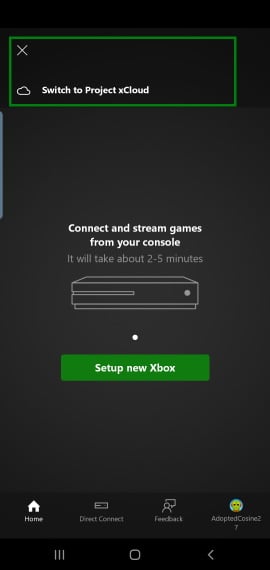
Si l'application affiche le processus de configuration de XBOX Console Streaming, vous pouvez basculer vers XBOX Game Streaming à partir du menu, comme illustré dans la capture d'écran suivante.
Après avoir entré l'ID, sélectionnez **Home** pour parcourir les titres inclus dans l'offre.
Si l'application affiche le processus de configuration de XBOX Console Streaming, vous pouvez basculer vers XBOX Game Streaming à partir du menu, comme illustré dans la capture d'écran suivante.
 Actuellement, les offres n'acheminent pas automatiquement les utilisateurs vers le centre de données disponible le plus proche. Pour contrôler ce comportement, utilisez la liste déroulante des régions dans le menu des paramètres afin de sélectionner l'emplacement à partir duquel effectuer le streaming.
Contactez votre représentant de compte Microsoft pour vous assurer que vos jeux sont disponibles pour votre validation dans une offre privée.
## Paramètres développeur
À partir de la page d'accueil, vous pouvez accéder aux paramètres développeur en cliquant sur la photo de profil de l'utilisateur, puis en recherchant la catégorie développeur. Cette zone de paramètres permet aux développeurs de changer d'offre privée ou de remplacer les paramètres de configuration du streaming.
La [Vue d'ensemble de la configuration du streaming](/fr/build/core-features/common/game-streaming/game-streaming-content-test-application-stream-config) contient plus d'informations sur les paramètres de configuration du streaming spécifiques qui peuvent être remplacés.
## Résolution des problèmes
Voici quelques problèmes courants et leurs solutions lors de la configuration de la CTA sur votre appareil Android.
### Je n'ai pas reçu le lien pour installer la CTA
Contactez votre représentant de compte Microsoft pour vous assurer que le bon compte Microsoft a été utilisé lors du processus d'inscription.
Vous pouvez vérifier si vous avez accès à l'application à partir du [portail d'installation App Center](https://install.appcenter.ms/).
### Je ne parviens pas à me connecter à mon kit de développement
���
Assurez-vous d'avoir suivi les étapes de la rubrique [Configuration de votre XBOX Development Kit pour le streaming](/fr/build/core-features/common/game-streaming/game-streaming-setup-xbox-developer-kit).
Procédez comme suit pour configurer la connectivité réseau entre votre appareil client et votre kit de développement.
1. Assurez-vous que le kit de développement dispose d'un accès à Internet public (l'accès aux XBOX services est requis).
2. Vérifiez que l'adresse IP utilisée pour la connexion depuis l'appareil client est l'adresse IP principale du kit de développement affichée dans Dev Home.
3. Testez la connexion entre le kit de développement et l'appareil Android à l'aide du protocole ICMP (Internet Control Message Protocol) pour un routeur proche. Le Google Play Store propose plusieurs applications permettant de vérifier la connectivité et la latence réseau.
Les paramètres de connexion réseau suivants peuvent affecter votre capacité à diffuser votre jeu en streaming.
* La connectivité via le protocole UDP est requise. Le streaming à partir d'un kit de développement utilise le port UDP 9002. En outre, le streaming à partir d'une offre privée peut utiliser les ports UDP 1024 à 1191.
* Le NAT et les proxys réseau ne posent généralement pas de problème, mais peuvent avoir un impact sur les performances.
* Les proxys HTTP (TCP uniquement) ne sont pas pris en charge.
### Je n'ai pas accès à l'offre privée
Si vous ne parvenez pas à accéder à l'offre privée de votre studio pour valider votre jeu directement depuis XBOX Game Streaming, assurez-vous d'être connecté à la CTA avec le compte Microsoft autorisé.
### Je ne parviens pas à charger de manière indépendante des dispositions d'adaptation tactile dans la CTA
* Assurez-vous que le PC qui exécute l'[outil en ligne de commande du Touch Adaptation Kit](/fr/build/core-features/common/game-streaming/tak-command-line-tool/game-streaming-tak-command-line) se trouve sur le même réseau que l'appareil qui exécute la CTA.
* Le serveur de l'[outil en ligne de commande du Touch Adaptation Kit](/fr/build/core-features/common/game-streaming/tak-command-line-tool/game-streaming-tak-command-line) utilise par défaut le port TCP 9269. Assurez-vous que ce port n'est pas bloqué ou personnalisez le port à l'aide de l'option de ligne de commande --port.
## Related topics
- [Información general de la Content Test Application (CTA) para Android (En desuso)](/es/build/core-features/common/game-streaming/game-streaming-android-content-test-application.md)
- [Vue d'ensemble de l'accessibilité GDK](/fr/build/game-principles/accessibility/accessibility-overview.md)
- [Vue d'ensemble de Windows & ROG XBOX Ally](/fr/paths/windows/overview.md)
- [Vue d'ensemble de l'API C Services - PFPushNotifications.h](/fr/services/playfab/api-references/c/pfpushnotifications/pfpushnotifications_members.md)
- [Vue d'ensemble de XBOX Series X|S](/fr/paths/series-xs/overview.md)
Actuellement, les offres n'acheminent pas automatiquement les utilisateurs vers le centre de données disponible le plus proche. Pour contrôler ce comportement, utilisez la liste déroulante des régions dans le menu des paramètres afin de sélectionner l'emplacement à partir duquel effectuer le streaming.
Contactez votre représentant de compte Microsoft pour vous assurer que vos jeux sont disponibles pour votre validation dans une offre privée.
## Paramètres développeur
À partir de la page d'accueil, vous pouvez accéder aux paramètres développeur en cliquant sur la photo de profil de l'utilisateur, puis en recherchant la catégorie développeur. Cette zone de paramètres permet aux développeurs de changer d'offre privée ou de remplacer les paramètres de configuration du streaming.
La [Vue d'ensemble de la configuration du streaming](/fr/build/core-features/common/game-streaming/game-streaming-content-test-application-stream-config) contient plus d'informations sur les paramètres de configuration du streaming spécifiques qui peuvent être remplacés.
## Résolution des problèmes
Voici quelques problèmes courants et leurs solutions lors de la configuration de la CTA sur votre appareil Android.
### Je n'ai pas reçu le lien pour installer la CTA
Contactez votre représentant de compte Microsoft pour vous assurer que le bon compte Microsoft a été utilisé lors du processus d'inscription.
Vous pouvez vérifier si vous avez accès à l'application à partir du [portail d'installation App Center](https://install.appcenter.ms/).
### Je ne parviens pas à me connecter à mon kit de développement
���
Assurez-vous d'avoir suivi les étapes de la rubrique [Configuration de votre XBOX Development Kit pour le streaming](/fr/build/core-features/common/game-streaming/game-streaming-setup-xbox-developer-kit).
Procédez comme suit pour configurer la connectivité réseau entre votre appareil client et votre kit de développement.
1. Assurez-vous que le kit de développement dispose d'un accès à Internet public (l'accès aux XBOX services est requis).
2. Vérifiez que l'adresse IP utilisée pour la connexion depuis l'appareil client est l'adresse IP principale du kit de développement affichée dans Dev Home.
3. Testez la connexion entre le kit de développement et l'appareil Android à l'aide du protocole ICMP (Internet Control Message Protocol) pour un routeur proche. Le Google Play Store propose plusieurs applications permettant de vérifier la connectivité et la latence réseau.
Les paramètres de connexion réseau suivants peuvent affecter votre capacité à diffuser votre jeu en streaming.
* La connectivité via le protocole UDP est requise. Le streaming à partir d'un kit de développement utilise le port UDP 9002. En outre, le streaming à partir d'une offre privée peut utiliser les ports UDP 1024 à 1191.
* Le NAT et les proxys réseau ne posent généralement pas de problème, mais peuvent avoir un impact sur les performances.
* Les proxys HTTP (TCP uniquement) ne sont pas pris en charge.
### Je n'ai pas accès à l'offre privée
Si vous ne parvenez pas à accéder à l'offre privée de votre studio pour valider votre jeu directement depuis XBOX Game Streaming, assurez-vous d'être connecté à la CTA avec le compte Microsoft autorisé.
### Je ne parviens pas à charger de manière indépendante des dispositions d'adaptation tactile dans la CTA
* Assurez-vous que le PC qui exécute l'[outil en ligne de commande du Touch Adaptation Kit](/fr/build/core-features/common/game-streaming/tak-command-line-tool/game-streaming-tak-command-line) se trouve sur le même réseau que l'appareil qui exécute la CTA.
* Le serveur de l'[outil en ligne de commande du Touch Adaptation Kit](/fr/build/core-features/common/game-streaming/tak-command-line-tool/game-streaming-tak-command-line) utilise par défaut le port TCP 9269. Assurez-vous que ce port n'est pas bloqué ou personnalisez le port à l'aide de l'option de ligne de commande --port.
## Related topics
- [Información general de la Content Test Application (CTA) para Android (En desuso)](/es/build/core-features/common/game-streaming/game-streaming-android-content-test-application.md)
- [Vue d'ensemble de l'accessibilité GDK](/fr/build/game-principles/accessibility/accessibility-overview.md)
- [Vue d'ensemble de Windows & ROG XBOX Ally](/fr/paths/windows/overview.md)
- [Vue d'ensemble de l'API C Services - PFPushNotifications.h](/fr/services/playfab/api-references/c/pfpushnotifications/pfpushnotifications_members.md)
- [Vue d'ensemble de XBOX Series X|S](/fr/paths/series-xs/overview.md)