> ## Documentation Index
> Fetch the complete documentation index at: https://devdocs.xbox.com/llms.txt
> Use this file to discover all available pages before exploring further.
# Éditeur MicrosoftGame.config
> Éditeur MicrosoftGame.config
L'éditeur MicrosoftGame.config est un outil d'interface utilisateur qui permet de créer et de modifier votre fichier MicrosoftGame.config. L'éditeur est fourni à la fois sous forme d'outil autonome et sous forme de composant intégré à l'IDE Visual Studio.
L'éditeur offre actuellement les fonctionnalités suivantes.
* **Onglets de plateforme** : en dehors de l'onglet Général, des onglets propres à chaque plateforme permettent de modifier les fonctionnalités spécifiques à cette plateforme. Toutes les fonctionnalités partagées entre toutes les plateformes se trouvent dans l'onglet Général.
* **Exécutable** : cette section permet de spécifier l'exécutable associé à votre titre.
* **Famille d'appareils cible (plateforme)** : cette section permet de spécifier l'appareil cible sur lequel votre titre est destiné à s'exécuter.
* **Informations du Store** : cette section permet d'associer votre fichier MicrosoftGame.config local aux données du Store existantes dans votre instance Partner Center.
* **Image de vignette** : cette section permet de fournir une image de vignette source de votre produit, à partir de laquelle toutes les autres images requises seront générées automatiquement à leurs résolutions appropriées.
## Lancement de la version autonome de l'éditeur MicrosoftGame.config
Pour lancer l'éditeur MicrosoftGame.config autonome, vous pouvez procéder comme suit :
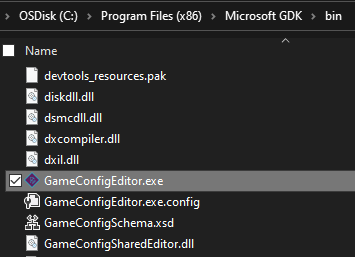
* Accédez au dossier bin du GDK (c'est-à-dire C:\Program Files (x86)\Microsoft GDK\bin) et double-cliquez sur GameConfigEditor.exe.
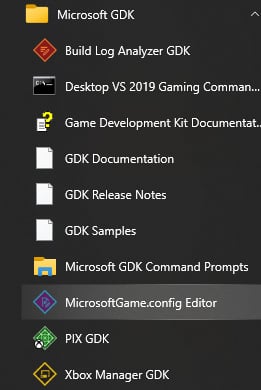
 * Dans le dossier Microsoft GDK du menu Démarrer, sélectionnez l'icône de l'éditeur MicrosoftGame.config.
 * Dans le dossier Microsoft GDK du menu Démarrer, ouvrez une invite de commandes Gaming et entrez GameConfigEditor.exe.
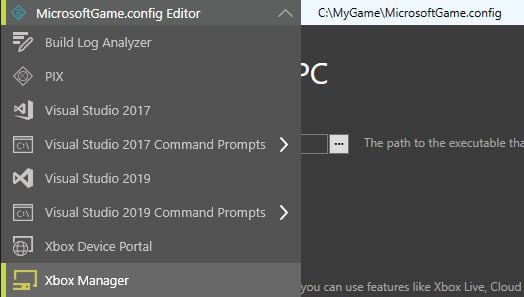 * Dans n'importe quel outil d'interface utilisateur du GDK, développez la liste déroulante Outils et sélectionnez l'éditeur MicrosoftGame.config. L'éditeur MicrosoftGame.config intègre également la liste déroulante Outils pour accéder rapidement aux autres outils.
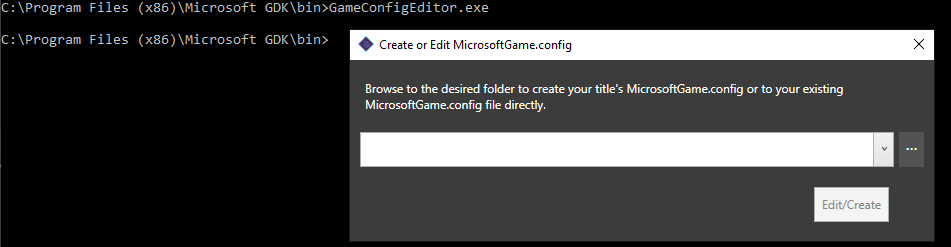 * Dans le dossier Microsoft GDK du menu Démarrer, ouvrez une invite de commandes Gaming et entrez GameConfigEditor.exe en passant comme paramètre le chemin d'un fichier MicrosoftGame.config existant ou du dossier dans lequel vous souhaitez en générer un.
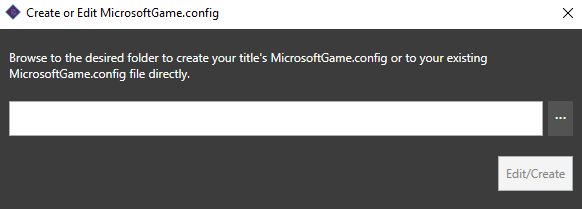
 La fenêtre Créer ou modifier MicrosoftGame.config qui s'affiche au lancement de l'éditeur vous invite à indiquer un fichier MicrosoftGame.config existant ou à créer un nouveau fichier MicrosoftGame.config, qui sera ensuite ouvert dans l'éditeur.
 ## Lancement de l'éditeur MicrosoftGame.config depuis Visual Studio
L'éditeur MicrosoftGame.config est inscrit comme éditeur des fichiers .mgc dans Visual Studio. Pour lancer l'éditeur MicrosoftGame.config depuis Visual Studio, double-cliquez sur un fichier de configuration de jeu dans l'**Explorateur de solutions**.
Si votre fichier de configuration a une extension autre que .mgc, comme .config, il doit être renommé avant de pouvoir être ouvert avec l'éditeur MicrosoftGame.config.
## Création d'un nouveau fichier MicrosoftGame.config
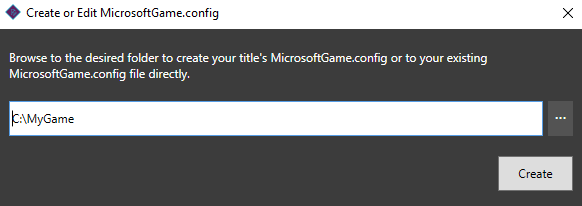
Pour créer un nouveau fichier MicrosoftGame.config, accédez au dossier racine de votre titre dans la fenêtre initiale, puis sélectionnez **Create** pour générer le nouveau fichier dans ce dossier et l'ouvrir dans l'éditeur.
## Lancement de l'éditeur MicrosoftGame.config depuis Visual Studio
L'éditeur MicrosoftGame.config est inscrit comme éditeur des fichiers .mgc dans Visual Studio. Pour lancer l'éditeur MicrosoftGame.config depuis Visual Studio, double-cliquez sur un fichier de configuration de jeu dans l'**Explorateur de solutions**.
Si votre fichier de configuration a une extension autre que .mgc, comme .config, il doit être renommé avant de pouvoir être ouvert avec l'éditeur MicrosoftGame.config.
## Création d'un nouveau fichier MicrosoftGame.config
Pour créer un nouveau fichier MicrosoftGame.config, accédez au dossier racine de votre titre dans la fenêtre initiale, puis sélectionnez **Create** pour générer le nouveau fichier dans ce dossier et l'ouvrir dans l'éditeur.
 ## Modification d'un fichier MicrosoftGame.config existant
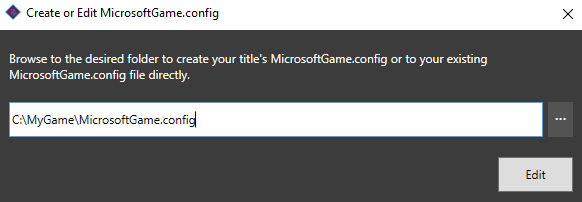
Si un fichier MicrosoftGame.config existe déjà, accédez à ce fichier dans la fenêtre initiale, puis sélectionnez **Edit** pour ouvrir le fichier existant dans l'éditeur.
## Modification d'un fichier MicrosoftGame.config existant
Si un fichier MicrosoftGame.config existe déjà, accédez à ce fichier dans la fenêtre initiale, puis sélectionnez **Edit** pour ouvrir le fichier existant dans l'éditeur.
 ## Spécification de l'exécutable de votre titre et de la famille d'appareils cible dans le fichier MicrosoftGame.config
Dans la fenêtre de l'éditeur MicrosoftGame.config, la première information nécessaire est l'emplacement de l'exécutable de votre titre. Vous pouvez la définir en accédant à l'exécutable de votre titre et en le sélectionnant dans la section Exécutable de l'éditeur. En plus de spécifier l'exécutable du titre, il est important de spécifier la plateforme sur laquelle l'exécutable est destiné à s'exécuter. Pour plus d'informations sur les spécifications de la famille d'appareils cible, consultez la section [Vue d'ensemble de MicrosoftGame.config](/fr/build/core-features/common/game-config/MicrosoftGameConfig-Overview).
## Spécification de l'exécutable de votre titre et de la famille d'appareils cible dans le fichier MicrosoftGame.config
Dans la fenêtre de l'éditeur MicrosoftGame.config, la première information nécessaire est l'emplacement de l'exécutable de votre titre. Vous pouvez la définir en accédant à l'exécutable de votre titre et en le sélectionnant dans la section Exécutable de l'éditeur. En plus de spécifier l'exécutable du titre, il est important de spécifier la plateforme sur laquelle l'exécutable est destiné à s'exécuter. Pour plus d'informations sur les spécifications de la famille d'appareils cible, consultez la section [Vue d'ensemble de MicrosoftGame.config](/fr/build/core-features/common/game-config/MicrosoftGameConfig-Overview).
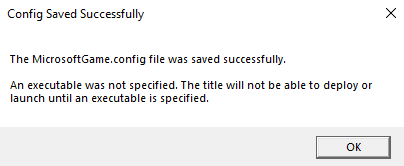
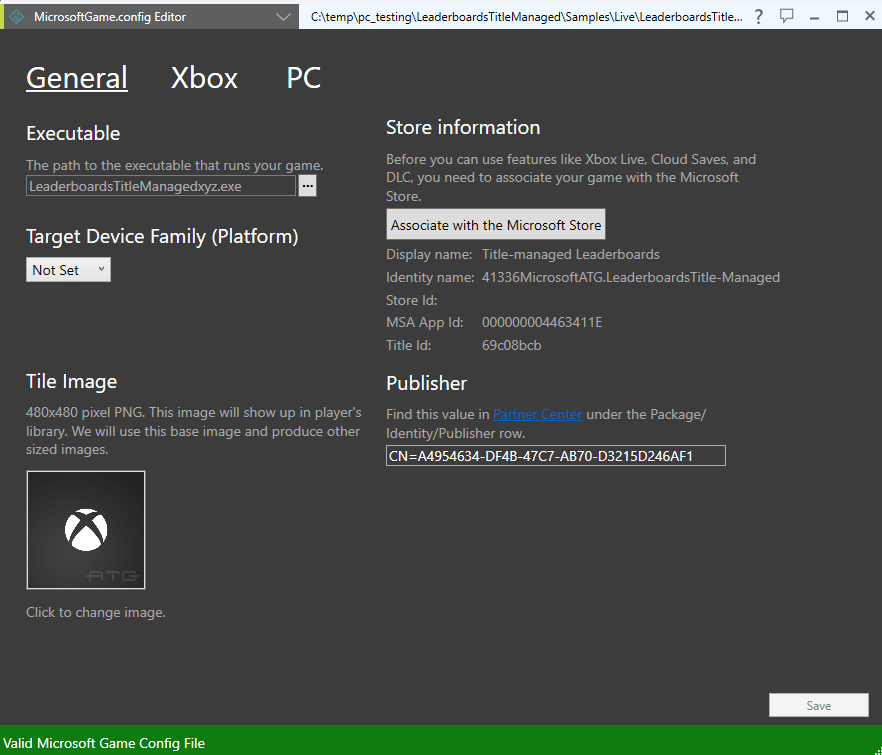 Si aucun exécutable n'est spécifié, le fichier MicrosoftGame.config peut tout de même être généré et modifié, mais l'éditeur avertit que le titre ne peut pas être déployé ni lancé tant que l'exécutable n'est pas défini.

 ## Association au Microsoft Store
Votre titre doit être configuré avec les services XBOX activés dans [Partner Center](https://partner.microsoft.com/dashboard) pour utiliser l'Assistant Association au Store. En outre, le compte [Partner Center](https://partner.microsoft.com/dashboard) associé doit disposer de l'un des rôles suivants :
* Gestionnaire (Windows)
* Développeur
* Contributeur commercial
* Contributeur financier
* Spécialiste du marketing
Si votre compte ne dispose d'aucun de ces rôles, des autorisations personnalisées peuvent être attribuées. L'autorisation de niveau compte Sandboxes et l'une des trois autorisations de niveau produit suivantes doivent être attribuées à votre compte pour utiliser l'Assistant Association au Store :
* Autorisations de niveau produit : Disc
* Autorisations de niveau produit : Publishing
* Autorisations de niveau produit : XBOX Live
Après vous être assuré de disposer des autorisations appropriées, sélectionnez le bouton **Associate with the Microsoft Store** pour suivre l'Assistant Association au Store, récupérer les informations du titre associé et les enregistrer dans votre fichier MicrosoftGame.config local.
## Association au Microsoft Store
Votre titre doit être configuré avec les services XBOX activés dans [Partner Center](https://partner.microsoft.com/dashboard) pour utiliser l'Assistant Association au Store. En outre, le compte [Partner Center](https://partner.microsoft.com/dashboard) associé doit disposer de l'un des rôles suivants :
* Gestionnaire (Windows)
* Développeur
* Contributeur commercial
* Contributeur financier
* Spécialiste du marketing
Si votre compte ne dispose d'aucun de ces rôles, des autorisations personnalisées peuvent être attribuées. L'autorisation de niveau compte Sandboxes et l'une des trois autorisations de niveau produit suivantes doivent être attribuées à votre compte pour utiliser l'Assistant Association au Store :
* Autorisations de niveau produit : Disc
* Autorisations de niveau produit : Publishing
* Autorisations de niveau produit : XBOX Live
Après vous être assuré de disposer des autorisations appropriées, sélectionnez le bouton **Associate with the Microsoft Store** pour suivre l'Assistant Association au Store, récupérer les informations du titre associé et les enregistrer dans votre fichier MicrosoftGame.config local.
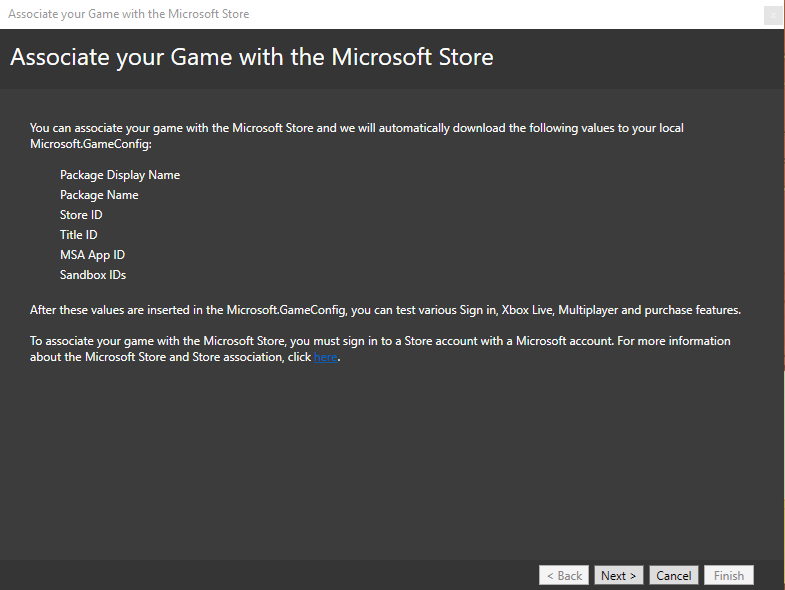 Une fois l'Assistant Association au Store terminé, sélectionnez **Save** dans l'éditeur MicrosoftGame.config pour écrire les modifications dans le fichier MicrosoftGame.config de votre projet.
## Génération des images de vignette
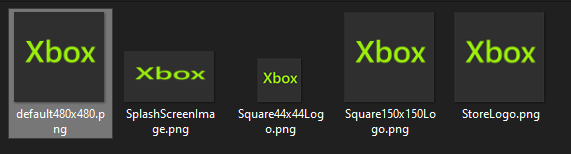
Pour générer les images de votre titre utilisées par le Microsoft Store, sélectionnez l'image de vignette, puis accédez à un fichier .PNG de 480x480 à utiliser comme entrée. Une fois le fichier sélectionné, toutes les autres images sont automatiquement mises à jour à partir de cette source et correctement redimensionnées pour correspondre à leurs résolutions requises.
Une fois l'Assistant Association au Store terminé, sélectionnez **Save** dans l'éditeur MicrosoftGame.config pour écrire les modifications dans le fichier MicrosoftGame.config de votre projet.
## Génération des images de vignette
Pour générer les images de votre titre utilisées par le Microsoft Store, sélectionnez l'image de vignette, puis accédez à un fichier .PNG de 480x480 à utiliser comme entrée. Une fois le fichier sélectionné, toutes les autres images sont automatiquement mises à jour à partir de cette source et correctement redimensionnées pour correspondre à leurs résolutions requises.
 ## Ajout de fonctionnalités propres à une plateforme
Depuis le GDK d'avril 2021, l'éditeur MicrosoftGame.config permet d'ajouter et de supprimer des fonctionnalités propres à une plateforme, dans les onglets XBOX et PC.
Le menu Fonctionnalités permet d'ajouter de nouvelles fonctionnalités, de supprimer des fonctionnalités existantes, ainsi que de sélectionner et de configurer les valeurs des fonctionnalités existantes.
## Ajout de fonctionnalités propres à une plateforme
Depuis le GDK d'avril 2021, l'éditeur MicrosoftGame.config permet d'ajouter et de supprimer des fonctionnalités propres à une plateforme, dans les onglets XBOX et PC.
Le menu Fonctionnalités permet d'ajouter de nouvelles fonctionnalités, de supprimer des fonctionnalités existantes, ainsi que de sélectionner et de configurer les valeurs des fonctionnalités existantes.
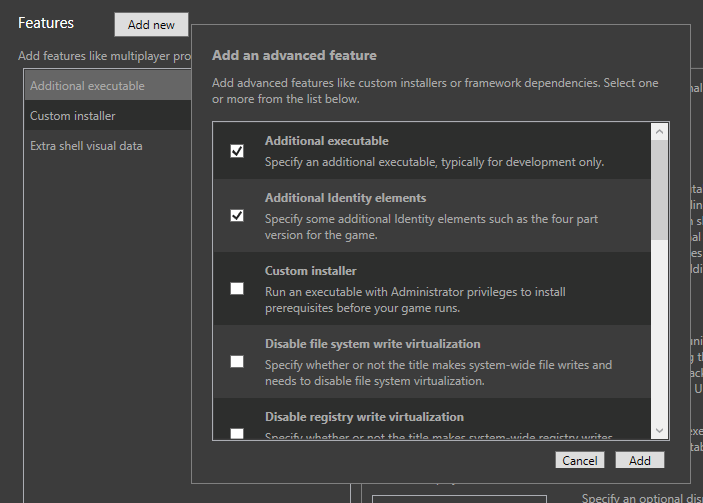
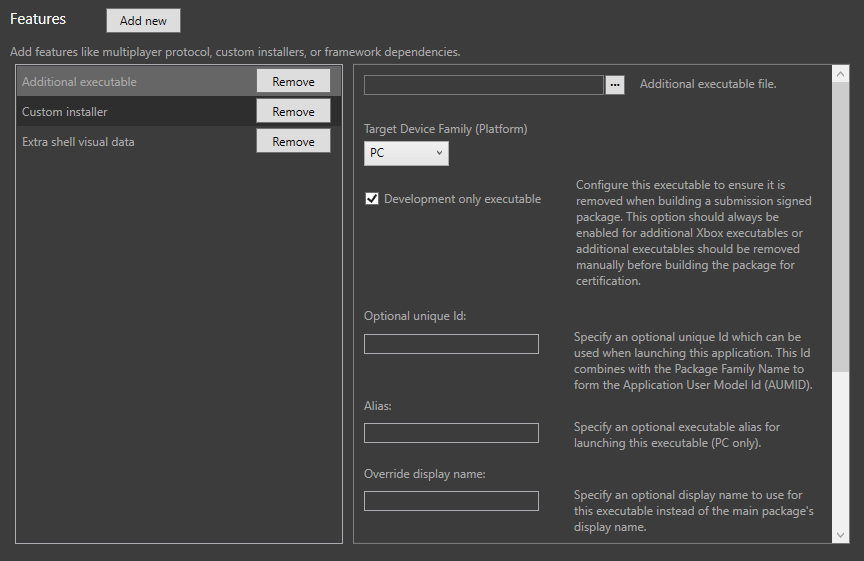 Pour ajouter une fonctionnalité, sélectionnez le bouton **Add new**. La liste des fonctionnalités disponibles pour cette plateforme s'affiche. Cochez la case et sélectionnez Ajouter pour ajouter la ou les fonctionnalités à la liste des fonctionnalités afin d'en configurer les propriétés.
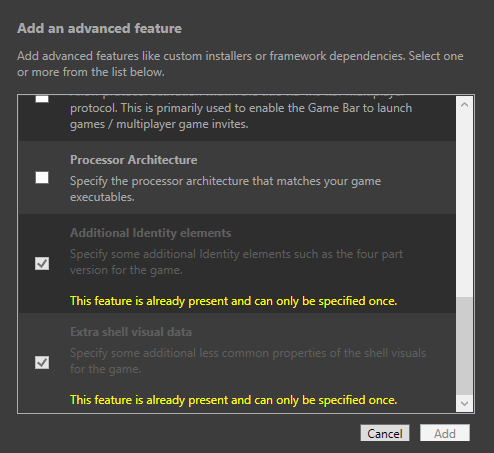
 Les fonctionnalités déjà ajoutées s'affichent au bas de la liste **Add new** avec un texte jaune indiquant que la fonctionnalité est déjà présente et ne peut être spécifiée qu'une seule fois. Pour les fonctionnalités pouvant être ajoutées plusieurs fois, sélectionnez à nouveau la fonctionnalité dans le menu **Add new**, puis sélectionnez Ajouter pour ajouter une entrée supplémentaire de ce type à la liste des fonctionnalités.
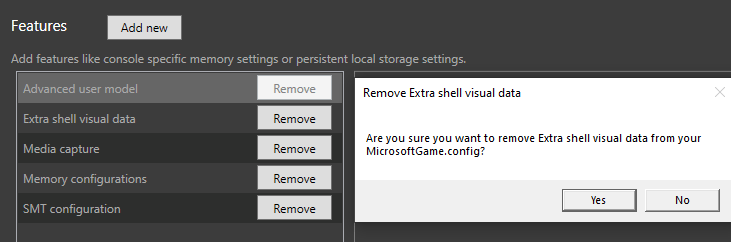
 Pour supprimer une fonctionnalité, accédez au bouton **Remove** dans la liste des fonctionnalités et, lorsque vous y êtes invité, sélectionnez Oui pour confirmer que vous souhaitez supprimer la fonctionnalité de la liste.
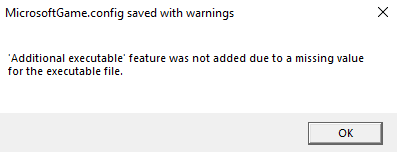
 La plupart des fonctionnalités doivent avoir leurs propriétés configurées avant d'être enregistrées dans le fichier MicrosoftGame.config. Dans certains cas, une fonctionnalité peut être considérée comme non valide en raison d'informations manquantes ; elle est alors supprimée lors de l'enregistrement, avec des détails indiquant la valeur manquante à l'origine de la suppression. Ajoutez à nouveau la fonctionnalité et reconfigurez correctement ses propriétés pour vous assurer qu'elle est conservée lors de l'enregistrement dans l'éditeur MicrosoftGame.config.
 ## Envoi de commentaires
L'éditeur MicrosoftGame.config est disponible depuis le GDK de février 2021. Utilisez l'élément de menu de suggestion pour envoyer des commentaires sur les fonctionnalités existantes ou demander des fonctionnalités supplémentaires.
## Envoi de commentaires
L'éditeur MicrosoftGame.config est disponible depuis le GDK de février 2021. Utilisez l'élément de menu de suggestion pour envoyer des commentaires sur les fonctionnalités existantes ou demander des fonctionnalités supplémentaires.
 ## Lien vers la documentation
Pour plus d'informations sur l'éditeur MicrosoftGame.config et les éléments associés, cliquez sur le lien Documentation dans l'éditeur MicrosoftGame.config.
## Lien vers la documentation
Pour plus d'informations sur l'éditeur MicrosoftGame.config et les éléments associés, cliquez sur le lien Documentation dans l'éditeur MicrosoftGame.config.
 ## Voir aussi
[MicrosoftGame.config](/fr/build/core-features/common/game-config/MicrosoftGameConfig-toc)
[Vue d'ensemble de MicrosoftGame.config](/fr/build/core-features/common/game-config/MicrosoftGameConfig-Overview)
[Référence MicrosoftGame.config (exemple de fichier MicrosoftGame.config et schéma)](/fr/reference/system/microsoftgameconfig/microsoftgameconfig-schema)
[Vue d'ensemble de l'empaquetage](/fr/build/core-features/common/packaging/overviews/packaging)
## Related topics
- [MicrosoftGame.config](/build/core-features/common/game-config/MicrosoftGameConfig-toc.md)
- [MicrosoftGame.config reference](/reference/system/microsoftgameconfig/elements/gc-microsoftgameconfig-toc.md)
- [MicrosoftGame.config 参考](/zh-CN/reference/system/microsoftgameconfig/elements/gc-microsoftgameconfig-toc.md)
- [MicrosoftGame.config 참조](/ko/reference/system/microsoftgameconfig/elements/gc-microsoftgameconfig-toc.md)
- [MicrosoftGame.config Editor](/build/core-features/common/game-config/MicrosoftGameConfig-Editor.md)
## Voir aussi
[MicrosoftGame.config](/fr/build/core-features/common/game-config/MicrosoftGameConfig-toc)
[Vue d'ensemble de MicrosoftGame.config](/fr/build/core-features/common/game-config/MicrosoftGameConfig-Overview)
[Référence MicrosoftGame.config (exemple de fichier MicrosoftGame.config et schéma)](/fr/reference/system/microsoftgameconfig/microsoftgameconfig-schema)
[Vue d'ensemble de l'empaquetage](/fr/build/core-features/common/packaging/overviews/packaging)
## Related topics
- [MicrosoftGame.config](/build/core-features/common/game-config/MicrosoftGameConfig-toc.md)
- [MicrosoftGame.config reference](/reference/system/microsoftgameconfig/elements/gc-microsoftgameconfig-toc.md)
- [MicrosoftGame.config 参考](/zh-CN/reference/system/microsoftgameconfig/elements/gc-microsoftgameconfig-toc.md)
- [MicrosoftGame.config 참조](/ko/reference/system/microsoftgameconfig/elements/gc-microsoftgameconfig-toc.md)
- [MicrosoftGame.config Editor](/build/core-features/common/game-config/MicrosoftGameConfig-Editor.md)