> ## Documentation Index
> Fetch the complete documentation index at: https://devdocs.xbox.com/llms.txt
> Use this file to discover all available pages before exploring further.
# XBOX Manager : gestion de l'automatisation de la console
> XBOX Manager : gestion de l'automatisation de la console
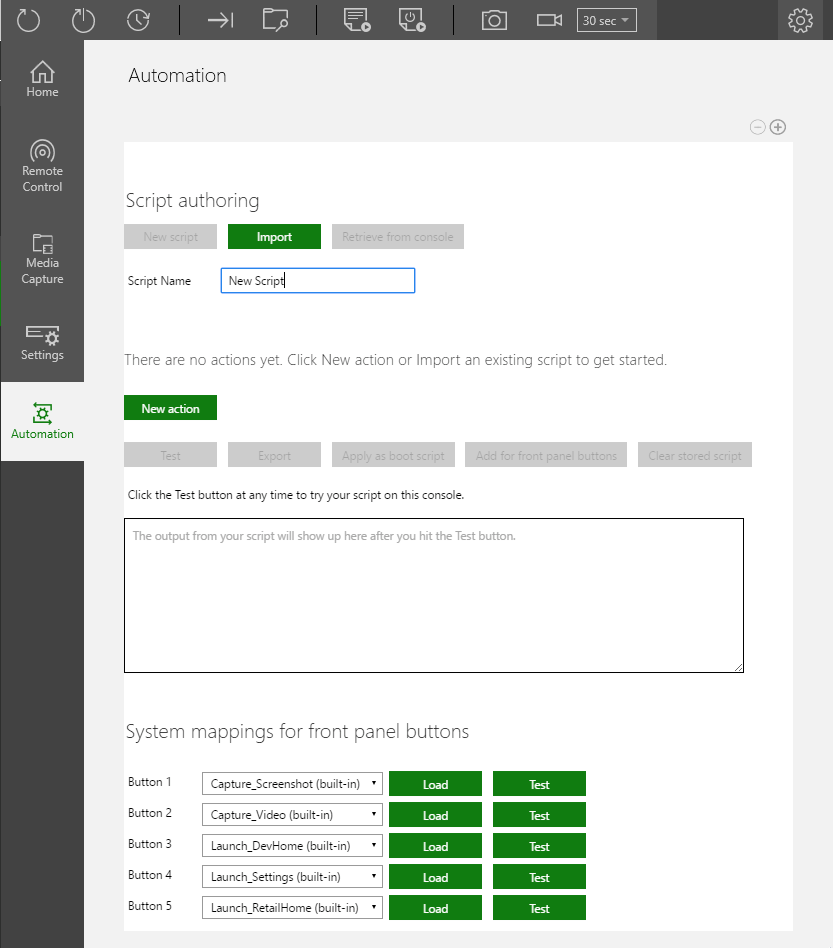
L'onglet Automation de XBOX Manager, illustré dans la capture d'écran suivante, héberge l'interface utilisateur de [XBOX Device Portal (Windows Device Portal sur XBOX)](/fr-CA/tools/tools-console/wdp/wdp) pour les scripts sans assistance (ainsi que pour les kits de développement XBOX One X et les scripts de panneau avant). Lorsque vous êtes connecté à des kits de développement dotés d'un écran en façade, cet écran est disponible sur la page Automation pour les tests et le contrôle à distance. L'onglet Automation n'est disponible que lorsque [XBOX Device Portal](/fr-CA/tools/tools-console/wdp/wdp) est activé sur votre console.
 ## Créer un script
1. Sélectionnez **New script** (illustré ci-dessous).
## Créer un script
1. Sélectionnez **New script** (illustré ci-dessous).  2. Saisissez un nom pour le nouveau script. Le nom par défaut est **New Script**.
3. Ajoutez une nouvelle action au script. Sélectionnez **New action** (illustré ci-dessous).
2. Saisissez un nom pour le nouveau script. Le nom par défaut est **New Script**.
3. Ajoutez une nouvelle action au script. Sélectionnez **New action** (illustré ci-dessous).
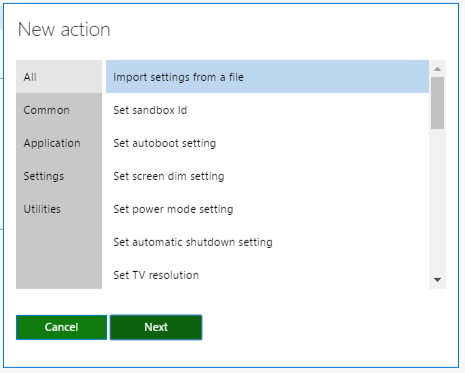
 1. Sélectionnez l'action du script dans la fenêtre **New action** qui s'affiche (illustrée ci-dessous), puis sélectionnez **Next**.
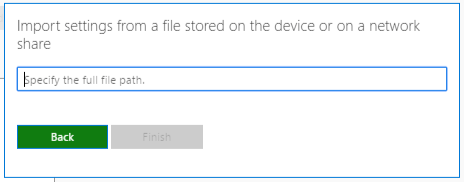
 1. Définissez les paramètres de l'action (illustrés ci-dessous).
 1. Répétez les étapes 3 à 5 pour ajouter d'autres actions au script.
2. Si vous le voulez, pour que le script se lance au démarrage, sélectionnez **Apply as boot script** (illustré ci-dessous).
1. Répétez les étapes 3 à 5 pour ajouter d'autres actions au script.
2. Si vous le voulez, pour que le script se lance au démarrage, sélectionnez **Apply as boot script** (illustré ci-dessous).
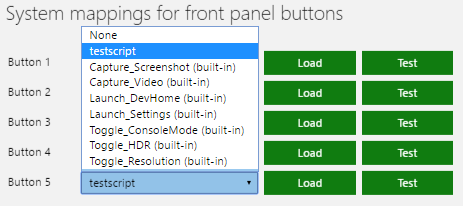
 1. Si vous le voulez, pour appliquer le script à l'un des boutons du panneau avant, cliquez sur **Add for front panel buttons** (illustré ci-dessous), puis sélectionnez le script dans la section **System mappings for front panel buttons** (illustrée ci-dessous).

 ## Related topics
- [Outil XBOX Manager pour la gestion des consoles de développement](/fr-CA/tools/tools-console/xbom/index.md)
- [XBOX Manager : gestion des paramètres de la console](/fr-CA/tools/tools-console/xbom/manager-tool-console-settings.md)
- [XBOX Manager : gestion des consoles et des groupes](/fr-CA/tools/tools-console/xbom/manager-tool-groups.md)
- [Gestion des paramètres de la console avec XBOX Device Portal](/fr-CA/tools/tools-console/wdp/windows-device-portal-on-xbox-settings.md)
- [DevKit Agent pour la gestion des kits de développement XBOX](/fr-CA/tools/tools-console/devkitagent/devkitagent-overview.md)
## Related topics
- [Outil XBOX Manager pour la gestion des consoles de développement](/fr-CA/tools/tools-console/xbom/index.md)
- [XBOX Manager : gestion des paramètres de la console](/fr-CA/tools/tools-console/xbom/manager-tool-console-settings.md)
- [XBOX Manager : gestion des consoles et des groupes](/fr-CA/tools/tools-console/xbom/manager-tool-groups.md)
- [Gestion des paramètres de la console avec XBOX Device Portal](/fr-CA/tools/tools-console/wdp/windows-device-portal-on-xbox-settings.md)
- [DevKit Agent pour la gestion des kits de développement XBOX](/fr-CA/tools/tools-console/devkitagent/devkitagent-overview.md)