> ## Documentation Index
> Fetch the complete documentation index at: https://devdocs.xbox.com/llms.txt
> Use this file to discover all available pages before exploring further.
# Activation de XBOX Device Portal
> Activation de XBOX Device Portal
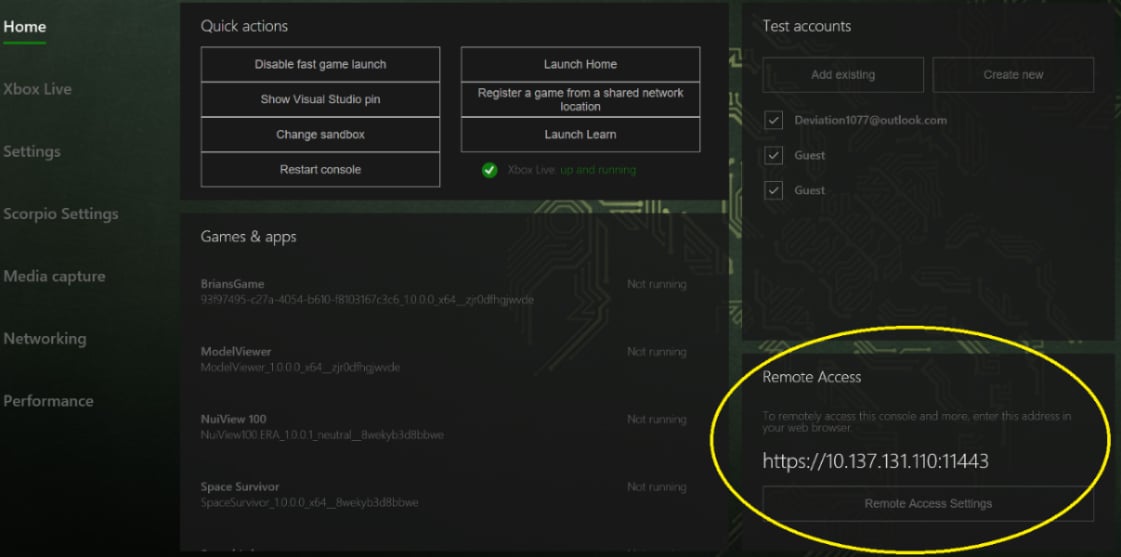
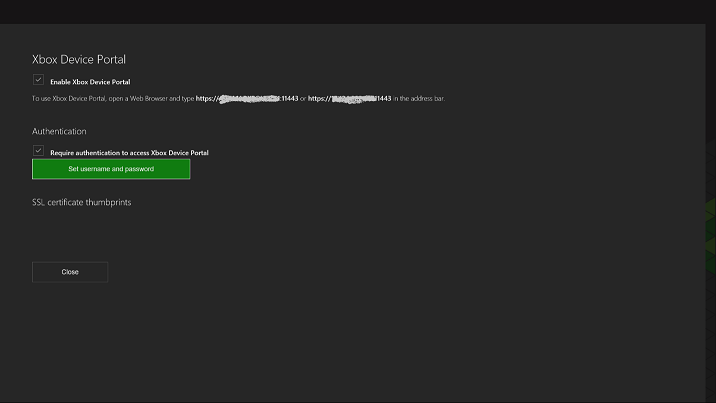
Pour activer ou désactiver XBOX Device Portal sur votre console XBOX One, sélectionnez le bouton **Remote Access Settings** dans l'onglet **Remote Access** de l'écran **Home** de Developer Home (Dev Home), comme illustré dans les captures d'écran suivantes.
 ## Se connecter à XBOX Device Portal
1. Sur la console, ouvrez Developer Home (Dev Home).
2. Sur l'écran **Home**, recherchez le volet **Remote Access**. Il indique l'adresse IP et le port à utiliser pour XBOX Device Portal.
3. Dans un navigateur Web de votre PC de développement, accédez à `https://:`. Le port par défaut est 11443. Incluez `https://` dans l'adresse.
Si la page ne se charge pas :
* Vérifiez que XBOX Device Portal est activé dans **Remote Access Settings**.
* Vérifiez que vous utilisez l'adresse IP et le port indiqués dans le volet **Remote Access**.
## Avertissement de certificat
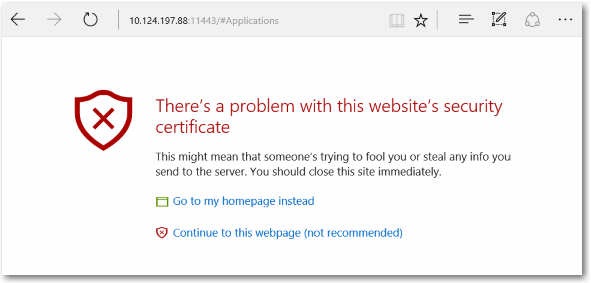
Lorsque vous vous connectez à XBOX Device Portal depuis votre navigateur Web, un message d'avertissement concernant le certificat fourni s'affiche (semblable à la capture d'écran suivante). En effet, le certificat de sécurité signé par votre kit de développement XBOX n'est pas considéré comme provenant d'un éditeur connu et approuvé. Pour accéder à XBOX Device Portal, sélectionnez **Continue to this webpage**.
## Se connecter à XBOX Device Portal
1. Sur la console, ouvrez Developer Home (Dev Home).
2. Sur l'écran **Home**, recherchez le volet **Remote Access**. Il indique l'adresse IP et le port à utiliser pour XBOX Device Portal.
3. Dans un navigateur Web de votre PC de développement, accédez à `https://:`. Le port par défaut est 11443. Incluez `https://` dans l'adresse.
Si la page ne se charge pas :
* Vérifiez que XBOX Device Portal est activé dans **Remote Access Settings**.
* Vérifiez que vous utilisez l'adresse IP et le port indiqués dans le volet **Remote Access**.
## Avertissement de certificat
Lorsque vous vous connectez à XBOX Device Portal depuis votre navigateur Web, un message d'avertissement concernant le certificat fourni s'affiche (semblable à la capture d'écran suivante). En effet, le certificat de sécurité signé par votre kit de développement XBOX n'est pas considéré comme provenant d'un éditeur connu et approuvé. Pour accéder à XBOX Device Portal, sélectionnez **Continue to this webpage**.
 ## Utiliser un certificat SSL personnalisé
Pour éviter que ce message d'avertissement ne s'affiche lorsque vous vous connectez à XBOX Device Portal, configurez votre navigateur Web pour qu'il approuve votre kit de développement. Pour cela, vous devez fournir votre propre autorité de certification racine (*root CA*) et votre propre certificat SSL. L'autorité de certification racine signe le certificat pour établir une connexion approuvée. Chaque kit de développement a besoin d'un certificat unique signé par l'autorité de certification racine. Utilisez une seule autorité de certification racine avec plusieurs certificats pour connecter le même PC de développement à plusieurs kits de développement. Utilisez la même autorité de certification racine sur plusieurs PC de développement pour vous connecter aux mêmes kits de développement à l'aide des mêmes certificats.
### Provisionner XBOX Device Portal
1. Si vous ou votre organisation disposez d'une autorité de certification racine, utilisez-la pour créer des certificats pour chaque kit de développement.
2. Si vous ne disposez pas d'une autorité de certification racine, vous devez créer la vôtre. Pour savoir comment procéder et comment installer votre autorité de certification racine dans les autorités de certification racines de confiance de votre PC de développement, voir [Provisionner Device Portal avec un certificat SSL personnalisé](https://learn.microsoft.com/windows/uwp/debug-test-perf/device-portal-ssl).
3. Créez un certificat signé avec l'autorité de certification racine pour le kit de développement. Pour savoir comment procéder, consultez le lien précédent.
4. Ajoutez le certificat à XBOX Device Portal à l'aide de l'action **Add XBOX Device Portal custom certificate** dans un script d'installation sans assistance.
## Related topics
- [XBOX Device Portal (Windows Device Portal sur XBOX)](/fr-CA/tools/tools-console/wdp/wdp.md)
- [XBOX Manager : gestion des paramètres de la console](/fr-CA/tools/tools-console/xbom/manager-tool-console-settings.md)
- [Référence de l'API REST de Windows Device Portal](/fr-CA/reference/deviceportal/atoc-deviceportal-reference.md)
- [Ajout d'outils aux espaces de travail de XBOX Device Portal](/fr-CA/tools/tools-console/wdp/windows-device-portal-on-xbox-adding-tools.md)
- [Gestion des paramètres de la console avec XBOX Device Portal](/fr-CA/tools/tools-console/wdp/windows-device-portal-on-xbox-settings.md)
## Utiliser un certificat SSL personnalisé
Pour éviter que ce message d'avertissement ne s'affiche lorsque vous vous connectez à XBOX Device Portal, configurez votre navigateur Web pour qu'il approuve votre kit de développement. Pour cela, vous devez fournir votre propre autorité de certification racine (*root CA*) et votre propre certificat SSL. L'autorité de certification racine signe le certificat pour établir une connexion approuvée. Chaque kit de développement a besoin d'un certificat unique signé par l'autorité de certification racine. Utilisez une seule autorité de certification racine avec plusieurs certificats pour connecter le même PC de développement à plusieurs kits de développement. Utilisez la même autorité de certification racine sur plusieurs PC de développement pour vous connecter aux mêmes kits de développement à l'aide des mêmes certificats.
### Provisionner XBOX Device Portal
1. Si vous ou votre organisation disposez d'une autorité de certification racine, utilisez-la pour créer des certificats pour chaque kit de développement.
2. Si vous ne disposez pas d'une autorité de certification racine, vous devez créer la vôtre. Pour savoir comment procéder et comment installer votre autorité de certification racine dans les autorités de certification racines de confiance de votre PC de développement, voir [Provisionner Device Portal avec un certificat SSL personnalisé](https://learn.microsoft.com/windows/uwp/debug-test-perf/device-portal-ssl).
3. Créez un certificat signé avec l'autorité de certification racine pour le kit de développement. Pour savoir comment procéder, consultez le lien précédent.
4. Ajoutez le certificat à XBOX Device Portal à l'aide de l'action **Add XBOX Device Portal custom certificate** dans un script d'installation sans assistance.
## Related topics
- [XBOX Device Portal (Windows Device Portal sur XBOX)](/fr-CA/tools/tools-console/wdp/wdp.md)
- [XBOX Manager : gestion des paramètres de la console](/fr-CA/tools/tools-console/xbom/manager-tool-console-settings.md)
- [Référence de l'API REST de Windows Device Portal](/fr-CA/reference/deviceportal/atoc-deviceportal-reference.md)
- [Ajout d'outils aux espaces de travail de XBOX Device Portal](/fr-CA/tools/tools-console/wdp/windows-device-portal-on-xbox-adding-tools.md)
- [Gestion des paramètres de la console avec XBOX Device Portal](/fr-CA/tools/tools-console/wdp/windows-device-portal-on-xbox-settings.md)