> ## Documentation Index
> Fetch the complete documentation index at: https://devdocs.xbox.com/llms.txt
> Use this file to discover all available pages before exploring further.
# XBOX System Monitor
> XBOX System Monitor
Cette rubrique décrit la fenêtre d'outil XBOX System Monitor, que le Microsoft Game Development Kit (GDK) installe dans le shell de Visual Studio. Le moniteur système est une fenêtre de surveillance des performances et de diagnostic composée de deux onglets. Le premier onglet, **Memory (CPU)**, présente une vue similaire à celle du Gestionnaire des tâches qui montre l'état de la console à laquelle le moniteur système est connecté (et qui est actuellement sélectionnée dans [XBOX Gaming Explorer](/fr-CA/tools/tools-console/visualstudio/xbox-gaming-explorer)). L'onglet **Memory (CPU)** est axé sur la consommation de mémoire du titre et des outils. Le second onglet, **Console Monitor**, affiche les données de traçage provenant de l'API *OutputDebugString* et des événements de diagnostic des jeux sur console.
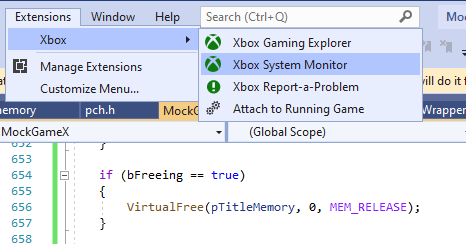
Comme illustré dans la capture d'écran suivante, vous pouvez accéder à XBOX System Monitor en sélectionnant le menu **XBOX** Extensions dans Visual Studio.
 ## Memory (CPU)
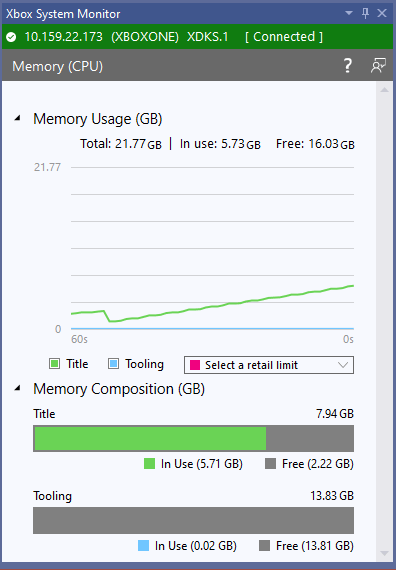
L'onglet **Memory (CPU)** affiche la quantité de mémoire de titre et d'outils actuellement utilisée sur la console, à la fois sous forme de graphique linéaire et d'un ensemble de graphiques à barres. La capture d'écran suivante montre un titre qui utilise très peu de mémoire d'outils, mais dont l'utilisation de mémoire de titre augmente lentement.
## Memory (CPU)
L'onglet **Memory (CPU)** affiche la quantité de mémoire de titre et d'outils actuellement utilisée sur la console, à la fois sous forme de graphique linéaire et d'un ensemble de graphiques à barres. La capture d'écran suivante montre un titre qui utilise très peu de mémoire d'outils, mais dont l'utilisation de mémoire de titre augmente lentement.
 Si vous développez un titre destiné à s'exécuter sur plusieurs consoles de la famille XBOX One, il est utile de savoir à quel point votre titre est proche de la limite de mémoire commerciale de chaque type de console. Dans le graphique de la capture d'écran, la plage de valeurs affichée sur l'axe des ordonnées varie selon le type de console auquel le moniteur système est connecté. Par exemple, la valeur maximale en ordonnée est plus élevée sur un kit de développement XBOX Series X que sur un kit de développement XBOX One.
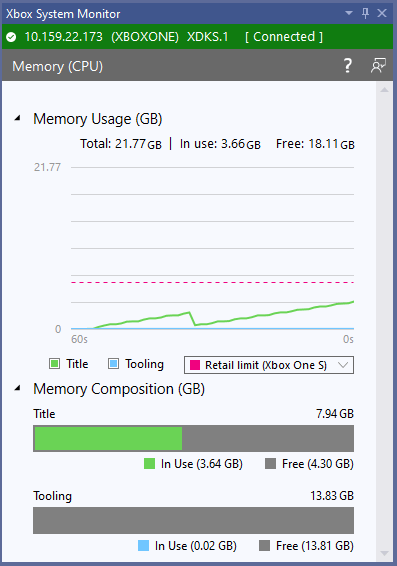
Vous pouvez sélectionner la liste déroulante **Retail Limits** pour afficher la liste des consoles et leurs limites de mémoire commerciales. Si vous cochez la case située à côté d'un type de console, une ligne horizontale représentant la limite de mémoire commerciale de cette console est tracée sur le graphique. La capture d'écran suivante montre un titre proche de la limite de mémoire commerciale d'une console XBOX One S.
Si vous développez un titre destiné à s'exécuter sur plusieurs consoles de la famille XBOX One, il est utile de savoir à quel point votre titre est proche de la limite de mémoire commerciale de chaque type de console. Dans le graphique de la capture d'écran, la plage de valeurs affichée sur l'axe des ordonnées varie selon le type de console auquel le moniteur système est connecté. Par exemple, la valeur maximale en ordonnée est plus élevée sur un kit de développement XBOX Series X que sur un kit de développement XBOX One.
Vous pouvez sélectionner la liste déroulante **Retail Limits** pour afficher la liste des consoles et leurs limites de mémoire commerciales. Si vous cochez la case située à côté d'un type de console, une ligne horizontale représentant la limite de mémoire commerciale de cette console est tracée sur le graphique. La capture d'écran suivante montre un titre proche de la limite de mémoire commerciale d'une console XBOX One S.
 Pour plus de renseignements sur la quantité de mémoire de titre disponible sur chaque type de console, voir [Configuration de la mémoire de votre titre et de votre kit de développement](/fr-CA/build/console-features/memory/system-memory-tooling).
Pour une description des outils permettant d'analyser plus en profondeur l'utilisation de la mémoire par votre titre, voir [Analyse de l'utilisation de la mémoire et des performances](/fr-CA/tools/tools-console/pix/memory-performance). Pour plus de renseignements sur les outils fournis par PIX, voir [PIX](/fr-CA/tools/tools-console/pix/pix).
## Console Monitor
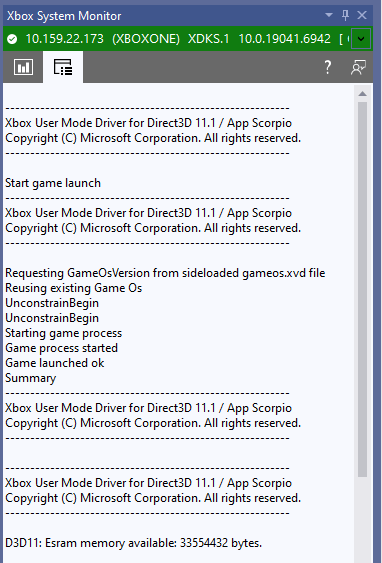
L'onglet **Console Monitor** affiche un sous-ensemble du traçage de la console actuellement affiché dans [xbWatson](/fr-CA/tools/tools-console/xbWatson/xbwatson). Le traçage affiché inclut les chaînes passées à l'API *OutputDebugString* et les événements de diagnostic des jeux sur console. Les données *OutputDebugString* incluent les données provenant à la fois de votre titre et du système lui-même.
Pour plus de renseignements sur la quantité de mémoire de titre disponible sur chaque type de console, voir [Configuration de la mémoire de votre titre et de votre kit de développement](/fr-CA/build/console-features/memory/system-memory-tooling).
Pour une description des outils permettant d'analyser plus en profondeur l'utilisation de la mémoire par votre titre, voir [Analyse de l'utilisation de la mémoire et des performances](/fr-CA/tools/tools-console/pix/memory-performance). Pour plus de renseignements sur les outils fournis par PIX, voir [PIX](/fr-CA/tools/tools-console/pix/pix).
## Console Monitor
L'onglet **Console Monitor** affiche un sous-ensemble du traçage de la console actuellement affiché dans [xbWatson](/fr-CA/tools/tools-console/xbWatson/xbwatson). Le traçage affiché inclut les chaînes passées à l'API *OutputDebugString* et les événements de diagnostic des jeux sur console. Les données *OutputDebugString* incluent les données provenant à la fois de votre titre et du système lui-même.
 ## Voir aussi
[Visual Studio](/fr-CA/tools/tools-console/visualstudio/visualstudio)
[XBOX Gaming Explorer](/fr-CA/tools/tools-console/visualstudio/xbox-gaming-explorer)
[Analyse de l'utilisation de la mémoire et des performances](/fr-CA/tools/tools-console/pix/memory-performance)
## Related topics
- [XPackageUpdateInstallationMonitor](/fr-CA/reference/system/xpackage/functions/xpackageupdateinstallationmonitor.md)
- [XPackageCreateInstallationMonitor](/fr-CA/reference/system/xpackage/functions/xpackagecreateinstallationmonitor.md)
- [XTaskQueueUnregisterMonitor](/fr-CA/reference/system/xtaskqueue/functions/xtaskqueueunregistermonitor.md)
- [XTaskQueueMonitorCallback](/fr-CA/reference/system/xtaskqueue/functions/xtaskqueuemonitorcallback.md)
- [XTaskQueueRegisterMonitor](/fr-CA/reference/system/xtaskqueue/functions/xtaskqueueregistermonitor.md)
## Voir aussi
[Visual Studio](/fr-CA/tools/tools-console/visualstudio/visualstudio)
[XBOX Gaming Explorer](/fr-CA/tools/tools-console/visualstudio/xbox-gaming-explorer)
[Analyse de l'utilisation de la mémoire et des performances](/fr-CA/tools/tools-console/pix/memory-performance)
## Related topics
- [XPackageUpdateInstallationMonitor](/fr-CA/reference/system/xpackage/functions/xpackageupdateinstallationmonitor.md)
- [XPackageCreateInstallationMonitor](/fr-CA/reference/system/xpackage/functions/xpackagecreateinstallationmonitor.md)
- [XTaskQueueUnregisterMonitor](/fr-CA/reference/system/xtaskqueue/functions/xtaskqueueunregistermonitor.md)
- [XTaskQueueMonitorCallback](/fr-CA/reference/system/xtaskqueue/functions/xtaskqueuemonitorcallback.md)
- [XTaskQueueRegisterMonitor](/fr-CA/reference/system/xtaskqueue/functions/xtaskqueueregistermonitor.md)