> ## Documentation Index
> Fetch the complete documentation index at: https://devdocs.xbox.com/llms.txt
> Use this file to discover all available pages before exploring further.
# Analyser l'utilisation des objets d'API D3D dans les Timing Captures
> Analyser l'utilisation des objets d'API D3D dans les Timing Captures
Les [Timing Captures de PIX](/fr-CA/tools/tools-console/pix/new-timing-captures) comprennent une option permettant d'enregistrer des informations sur tous les objets de ressource et de tas D3D alloués et libérés pendant la capture. Cette option donne un aperçu de la mémoire totale utilisée pour stocker les objets D3D et identifie les objets précis présents en mémoire à tout moment de la capture.
Pour collecter des données sur l'utilisation des objets d'API D3D, cochez la case **GPU Timings** avant de démarrer une capture.
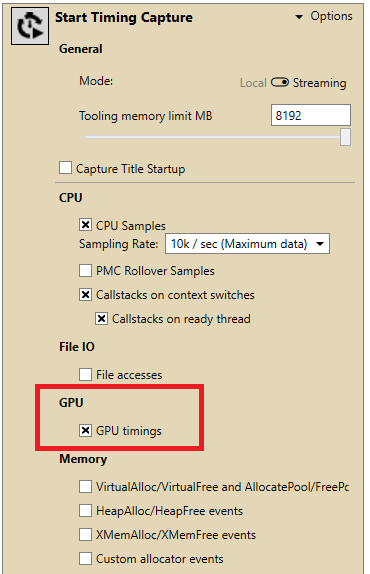 Les données décrivant la mémoire utilisée par les objets D3D apparaissent dans quatre vues des Timing Captures :
* [Vue Summary](#D3D_object_summary_view)
* [Vue Timeline](#D3D_object_timeline_view)
* [Vue Metrics](#D3D_object_metrics_view)
* [Vue Range Details](#D3D_object_range_details_view)
* [Vue Element Details](#D3D_object_element_details_view)
## Plus grands objets d'API D3D dans la vue Summary
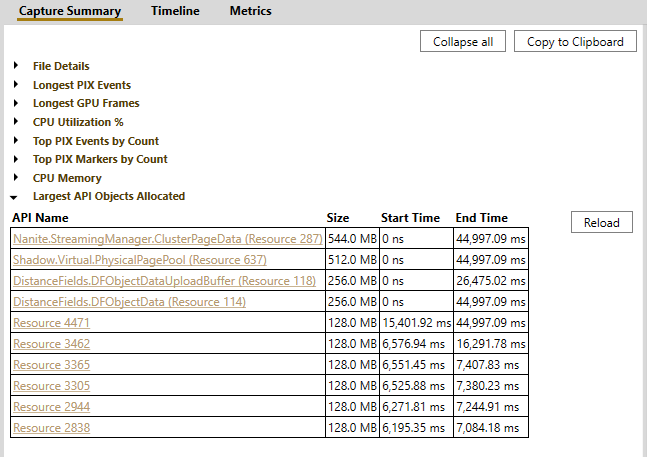
La [vue Summary](/fr-CA/tools/tools-console/pix/pix-timing-capture-summary-layout#summary_view) comprend un tableau répertoriant les plus grands objets d'API D3D, triés par taille. Cliquer sur le nom d'une ressource dans le tableau permet d'accéder à cette instance dans la [vue Range Details](/fr-CA/tools/tools-console/pix/new-timing-captures#range_details). Ce tableau permet notamment de vérifier que les plus grands objets correspondent bien au type de console sur lequel la capture a été effectuée. Par exemple, il peut aider à repérer les cas où un objet D3D destiné à une console XBOX Series X a été chargé sur une console XBOX Series S.
Les données décrivant la mémoire utilisée par les objets D3D apparaissent dans quatre vues des Timing Captures :
* [Vue Summary](#D3D_object_summary_view)
* [Vue Timeline](#D3D_object_timeline_view)
* [Vue Metrics](#D3D_object_metrics_view)
* [Vue Range Details](#D3D_object_range_details_view)
* [Vue Element Details](#D3D_object_element_details_view)
## Plus grands objets d'API D3D dans la vue Summary
La [vue Summary](/fr-CA/tools/tools-console/pix/pix-timing-capture-summary-layout#summary_view) comprend un tableau répertoriant les plus grands objets d'API D3D, triés par taille. Cliquer sur le nom d'une ressource dans le tableau permet d'accéder à cette instance dans la [vue Range Details](/fr-CA/tools/tools-console/pix/new-timing-captures#range_details). Ce tableau permet notamment de vérifier que les plus grands objets correspondent bien au type de console sur lequel la capture a été effectuée. Par exemple, il peut aider à repérer les cas où un objet D3D destiné à une console XBOX Series X a été chargé sur une console XBOX Series S.
 ## Mémoire des objets d'API D3D dans la ligne Memory Usage
La ligne **Memory Usage** de la [vue Timeline](/fr-CA/tools/tools-console/pix/new-timing-captures#timeline_view) comprend un graphique de la quantité de mémoire utilisée par les objets d'API D3D sur la durée de la capture.
## Mémoire des objets d'API D3D dans la ligne Memory Usage
La ligne **Memory Usage** de la [vue Timeline](/fr-CA/tools/tools-console/pix/new-timing-captures#timeline_view) comprend un graphique de la quantité de mémoire utilisée par les objets d'API D3D sur la durée de la capture.
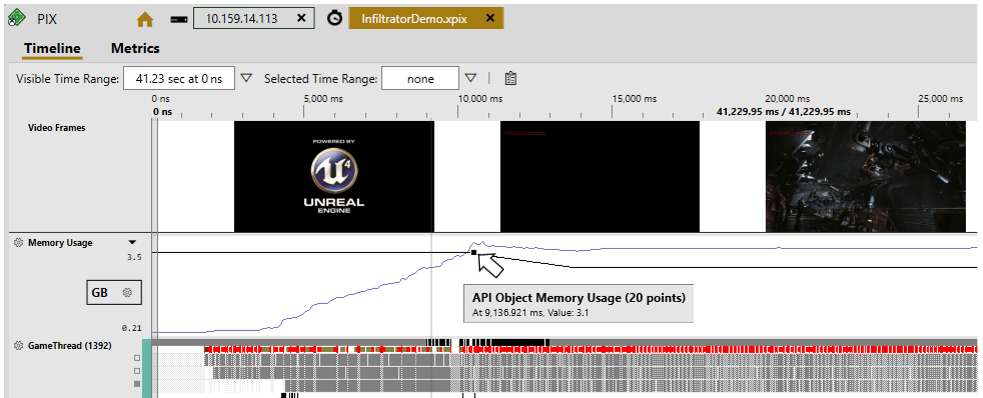 Le survol du graphique affiche une info-bulle indiquant la quantité de mémoire utilisée à ce moment-là. Utilisez l'icône d'engrenage à gauche de la ligne pour modifier les unités d'affichage du graphique.
## La métrique D3D API Object Usage
La [vue Metrics](/fr-CA/tools/tools-console/pix/pix-metrics-view) comprend une métrique nommée **D3D API Object Usage** qui indique la quantité de mémoire utilisée pour stocker les objets D3D à tout moment. Cette métrique se trouve sous le nœud **Derived System Metrics/Graphics Memory** du panneau **Selector**. Dans la figure suivante, la valeur de **D3D API Object Usage** connaît un pic au début de la capture, puis reste stable.
Le survol du graphique affiche une info-bulle indiquant la quantité de mémoire utilisée à ce moment-là. Utilisez l'icône d'engrenage à gauche de la ligne pour modifier les unités d'affichage du graphique.
## La métrique D3D API Object Usage
La [vue Metrics](/fr-CA/tools/tools-console/pix/pix-metrics-view) comprend une métrique nommée **D3D API Object Usage** qui indique la quantité de mémoire utilisée pour stocker les objets D3D à tout moment. Cette métrique se trouve sous le nœud **Derived System Metrics/Graphics Memory** du panneau **Selector**. Dans la figure suivante, la valeur de **D3D API Object Usage** connaît un pic au début de la capture, puis reste stable.
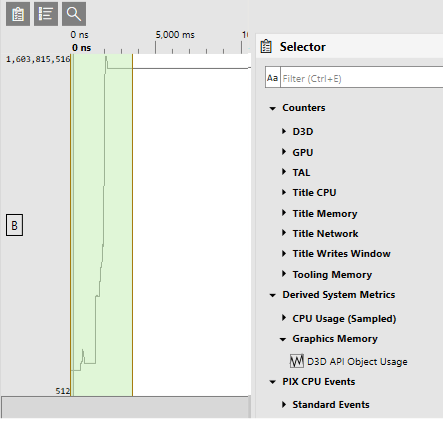 La métrique **D3D API Object Usage** indique la somme de la mémoire utilisée par les ressources et les tas D3D.
## Données des objets d'API D3D dans la vue Range Details
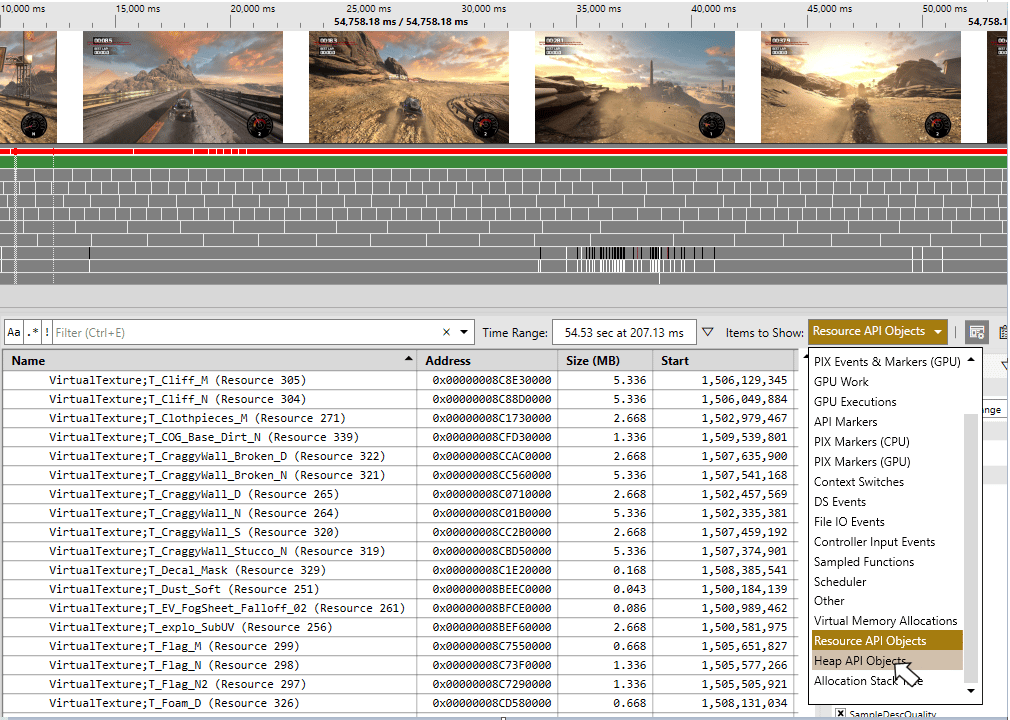
La sélection d'une plage de temps dans la [chronologie](/fr-CA/tools/tools-console/pix/new-timing-captures#timeline_view) ou dans la [vue Metrics](/fr-CA/tools/tools-console/pix/pix-metrics-view) renseigne la vue **Range Details** avec les données de la plage sélectionnée. Pour afficher les ressources et les tas D3D actifs ou dont l'état a changé pendant la plage de temps sélectionnée, choisissez **Resource API Objects** ou **Heap API Objects** dans la liste déroulante **Items to show**. Les colonnes disponibles pour les ressources incluent la taille de la ressource, les heures de création et de libération, son format, ses niveaux de mip, etc. Les colonnes disponibles pour les objets de tas incluent la taille du tas et les heures de création et de destruction.
La métrique **D3D API Object Usage** indique la somme de la mémoire utilisée par les ressources et les tas D3D.
## Données des objets d'API D3D dans la vue Range Details
La sélection d'une plage de temps dans la [chronologie](/fr-CA/tools/tools-console/pix/new-timing-captures#timeline_view) ou dans la [vue Metrics](/fr-CA/tools/tools-console/pix/pix-metrics-view) renseigne la vue **Range Details** avec les données de la plage sélectionnée. Pour afficher les ressources et les tas D3D actifs ou dont l'état a changé pendant la plage de temps sélectionnée, choisissez **Resource API Objects** ou **Heap API Objects** dans la liste déroulante **Items to show**. Les colonnes disponibles pour les ressources incluent la taille de la ressource, les heures de création et de libération, son format, ses niveaux de mip, etc. Les colonnes disponibles pour les objets de tas incluent la taille du tas et les heures de création et de destruction.
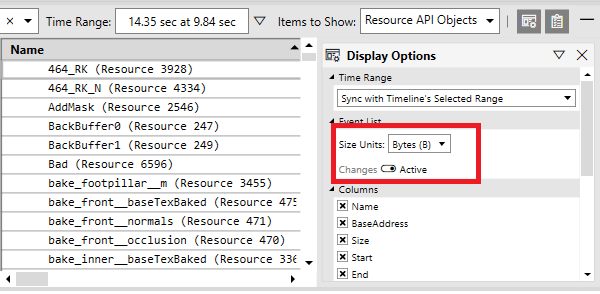
 Par défaut, tous les **Resource API Objects** ou **Heap API Objects** actifs pendant la plage de temps sélectionnée sont affichés. Utilisez le volet **Display Options** pour n'afficher que les objets créés ou détruits pendant la plage de temps, ou pour modifier les unités d'affichage par défaut.
 ## Données des objets d'API D3D dans la vue Element Details
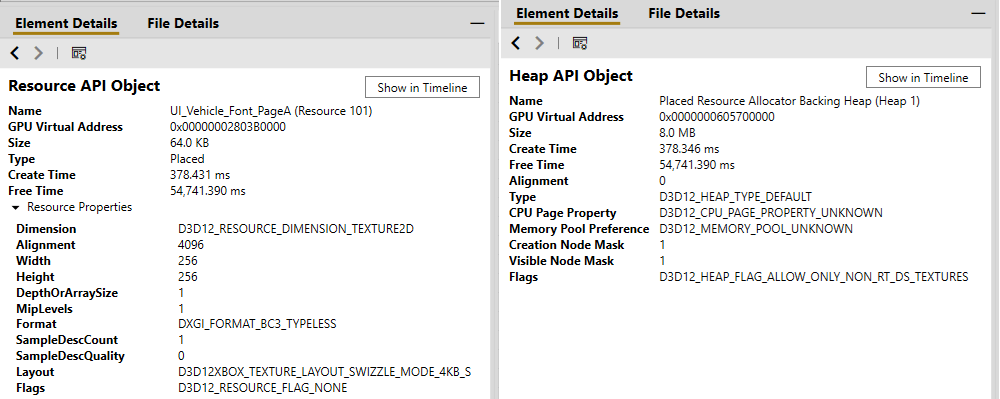
La sélection d'une ligne dans la vue **Range Details** renseigne la vue **Element Details** avec des données supplémentaires sur la ressource ou le tas, comme illustré dans la figure suivante.
## Données des objets d'API D3D dans la vue Element Details
La sélection d'une ligne dans la vue **Range Details** renseigne la vue **Element Details** avec des données supplémentaires sur la ressource ou le tas, comme illustré dans la figure suivante.
 ## Voir aussi
[PIX](/fr-CA/tools/tools-console/pix/pix)
## Related topics
- [PIX sur XBOX et Windows pour les titres GDK](/fr-CA/tools/tools-console/pix/index.md)
- [Répertoire des rubriques NDA : liens actifs vers Microsoft Learn](/fr-CA/nda/nda-topic-directory.md)
- [Vidéos sur PIX](/fr-CA/tools/tools-console/pix/pix-videos.md)
- [Rapport quotidien détaillé de l'utilisation des API](/fr-CA/services/playfab/data-analytics/learn-data/reports/daily-api-usage-details-report.md)
- [D3D12_RAYTRACING_TIER](/fr-CA/reference/graphics/d3d12/enums/d3d12_raytracing_tier_public.md)
## Voir aussi
[PIX](/fr-CA/tools/tools-console/pix/pix)
## Related topics
- [PIX sur XBOX et Windows pour les titres GDK](/fr-CA/tools/tools-console/pix/index.md)
- [Répertoire des rubriques NDA : liens actifs vers Microsoft Learn](/fr-CA/nda/nda-topic-directory.md)
- [Vidéos sur PIX](/fr-CA/tools/tools-console/pix/pix-videos.md)
- [Rapport quotidien détaillé de l'utilisation des API](/fr-CA/services/playfab/data-analytics/learn-data/reports/daily-api-usage-details-report.md)
- [D3D12_RAYTRACING_TIER](/fr-CA/reference/graphics/d3d12/enums/d3d12_raytracing_tier_public.md)