> ## Documentation Index
> Fetch the complete documentation index at: https://devdocs.xbox.com/llms.txt
> Use this file to discover all available pages before exploring further.
# Fonctionnalités de comparaison des Timing Captures
> Fonctionnalités de comparaison des Timing Captures
Les [Timing Captures](/fr-CA/tools/tools-console/pix/new-timing-captures) comprennent une disposition Comparison qui peut produire une comparaison statistique de la durée moyenne des points représentant les hiérarchies d'événements PIX dans deux plages de temps sélectionnées, ou des points situés au-dessus et en dessous du budget d'une métrique. Les comparaisons statistiques aident à déterminer quelles parties des hiérarchies d'événements présentaient des durées statistiquement différentes pour l'ensemble des points comparés.
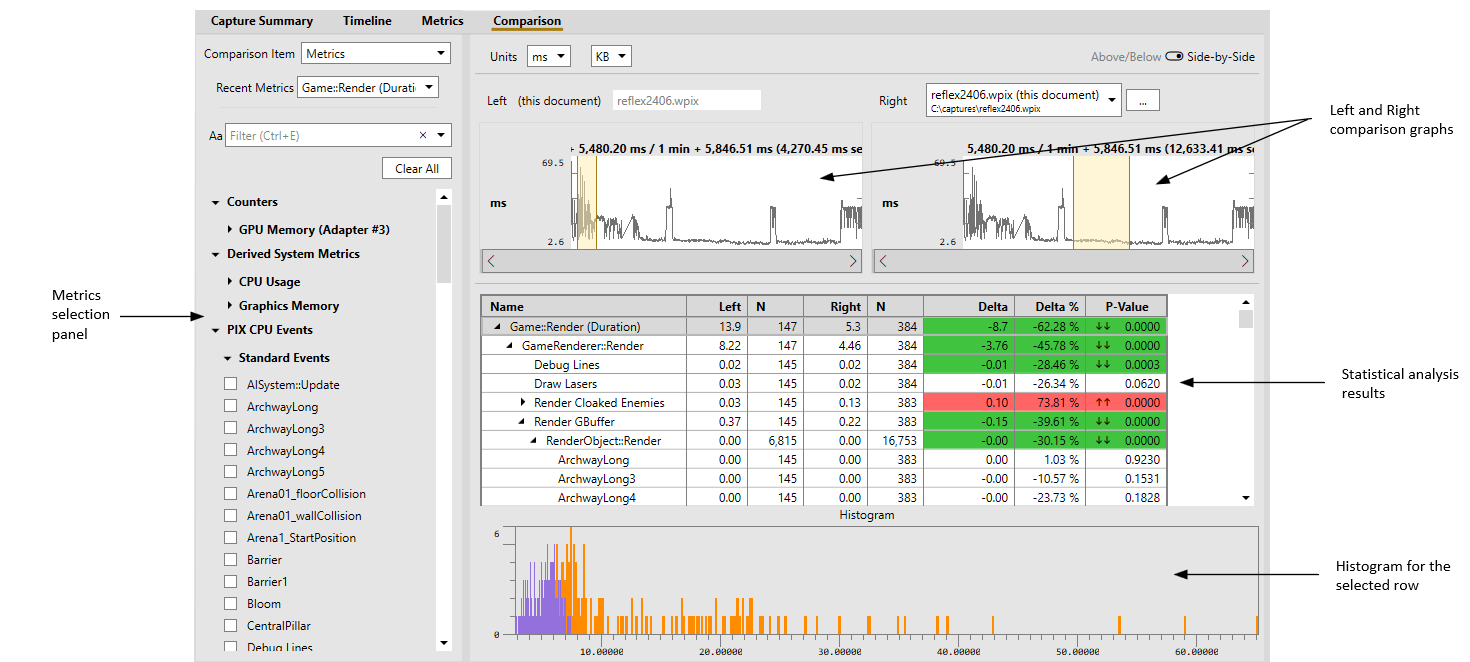
La disposition se compose d'un panneau de sélection des métriques, de graphiques pour les ensembles de points gauche et droit à comparer, d'un tableau présentant les résultats de la comparaison, et d'un histogramme des valeurs des ensembles de points gauche et droit pour la ligne sélectionnée dans le tableau. L'ensemble de points du côté droit de la comparaison peut provenir d'une autre capture que celui du côté gauche. Cela vous permet, par exemple, de comparer les données d'une capture effectuée sur un type de console avec celles d'une capture effectuée sur un autre type de console.
## Comparer des groupes de points pour une métrique
Pour produire une comparaison pour une métrique, sélectionnez *Metrics* dans la liste déroulante **Comparison Item**, sélectionnez une métrique dans le panneau de sélection, puis sélectionnez une plage de temps dans le graphique de gauche et dans celui de droite. Par exemple, le graphique suivant d'une métrique nommée **Game::Render** montre plusieurs plages de temps où les durées de l'événement sont relativement constantes, mais aussi des plages de temps où ces durées diffèrent sensiblement entre les graphiques de référence et d'expérimentation. Une comparaison statistique des durées de l'événement dans les deux plages de temps mises en surbrillance permet de déterminer quelles parties de la hiérarchie de l'événement **Game::Render** expliquent les écarts de durée.
 Notez que chaque plage de temps sélectionnée doit comporter au moins deux points pour la métrique comparée. Il est recommandé de sélectionner des plages comportant suffisamment de points pour constituer un échantillon représentatif du comportement de votre jeu. La quantité de données nécessaire peut varier selon le niveau de bruit de vos données sources, mais en règle générale, recherchez des plages de 50 à 100 points de données. Un indicateur d'avertissement s'affiche si le nombre de points de données est inférieur à 20.
La colonne **Left** du tableau affiche la durée moyenne de l'ensemble des points de la plage de temps sélectionnée dans le graphique de gauche. La colonne **Right** affiche la durée moyenne de l'ensemble des points de la plage de temps sélectionnée dans le graphique de droite. Les colonnes **Delta** et **Delta %** indiquent les écarts de durée entre les groupes gauche et droit.
La colonne **P-value** indique si les écarts entre les groupes gauche et droit sont statistiquement significatifs ou s'ils sont dus à d'autres facteurs tels que le bruit, l'échantillonnage aléatoire ou un biais d'échantillonnage. Plus la valeur p est faible, plus les écarts sont statistiquement significatifs. Les lignes ayant les valeurs p les plus faibles sont celles que vous voudrez probablement étudier plus en détail, en explorant plus avant la hiérarchie des événements. Les lignes statistiquement significatives sont colorées en rouge ou en vert selon que l'écart entre les groupes de référence et d'expérimentation est négatif ou positif. L'intensité des couleurs rouge et verte est proportionnelle à la proximité de la valeur p avec 0. Des flèches vers le haut et vers le bas sont aussi affichées dans la colonne P-value pour faciliter l'accessibilité. Le tri par P-value est un moyen pratique de faire remonter en haut du tableau les points les plus significatifs statistiquement.
L'histogramme en bas de la disposition montre la distribution des durées des groupes gauche et droit pour la ligne sélectionnée dans le tableau. Il existe généralement une corrélation entre la valeur p d'une ligne donnée et son histogramme. Les histogrammes des groupes gauche et droit se chevauchent largement pour les lignes ayant des valeurs p élevées, et inversement.
Le nombre de points des groupes gauche et droit influe aussi sur l'interprétation des résultats. Les colonnes **N** du tableau indiquent le nombre de points de chaque groupe. Un triangle d'avertissement jaune est dessiné dans les cellules dont le nombre d'échantillons est faible. Les résultats peuvent être biaisés dans ces cas.
## Comparer les points situés au-dessus et en dessous du budget d'une métrique
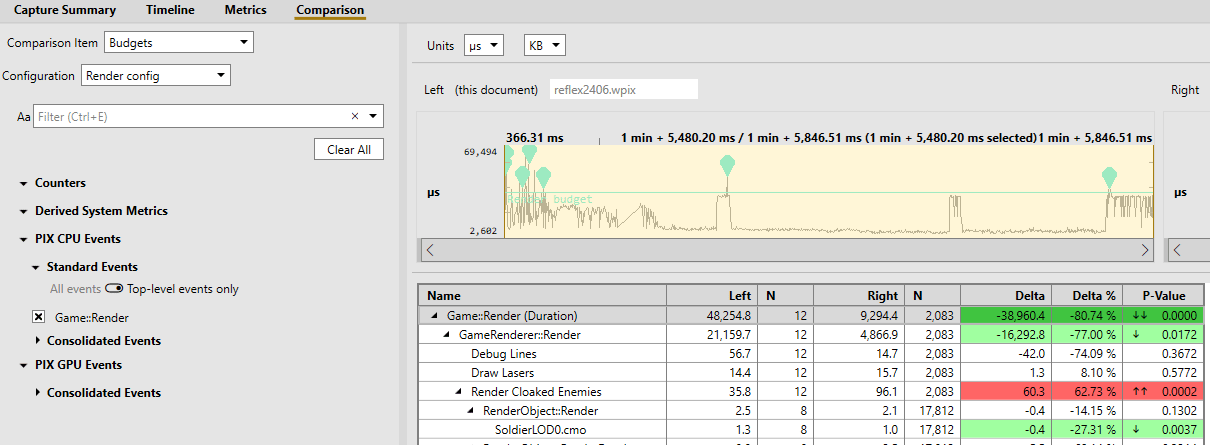
Pour comparer les points situés au-dessus et en dessous du budget d'une métrique, créez d'abord une [configuration de la vue Metrics](/fr-CA/tools/tools-console/pix/pix-metrics-view#metrics_view_configs) qui inclut les métriques et les budgets à analyser. Sélectionnez ensuite *Budgets* dans la liste déroulante **Comparison Item**, puis la configuration de la vue Metrics souhaitée dans la liste déroulante **Configuration**. Le panneau de sélection des métriques ne contient plus que les métriques de la configuration sélectionnée pour lesquelles des budgets sont définis. Après la sélection d'une métrique, le graphique de gauche contient les points hors budget, tandis que celui de droite contient les points dans le budget.
Notez que chaque plage de temps sélectionnée doit comporter au moins deux points pour la métrique comparée. Il est recommandé de sélectionner des plages comportant suffisamment de points pour constituer un échantillon représentatif du comportement de votre jeu. La quantité de données nécessaire peut varier selon le niveau de bruit de vos données sources, mais en règle générale, recherchez des plages de 50 à 100 points de données. Un indicateur d'avertissement s'affiche si le nombre de points de données est inférieur à 20.
La colonne **Left** du tableau affiche la durée moyenne de l'ensemble des points de la plage de temps sélectionnée dans le graphique de gauche. La colonne **Right** affiche la durée moyenne de l'ensemble des points de la plage de temps sélectionnée dans le graphique de droite. Les colonnes **Delta** et **Delta %** indiquent les écarts de durée entre les groupes gauche et droit.
La colonne **P-value** indique si les écarts entre les groupes gauche et droit sont statistiquement significatifs ou s'ils sont dus à d'autres facteurs tels que le bruit, l'échantillonnage aléatoire ou un biais d'échantillonnage. Plus la valeur p est faible, plus les écarts sont statistiquement significatifs. Les lignes ayant les valeurs p les plus faibles sont celles que vous voudrez probablement étudier plus en détail, en explorant plus avant la hiérarchie des événements. Les lignes statistiquement significatives sont colorées en rouge ou en vert selon que l'écart entre les groupes de référence et d'expérimentation est négatif ou positif. L'intensité des couleurs rouge et verte est proportionnelle à la proximité de la valeur p avec 0. Des flèches vers le haut et vers le bas sont aussi affichées dans la colonne P-value pour faciliter l'accessibilité. Le tri par P-value est un moyen pratique de faire remonter en haut du tableau les points les plus significatifs statistiquement.
L'histogramme en bas de la disposition montre la distribution des durées des groupes gauche et droit pour la ligne sélectionnée dans le tableau. Il existe généralement une corrélation entre la valeur p d'une ligne donnée et son histogramme. Les histogrammes des groupes gauche et droit se chevauchent largement pour les lignes ayant des valeurs p élevées, et inversement.
Le nombre de points des groupes gauche et droit influe aussi sur l'interprétation des résultats. Les colonnes **N** du tableau indiquent le nombre de points de chaque groupe. Un triangle d'avertissement jaune est dessiné dans les cellules dont le nombre d'échantillons est faible. Les résultats peuvent être biaisés dans ces cas.
## Comparer les points situés au-dessus et en dessous du budget d'une métrique
Pour comparer les points situés au-dessus et en dessous du budget d'une métrique, créez d'abord une [configuration de la vue Metrics](/fr-CA/tools/tools-console/pix/pix-metrics-view#metrics_view_configs) qui inclut les métriques et les budgets à analyser. Sélectionnez ensuite *Budgets* dans la liste déroulante **Comparison Item**, puis la configuration de la vue Metrics souhaitée dans la liste déroulante **Configuration**. Le panneau de sélection des métriques ne contient plus que les métriques de la configuration sélectionnée pour lesquelles des budgets sont définis. Après la sélection d'une métrique, le graphique de gauche contient les points hors budget, tandis que celui de droite contient les points dans le budget.
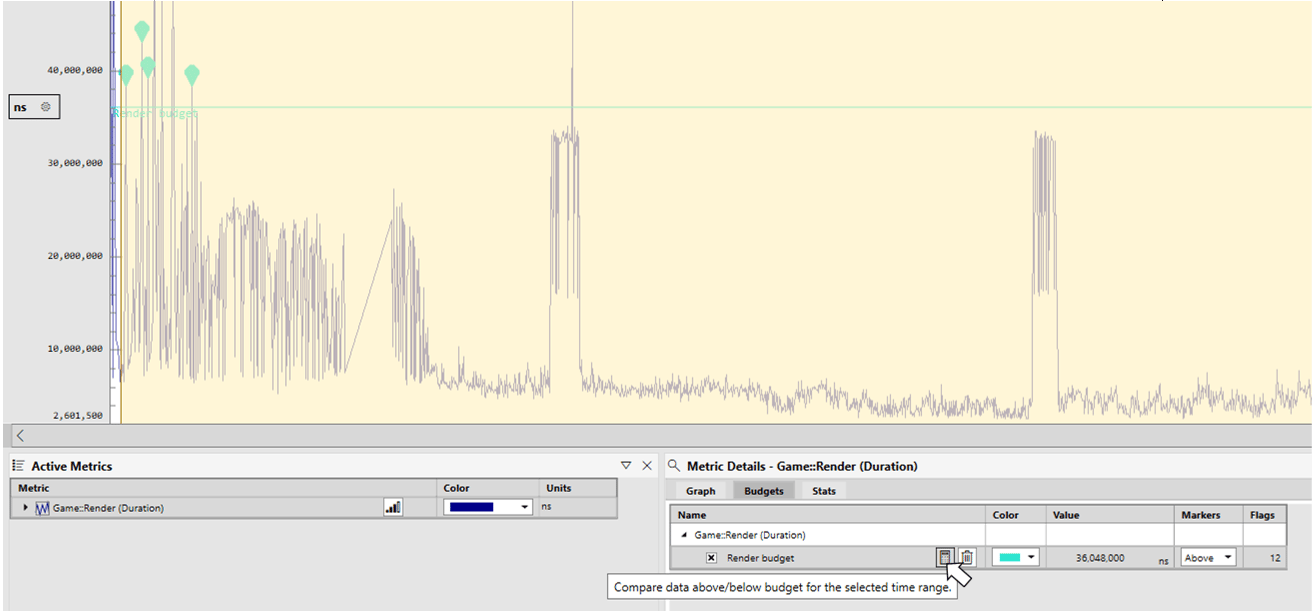
 La disposition Comparison est aussi accessible depuis la vue Metrics pour créer une analyse statistique des points situés au-dessus et en dessous d'une ligne de budget. Sélectionnez l'icône de calculatrice à côté du budget pour ouvrir la vue de comparaison.
 ## Voir aussi
[PIX](/fr-CA/tools/tools-console/pix/pix)
[Timing Captures de PIX](/fr-CA/tools/tools-console/pix/new-timing-captures)
[La vue Metrics des Timing Captures de PIX](/fr-CA/tools/tools-console/pix/pix-metrics-view)
## Related topics
- [PIX sur XBOX et Windows pour les titres GDK](/fr-CA/tools/tools-console/pix/index.md)
- [PIXScopedEvent](/fr-CA/reference/tools/pix3/functions/pixscopedevent-overloads.md)
- [Fonction PIXBeginEvent](/fr-CA/reference/tools/pix3/functions/pixbeginevent-overloads.md)
- [PIX3](/fr-CA/reference/tools/pix3/pix3_members.md)
- [Référence de PIXScopedEvent](/fr-CA/reference/tools/pix3/functions/pixscopedevent_2.md)
## Voir aussi
[PIX](/fr-CA/tools/tools-console/pix/pix)
[Timing Captures de PIX](/fr-CA/tools/tools-console/pix/new-timing-captures)
[La vue Metrics des Timing Captures de PIX](/fr-CA/tools/tools-console/pix/pix-metrics-view)
## Related topics
- [PIX sur XBOX et Windows pour les titres GDK](/fr-CA/tools/tools-console/pix/index.md)
- [PIXScopedEvent](/fr-CA/reference/tools/pix3/functions/pixscopedevent-overloads.md)
- [Fonction PIXBeginEvent](/fr-CA/reference/tools/pix3/functions/pixbeginevent-overloads.md)
- [PIX3](/fr-CA/reference/tools/pix3/pix3_members.md)
- [Référence de PIXScopedEvent](/fr-CA/reference/tools/pix3/functions/pixscopedevent_2.md)