> ## Documentation Index
> Fetch the complete documentation index at: https://devdocs.xbox.com/llms.txt
> Use this file to discover all available pages before exploring further.
# Analyser les accès aux fichiers effectués dans des fichiers d'archive
> Analyser les accès aux fichiers effectués dans des fichiers d'archive
Par défaut, PIX affiche les accès aux fichiers et les accès DirectStorage tels que les voit le système de fichiers sous-jacent. Si votre titre regroupe des actifs individuels dans un fichier d'archive composite, les [Timing Captures](/fr-CA/tools/tools-console/pix/new-timing-captures) peuvent indiquer quels actifs du fichier composite ont été consultés. Pour activer cette fonctionnalité, vous devez fournir des informations supplémentaires sous la forme d'un fichier de mappage. PIX utilise ce *fichier de mappage* pour décoder les accès effectués dans les fichiers d'archive. Un fichier de mappage se compose d'une liste d'entrées, chacune spécifiant la taille d'un actif donné ainsi que son décalage par rapport au début du fichier d'archive. Vous devez aussi fournir une description pour chaque actif. PIX utilise les informations de décalage et de taille pour identifier l'actif, ou l'ensemble d'actifs, qui a été lu. Il associe ensuite ces accès aux entrées correspondantes de l'archive. Il utilise la description que vous fournissez pour chaque actif afin de l'identifier à divers endroits des vues **Timeline**, **Range Details** et **Element Details** des [Timing Captures](/fr-CA/tools/tools-console/pix/new-timing-captures).
## Format du fichier de mappage
Les fichiers de mappage utilisent le format .csv. Vous pouvez facilement créer ce format manuellement ou le générer à partir de la partie de votre système de build qui compose les archives.
La première ligne du fichier de mappage doit être le nom du fichier d'archive auquel s'appliquent les autres entrées du fichier de mappage.
Exemple de première ligne :
`c:\MockGame_PC\assets\armor_assets.packed`
Les lignes suivantes du fichier de mappage identifient les actifs individuels de l'archive. Chaque entrée d'actif spécifie le décalage en octets dans le fichier d'archive où l'actif est stocké, la taille de l'actif en octets et une description de l'actif. Le format d'une ligne d'actif est le suivant :
`,,`
Exemple de ligne d'actif :
`0x000000000001FA0, 8096, armor\body\helmet.s`
Vous pouvez spécifier les valeurs de décalage et de taille d'une ligne d'actif sous forme de nombres hexadécimaux ou décimaux.
Les fichiers de mappage peuvent contenir des lignes de commentaire. PIX ignore ces lignes lors du traitement du fichier de mappage. Les lignes de commentaire commencent par un #.
Exemple de ligne de commentaire : `# this line is a comment. Ignored by PIX.`
L'exemple suivant montre un fichier de mappage complet :
`armor_assets.packed`
`0x000000000000000, 8096, armor\weapons\sword.s`
`0x000000000001FA0, 8096, armor\body\helmet.s`
`0x000000000003F40, 8096, armor\weapons\sabre.s`
`# this line is a comment, ignored by PIX`
`0x000000000005EE0, 8096, armor\body\mail.s`
`0x000000000007E80, 8096, armor\body\gloveR.s`
`0x000000000009E20, 8096, armor\weapons\chain.s`
## Utiliser les fichiers de mappage
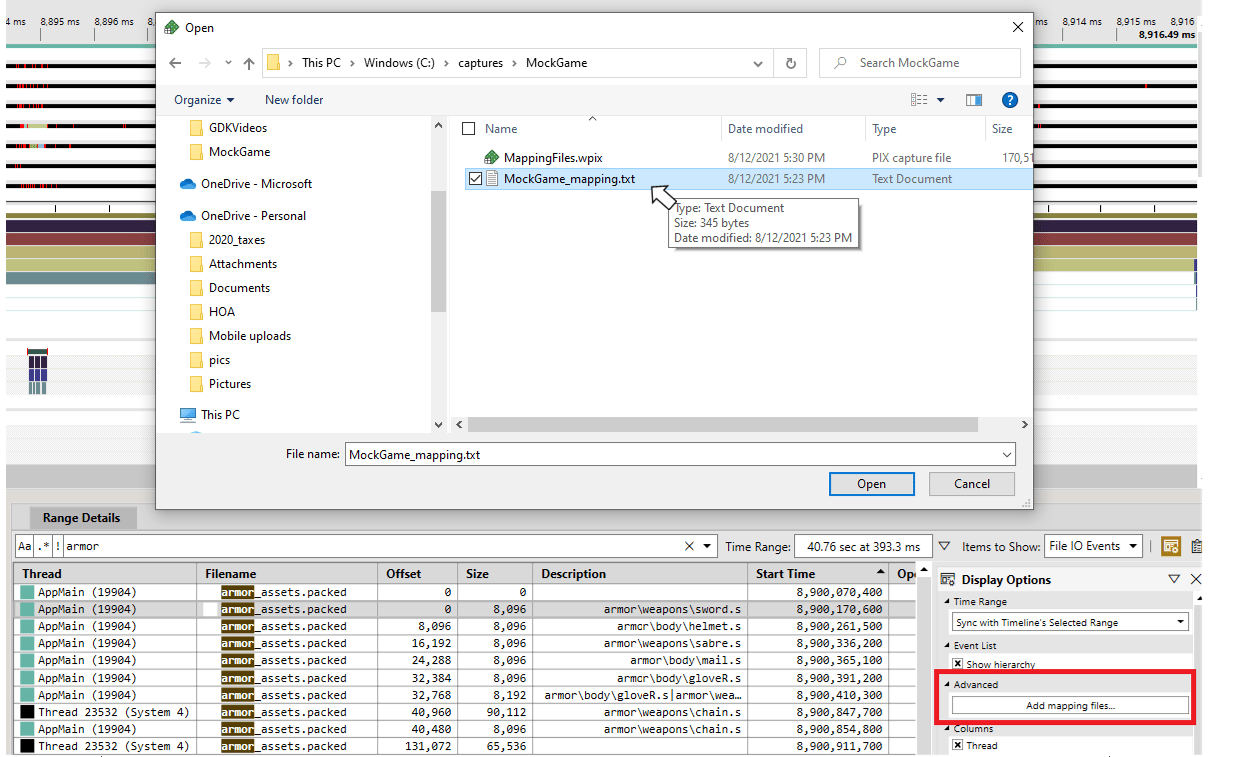
Le panneau **Display Options** de la vue **Range Details** des [Timing Captures](/fr-CA/tools/tools-console/pix/new-timing-captures) comprend un bouton **Add Mapping Files…** lorsque vous sélectionnez **File IO Events** ou **DS Events** dans la liste déroulante **Items to Show**. Lorsque vous sélectionnez **Add Mapping Files…**, une boîte de dialogue s'affiche pour vous permettre de sélectionner vos fichiers de mappage.
**Figure 1. La boîte de dialogue Add Mapping File.**
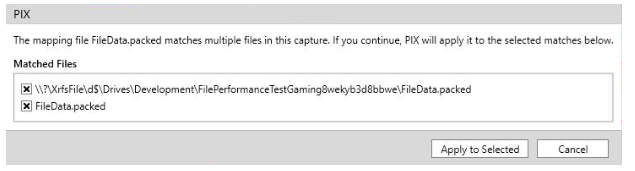
 Le fichier de mappage que vous ajoutez peut s'appliquer à plusieurs fichiers d'archive de votre jeu. Dans ce cas, PIX affiche une boîte de dialogue qui vous permet de sélectionner les fichiers d'archive auxquels le fichier de mappage doit s'appliquer.
**Figure 2. La boîte de dialogue d'état lorsqu'un fichier de mappage s'applique à plusieurs fichiers d'archive.**
Le fichier de mappage que vous ajoutez peut s'appliquer à plusieurs fichiers d'archive de votre jeu. Dans ce cas, PIX affiche une boîte de dialogue qui vous permet de sélectionner les fichiers d'archive auxquels le fichier de mappage doit s'appliquer.
**Figure 2. La boîte de dialogue d'état lorsqu'un fichier de mappage s'applique à plusieurs fichiers d'archive.**
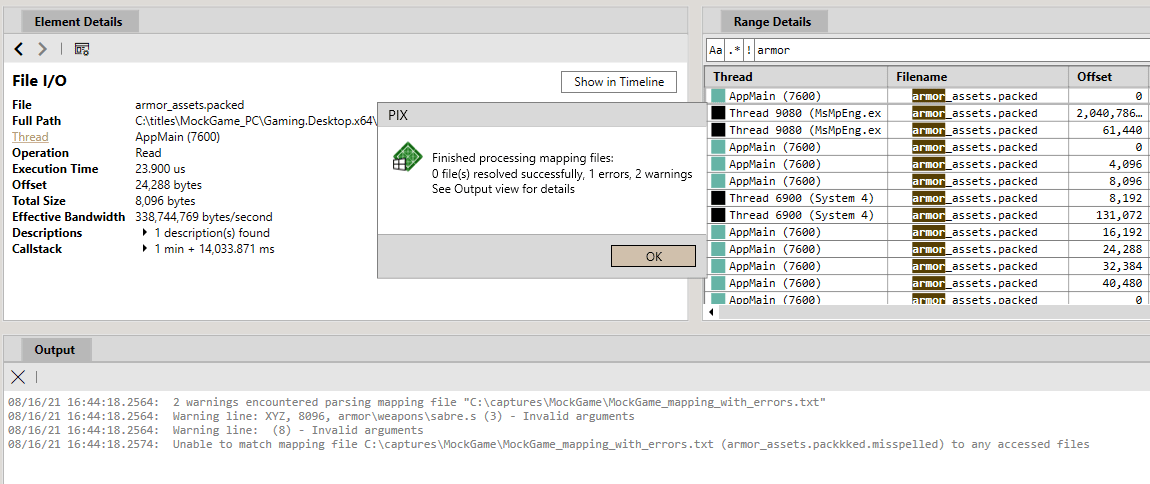
 Une fois le traitement des fichiers de mappage terminé, PIX affiche une boîte de dialogue indiquant s'il a rencontré des avertissements ou des erreurs. La vue **Output** contient une description de chaque avertissement et de chaque erreur. Les lignes mal formées d'un fichier de mappage sont considérées comme des avertissements, et non comme des erreurs. PIX ignore les lignes mal formées et poursuit le traitement du fichier de mappage. La figure suivante montre la boîte de dialogue d'état et le contenu de la vue **Output** lorsque des erreurs et des avertissements sont détectés.
**Figure 3. La boîte de dialogue d'état après l'ajout d'un ou de plusieurs fichiers de mappage.**
Une fois le traitement des fichiers de mappage terminé, PIX affiche une boîte de dialogue indiquant s'il a rencontré des avertissements ou des erreurs. La vue **Output** contient une description de chaque avertissement et de chaque erreur. Les lignes mal formées d'un fichier de mappage sont considérées comme des avertissements, et non comme des erreurs. PIX ignore les lignes mal formées et poursuit le traitement du fichier de mappage. La figure suivante montre la boîte de dialogue d'état et le contenu de la vue **Output** lorsque des erreurs et des avertissements sont détectés.
**Figure 3. La boîte de dialogue d'état après l'ajout d'un ou de plusieurs fichiers de mappage.**
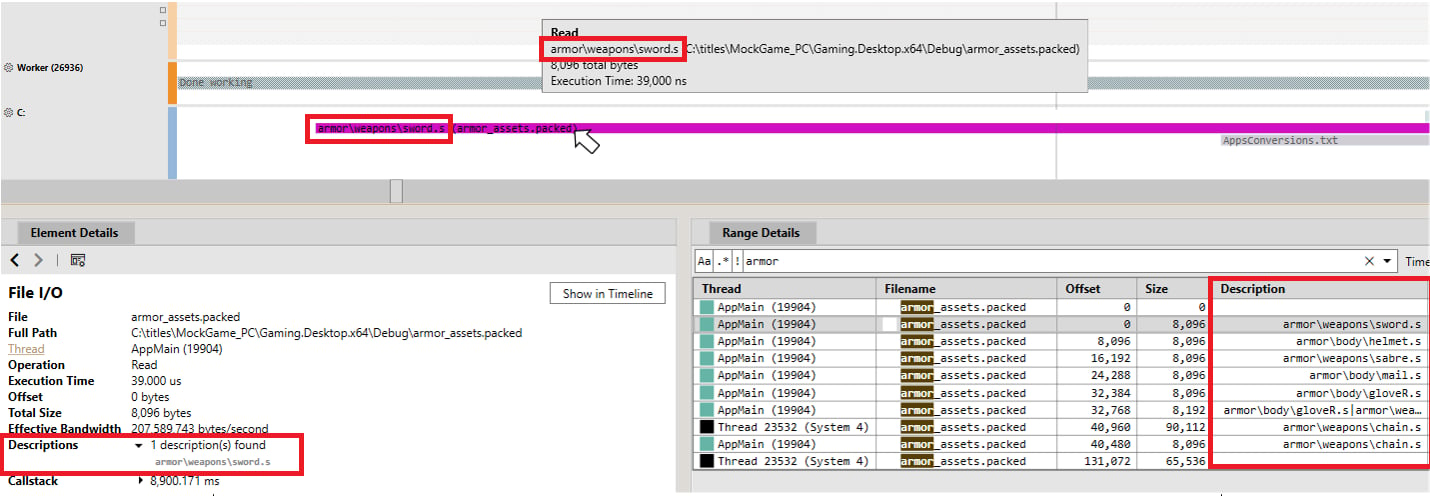
 La disposition **Timeline** est mise à jour avec les noms des actifs pour chaque ligne du fichier de mappage dont le décalage et la taille correspondent à un accès aux fichiers survenu pendant la capture. Les vues **Range Details**, **Element Details** et **Timeline** sont toutes mises à jour avec les noms des actifs.
**Figure 4. Noms des actifs affichés dans la disposition Timeline.**
La disposition **Timeline** est mise à jour avec les noms des actifs pour chaque ligne du fichier de mappage dont le décalage et la taille correspondent à un accès aux fichiers survenu pendant la capture. Les vues **Range Details**, **Element Details** et **Timeline** sont toutes mises à jour avec les noms des actifs.
**Figure 4. Noms des actifs affichés dans la disposition Timeline.**
 ## Voir aussi
[Analyser les performances des E/S de fichiers Win32](/fr-CA/tools/tools-console/pix/pix-win32-fileio) [Analyser les performances de DirectStorage](/fr-CA/tools/tools-console/pix/pix-directstorage) [PIX](/fr-CA/tools/tools-console/pix/pix)
## Related topics
- [Créer et déployer des builds Linux](/fr-CA/services/playfab/multiplayer/servers/deploying-linux-based-builds.md)
- [Répertoire des rubriques NDA : liens actifs vers Microsoft Learn](/fr-CA/nda/nda-topic-directory.md)
- [PIX sur XBOX et Windows pour les titres GDK](/fr-CA/tools/tools-console/pix/index.md)
- [Référence de l'outil XBOX Texture Compressor (XBTC)](/fr-CA/build/core-features/graphics/newfeatures/xbtc/index.md)
- [Prise en main de Multiplayer sur Android](/fr-CA/services/playfab/multiplayer/lobby/lobby-matchmaking-sdks/android-specific-requirements.md)
## Voir aussi
[Analyser les performances des E/S de fichiers Win32](/fr-CA/tools/tools-console/pix/pix-win32-fileio) [Analyser les performances de DirectStorage](/fr-CA/tools/tools-console/pix/pix-directstorage) [PIX](/fr-CA/tools/tools-console/pix/pix)
## Related topics
- [Créer et déployer des builds Linux](/fr-CA/services/playfab/multiplayer/servers/deploying-linux-based-builds.md)
- [Répertoire des rubriques NDA : liens actifs vers Microsoft Learn](/fr-CA/nda/nda-topic-directory.md)
- [PIX sur XBOX et Windows pour les titres GDK](/fr-CA/tools/tools-console/pix/index.md)
- [Référence de l'outil XBOX Texture Compressor (XBTC)](/fr-CA/build/core-features/graphics/newfeatures/xbtc/index.md)
- [Prise en main de Multiplayer sur Android](/fr-CA/services/playfab/multiplayer/lobby/lobby-matchmaking-sdks/android-specific-requirements.md)