> ## Documentation Index
> Fetch the complete documentation index at: https://devdocs.xbox.com/llms.txt
> Use this file to discover all available pages before exploring further.
# Visionneuse de textures de PIX
> Visionneuse de textures de PIX
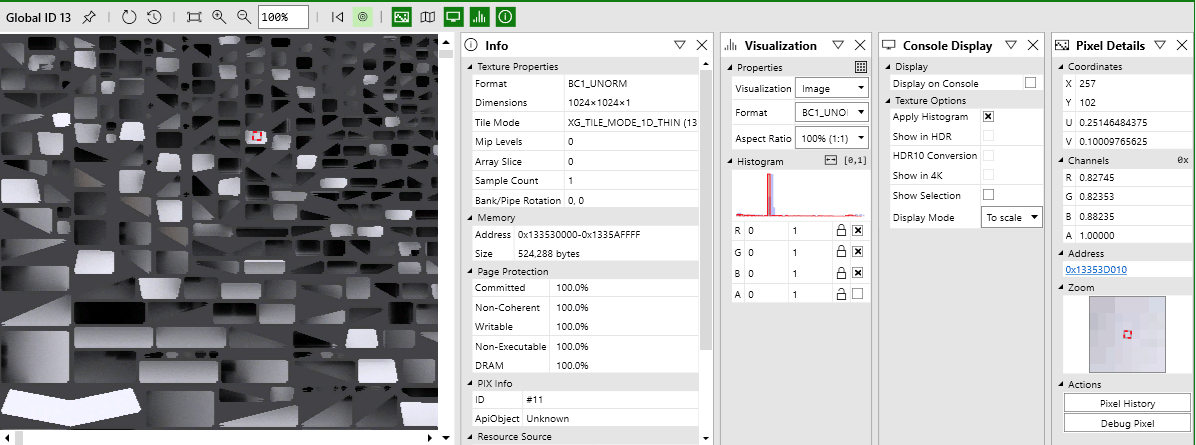
La visionneuse de textures de PIX est utilisée avec la vue Pipeline pour visualiser les ressources, comme illustré dans la capture d'écran suivante.
 Cette rubrique couvre les points suivants :
* [Fonctionnalités de la visionneuse de textures de PIX](#ID4EV)
* [Ressources en mosaïque et Sampler Feedback](#ID4EW)
## Fonctionnalités de la visionneuse de textures de PIX
La visionneuse de textures de PIX affiche les textures liées en tant que ressources de nuanceur, cibles de rendu, profondeur/gabarit ou méta-ressources associées : CMask, FMask, HTile et cartes de rétroaction (feedback maps). Les panneaux suivants permettent de visualiser les détails des textures et des pixels.
* **Info :** propriétés de la texture, disposition en mémoire, informations de mosaïque, informations sur l'objet et paramètres de la signature racine
* **Visualization :** visualisation multi-échantillon pour les cibles de rendu et histogramme
* **Pixel Details :** coordonnées et valeur du pixel, vue agrandie, historique du pixel et lanceur du débogueur de pixels
* **Console Display :** contrôle l'affichage de la ressource sur la console
* **UV Atlas**
## Ressources en mosaïque et Sampler Feedback
Contrairement aux textures classiques, où un niveau de mip entier est soit entièrement résident, soit non résident, une ressource en mosaïque (tiled resource) divise la tranche en petites tuiles. La résidence est contrôlée au niveau de la tuile. L'application peut ainsi mieux utiliser la mémoire, en n'utilisant les tuiles de mip supérieurs que lorsque c'est nécessaire. La visionneuse de textures affiche un motif en damier sur lequel flottent les tuiles, pour faciliter la visualisation de la résidence.
Sampler Feedback est une nouvelle fonctionnalité des consoles de nouvelle génération qui lie des ressources de rétroaction à la ressource en mosaïque principale. PIX affiche ces méta-surfaces dans la vue Pipeline, comme illustré dans la capture d'écran suivante.
Cette rubrique couvre les points suivants :
* [Fonctionnalités de la visionneuse de textures de PIX](#ID4EV)
* [Ressources en mosaïque et Sampler Feedback](#ID4EW)
## Fonctionnalités de la visionneuse de textures de PIX
La visionneuse de textures de PIX affiche les textures liées en tant que ressources de nuanceur, cibles de rendu, profondeur/gabarit ou méta-ressources associées : CMask, FMask, HTile et cartes de rétroaction (feedback maps). Les panneaux suivants permettent de visualiser les détails des textures et des pixels.
* **Info :** propriétés de la texture, disposition en mémoire, informations de mosaïque, informations sur l'objet et paramètres de la signature racine
* **Visualization :** visualisation multi-échantillon pour les cibles de rendu et histogramme
* **Pixel Details :** coordonnées et valeur du pixel, vue agrandie, historique du pixel et lanceur du débogueur de pixels
* **Console Display :** contrôle l'affichage de la ressource sur la console
* **UV Atlas**
## Ressources en mosaïque et Sampler Feedback
Contrairement aux textures classiques, où un niveau de mip entier est soit entièrement résident, soit non résident, une ressource en mosaïque (tiled resource) divise la tranche en petites tuiles. La résidence est contrôlée au niveau de la tuile. L'application peut ainsi mieux utiliser la mémoire, en n'utilisant les tuiles de mip supérieurs que lorsque c'est nécessaire. La visionneuse de textures affiche un motif en damier sur lequel flottent les tuiles, pour faciliter la visualisation de la résidence.
Sampler Feedback est une nouvelle fonctionnalité des consoles de nouvelle génération qui lie des ressources de rétroaction à la ressource en mosaïque principale. PIX affiche ces méta-surfaces dans la vue Pipeline, comme illustré dans la capture d'écran suivante.
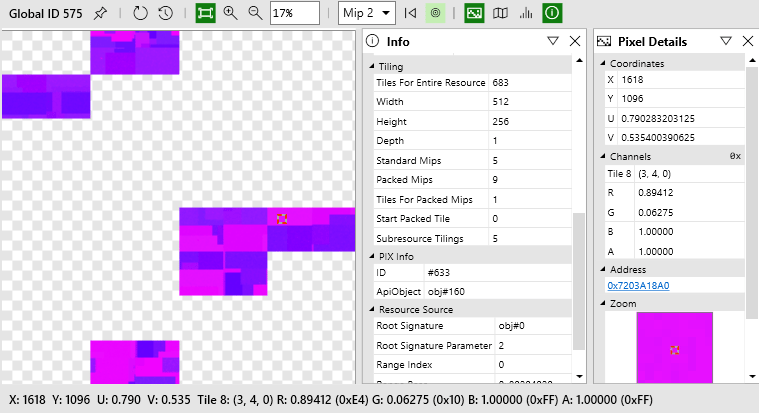 Le panneau Info affiche les informations de mosaïque de la ressource : le nombre de tuiles de la ressource entière, la forme, la largeur et la hauteur de chaque tuile, ainsi que le nombre de mips standard et de mips compactés.
Lorsque vous pointez sur les tuiles, leurs coordonnées s'affichent dans la barre d'état. Dans la capture d'écran précédente, la tuile 8 (3, 4, 0) est sélectionnée. Cette information figure aussi dans le panneau Pixel Details.
Les cartes de résidence et de rétroaction sont de petites ressources liées qui indiquent quel mip est résident et quel mip est demandé par le matériel au niveau de chaque région (une ou plusieurs tuiles). Pour plus de renseignements sur ces ressources, consultez la vue d'ensemble de Sampler Feedback dans la section Étapes suivantes. La barre d'état affiche les informations de résidence lorsque vous pointez sur la ressource.
## Visualizations
### Différence (Diff)
Les fonctionnalités de visualisation de différence produisent une image de différence des cibles de rendu entre deux appels de dessin consécutifs.
Deux visualisations de différence sont disponibles :
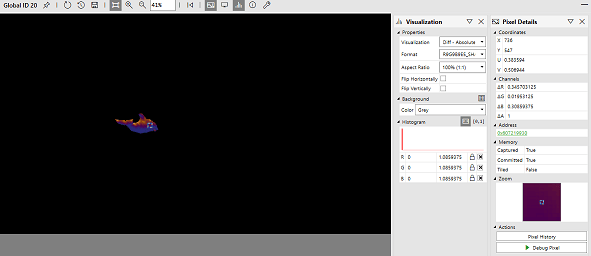
* **Diff - Absolute Difference :** calcule la différence absolue de chaque pixel entre deux cibles de rendu consécutives.
* **Diff - Greatest Channel Delta :** pour chaque pixel, produit du rouge, du vert ou du bleu selon le canal de couleur présentant la plus grande différence absolue.
Cibles de rendu avant et après :
Le panneau Info affiche les informations de mosaïque de la ressource : le nombre de tuiles de la ressource entière, la forme, la largeur et la hauteur de chaque tuile, ainsi que le nombre de mips standard et de mips compactés.
Lorsque vous pointez sur les tuiles, leurs coordonnées s'affichent dans la barre d'état. Dans la capture d'écran précédente, la tuile 8 (3, 4, 0) est sélectionnée. Cette information figure aussi dans le panneau Pixel Details.
Les cartes de résidence et de rétroaction sont de petites ressources liées qui indiquent quel mip est résident et quel mip est demandé par le matériel au niveau de chaque région (une ou plusieurs tuiles). Pour plus de renseignements sur ces ressources, consultez la vue d'ensemble de Sampler Feedback dans la section Étapes suivantes. La barre d'état affiche les informations de résidence lorsque vous pointez sur la ressource.
## Visualizations
### Différence (Diff)
Les fonctionnalités de visualisation de différence produisent une image de différence des cibles de rendu entre deux appels de dessin consécutifs.
Deux visualisations de différence sont disponibles :
* **Diff - Absolute Difference :** calcule la différence absolue de chaque pixel entre deux cibles de rendu consécutives.
* **Diff - Greatest Channel Delta :** pour chaque pixel, produit du rouge, du vert ou du bleu selon le canal de couleur présentant la plus grande différence absolue.
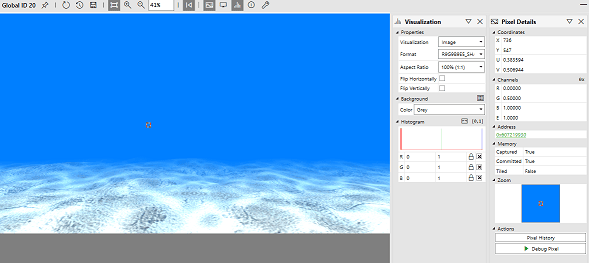
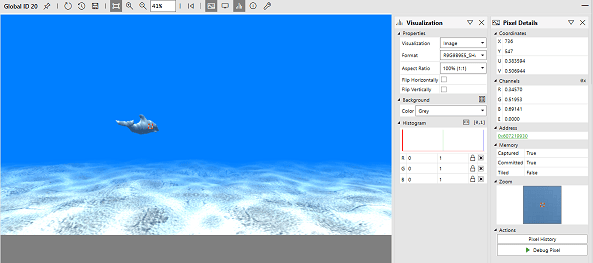
Cibles de rendu avant et après :
 #### Diff - Absolute Difference
Cette visualisation de différence calcule la différence absolue de chaque pixel et l'affiche. Pour connaître les valeurs de différence de chaque canal, consultez Pixel Details.
Différence :
#### Diff - Absolute Difference
Cette visualisation de différence calcule la différence absolue de chaque pixel et l'affiche. Pour connaître les valeurs de différence de chaque canal, consultez Pixel Details.
Différence :
 #### Diff - Greatest Channel Delta
Cette visualisation de différence calcule la différence absolue de chaque pixel et produit du rouge, du vert ou du bleu pour chaque pixel selon le canal qui présente la plus grande différence.
Différence :
#### Diff - Greatest Channel Delta
Cette visualisation de différence calcule la différence absolue de chaque pixel et produit du rouge, du vert ou du bleu pour chaque pixel selon le canal qui présente la plus grande différence.
Différence :
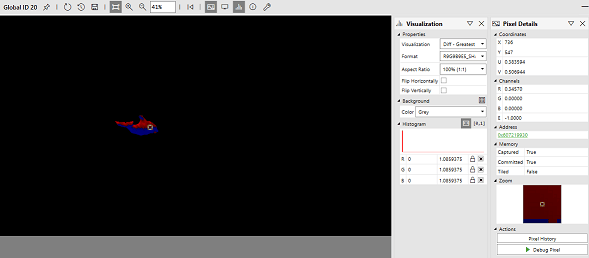 La couleur d'un pixel de différence dépend de la correspondance ou non du pixel entre les deux cibles de rendu.
* **Pixels identiques :** noir.
* **Pixels différents :** rouge, vert ou bleu selon le canal ayant subi la plus grande modification. Si plusieurs canaux présentent la même différence, le premier canal présentant la plus grande différence est choisi comme couleur de sortie.
## Étapes suivantes
[Vue d'ensemble de Sampler Feedback](/fr-CA/build/core-features/graphics/newfeatures/sfs/sf-overview)
## Voir aussi
[Analyser les performances d'un titre](/fr-CA/tools/tools-console/pix/analyzing-system-performance)
[PIX](/fr-CA/tools/tools-console/pix/pix)
[Développement de jeux sur console XBOX (environnement et outils)](/fr-CA/tools/tools-console/gc-tools-console-toc)
## Related topics
- [Capture GPU et analyse des performances avec PIX](/fr-CA/tools/tools-console/pix/gpu/index.md)
- [Répertoire des rubriques NDA : liens actifs vers Microsoft Learn](/fr-CA/nda/nda-topic-directory.md)
- [API d'extensibilité de PIX (HLSL et visionneuse de maillages)](/fr-CA/tools/tools-console/pix/extensibility/index.md)
- [Vue d'ensemble du service Real-Time Activity](/fr-CA/services/xbox-services/fundamentals/rta/live-real-time-activity-service-overview.md)
- [Référence de l'outil XBOX Texture Compressor (XBTC)](/fr-CA/build/core-features/graphics/newfeatures/xbtc/index.md)
La couleur d'un pixel de différence dépend de la correspondance ou non du pixel entre les deux cibles de rendu.
* **Pixels identiques :** noir.
* **Pixels différents :** rouge, vert ou bleu selon le canal ayant subi la plus grande modification. Si plusieurs canaux présentent la même différence, le premier canal présentant la plus grande différence est choisi comme couleur de sortie.
## Étapes suivantes
[Vue d'ensemble de Sampler Feedback](/fr-CA/build/core-features/graphics/newfeatures/sfs/sf-overview)
## Voir aussi
[Analyser les performances d'un titre](/fr-CA/tools/tools-console/pix/analyzing-system-performance)
[PIX](/fr-CA/tools/tools-console/pix/pix)
[Développement de jeux sur console XBOX (environnement et outils)](/fr-CA/tools/tools-console/gc-tools-console-toc)
## Related topics
- [Capture GPU et analyse des performances avec PIX](/fr-CA/tools/tools-console/pix/gpu/index.md)
- [Répertoire des rubriques NDA : liens actifs vers Microsoft Learn](/fr-CA/nda/nda-topic-directory.md)
- [API d'extensibilité de PIX (HLSL et visionneuse de maillages)](/fr-CA/tools/tools-console/pix/extensibility/index.md)
- [Vue d'ensemble du service Real-Time Activity](/fr-CA/services/xbox-services/fundamentals/rta/live-real-time-activity-service-overview.md)
- [Référence de l'outil XBOX Texture Compressor (XBTC)](/fr-CA/build/core-features/graphics/newfeatures/xbtc/index.md)