> ## Documentation Index
> Fetch the complete documentation index at: https://devdocs.xbox.com/llms.txt
> Use this file to discover all available pages before exploring further.
# Configurer le stockage de titre dans Partner Center
> Guide pas à pas de la configuration de le stockage de titre (Title Storage) des services XBOX dans Partner Center, notamment les types de stockage, les paramètres de visibilité et les téléversements vers le stockage global.
Cette rubrique décrit le service Title Storage et explique comment, grâce aux services XBOX, vous pouvez enregistrer dans le nuage les données associées à votre jeu. Utilisez la page de configuration **Title Storage** pour déterminer les types de services de stockage infonuagique autorisés par votre jeu et téléverser des fichiers vers le stockage global.
Pour trouver la page de configuration Title Storage des services XBOX
1. Accédez à [Partner Center](https://partner.microsoft.com/dashboard).
2. Sélectionnez votre application dans **Overview** ou **Products**.
3. Dans **Services**, sélectionnez **XBOX services**.
Pour afficher les options de configuration de Title Storage, les développeurs du Creators Program doivent sélectionner **Show options** dans la section **Cloud saves and storage** de la page **Title Storage configuration**.
Si toutes les fonctionnalités des services XBOX sont disponibles pour vous, recherchez le lien **Title Storage** pour accéder à la page **Title Storage configuration**.
La configuration de Title Storage comporte deux sections principales : les paramètres de Title Storage (figure 1) et la gestion des fichiers de le stockage global
(figure 2).
## Paramètres de Title Storage
**Figure 1. Section Title Storage.**
 Dans Title Storage, vous pouvez activer l'un des quatre types de stockage en sélectionnant **Active**.
Après avoir choisi les types de stockage de votre titre, vous pouvez choisir si la lecture des données est limitée au joueur qui en est propriétaire en sélectionnant **Owner Only**. Vous pouvez aussi rendre les données de cet utilisateur publiques en sélectionnant **Everyone**.
Si vous sélectionnez **Owner Only** pour un **Storage Type** spécifié, les données Title Storage de ce type ne peuvent être lues que par le joueur qui les a générées. Si vous sélectionnez **Everyone** pour un **Storage Type** spécifié, les données Title Storage de ce type peuvent être lues par tous les joueurs.
L'écriture ou la modification des données enregistrées n'est possible que pour le joueur qui les a générées.
## Types de stockage
Quatre types de stockage peuvent être activés sur la page de configuration de Title Storage.
Vous pouvez consulter la description de chaque type de stockage en pointant sur l'icône Info à côté de son nom ou en vous reportant au tableau suivant.
| Type de stockage | Description | Exemple d'utilisation |
| - | - | - |
| Global | Données téléversées dans Partner Center qui peuvent être lues par n'importe quel appareil et sont accessibles à tous les joueurs. Seul le développeur peut y écrire. Téléversées dans Partner Center. | Annoncer des mises à jour à tous les joueurs par un fil d'actualités en jeu. |
| Connected Storage | Permet la synchronisation en arrière-plan des données de jeu des jeux pour la famille XBOX One et Windows 10. Il s'agit d'un service de sauvegarde de jeu robuste et tolérant aux pannes. Peut être lu par n'importe quel appareil, et peut être écrit par les consoles de la famille XBOX One (ou ultérieures) et par les appareils Windows 10. | Enregistrer les fichiers d'un joueur pour lui permettre de jouer sur un autre appareil. |
| Universal | Stockage d'objets blob accessible par le réseau qui donne un accès en lecture/écriture à tout appareil autre qu'une XBOX 360 ou un Windows Phone. Peut être lu par les appareils Android et iOS. | Enregistrer le temps de jeu ou d'autres statistiques pour les rendre accessibles depuis plusieurs appareils Windows. |
| Trusted | Stockage d'objets blob accessible par le réseau qui ne peut être écrit que par une XBOX One (ou ultérieure), une XBOX 360 ou un Windows Phone. Peut être lu par n'importe quel appareil. Peut être lu par Android et iOS. | Stocker le classement d'un joueur en multijoueur. |
## Gestion des fichiers de le stockage global
**Figure 2. Section de gestion des fichiers de le stockage global.**
Dans Title Storage, vous pouvez activer l'un des quatre types de stockage en sélectionnant **Active**.
Après avoir choisi les types de stockage de votre titre, vous pouvez choisir si la lecture des données est limitée au joueur qui en est propriétaire en sélectionnant **Owner Only**. Vous pouvez aussi rendre les données de cet utilisateur publiques en sélectionnant **Everyone**.
Si vous sélectionnez **Owner Only** pour un **Storage Type** spécifié, les données Title Storage de ce type ne peuvent être lues que par le joueur qui les a générées. Si vous sélectionnez **Everyone** pour un **Storage Type** spécifié, les données Title Storage de ce type peuvent être lues par tous les joueurs.
L'écriture ou la modification des données enregistrées n'est possible que pour le joueur qui les a générées.
## Types de stockage
Quatre types de stockage peuvent être activés sur la page de configuration de Title Storage.
Vous pouvez consulter la description de chaque type de stockage en pointant sur l'icône Info à côté de son nom ou en vous reportant au tableau suivant.
| Type de stockage | Description | Exemple d'utilisation |
| - | - | - |
| Global | Données téléversées dans Partner Center qui peuvent être lues par n'importe quel appareil et sont accessibles à tous les joueurs. Seul le développeur peut y écrire. Téléversées dans Partner Center. | Annoncer des mises à jour à tous les joueurs par un fil d'actualités en jeu. |
| Connected Storage | Permet la synchronisation en arrière-plan des données de jeu des jeux pour la famille XBOX One et Windows 10. Il s'agit d'un service de sauvegarde de jeu robuste et tolérant aux pannes. Peut être lu par n'importe quel appareil, et peut être écrit par les consoles de la famille XBOX One (ou ultérieures) et par les appareils Windows 10. | Enregistrer les fichiers d'un joueur pour lui permettre de jouer sur un autre appareil. |
| Universal | Stockage d'objets blob accessible par le réseau qui donne un accès en lecture/écriture à tout appareil autre qu'une XBOX 360 ou un Windows Phone. Peut être lu par les appareils Android et iOS. | Enregistrer le temps de jeu ou d'autres statistiques pour les rendre accessibles depuis plusieurs appareils Windows. |
| Trusted | Stockage d'objets blob accessible par le réseau qui ne peut être écrit que par une XBOX One (ou ultérieure), une XBOX 360 ou un Windows Phone. Peut être lu par n'importe quel appareil. Peut être lu par Android et iOS. | Stocker le classement d'un joueur en multijoueur. |
## Gestion des fichiers de le stockage global
**Figure 2. Section de gestion des fichiers de le stockage global.**
 Pour afficher toutes les options de gestion des fichiers de le stockage global, sélectionnez **Show options**. Dans cette section, vous pouvez ajouter des fichiers et des dossiers accessibles si le type de stockage **Global** est activé dans les **Title Storage Settings**. Pour ajouter des fichiers dans cette section, votre jeu doit être publié pour les tests.
Un avertissement peut s'afficher en haut de la page de configuration de Title Storage si votre jeu n'est pas correctement publié pour les tests.
## Gérer les fichiers de le stockage global
Utilisez **Global storage file management** pour téléverser des fichiers vers le stockage global et les télécharger depuis celui-ci. Ces fichiers peuvent potentiellement être consultés par toute personne qui possède votre titre et sont destinés à être partagés par tous ceux qui jouent à votre jeu.
* Pour afficher les options des fichiers de le stockage global, sélectionnez **Show options** (à côté du titre de la section).
* Pour ajouter votre premier fichier, sélectionnez **+ New**. L'option permettant d'ajouter un nouveau fichier ou un nouveau dossier à vos fichiers de le stockage global s'affiche alors.
### Nouveaux dossiers
Lorsque vous ajoutez un nouveau dossier à vos fichiers de le stockage global, vous devez nommer le dossier, puis sélectionner **Create** (figure 3). Votre nouveau dossier apparaît dans le tableau de l'explorateur de fichiers.
**Figure 3. Boîte de dialogue New folder.**
Pour afficher toutes les options de gestion des fichiers de le stockage global, sélectionnez **Show options**. Dans cette section, vous pouvez ajouter des fichiers et des dossiers accessibles si le type de stockage **Global** est activé dans les **Title Storage Settings**. Pour ajouter des fichiers dans cette section, votre jeu doit être publié pour les tests.
Un avertissement peut s'afficher en haut de la page de configuration de Title Storage si votre jeu n'est pas correctement publié pour les tests.
## Gérer les fichiers de le stockage global
Utilisez **Global storage file management** pour téléverser des fichiers vers le stockage global et les télécharger depuis celui-ci. Ces fichiers peuvent potentiellement être consultés par toute personne qui possède votre titre et sont destinés à être partagés par tous ceux qui jouent à votre jeu.
* Pour afficher les options des fichiers de le stockage global, sélectionnez **Show options** (à côté du titre de la section).
* Pour ajouter votre premier fichier, sélectionnez **+ New**. L'option permettant d'ajouter un nouveau fichier ou un nouveau dossier à vos fichiers de le stockage global s'affiche alors.
### Nouveaux dossiers
Lorsque vous ajoutez un nouveau dossier à vos fichiers de le stockage global, vous devez nommer le dossier, puis sélectionner **Create** (figure 3). Votre nouveau dossier apparaît dans le tableau de l'explorateur de fichiers.
**Figure 3. Boîte de dialogue New folder.**
 Pour ajouter des fichiers à votre dossier, vous devez les téléverser directement dans le dossier en sélectionnant **Actions**, puis **Upload files**. Notez que vous ne pouvez pas faire glisser des fichiers dans les dossiers du tableau de l'explorateur de fichiers.
Pour créer un sous-dossier, sélectionnez **Create folder** dans le menu **Actions** d'un dossier.
Pour supprimer le dossier et tout son contenu, sélectionnez **Delete** dans le menu **Actions** d'un dossier.
### Nouveaux fichiers
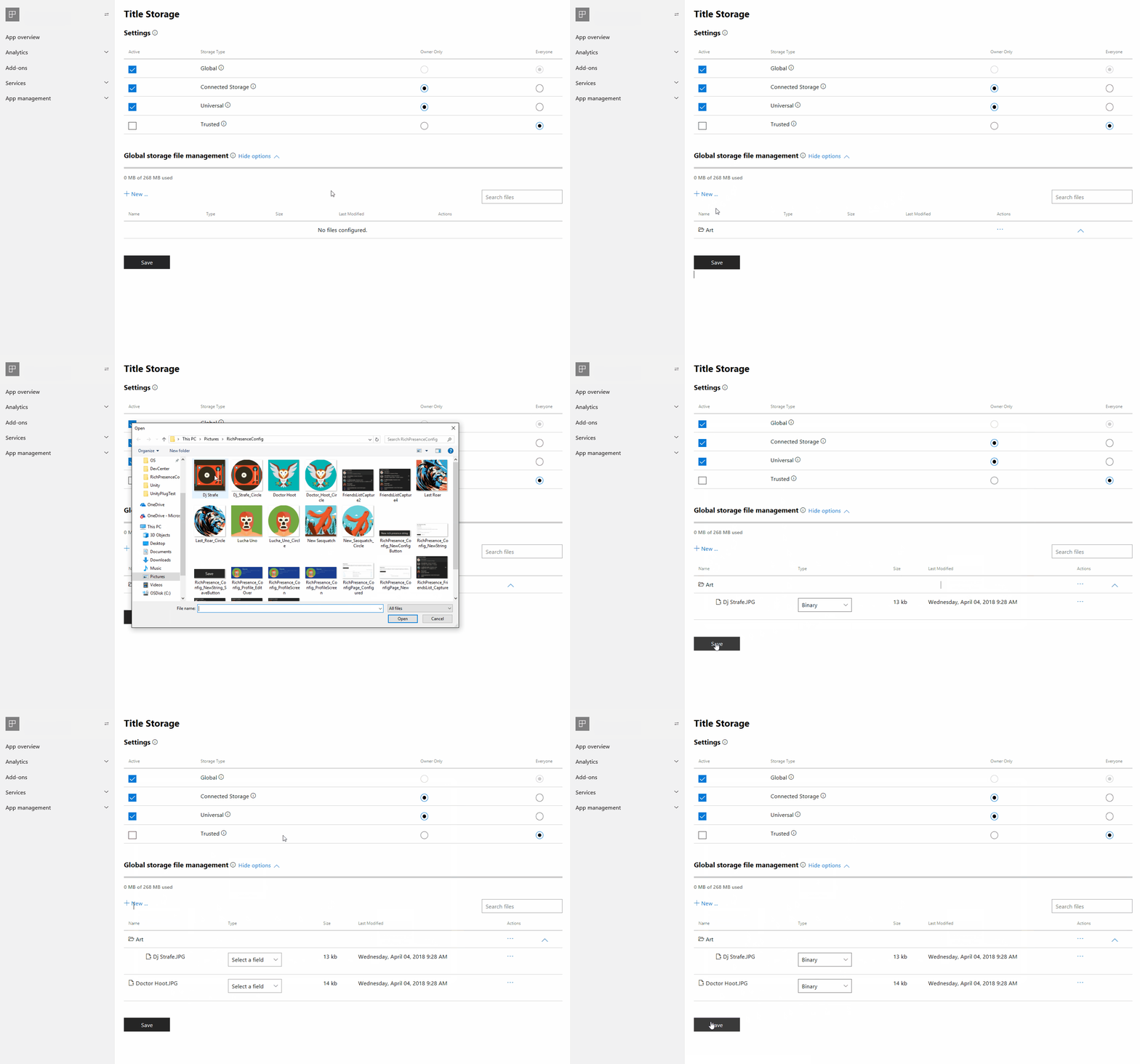
Lorsque vous ajoutez un nouveau fichier à le stockage global, vous êtes invité à téléverser un fichier depuis l'Explorateur de fichiers de votre PC de développement, puis à choisir l'un des trois types de fichiers : Binary, Config et JSON. En plus de pouvoir téléverser un fichier en sélectionnant **+ New**, vous pouvez aussi faire glisser des fichiers depuis votre PC de développement vers le tableau de l'explorateur de fichiers.
Vous ne pouvez pas faire glisser des dossiers dans le tableau de l'explorateur de fichiers. Si vous essayez, le dossier sera traité comme un fichier et vous n'obtiendrez pas le résultat attendu.
### Actions de gestion des fichiers
Pour les actions de gestion des fichiers, consultez la figure 4.
**Figure 4. Boîte de dialogue Global storage file management.**
Pour ajouter des fichiers à votre dossier, vous devez les téléverser directement dans le dossier en sélectionnant **Actions**, puis **Upload files**. Notez que vous ne pouvez pas faire glisser des fichiers dans les dossiers du tableau de l'explorateur de fichiers.
Pour créer un sous-dossier, sélectionnez **Create folder** dans le menu **Actions** d'un dossier.
Pour supprimer le dossier et tout son contenu, sélectionnez **Delete** dans le menu **Actions** d'un dossier.
### Nouveaux fichiers
Lorsque vous ajoutez un nouveau fichier à le stockage global, vous êtes invité à téléverser un fichier depuis l'Explorateur de fichiers de votre PC de développement, puis à choisir l'un des trois types de fichiers : Binary, Config et JSON. En plus de pouvoir téléverser un fichier en sélectionnant **+ New**, vous pouvez aussi faire glisser des fichiers depuis votre PC de développement vers le tableau de l'explorateur de fichiers.
Vous ne pouvez pas faire glisser des dossiers dans le tableau de l'explorateur de fichiers. Si vous essayez, le dossier sera traité comme un fichier et vous n'obtiendrez pas le résultat attendu.
### Actions de gestion des fichiers
Pour les actions de gestion des fichiers, consultez la figure 4.
**Figure 4. Boîte de dialogue Global storage file management.**
 #### Types de fichiers
Le tableau suivant répertorie les types de fichiers que vous pouvez gérer.
| Type de fichier | Description |
| - | - |
| Binary | Utilisé pour les images, les sons et les données personnalisées. |
| Config | Les fichiers de configuration contiennent des informations sur votre jeu. Ils peuvent retourner dynamiquement des valeurs de requête en fonction d'une entrée spécifiée. |
| JSON | Fichiers texte qui contiennent des paires clé-valeur d'informations sur un aspect de votre jeu. Les fichiers JSON sont similaires aux fichiers de configuration. |
## Voir aussi
[Stockage de titre](/fr-CA/services/xbox-services/storage/title-storage/live-title-storage-nav)
[Stockage connecté](/fr-CA/services/xbox-services/storage/connected-storage/live-connected-storage-nav)
## Related topics
- [Configurer les succès gérés par le titre dans Partner Center](/fr-CA/services/xbox-services/player-data/achievements/title-managed/config/live-achievements-tm-config.md)
- [Configurer les notifications de modification de statistiques dans Partner Center](/fr-CA/publishing/game-publishing/how-to/data-platform-2013/how-to-configure-stat-notifications.md)
- [Configurer les statistiques et les règles de statistiques XBOX dans Partner Center](/fr-CA/publishing/game-publishing/how-to/data-platform-2013/how-to-configure-stats.md)
- [ID de configuration des services XBOX, pour les partenaires gérés](/fr-CA/services/xbox-services/fundamentals/portal-config/live-service-config-ids-mp.md)
- [Stockage de titre](/fr-CA/services/xbox-services/storage/title-storage/live-title-storage-nav.md)
#### Types de fichiers
Le tableau suivant répertorie les types de fichiers que vous pouvez gérer.
| Type de fichier | Description |
| - | - |
| Binary | Utilisé pour les images, les sons et les données personnalisées. |
| Config | Les fichiers de configuration contiennent des informations sur votre jeu. Ils peuvent retourner dynamiquement des valeurs de requête en fonction d'une entrée spécifiée. |
| JSON | Fichiers texte qui contiennent des paires clé-valeur d'informations sur un aspect de votre jeu. Les fichiers JSON sont similaires aux fichiers de configuration. |
## Voir aussi
[Stockage de titre](/fr-CA/services/xbox-services/storage/title-storage/live-title-storage-nav)
[Stockage connecté](/fr-CA/services/xbox-services/storage/connected-storage/live-connected-storage-nav)
## Related topics
- [Configurer les succès gérés par le titre dans Partner Center](/fr-CA/services/xbox-services/player-data/achievements/title-managed/config/live-achievements-tm-config.md)
- [Configurer les notifications de modification de statistiques dans Partner Center](/fr-CA/publishing/game-publishing/how-to/data-platform-2013/how-to-configure-stat-notifications.md)
- [Configurer les statistiques et les règles de statistiques XBOX dans Partner Center](/fr-CA/publishing/game-publishing/how-to/data-platform-2013/how-to-configure-stats.md)
- [ID de configuration des services XBOX, pour les partenaires gérés](/fr-CA/services/xbox-services/fundamentals/portal-config/live-service-config-ids-mp.md)
- [Stockage de titre](/fr-CA/services/xbox-services/storage/title-storage/live-title-storage-nav.md)