> ## Documentation Index
> Fetch the complete documentation index at: https://devdocs.xbox.com/llms.txt
> Use this file to discover all available pages before exploring further.
# Démarrage rapide - Bibliothèque client PlayFab pour C#
> Installez le package NuGet PlayFabAllSDK et effectuez votre premier appel d'API client PlayFab dans une application console C# .NET Core à l'aide de Visual Studio.
# Démarrage rapide : bibliothèque client PlayFab pour C\#
Prenez en main la bibliothèque client PlayFab pour C#. Suivez les étapes pour installer le package et essayez l'exemple de code d'une tâche de base.
Ce démarrage rapide vous aide à effectuer votre premier appel d'API PlayFab à l'aide de la bibliothèque client pour C#.
[Documentation de référence de l'API](/fr-CA/services/playfab/api-references)
## Configuration requise
* Un [compte de développeur PlayFab](https://developer.playfab.com).
* Une installation de [Visual Studio](https://visualstudio.microsoft.com/).
## Configuration du projet CSharp
Installation
1. Ouvrez Visual Studio et sélectionnez **Create a new project**.
2. Sélectionnez **Console App (.Net Core)** pour C#.
3. Installez le package NuGet **PlayFabAllSDK**.
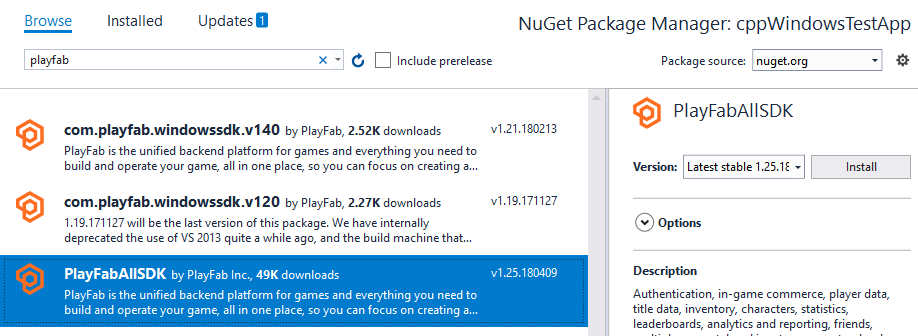 À ce stade, vous devriez pouvoir compiler le projet avec succès. La fenêtre de sortie devrait contenir un contenu semblable à l'exemple suivant.
```output theme={null}
1>------ Build started: Project: CSharpGettingStarted, Configuration: Debug Any CPU ------
1> CSharpGettingStarted -> c:\dev\CSharpGettingStarted\CSharpGettingStarted\bin\Debug\CSharpGettingStarted.exe
========== Build: 1 succeeded, 0 failed, 0 up-to-date, 0 skipped ==========
```
## Configurer votre premier appel d'API
Ce guide présente les étapes minimales nécessaires pour effectuer votre premier appel d'API PlayFab. La confirmation s'effectue au moyen d'un affichage dans la console.
Votre nouveau projet devrait contenir un fichier appelé Program.cs, créé automatiquement par Visual Studio. Ouvrez ce fichier et remplacez son contenu par le code de l'exemple ci-dessous (après avoir collé le code, vous devrez peut-être actualiser le fichier pour le voir). La confirmation de l'appel d'API s'effectue au moyen de messages écrits dans la sortie de la console.
```csharp theme={null}
using System;
using System.Threading;
using System.Threading.Tasks;
using PlayFab;
using PlayFab.ClientModels;
public static class Program
{
private static bool _running = true;
static void Main(string[] args)
{
PlayFabSettings.staticSettings.TitleId = "144"; // Please change this value to your own titleId from PlayFab Game Manager
var request = new LoginWithCustomIDRequest { CustomId = "GettingStartedGuide", CreateAccount = true };
var loginTask = PlayFabClientAPI.LoginWithCustomIDAsync(request);
// If you want a synchronous result, you can call loginTask.Wait() - Note, this will halt the program until the function returns
while (_running)
{
if (loginTask.IsCompleted) // You would probably want a more sophisticated way of tracking pending async API calls in a real game
{
OnLoginComplete(loginTask);
}
// Presumably this would be your main game loop, doing other things
Thread.Sleep(1);
}
Console.WriteLine("Done! Press any key to close");
Console.ReadKey(); // This halts the program and waits for the user
}
private static void OnLoginComplete(Task> taskResult)
{
var apiError = taskResult.Result.Error;
var apiResult = taskResult.Result.Result;
if (apiError != null)
{
Console.ForegroundColor = ConsoleColor.Red; // Make the error more visible
Console.WriteLine("Something went wrong with your first API call. :(");
Console.WriteLine("Here's some debug information:");
Console.WriteLine(PlayFabUtil.GenerateErrorReport(apiError));
Console.ForegroundColor = ConsoleColor.Gray; // Reset to normal
}
else if (apiResult != null)
{
Console.WriteLine("Congratulations, you made your first successful API call!");
}
_running = false; // Because this is just an example, successful login triggers the end of the program
}
}
```
## Terminer et exécuter
Lorsque vous exécutez ce programme, la sortie suivante s'affiche dans la console
"Congratulations, you made your first successful API call! Done! Press any key to close."
* À ce stade, vous pouvez commencer à effectuer d'autres appels d'API et à créer votre jeu.
* Pour créer des utilitaires d'administration, consultez les autres fichiers sources dans le fichier zip PlayFab CSharpSdk, situés dans `{CSharpSdk}/PlayFabClientSDK/sources`.
Pour obtenir la liste de tous les appels d'API client disponibles, ainsi que de nombreux autres articles, consultez [Références de l'API PlayFab](/fr-CA/services/playfab/api-references).
## Related topics
- [Démarrage rapide Unity](/fr-CA/services/playfab/sdks/unity3d/quickstart.md)
- [Démarrage rapide Unreal Engine](/fr-CA/services/playfab/sdks/unreal/quickstart.md)
- [Démarrage rapide NodeJS](/fr-CA/services/playfab/sdks/nodejs/quickstart.md)
- [Démarrage rapide JavaScript pour JavaScript natif et Phaser](/fr-CA/services/playfab/sdks/javascript/quickstart.md)
- [Démarrage rapide du plugiciel Multiplayer pour Unity](/fr-CA/services/playfab/multiplayer/lobby/lobby-matchmaking-sdks/multiplayer-unity-plugin-quickstart.md)
À ce stade, vous devriez pouvoir compiler le projet avec succès. La fenêtre de sortie devrait contenir un contenu semblable à l'exemple suivant.
```output theme={null}
1>------ Build started: Project: CSharpGettingStarted, Configuration: Debug Any CPU ------
1> CSharpGettingStarted -> c:\dev\CSharpGettingStarted\CSharpGettingStarted\bin\Debug\CSharpGettingStarted.exe
========== Build: 1 succeeded, 0 failed, 0 up-to-date, 0 skipped ==========
```
## Configurer votre premier appel d'API
Ce guide présente les étapes minimales nécessaires pour effectuer votre premier appel d'API PlayFab. La confirmation s'effectue au moyen d'un affichage dans la console.
Votre nouveau projet devrait contenir un fichier appelé Program.cs, créé automatiquement par Visual Studio. Ouvrez ce fichier et remplacez son contenu par le code de l'exemple ci-dessous (après avoir collé le code, vous devrez peut-être actualiser le fichier pour le voir). La confirmation de l'appel d'API s'effectue au moyen de messages écrits dans la sortie de la console.
```csharp theme={null}
using System;
using System.Threading;
using System.Threading.Tasks;
using PlayFab;
using PlayFab.ClientModels;
public static class Program
{
private static bool _running = true;
static void Main(string[] args)
{
PlayFabSettings.staticSettings.TitleId = "144"; // Please change this value to your own titleId from PlayFab Game Manager
var request = new LoginWithCustomIDRequest { CustomId = "GettingStartedGuide", CreateAccount = true };
var loginTask = PlayFabClientAPI.LoginWithCustomIDAsync(request);
// If you want a synchronous result, you can call loginTask.Wait() - Note, this will halt the program until the function returns
while (_running)
{
if (loginTask.IsCompleted) // You would probably want a more sophisticated way of tracking pending async API calls in a real game
{
OnLoginComplete(loginTask);
}
// Presumably this would be your main game loop, doing other things
Thread.Sleep(1);
}
Console.WriteLine("Done! Press any key to close");
Console.ReadKey(); // This halts the program and waits for the user
}
private static void OnLoginComplete(Task> taskResult)
{
var apiError = taskResult.Result.Error;
var apiResult = taskResult.Result.Result;
if (apiError != null)
{
Console.ForegroundColor = ConsoleColor.Red; // Make the error more visible
Console.WriteLine("Something went wrong with your first API call. :(");
Console.WriteLine("Here's some debug information:");
Console.WriteLine(PlayFabUtil.GenerateErrorReport(apiError));
Console.ForegroundColor = ConsoleColor.Gray; // Reset to normal
}
else if (apiResult != null)
{
Console.WriteLine("Congratulations, you made your first successful API call!");
}
_running = false; // Because this is just an example, successful login triggers the end of the program
}
}
```
## Terminer et exécuter
Lorsque vous exécutez ce programme, la sortie suivante s'affiche dans la console
"Congratulations, you made your first successful API call! Done! Press any key to close."
* À ce stade, vous pouvez commencer à effectuer d'autres appels d'API et à créer votre jeu.
* Pour créer des utilitaires d'administration, consultez les autres fichiers sources dans le fichier zip PlayFab CSharpSdk, situés dans `{CSharpSdk}/PlayFabClientSDK/sources`.
Pour obtenir la liste de tous les appels d'API client disponibles, ainsi que de nombreux autres articles, consultez [Références de l'API PlayFab](/fr-CA/services/playfab/api-references).
## Related topics
- [Démarrage rapide Unity](/fr-CA/services/playfab/sdks/unity3d/quickstart.md)
- [Démarrage rapide Unreal Engine](/fr-CA/services/playfab/sdks/unreal/quickstart.md)
- [Démarrage rapide NodeJS](/fr-CA/services/playfab/sdks/nodejs/quickstart.md)
- [Démarrage rapide JavaScript pour JavaScript natif et Phaser](/fr-CA/services/playfab/sdks/javascript/quickstart.md)
- [Démarrage rapide du plugiciel Multiplayer pour Unity](/fr-CA/services/playfab/multiplayer/lobby/lobby-matchmaking-sdks/multiplayer-unity-plugin-quickstart.md)