> ## Documentation Index
> Fetch the complete documentation index at: https://devdocs.xbox.com/llms.txt
> Use this file to discover all available pages before exploring further.
# Gestion des modifications de quota
> Demandez et examinez des modifications du quota de cœurs de serveur pour les titres PlayFab Multiplayer Servers, afin d'augmenter le nombre de cœurs de machines virtuelles simultanés disponibles pour les builds hébergées.
# Gestion du quota de cœurs de serveur
Multiplayer Servers inclut une capacité gratuite et limitée de cœurs simultanés permettant d'évaluer le développement de jeux à serveur multijoueur. Les développeurs de jeux ayant souscrit un forfait payant peuvent toutefois demander des cœurs de serveur supplémentaires pour leurs titres de jeu. Une demande de quota supplémentaire augmente, si elle est approuvée, le nombre maximal de cœurs auxquels votre service multijoueur a accès. La page **Multiplayer Servers | Quota Summary** offre aux développeurs de jeux un mécanisme en libre-service dans Game Manager pour :
* **Demander un quota supplémentaire**
* **Consulter l'historique des demandes de quota provisionnées ou en cours d'examen**
## Demander un quota supplémentaire
Pour demander un quota supplémentaire, utilisez le bouton **Change Quota** de la page **Multiplayer Servers | Quota Summary**, comme illustré dans la capture d'écran ci-dessous. La modification de votre limite de quota n'augmente pas vos coûts. Une activité accrue des joueurs entraîne davantage de serveurs actifs. L'utilisation et les coûts des serveurs actifs sont reflétés dans votre facture. La plupart des demandes sont immédiatement approuvées et provisionnées. Toutefois, certaines modifications de limites de cœurs sont soumises à examen et peuvent nécessiter des informations supplémentaires si votre demande dépasse ce qui peut être fourni au moment de la demande.
 ### Demander des modifications de quota
1. Décrivez brièvement les modifications demandées. Par exemple, le nom de votre lancement, le nom d'un événement ou le mode de jeu du titre.
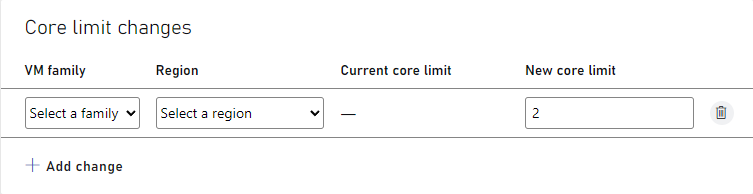
2. Sélectionnez le bouton **+ Add change** pour demander une modification de quota, comme illustré dans la capture d'écran ci-dessous. Les modifications de quota peuvent comprendre une ou plusieurs modifications portant sur une combinaison de famille de machines virtuelles et de région. Seules les références SKU de familles de machines virtuelles et les régions autorisées par votre forfait apparaissent parmi les options offertes.
3. Appliquez une nouvelle limite de cœurs pour ajuster le quota d'une combinaison de famille de machines virtuelles et de région. La nouvelle limite de cœurs peut être n'importe quel nombre compris entre zéro (0) et le quota souhaité pour votre titre. Une valeur de 0 indique que vous supprimez tout le quota de la combinaison de référence SKU de famille de machines virtuelles et de région.
4. Sélectionnez le bouton **+Add change** pour spécifier une combinaison de référence SKU et de région pour les demandes de modification de quota
5. Pour supprimer une modification de quota avant de l'envoyer, cochez la case de la ligne correspondante, puis sélectionnez **Delete**
6. Après avoir ajouté toutes les modifications de quota par référence SKU et région, sélectionnez **Submit** pour envoyer votre demande de modification de quota.
### Demander des modifications de quota
1. Décrivez brièvement les modifications demandées. Par exemple, le nom de votre lancement, le nom d'un événement ou le mode de jeu du titre.
2. Sélectionnez le bouton **+ Add change** pour demander une modification de quota, comme illustré dans la capture d'écran ci-dessous. Les modifications de quota peuvent comprendre une ou plusieurs modifications portant sur une combinaison de famille de machines virtuelles et de région. Seules les références SKU de familles de machines virtuelles et les régions autorisées par votre forfait apparaissent parmi les options offertes.
3. Appliquez une nouvelle limite de cœurs pour ajuster le quota d'une combinaison de famille de machines virtuelles et de région. La nouvelle limite de cœurs peut être n'importe quel nombre compris entre zéro (0) et le quota souhaité pour votre titre. Une valeur de 0 indique que vous supprimez tout le quota de la combinaison de référence SKU de famille de machines virtuelles et de région.
4. Sélectionnez le bouton **+Add change** pour spécifier une combinaison de référence SKU et de région pour les demandes de modification de quota
5. Pour supprimer une modification de quota avant de l'envoyer, cochez la case de la ligne correspondante, puis sélectionnez **Delete**
6. Après avoir ajouté toutes les modifications de quota par référence SKU et région, sélectionnez **Submit** pour envoyer votre demande de modification de quota.
 7. Une fois votre demande traitée, si elle est approuvée, une notification s'affiche en haut de Game Manager pour indiquer que votre demande a été approuvée. Vous pouvez vérifier que vos modifications ont été appliquées en accédant à la page View Quota à l'aide du bouton **View Quota** en haut de la page **Multiplayer Servers | Quota Summary**.
 8. Si votre demande est trop importante pour être approuvée immédiatement, vous êtes invité à fournir des détails supplémentaires sur votre demande de modification de quota, comme (a) la date de début souhaitée et (b) des notes permettant d'évaluer la modification. Par exemple, des prévisions de métriques du titre (utilisateurs actifs quotidiens, joueurs simultanés par seconde, etc.). Ces informations sont examinées manuellement par PlayFab, et nous vous contacterons au sujet de l'état de votre demande de modification de quota.
## Examiner les demandes de quota
Pour consulter l'historique des demandes de quota envoyées pour un titre, accédez à la page Multiplayer Servers | Quota Summary et faites défiler jusqu'à la section Change History. Cette section présente sous forme de tableau l'historique des demandes envoyées et leur état actuel.
8. Si votre demande est trop importante pour être approuvée immédiatement, vous êtes invité à fournir des détails supplémentaires sur votre demande de modification de quota, comme (a) la date de début souhaitée et (b) des notes permettant d'évaluer la modification. Par exemple, des prévisions de métriques du titre (utilisateurs actifs quotidiens, joueurs simultanés par seconde, etc.). Ces informations sont examinées manuellement par PlayFab, et nous vous contacterons au sujet de l'état de votre demande de modification de quota.
## Examiner les demandes de quota
Pour consulter l'historique des demandes de quota envoyées pour un titre, accédez à la page Multiplayer Servers | Quota Summary et faites défiler jusqu'à la section Change History. Cette section présente sous forme de tableau l'historique des demandes envoyées et leur état actuel.
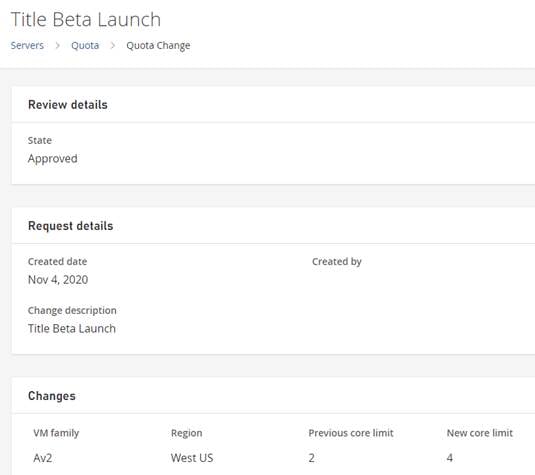
 * Il n'existe que deux états : **Approved** ou **In Review**.
* **Change description** fournit un lien vers la page des détails de la modification de quota. Cette page décrit les informations fournies lors de la demande de modification et récapitule les sélections de références SKU et de régions associées à la modification de quota
* Une image des détails d'une modification de quota est présentée ci-dessous.
* Il n'existe que deux états : **Approved** ou **In Review**.
* **Change description** fournit un lien vers la page des détails de la modification de quota. Cette page décrit les informations fournies lors de la demande de modification et récapitule les sélections de références SKU et de régions associées à la modification de quota
* Une image des détails d'une modification de quota est présentée ci-dessous.
 ## Related topics
- [Gestion du récapitulatif](/fr-CA/services/playfab/multiplayer/servers/quota-summary.md)
- [Obtenir la modification de quota des serveurs multijoueurs du titre](/fr-CA/services/playfab/api-references/rest/multiplayer/multiplayer-server/get-title-multiplayer-servers-quota-change.md)
- [Lister les modifications de quota des serveurs multijoueurs du titre](/fr-CA/services/playfab/api-references/rest/multiplayer/multiplayer-server/list-title-multiplayer-servers-quota-changes.md)
- [XBOX Manager : gestion des paramètres de la console](/fr-CA/tools/tools-console/xbom/manager-tool-console-settings.md)
- [Gestion des versions de l'API GameInput](/fr-CA/build/core-features/common/input/overviews/input-versioning.md)
## Related topics
- [Gestion du récapitulatif](/fr-CA/services/playfab/multiplayer/servers/quota-summary.md)
- [Obtenir la modification de quota des serveurs multijoueurs du titre](/fr-CA/services/playfab/api-references/rest/multiplayer/multiplayer-server/get-title-multiplayer-servers-quota-change.md)
- [Lister les modifications de quota des serveurs multijoueurs du titre](/fr-CA/services/playfab/api-references/rest/multiplayer/multiplayer-server/list-title-multiplayer-servers-quota-changes.md)
- [XBOX Manager : gestion des paramètres de la console](/fr-CA/tools/tools-console/xbom/manager-tool-console-settings.md)
- [Gestion des versions de l'API GameInput](/fr-CA/build/core-features/common/input/overviews/input-versioning.md)