> ## Documentation Index
> Fetch the complete documentation index at: https://devdocs.xbox.com/llms.txt
> Use this file to discover all available pages before exploring further.
# Procédure pas à pas : déployer des builds à l'aide de Game Manager
> Procédure pas à pas de déploiement de builds PlayFab Multiplayer Servers pour le système d'exploitation Windows au moyen de Game Manager, avec l'exemple Windows Runner C#, du téléversement à l'allocation.
Cet article explique comment déployer des builds de machines virtuelles sous système d'exploitation Windows dans Game Manager, à partir de l'exemple Windows Runner C#.
Pour utiliser et afficher PlayFab Multiplayer Servers, vous devez activer la fonctionnalité dans Game Manager. Pour obtenir des instructions, consultez [Activer la fonctionnalité PlayFab Server](/fr-CA/services/playfab/multiplayer/servers/enable-playfab-multiplayer-servers).
Le déploiement d'une build est l'une des étapes de la création d'un serveur de jeu à l'aide de l'[exemple Windows Runner C#](/fr-CA/services/playfab/multiplayer/servers/windows-runner-sample).
## Prérequis
Assurez-vous d'avoir effectué les étapes suivantes.
* [Configurer l'option des fonctionnalités d'API](/fr-CA/services/playfab/multiplayer/servers/windows-runner-sample#configure-api-feature-option)
* [Configuration du serveur](/fr-CA/services/playfab/multiplayer/servers/windows-runner-sample#server-set-up).
## Étapes
1. Connectez-vous à votre compte de développeur sur [PlayFab.com](https://developer.playfab.com)
2. Accédez à la page **My Studios and Titles** et sélectionnez votre titre de jeu pour afficher le tableau de bord
3. Accédez à la page **Multiplayer** > **Servers**, puis sélectionnez **New Build** en haut à droite pour créer une build
4. Utilisez "My build" comme Build Name
5. Sélectionnez un serveur bénéficiant d'une utilisation gratuite limitée, tel que **Dasv4**
6. Définissez **1** pour Servers per machine
L'image ci-dessous montre les valeurs utilisées dans la section d'informations.
 7. Sous Virtual Machine OS, sélectionnez **Windows** comme plateforme et **Windows Server Core** comme image de conteneur
L'image ci-dessous montre les valeurs utilisées dans la section du système d'exploitation.
7. Sous Virtual Machine OS, sélectionnez **Windows** comme plateforme et **Windows Server Core** comme image de conteneur
L'image ci-dessous montre les valeurs utilisées dans la section du système d'exploitation.
 8. Sous Assets, sélectionnez **Upload**, puis accédez au dossier contenant la build PlayFab Multiplayer Server compilée de WindowsRunnerSample. Pour obtenir la build, consultez [Configuration côté serveur](/fr-CA/services/playfab/multiplayer/servers/windows-runner-sample#server-set-up).
Pour un conteneur Windows, C:\Assets est le chemin de montage par défaut où le zip de vos actifs est décompressé. La commande de démarrage du jeu doit inclure C:\Asset, par exemple C:\Asset\\\{YourGameServer.exe}. Pour un conteneur Linux, vous pouvez éventuellement spécifier les actifs et l'emplacement où elles doivent être montées dans le système de fichiers du conteneur.
L'image ci-dessous montre les valeurs utilisées dans la section des actifs.
8. Sous Assets, sélectionnez **Upload**, puis accédez au dossier contenant la build PlayFab Multiplayer Server compilée de WindowsRunnerSample. Pour obtenir la build, consultez [Configuration côté serveur](/fr-CA/services/playfab/multiplayer/servers/windows-runner-sample#server-set-up).
Pour un conteneur Windows, C:\Assets est le chemin de montage par défaut où le zip de vos actifs est décompressé. La commande de démarrage du jeu doit inclure C:\Asset, par exemple C:\Asset\\\{YourGameServer.exe}. Pour un conteneur Linux, vous pouvez éventuellement spécifier les actifs et l'emplacement où elles doivent être montées dans le système de fichiers du conteneur.
L'image ci-dessous montre les valeurs utilisées dans la section des actifs.
 9. Définissez **C:\Assets\WindowsRunnerCSharp.exe** comme commande de démarrage.
10. Sous Regions, sélectionnez "East US", un serveur en attente et un serveur au maximum.
9. Définissez **C:\Assets\WindowsRunnerCSharp.exe** comme commande de démarrage.
10. Sous Regions, sélectionnez "East US", un serveur en attente et un serveur au maximum.
 11. Pour le réseau, utilisez le port **3600** avec le nom **game\_port**. Utilisez **TCP** comme protocole, comme illustré dans l'image ci-dessous. Pour le nom du port, assurez-vous d'utiliser le nom défini dans votre exemple de jeu.
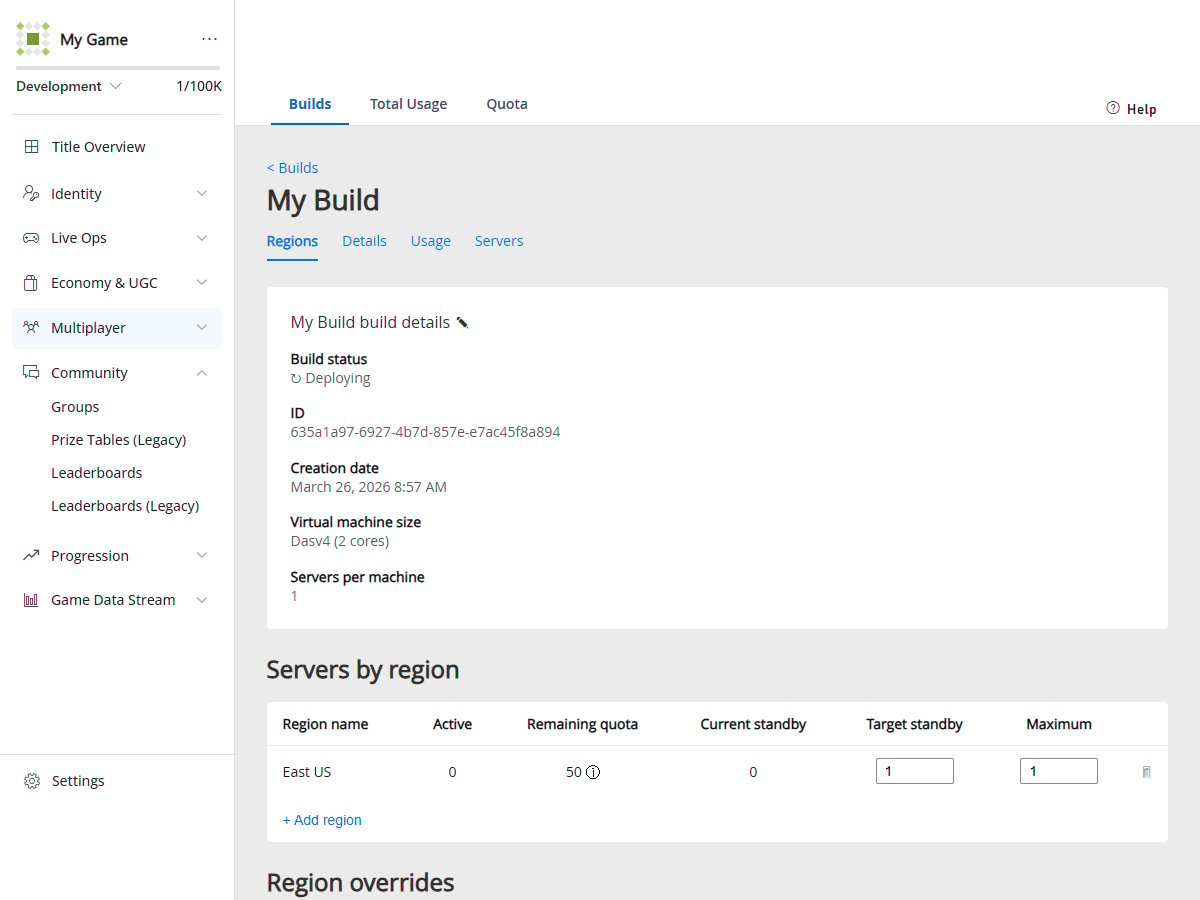
 12. Sélectionnez **Add build** pour démarrer le processus de déploiement. Vous êtes redirigé vers la page des détails de la build. La build affiche l'état **Deploying**, comme illustré dans l'image ci-dessous. Au bout de 10 à 20 minutes, votre build doit passer à l'état **Deployed**. Vous pouvez le vérifier en revenant à la page d'accueil et en consultant l'état de la build.
 * Une fois les serveurs déployés, [configurez le client et connectez-vous aux serveurs](/fr-CA/services/playfab/multiplayer/servers/windows-runner-sample#client-set-up).
## Voir aussi
* [Procédure pas à pas : déploiement de builds à l'aide de PowerShell/de l'API](/fr-CA/services/playfab/multiplayer/servers/quickstart-for-multiplayer-servers-api-powershell)
* [Exemple Windows Runner C#](/fr-CA/services/playfab/multiplayer/servers/windows-runner-sample)
* [Exemples et ressources](/fr-CA/services/playfab/multiplayer/servers/server-samples-resources)
## Related topics
- [Procédure pas à pas : déployer des builds à l'aide de PowerShell/de l'API](/fr-CA/services/playfab/multiplayer/servers/quickstart-for-multiplayer-servers-api-powershell.md)
- [Déployer des builds à l'aide de Game Manager](/fr-CA/services/playfab/multiplayer/servers/deploy-using-game-manager.md)
- [Déployer des builds à l'aide de PowerShell/de l'API](/fr-CA/services/playfab/multiplayer/servers/deploy-using-powershell-api.md)
- [Procédure : déployer des fichiers de ressources de jeu à l'aide de Visual Studio](/fr-CA/tools/tools-console/visualstudio/how-to-deploy-resources.md)
- [Définition et configuration de build](/fr-CA/services/playfab/multiplayer/servers/build-definition.md)
* Une fois les serveurs déployés, [configurez le client et connectez-vous aux serveurs](/fr-CA/services/playfab/multiplayer/servers/windows-runner-sample#client-set-up).
## Voir aussi
* [Procédure pas à pas : déploiement de builds à l'aide de PowerShell/de l'API](/fr-CA/services/playfab/multiplayer/servers/quickstart-for-multiplayer-servers-api-powershell)
* [Exemple Windows Runner C#](/fr-CA/services/playfab/multiplayer/servers/windows-runner-sample)
* [Exemples et ressources](/fr-CA/services/playfab/multiplayer/servers/server-samples-resources)
## Related topics
- [Procédure pas à pas : déployer des builds à l'aide de PowerShell/de l'API](/fr-CA/services/playfab/multiplayer/servers/quickstart-for-multiplayer-servers-api-powershell.md)
- [Déployer des builds à l'aide de Game Manager](/fr-CA/services/playfab/multiplayer/servers/deploy-using-game-manager.md)
- [Déployer des builds à l'aide de PowerShell/de l'API](/fr-CA/services/playfab/multiplayer/servers/deploy-using-powershell-api.md)
- [Procédure : déployer des fichiers de ressources de jeu à l'aide de Visual Studio](/fr-CA/tools/tools-console/visualstudio/how-to-deploy-resources.md)
- [Définition et configuration de build](/fr-CA/services/playfab/multiplayer/servers/build-definition.md)