> ## Documentation Index
> Fetch the complete documentation index at: https://devdocs.xbox.com/llms.txt
> Use this file to discover all available pages before exploring further.
# Démarrage rapide de CloudScript
> Chargez, révisez et appelez des fichiers JavaScript PlayFab CloudScript depuis Game Manager, puis appelez-les depuis votre client de jeu Unity ou des actions PlayStream.
CloudScript offre une alternative rapide, sécurisée et évolutive aux serveurs dédiés. Votre JavaScript personnalisé réside et s'exécute directement sur les machines PlayFab.
[CloudScript avec Azure Functions](/fr-CA/services/playfab/live-service-management/service-gateway/automation/cloudscript-af/quickstart) prend en charge davantage de langages et offre des flux de débogage améliorés.
Votre code peut alors être appelé *directement* par vos clients de jeu, ou indirectement au moyen d'actions PlayStream. En outre, les méthodes CloudScript ont un accès complet à l'ensemble d'API [Server](/fr-CA/services/playfab/api-references) de PlayFab.
Ce démarrage rapide explique comment téléverser et gérer vos fichiers CloudScript dans PlayFab Game Manager.
Le tutoriel [Écriture de CloudScript personnalisé](/fr-CA/services/playfab/live-service-management/service-gateway/automation/cloudscript/writing-custom-cloudscript) traite de l'écriture du code CloudScript lui-même.
Tenez compte des points suivants à la lecture de ce document :
* Vous devez connaître les principes de base de PlayFab.
* Les exemples **C#** présentés correspondent à l'utilisation du SDK PlayFab Unity.
* Les exemples JavaScript correspondent à l'utilisation du service PlayFab CloudScript.
## Votre première révision CloudScript
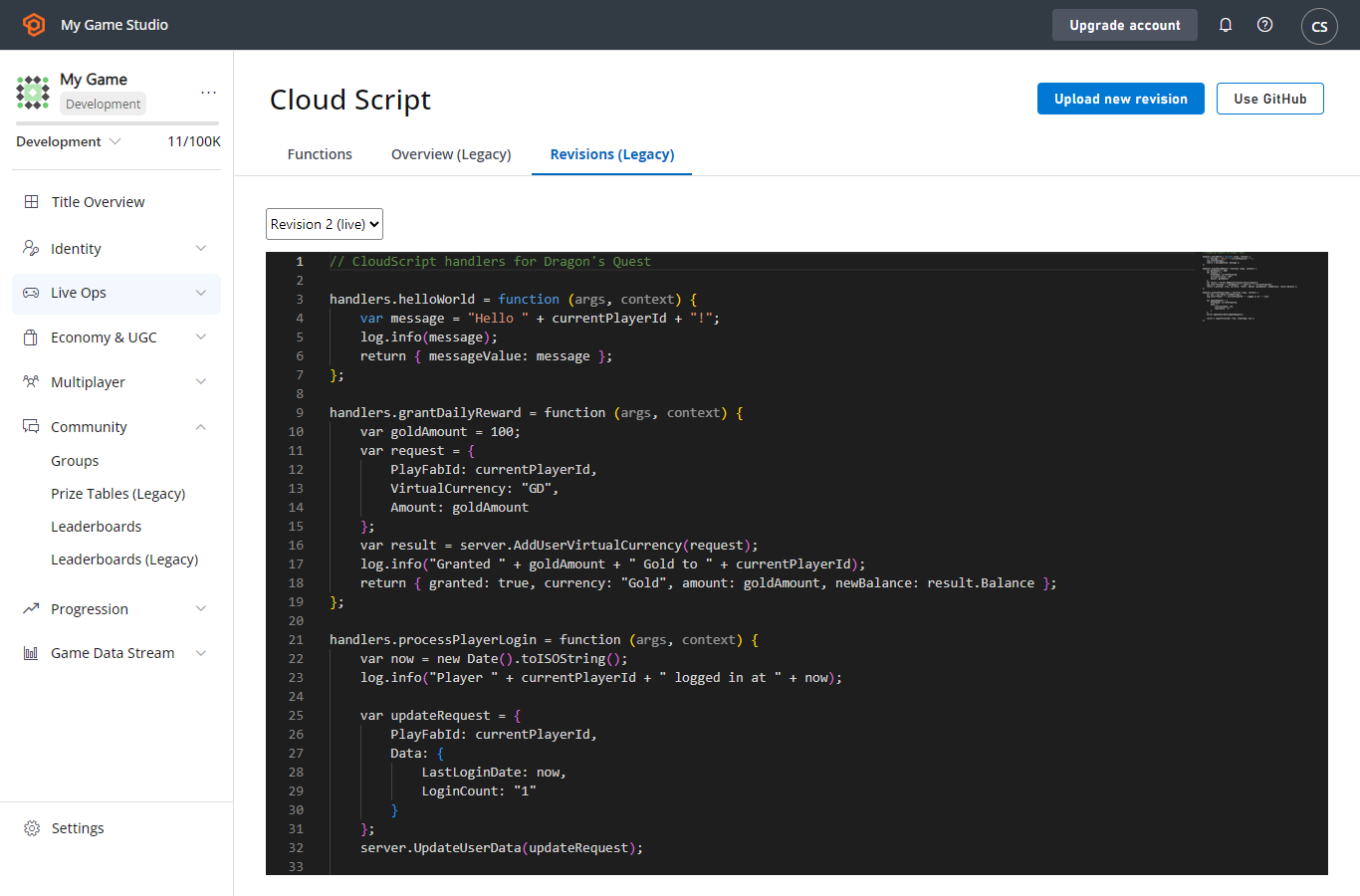
Après la création d'un titre, PlayFab inclut automatiquement un exemple de script comme première révision. Cette révision comprend plusieurs méthodes que vous pouvez utiliser pour découvrir et tester CloudScript.
Pour afficher ces fonctions :
* Ouvrez [Game Manager](https://developer.playfab.com/).
* Sélectionnez votre titre.
* Sélectionnez **Automation** dans la barre latérale gauche.
Vous devriez voir plusieurs méthodes CloudScript, comme **HelloWorld**, qui journalise le message **Hello PLAYERID**, où **PLAYERID** est l'ID PlayFab du joueur actuel.
 ## Chargement de vos propres révisions
Vous pouvez téléverser vos propres méthodes personnalisées au moyen de Game Manager. Chaque fichier téléversé crée une nouvelle révision. Lors du téléversement, le service PlayFab effectue une vérification LINT simple de votre CloudScript pour détecter les erreurs de syntaxe.
S'il détecte une erreur :
* Un message d'erreur s'affiche.
* Corrigez l'erreur, puis sélectionnez de nouveau **SUBMIT**.
* Par défaut, les nouveaux téléversements doivent être déployés en sélectionnant le lien **DEPLOY REVISION # TO LIVE**. Cela vous permet de mettre à jour ou de restaurer différentes versions de CloudScript.
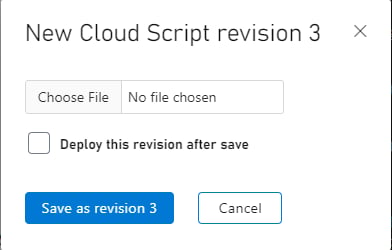
La première fois que vous appuyez sur le bouton orange **UPLOAD NEW REVISION**, un sélecteur de fichiers s'affiche pour vous permettre de téléverser un fichier depuis votre machine locale.
## Chargement de vos propres révisions
Vous pouvez téléverser vos propres méthodes personnalisées au moyen de Game Manager. Chaque fichier téléversé crée une nouvelle révision. Lors du téléversement, le service PlayFab effectue une vérification LINT simple de votre CloudScript pour détecter les erreurs de syntaxe.
S'il détecte une erreur :
* Un message d'erreur s'affiche.
* Corrigez l'erreur, puis sélectionnez de nouveau **SUBMIT**.
* Par défaut, les nouveaux téléversements doivent être déployés en sélectionnant le lien **DEPLOY REVISION # TO LIVE**. Cela vous permet de mettre à jour ou de restaurer différentes versions de CloudScript.
La première fois que vous appuyez sur le bouton orange **UPLOAD NEW REVISION**, un sélecteur de fichiers s'affiche pour vous permettre de téléverser un fichier depuis votre machine locale.
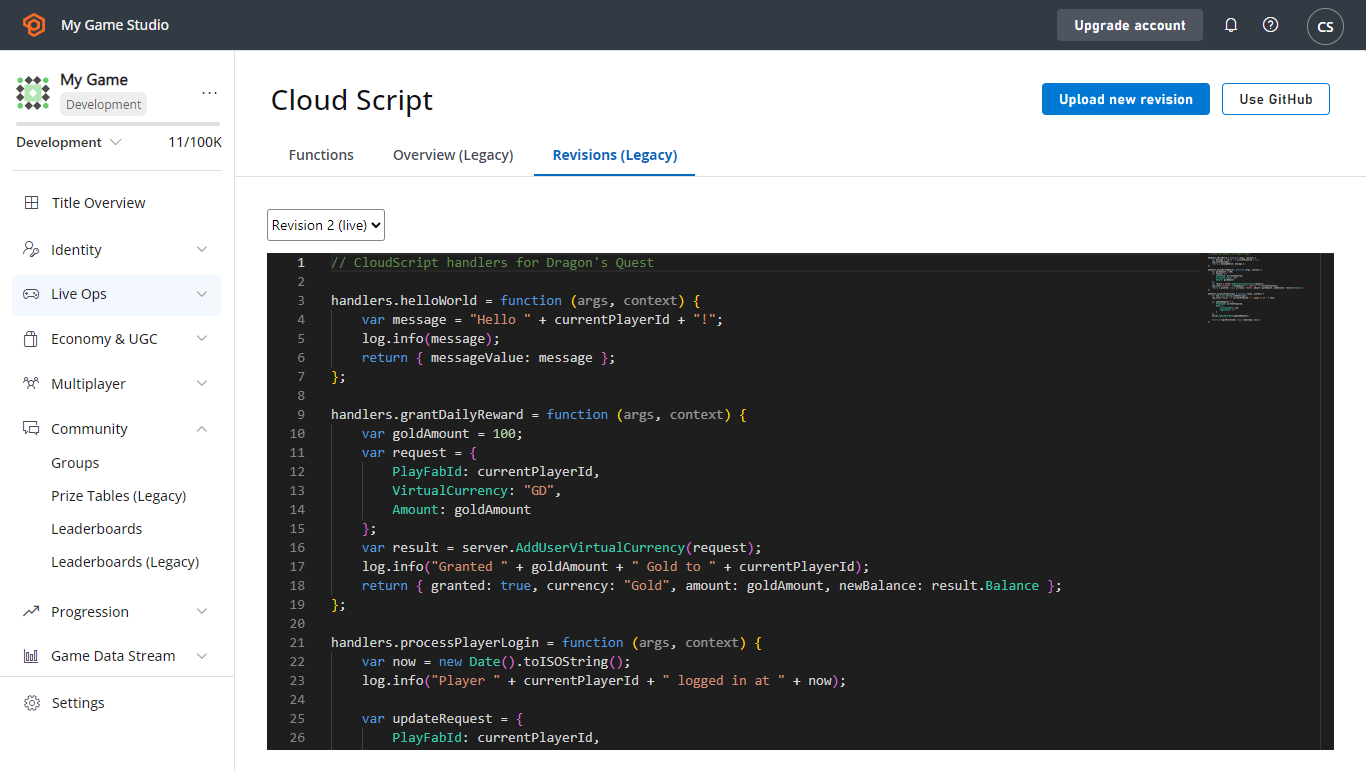
 Après avoir ajouté plusieurs révisions, vous pouvez sélectionner dans la liste déroulante *celle* qui est en production.
 ## Intégration avec GitHub
Vous pouvez également utiliser GitHub pour gérer vos révisions CloudScript. Vous devez disposer d'un compte GitHub et y être connecté.
* Sélectionnez le bouton **USE GITHUB** (le bouton gris de la capture d'écran précédente).
* La fenêtre suivante affiche un bouton orange **AUTHORIZE GITHUB ACCOUNT**.
* Créez un dépôt vide dans **GitHub**.
* Revenez à la page **GitHub** de PlayFab Game Manager (actualisez l'onglet).
* Vous devriez alors pouvoir sélectionner votre dépôt **GitHub** et le lier à votre titre.
## Intégration avec GitHub
Vous pouvez également utiliser GitHub pour gérer vos révisions CloudScript. Vous devez disposer d'un compte GitHub et y être connecté.
* Sélectionnez le bouton **USE GITHUB** (le bouton gris de la capture d'écran précédente).
* La fenêtre suivante affiche un bouton orange **AUTHORIZE GITHUB ACCOUNT**.
* Créez un dépôt vide dans **GitHub**.
* Revenez à la page **GitHub** de PlayFab Game Manager (actualisez l'onglet).
* Vous devriez alors pouvoir sélectionner votre dépôt **GitHub** et le lier à votre titre.
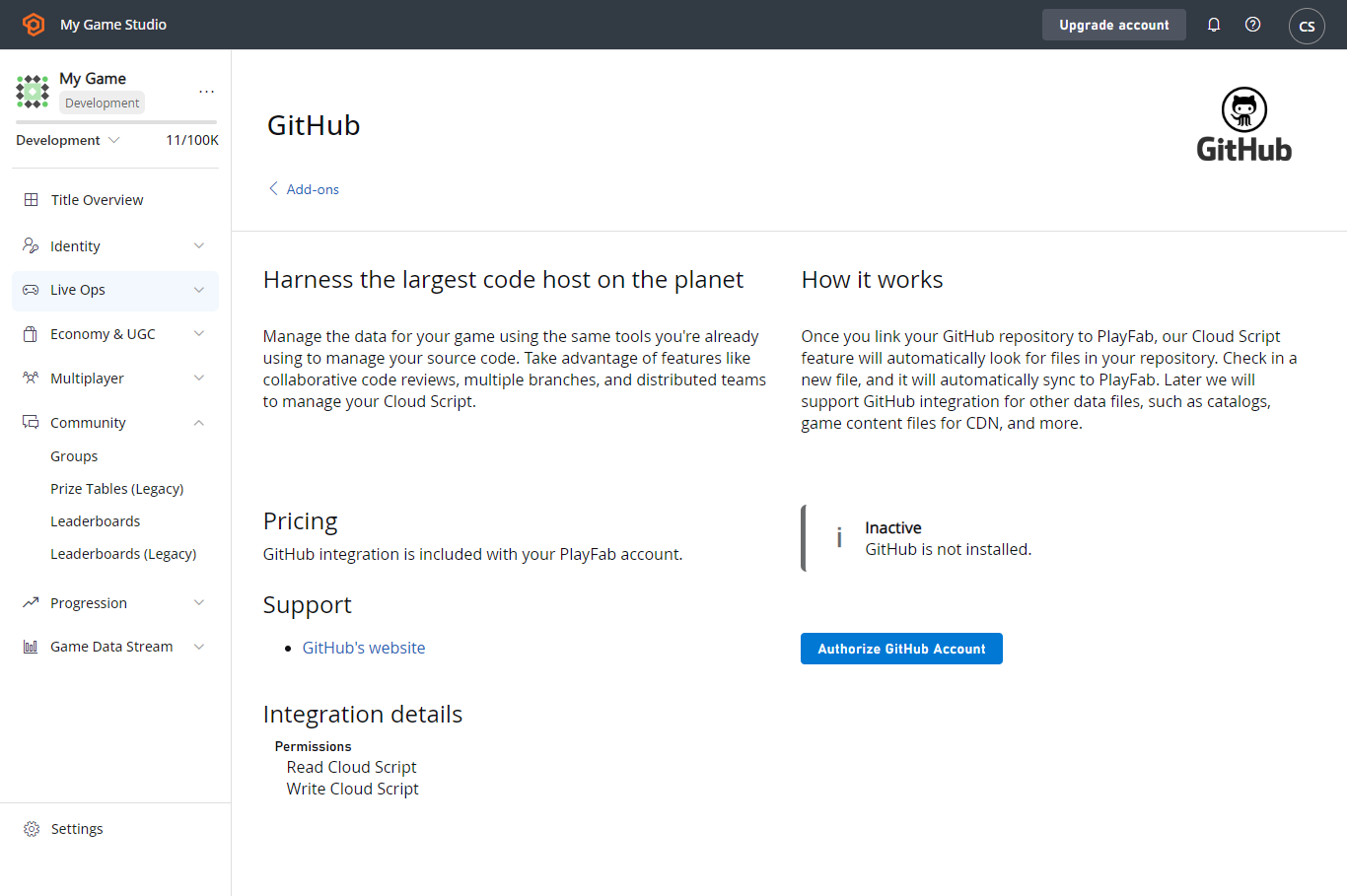 Une fois la liaison avec GitHub établie, l'option de téléversement manuel est supprimée et de nouvelles révisions CloudScript sont automatiquement créées pour chaque commit GitHub sur la branche « master ».
Si vous validez *plusieurs* fichiers, ils sont concaténés en une seule révision PlayFab CloudScript. La sélection de la révision en production reste inchangée : les nouveaux commits sur GitHub doivent être mis en production dans Game Manager comme décrit ci-dessus.
## Conclusion
CloudScript vous permet de téléverser des fichiers dans PlayFab et d'exécuter votre code sur nos serveurs. Vous pouvez gérer vos fichiers CloudScript à partir de l'option **Automation** de la barre latérale gauche. Vous pouvez téléverser des fichiers manuellement depuis votre ordinateur ou lier votre titre à un compte GitHub.
Ce démarrage rapide traite de la gestion de vos fichiers de code et de leur téléversement dans PlayFab.
Si vous avez d'autres questions, le [tutoriel Écriture de CloudScript personnalisé](/fr-CA/services/playfab/live-service-management/service-gateway/automation/cloudscript/writing-custom-cloudscript) explique plus en détail comment écrire vos fichiers de code CloudScript.
## Related topics
- [CloudScript](/fr-CA/services/playfab/live-service-management/service-gateway/automation/cloudscript/index.md)
- [Démarrage rapide des tâches planifiées](/fr-CA/services/playfab/data-analytics/acting-data/scheduled-tasks/quickstart.md)
- [Démarrage rapide des données des joueurs](/fr-CA/services/playfab/player-progression/player-data/quickstart.md)
- [Démarrage rapide des données de titre](/fr-CA/services/playfab/live-service-management/game-configuration/titledata/quickstart.md)
- [Modifier les données en lecture seule ou internes d'un joueur au moyen de CloudScript](/fr-CA/services/playfab/player-progression/player-data/how-to-modify-read-only-internal-player-data.md)
Une fois la liaison avec GitHub établie, l'option de téléversement manuel est supprimée et de nouvelles révisions CloudScript sont automatiquement créées pour chaque commit GitHub sur la branche « master ».
Si vous validez *plusieurs* fichiers, ils sont concaténés en une seule révision PlayFab CloudScript. La sélection de la révision en production reste inchangée : les nouveaux commits sur GitHub doivent être mis en production dans Game Manager comme décrit ci-dessus.
## Conclusion
CloudScript vous permet de téléverser des fichiers dans PlayFab et d'exécuter votre code sur nos serveurs. Vous pouvez gérer vos fichiers CloudScript à partir de l'option **Automation** de la barre latérale gauche. Vous pouvez téléverser des fichiers manuellement depuis votre ordinateur ou lier votre titre à un compte GitHub.
Ce démarrage rapide traite de la gestion de vos fichiers de code et de leur téléversement dans PlayFab.
Si vous avez d'autres questions, le [tutoriel Écriture de CloudScript personnalisé](/fr-CA/services/playfab/live-service-management/service-gateway/automation/cloudscript/writing-custom-cloudscript) explique plus en détail comment écrire vos fichiers de code CloudScript.
## Related topics
- [CloudScript](/fr-CA/services/playfab/live-service-management/service-gateway/automation/cloudscript/index.md)
- [Démarrage rapide des tâches planifiées](/fr-CA/services/playfab/data-analytics/acting-data/scheduled-tasks/quickstart.md)
- [Démarrage rapide des données des joueurs](/fr-CA/services/playfab/player-progression/player-data/quickstart.md)
- [Démarrage rapide des données de titre](/fr-CA/services/playfab/live-service-management/game-configuration/titledata/quickstart.md)
- [Modifier les données en lecture seule ou internes d'un joueur au moyen de CloudScript](/fr-CA/services/playfab/player-progression/player-data/how-to-modify-read-only-internal-player-data.md)