> ## Documentation Index
> Fetch the complete documentation index at: https://devdocs.xbox.com/llms.txt
> Use this file to discover all available pages before exploring further.
# Référence de Game Manager
> Découvrez les sections de PlayFab Game Manager (Title Overview, Build, Engage et Analyze) pour configurer les titres, gérer les opérations en direct et surveiller le comportement des joueurs.
Cette référence vous familiarise avec les aspects généraux de Game Manager. Pour des informations plus détaillées, sélectionnez l'article qui vous intéresse dans la documentation PlayFab ci-dessous.
Pour tirer le meilleur parti de cet article, vous devez avoir créé votre compte PlayFab, vous y être connecté et avoir consulté Game Manager pour votre titre, même s'il s'agit pour l'instant d'un titre vide.
Les sections ci-dessous offrent un meilleur aperçu de chaque zone de Game Manager. Chaque fois que vous effectuez un appel d'API ou une tâche, consultez les résultats dans la zone de Game Manager correspondant à cette tâche.
## À propos de Game Manager
Sélectionnez un titre dans **My Studios and Titles** pour suivre.
Game Manager est divisé en quatre sections principales :
* Title Overview : examen des performances récentes et globales de votre titre.
* Build : éléments fondamentaux et outils de configuration de votre jeu.
* Engage : faciliter les liens avec les joueurs.
* Analyze : surveiller les comportements des joueurs et agir en conséquence.
## Vue d'ensemble du titre
Une vue d'ensemble des performances récentes et plus anciennes de votre titre.
**Overview** : affiche les statistiques de base de votre jeu et ce que vous avez défini comme indicateurs de performance clés (KPI). En haut à droite, vous trouverez des boutons de sélection de la période. Des filtres sont également disponibles pour les tableaux.
* **4h** : charge les données générées au cours des 4 dernières heures.
* **24h** : charge les données générées au cours des 24 dernières heures.
* **3d** : charge les données générées au cours des trois derniers jours.
* **7d** : charge les données générées au cours des sept derniers jours.
* **mtd** : charge les données générées au cours du mois en cours.
Dans Game Manager, toutes les heures sont affichées en heure locale.
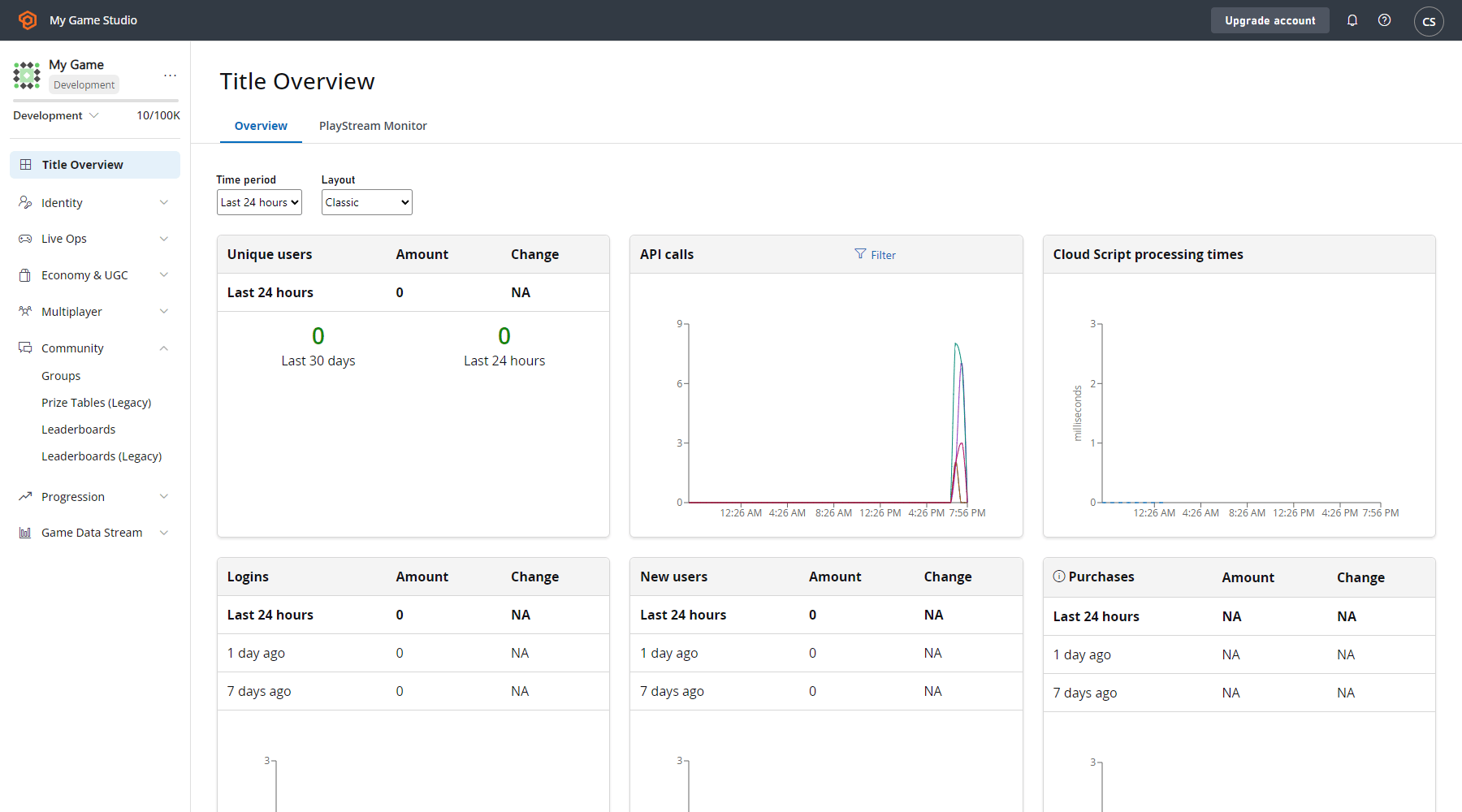 Les tableaux de l'onglet Overview vous permettent de surveiller les événements PlayStream en temps réel. Ils comprennent les métriques suivantes :
* **Unique Users** : nombre moyen de joueurs uniques se connectant par jour.
* **API Calls** : indique le nombre d'appels d'API exécutés au cours de la période donnée.
* **CloudScript Processing Times** : fournit le temps de traitement moyen d'exécution de vos fonctions CloudScript.
* **LOGINS** : nombre de connexions enregistrées pour la période sélectionnée.
* **NEW USERS** : nouveaux utilisateurs ajoutés au cours de la période.
* **PURCHASES** : valeur en USD des transactions en argent réel traitées pour la période sélectionnée.
* **REPORTS** : le tableau Reports regroupe plusieurs catégories essentielles dans un format pratique. Des rapports précis sont également disponibles dans l'onglet **Reports** d'Analytics.
[Retour à À propos de Game Manager](#about-game-manager)
## Build
Fournit les éléments fondamentaux et les outils de configuration de votre jeu.
### Players
Players contient les paramètres et les données relatifs à vos joueurs individuels, y compris la segmentation des joueurs.
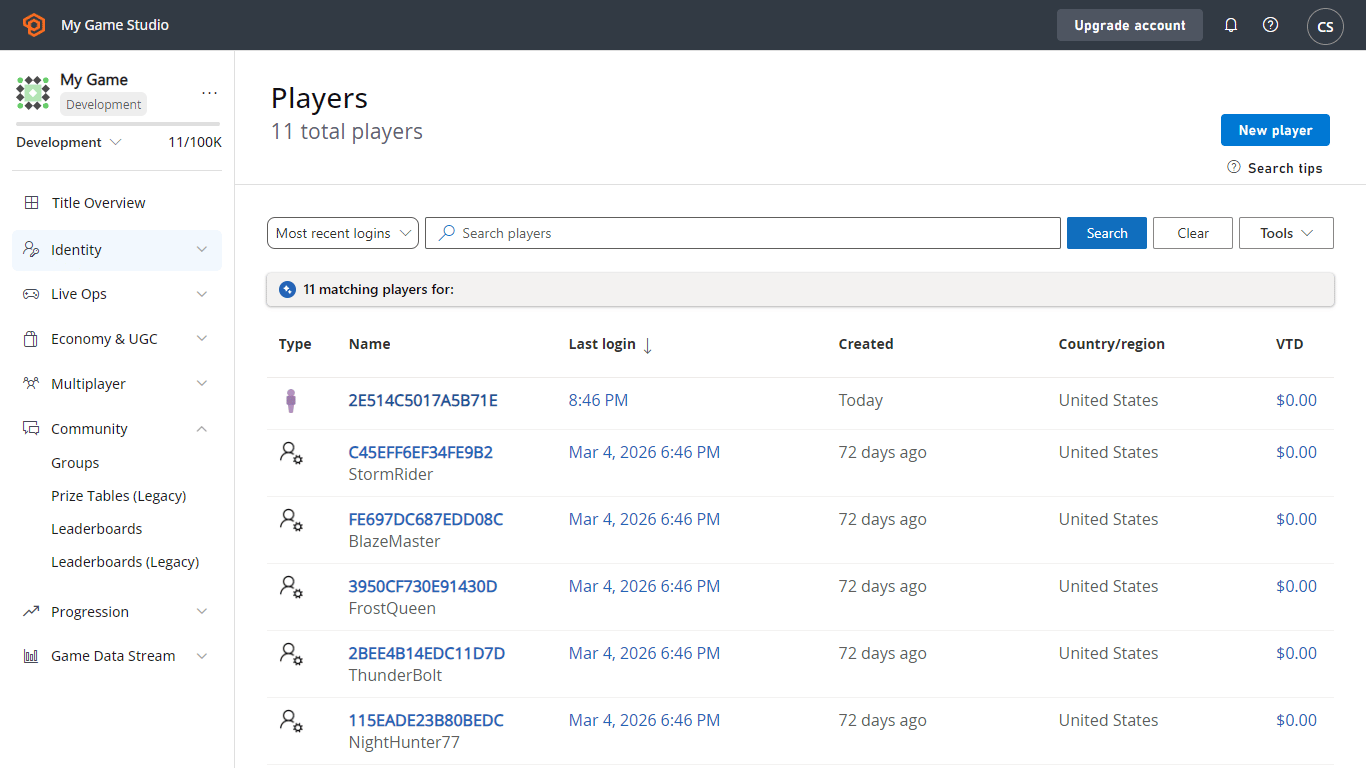
Dans cette section de Game Manager, une liste triée par connexion la plus récente est présentée. Sélectionnez n'importe quel enregistrement pour afficher la vue d'ensemble du joueur. Utilisez la zone **Search** pour rechercher des joueurs par **ID**, **Username**, **Display Name** ou **Courriel**.
Les tableaux de l'onglet Overview vous permettent de surveiller les événements PlayStream en temps réel. Ils comprennent les métriques suivantes :
* **Unique Users** : nombre moyen de joueurs uniques se connectant par jour.
* **API Calls** : indique le nombre d'appels d'API exécutés au cours de la période donnée.
* **CloudScript Processing Times** : fournit le temps de traitement moyen d'exécution de vos fonctions CloudScript.
* **LOGINS** : nombre de connexions enregistrées pour la période sélectionnée.
* **NEW USERS** : nouveaux utilisateurs ajoutés au cours de la période.
* **PURCHASES** : valeur en USD des transactions en argent réel traitées pour la période sélectionnée.
* **REPORTS** : le tableau Reports regroupe plusieurs catégories essentielles dans un format pratique. Des rapports précis sont également disponibles dans l'onglet **Reports** d'Analytics.
[Retour à À propos de Game Manager](#about-game-manager)
## Build
Fournit les éléments fondamentaux et les outils de configuration de votre jeu.
### Players
Players contient les paramètres et les données relatifs à vos joueurs individuels, y compris la segmentation des joueurs.
Dans cette section de Game Manager, une liste triée par connexion la plus récente est présentée. Sélectionnez n'importe quel enregistrement pour afficher la vue d'ensemble du joueur. Utilisez la zone **Search** pour rechercher des joueurs par **ID**, **Username**, **Display Name** ou **Courriel**.
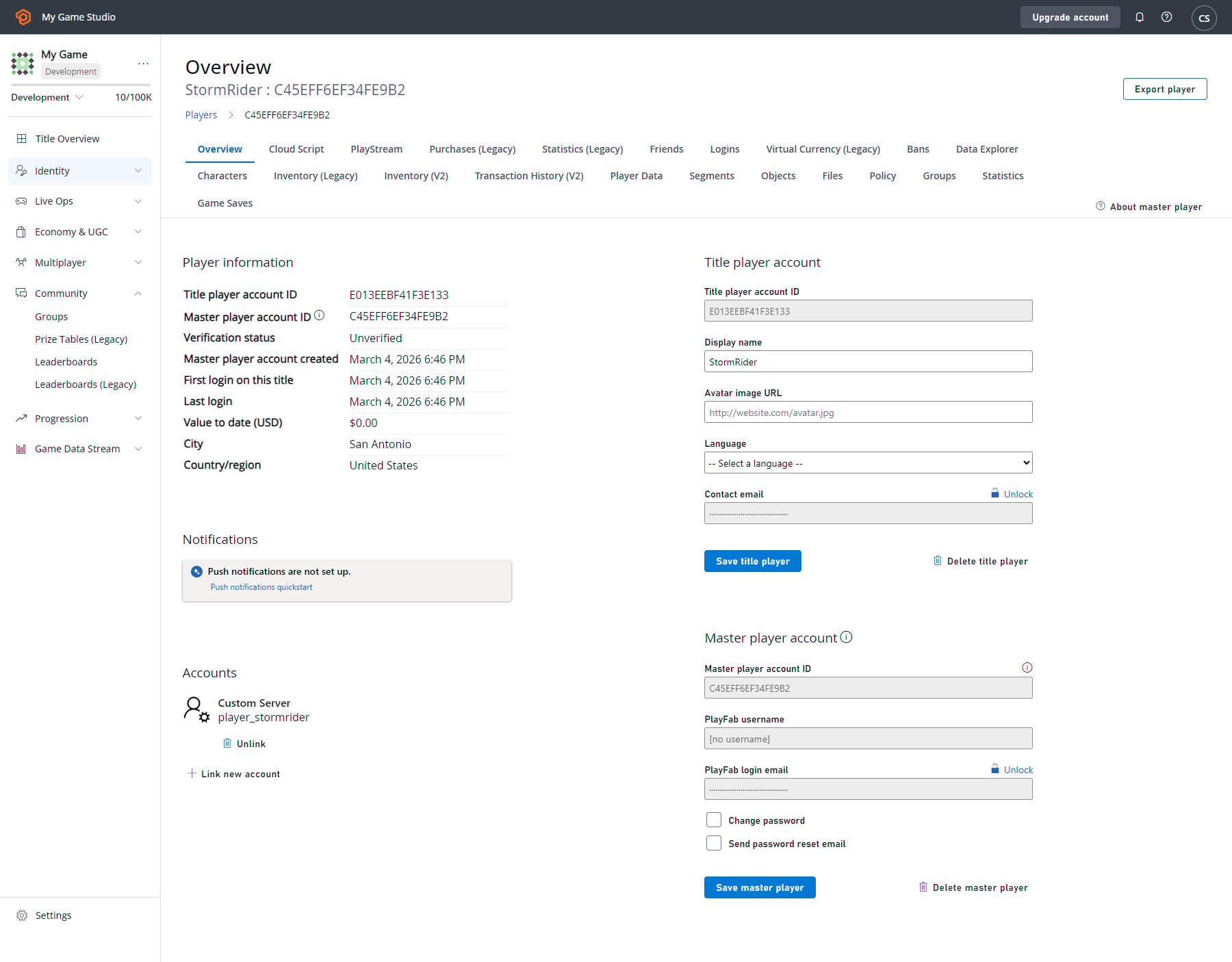
 **Overview** : cet écran détaillé fournit une foule d'informations sur les activités des joueurs. Le sous-menu contient de nombreux liens vers d'autres informations centrées sur le joueur, comme illustré ci-dessous.
 Vous trouverez ci-dessous certains outils précis que votre équipe peut utiliser pour dédommager les joueurs victimes de fraude et identifier les abuseurs potentiels.
* **Overview** : affichez les informations de base et l'état des comptes liés.
* **CloudScript** : affichez et exécutez des fonctions CloudScript.
* **Multiplayer** : affichez l'historique des parties du joueur dans les sessions multijoueurs.
* **PlayStream** : affichez les événements générés par le joueur.
* **Purchases** : affichez l'historique des achats en argent réel d'un joueur.
* **Statistics** : affichez et modifiez les statistiques du joueur.
* **Logins** : affichez l'historique de connexion du joueur.
* **Bans** : affichez l'historique des bannissements du joueur.
* **Characters** : affichez les personnages appartenant au joueur et modifiez leurs informations de base.
* **Player Data** : affichez et modifiez les enregistrements de données du joueur.
* **Segments** : affichez les segments dans lesquels un joueur est entré.
### Multiplayer
Multiplayer vous permet de configurer l'hébergement des serveurs et le matchmaking.
**Servers** : que vous cherchiez à héberger des parties multijoueurs ou que vous ayez simplement besoin d'un environnement sécurisé capable de réduire de nombreuses formes courantes de piratage et d'abus, les serveurs PlayFab Thunderhead fonctionnent avec de nombreuses architectures et de nombreux types de jeux. Ces serveurs constituent une excellente alternative à la charge que représentent les serveurs de jeu dédiés.
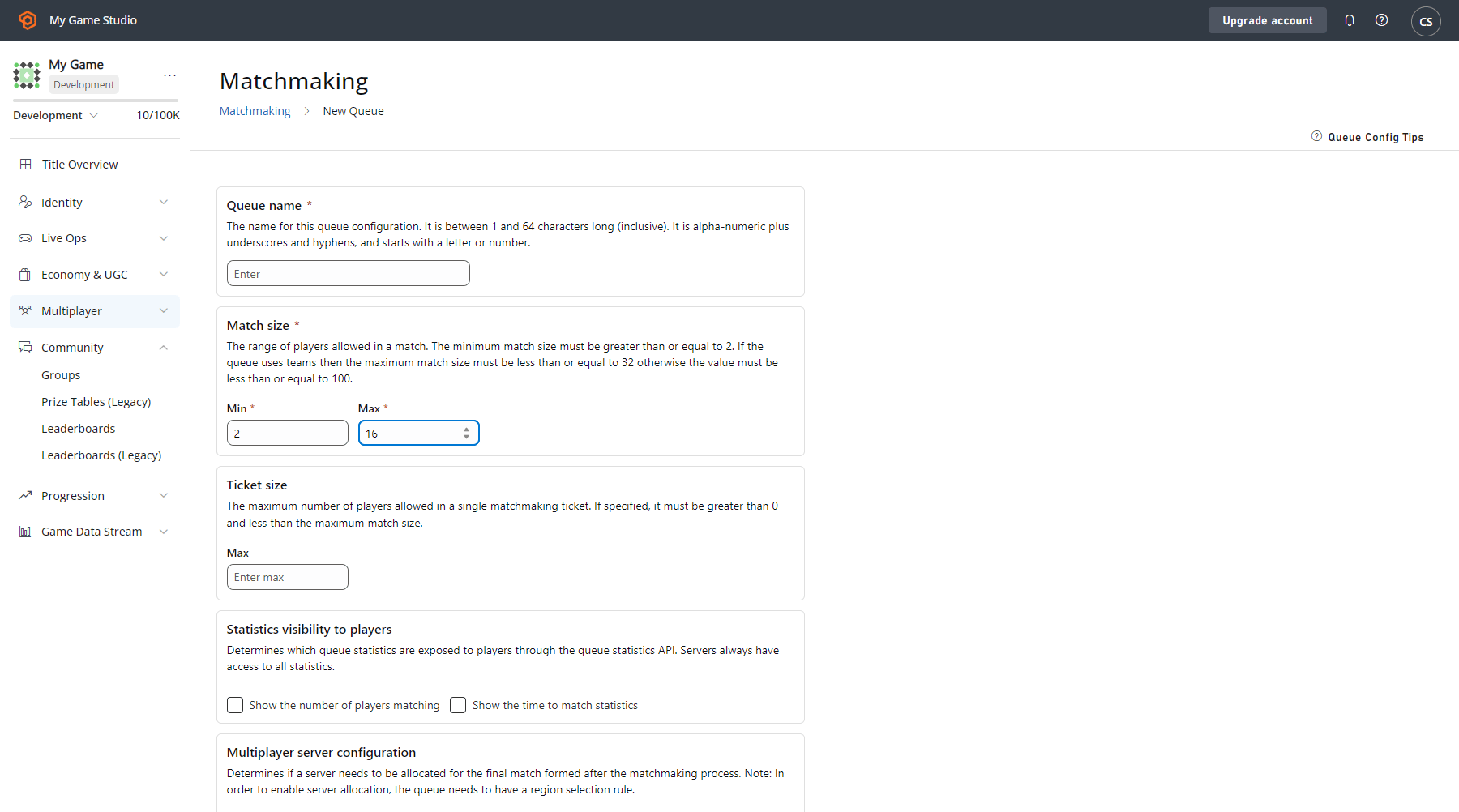
**Matchmaking** : configurez vos files d'attente de matchmaking en définissant la taille des parties, les serveurs et les statistiques.
Vous trouverez ci-dessous certains outils précis que votre équipe peut utiliser pour dédommager les joueurs victimes de fraude et identifier les abuseurs potentiels.
* **Overview** : affichez les informations de base et l'état des comptes liés.
* **CloudScript** : affichez et exécutez des fonctions CloudScript.
* **Multiplayer** : affichez l'historique des parties du joueur dans les sessions multijoueurs.
* **PlayStream** : affichez les événements générés par le joueur.
* **Purchases** : affichez l'historique des achats en argent réel d'un joueur.
* **Statistics** : affichez et modifiez les statistiques du joueur.
* **Logins** : affichez l'historique de connexion du joueur.
* **Bans** : affichez l'historique des bannissements du joueur.
* **Characters** : affichez les personnages appartenant au joueur et modifiez leurs informations de base.
* **Player Data** : affichez et modifiez les enregistrements de données du joueur.
* **Segments** : affichez les segments dans lesquels un joueur est entré.
### Multiplayer
Multiplayer vous permet de configurer l'hébergement des serveurs et le matchmaking.
**Servers** : que vous cherchiez à héberger des parties multijoueurs ou que vous ayez simplement besoin d'un environnement sécurisé capable de réduire de nombreuses formes courantes de piratage et d'abus, les serveurs PlayFab Thunderhead fonctionnent avec de nombreuses architectures et de nombreux types de jeux. Ces serveurs constituent une excellente alternative à la charge que représentent les serveurs de jeu dédiés.
**Matchmaking** : configurez vos files d'attente de matchmaking en définissant la taille des parties, les serveurs et les statistiques.
 **Party** : créez et configurez les Parties de votre titre.
Vous devez disposer d'un abonnement Indie, Pro ou Enterprise pour activer les Parties.
**Legacy Multiplayer** : vous pouvez consulter ici vos parties actives et archivées, ainsi que l'activité des serveurs, les builds de jeu et les modes de jeu.
Informations supplémentaires :
* [Démarrage rapide de CloudScript](/fr-CA/services/playfab/live-service-management/service-gateway/automation/cloudscript/quickstart)
[Retour à À propos de Game Manager](#about-game-manager)
### Groups
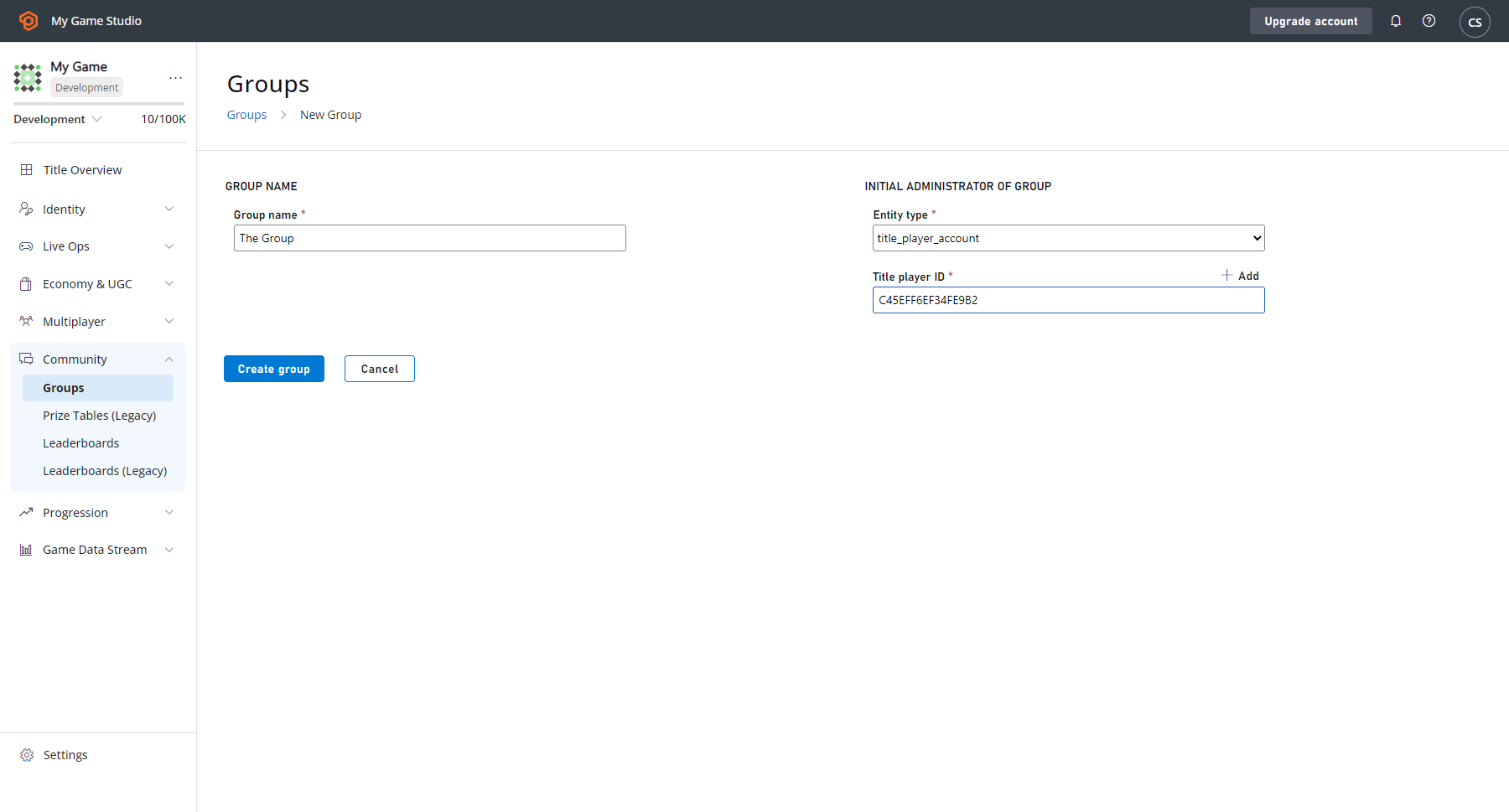
La section Groups vous permet de créer et de gérer des groupes de joueurs désignés par type et ID d'entité.
**Party** : créez et configurez les Parties de votre titre.
Vous devez disposer d'un abonnement Indie, Pro ou Enterprise pour activer les Parties.
**Legacy Multiplayer** : vous pouvez consulter ici vos parties actives et archivées, ainsi que l'activité des serveurs, les builds de jeu et les modes de jeu.
Informations supplémentaires :
* [Démarrage rapide de CloudScript](/fr-CA/services/playfab/live-service-management/service-gateway/automation/cloudscript/quickstart)
[Retour à À propos de Game Manager](#about-game-manager)
### Groups
La section Groups vous permet de créer et de gérer des groupes de joueurs désignés par type et ID d'entité.
 ### Automation
Dans la zone **Automation**, vous pouvez exécuter CloudScript, effectuer des tests A/B, attribuer des règles et planifier des tâches pour votre titre à l'aide d'une logique côté serveur, notamment des scripts, des règles et des tâches. Configurez et déclenchez des actions en fonction des événements générés par votre titre.
### Add-ons
Le centre de contrôle de la gestion des intégrations de partenaires.
Pour configurer les intégrations de places de marché pour votre titre, explorez la section **Add-ons** de **Game Manager** afin d'obtenir des détails sur les différents modules complémentaires.
### Automation
Dans la zone **Automation**, vous pouvez exécuter CloudScript, effectuer des tests A/B, attribuer des règles et planifier des tâches pour votre titre à l'aide d'une logique côté serveur, notamment des scripts, des règles et des tâches. Configurez et déclenchez des actions en fonction des événements générés par votre titre.
### Add-ons
Le centre de contrôle de la gestion des intégrations de partenaires.
Pour configurer les intégrations de places de marché pour votre titre, explorez la section **Add-ons** de **Game Manager** afin d'obtenir des détails sur les différents modules complémentaires.
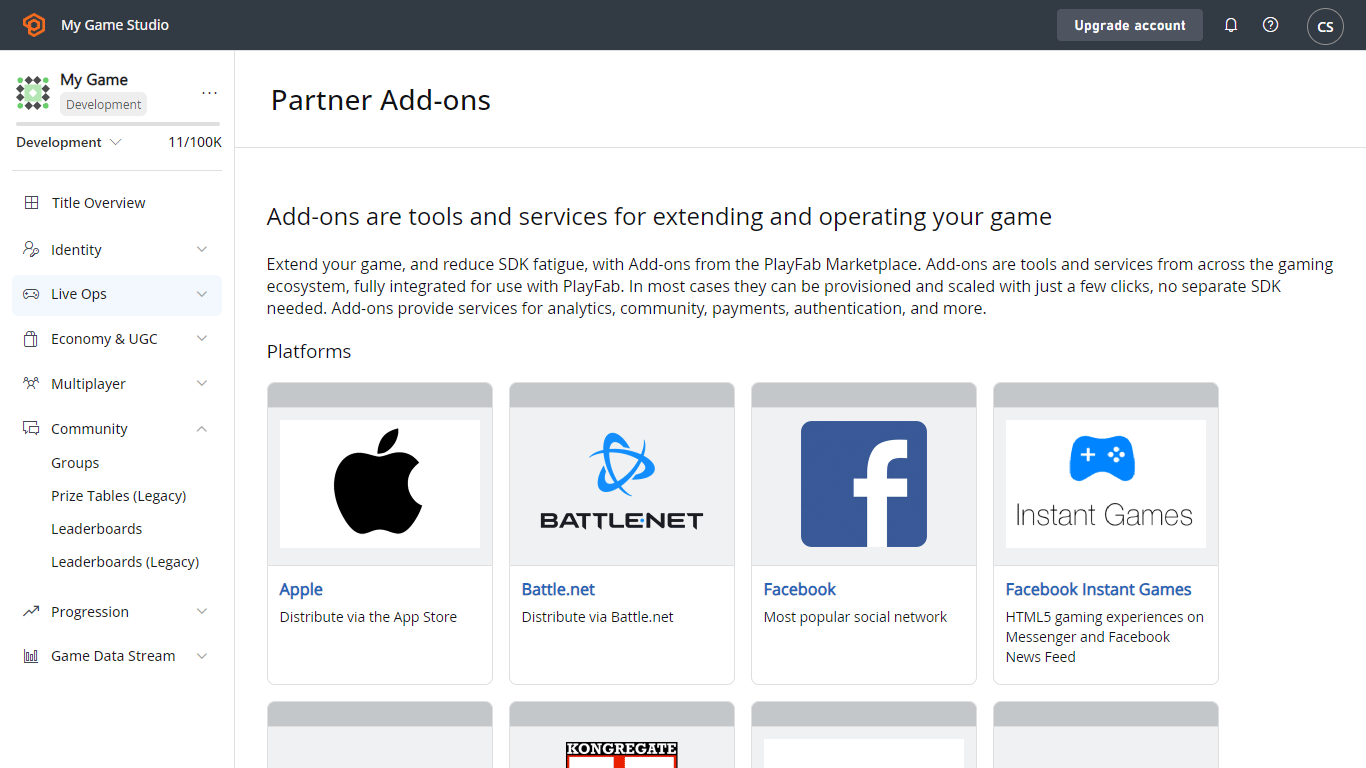 Les instructions de configuration varient selon le module complémentaire. Des informations de facturation supplémentaires peuvent également être requises.
[Retour à À propos de Game Manager](#about-game-manager)
## Engage
Engage vous permet de faciliter les liens avec les joueurs.
### Economy
Cette section fournit tous les outils nécessaires pour gérer l'économie virtuelle de votre jeu.
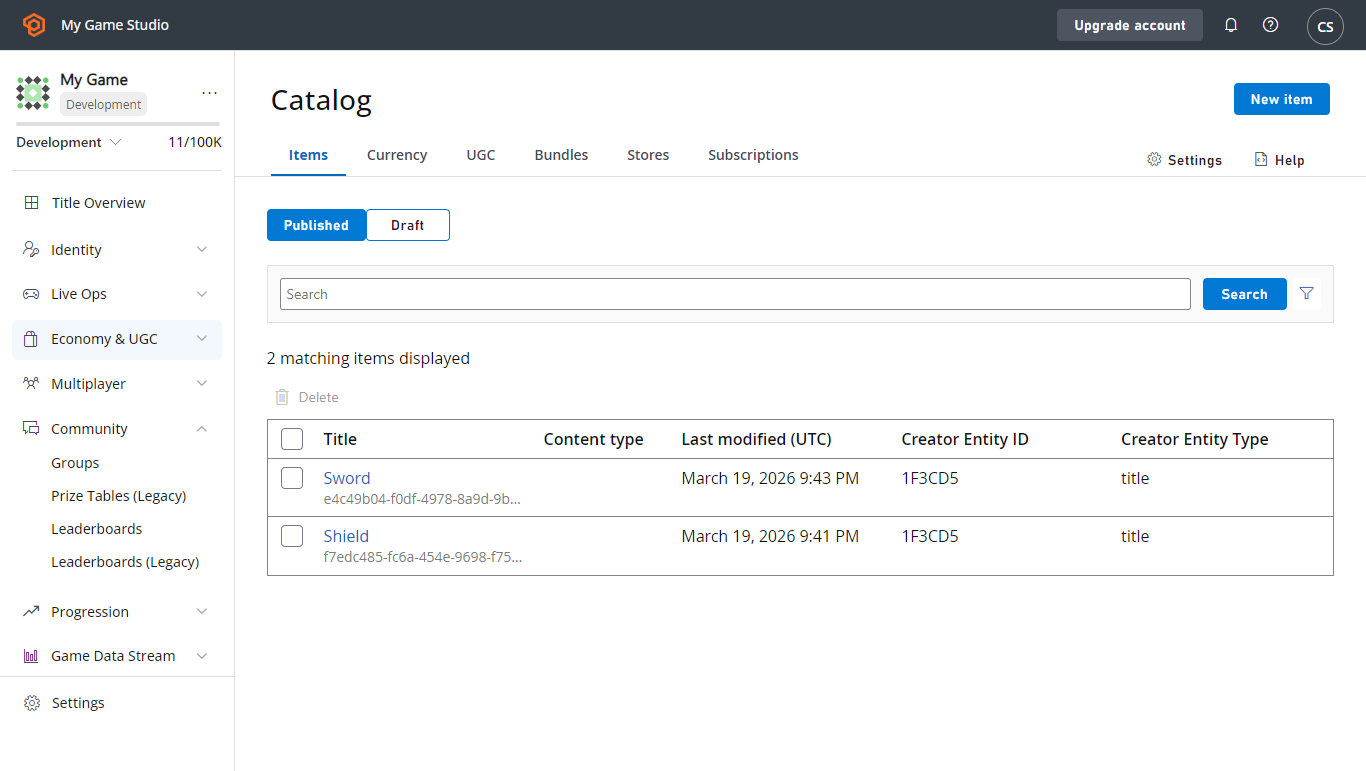
**Catalogs** : le concept de catalogue est au cœur des économies PlayFab. Les catalogues sont des collections d'articles, de magasins et de tables de butin.
À titre d'exemple, l'image suivante montre les catalogues principaux d'**Unicorn Battle**.
Les instructions de configuration varient selon le module complémentaire. Des informations de facturation supplémentaires peuvent également être requises.
[Retour à À propos de Game Manager](#about-game-manager)
## Engage
Engage vous permet de faciliter les liens avec les joueurs.
### Economy
Cette section fournit tous les outils nécessaires pour gérer l'économie virtuelle de votre jeu.
**Catalogs** : le concept de catalogue est au cœur des économies PlayFab. Les catalogues sont des collections d'articles, de magasins et de tables de butin.
À titre d'exemple, l'image suivante montre les catalogues principaux d'**Unicorn Battle**.
 **Items** : un article du catalogue. Les articles peuvent être de plusieurs types différents.
**Stores** : un sous-ensemble d'articles du catalogue dont les prix peuvent être différents de ceux spécifiés par le catalogue.
**Items** : un article du catalogue. Les articles peuvent être de plusieurs types différents.
**Stores** : un sous-ensemble d'articles du catalogue dont les prix peuvent être différents de ceux spécifiés par le catalogue.
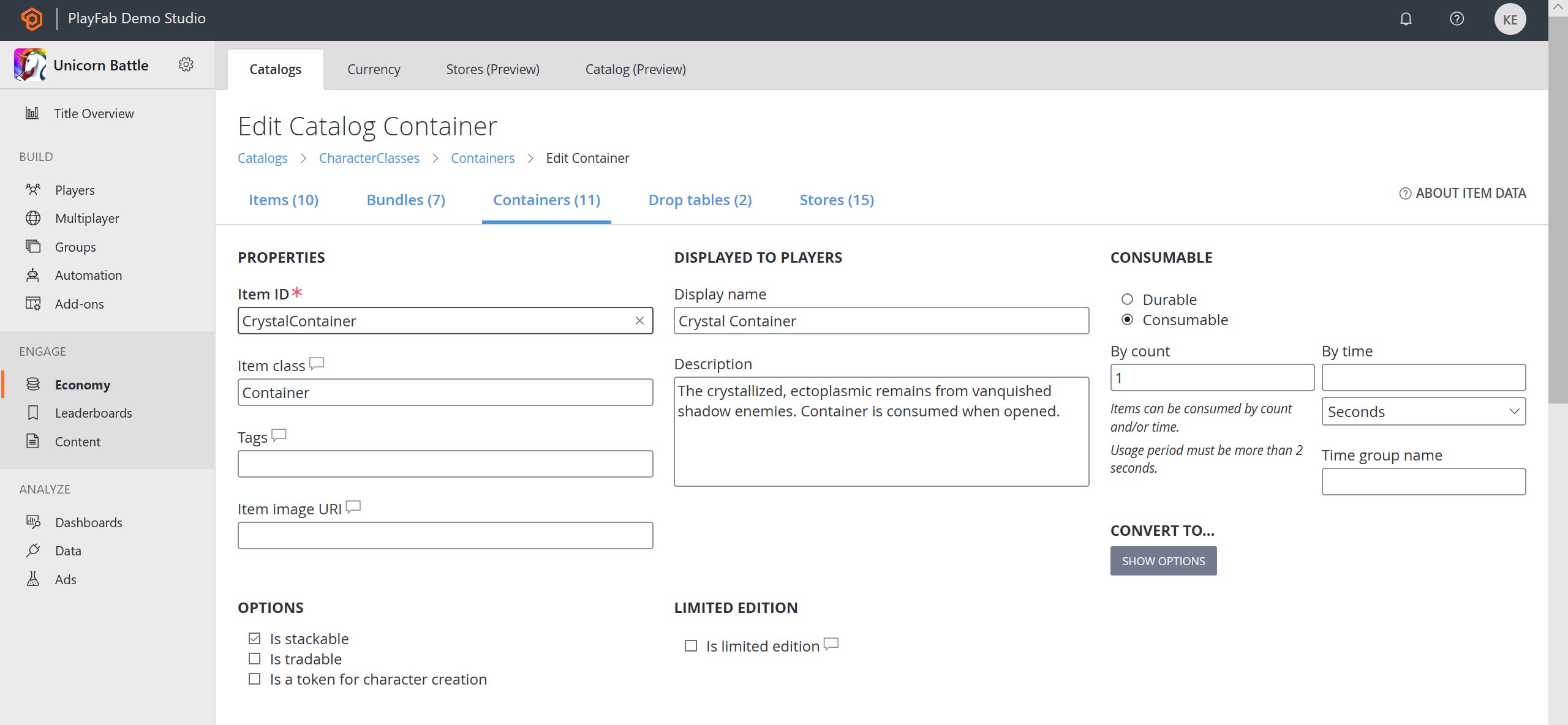 Sélectionnez n'importe quel article du catalogue pour ouvrir un éditeur détaillé de ses propriétés.
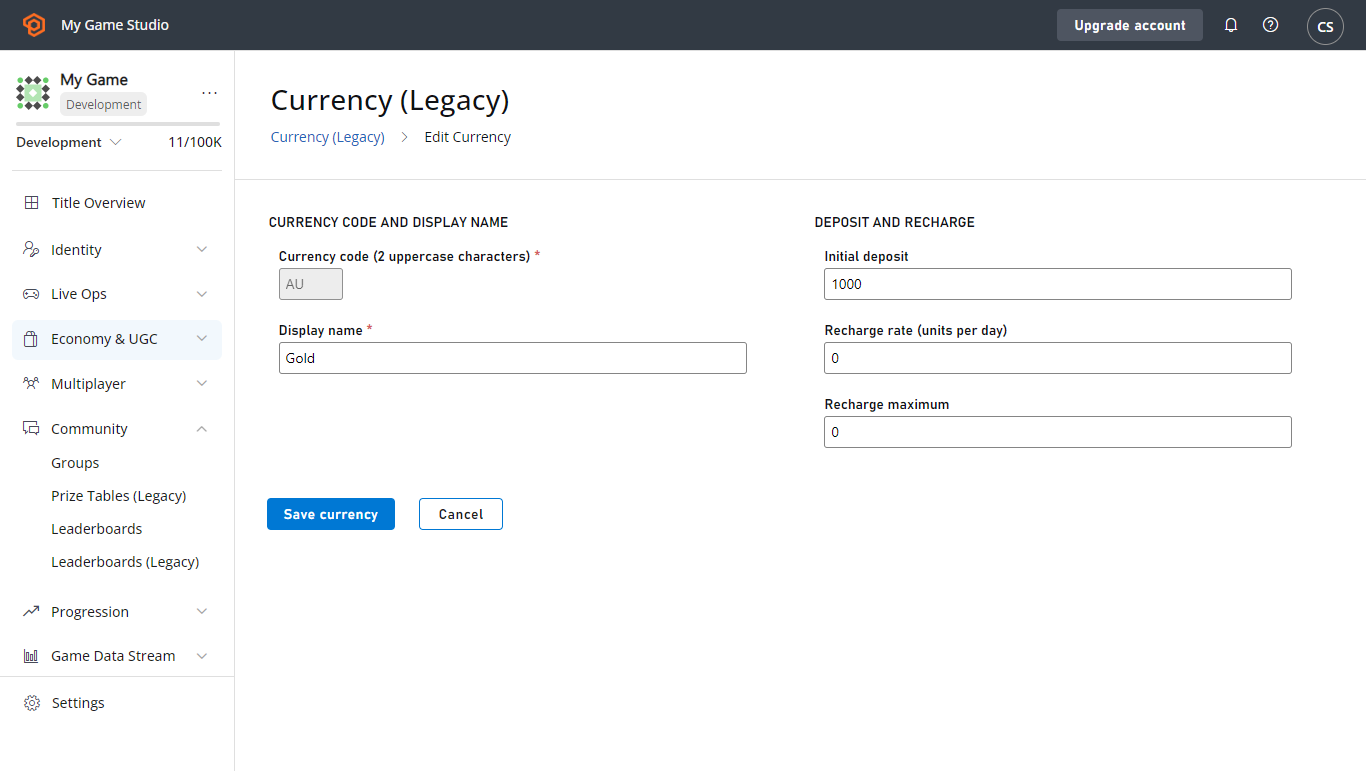
**Currency** : suivi de chaque monnaie pouvant être échangée contre des articles du catalogue.
L'exemple suivant montre la page **Edit Currency** de **Great Game**.
Sélectionnez n'importe quel article du catalogue pour ouvrir un éditeur détaillé de ses propriétés.
**Currency** : suivi de chaque monnaie pouvant être échangée contre des articles du catalogue.
L'exemple suivant montre la page **Edit Currency** de **Great Game**.
 Informations supplémentaires :
* [Catalogues](/fr-CA/services/playfab/economy-monetization/economy/items/catalogs)
* [Tutoriel sur les monnaies](/fr-CA/services/playfab/economy-monetization/economy-v2/tutorials/currencies)
[Retour à À propos de Game Manager](#about-game-manager)
### User Generated Content
L'onglet **User Generated Content** (UGC) affiche tout le contenu publié pour votre titre. Lorsqu'il est activé, tous les utilisateurs peuvent créer, découvrir et consommer du contenu.
Informations supplémentaires :
* [Catalogues](/fr-CA/services/playfab/economy-monetization/economy/items/catalogs)
* [Tutoriel sur les monnaies](/fr-CA/services/playfab/economy-monetization/economy-v2/tutorials/currencies)
[Retour à À propos de Game Manager](#about-game-manager)
### User Generated Content
L'onglet **User Generated Content** (UGC) affiche tout le contenu publié pour votre titre. Lorsqu'il est activé, tous les utilisateurs peuvent créer, découvrir et consommer du contenu.
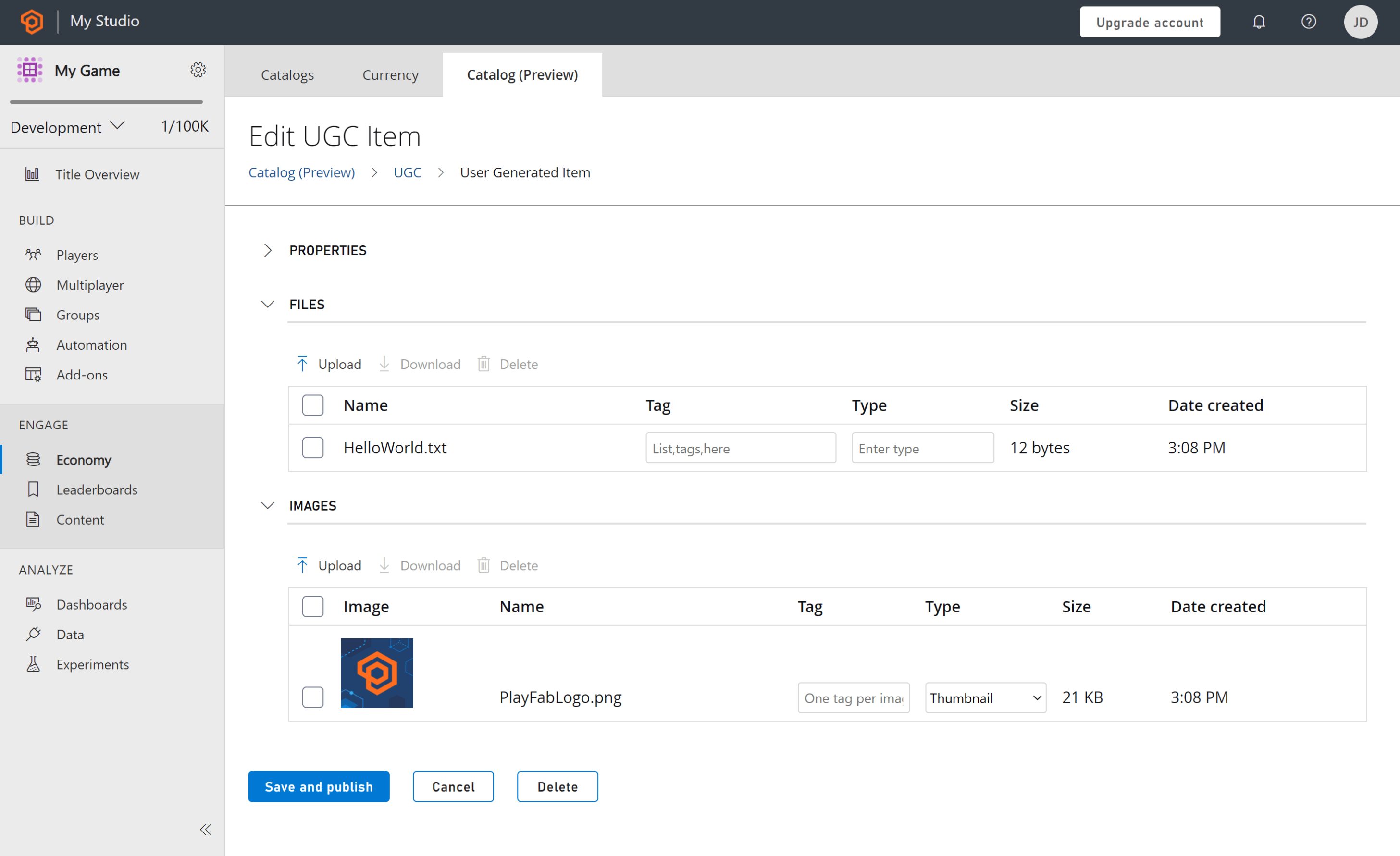
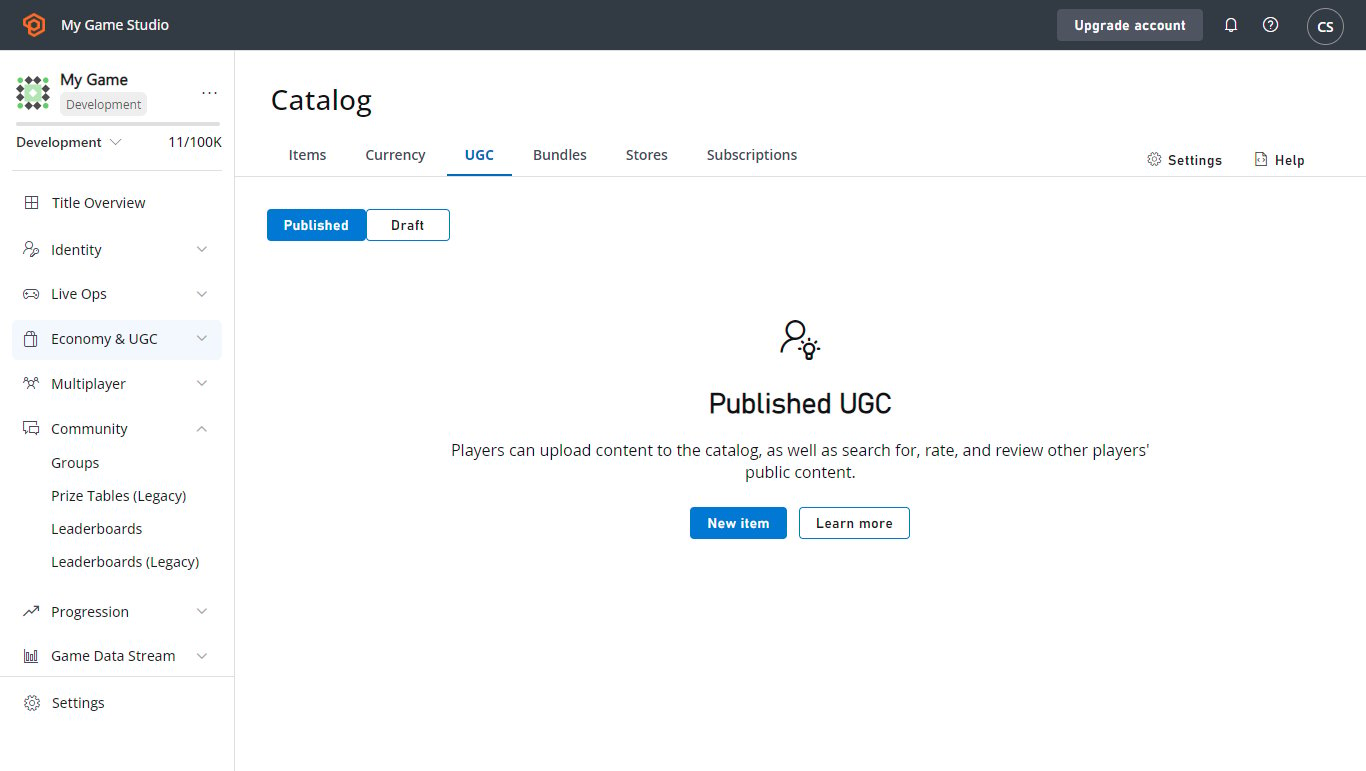 **UGC Items** : un article du catalogue public. Les articles UGC peuvent être créés par un joueur, par un titre, ou pour le compte d'un joueur (par un titre). Les articles UGC peuvent contenir des fichiers et des images téléchargeables par un autre joueur.
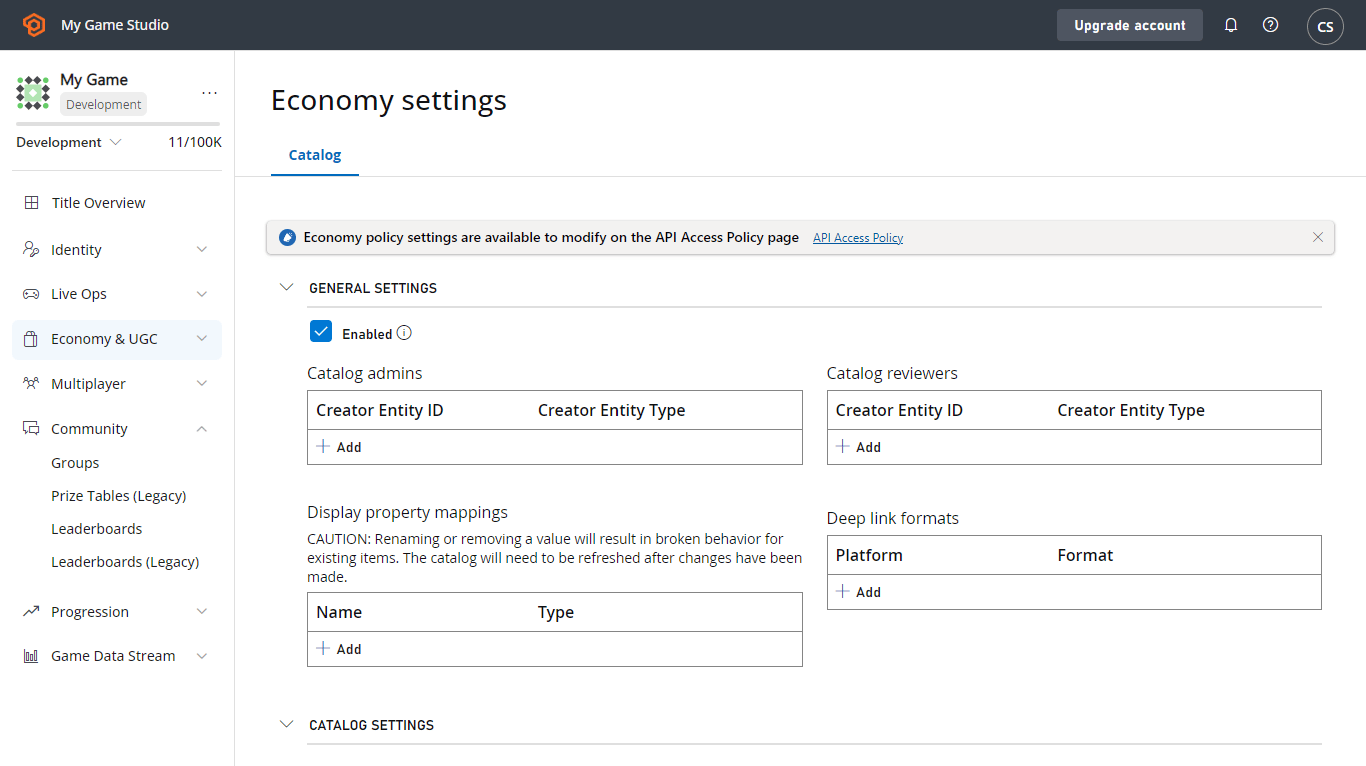
 **Settings** : vous pouvez configurer ici les valeurs de métadonnées prises en charge (comme les types de contenu et les balises) et spécifier des ID de joueurs devant recevoir des autorisations élevées (pour faciliter les scénarios de modération).
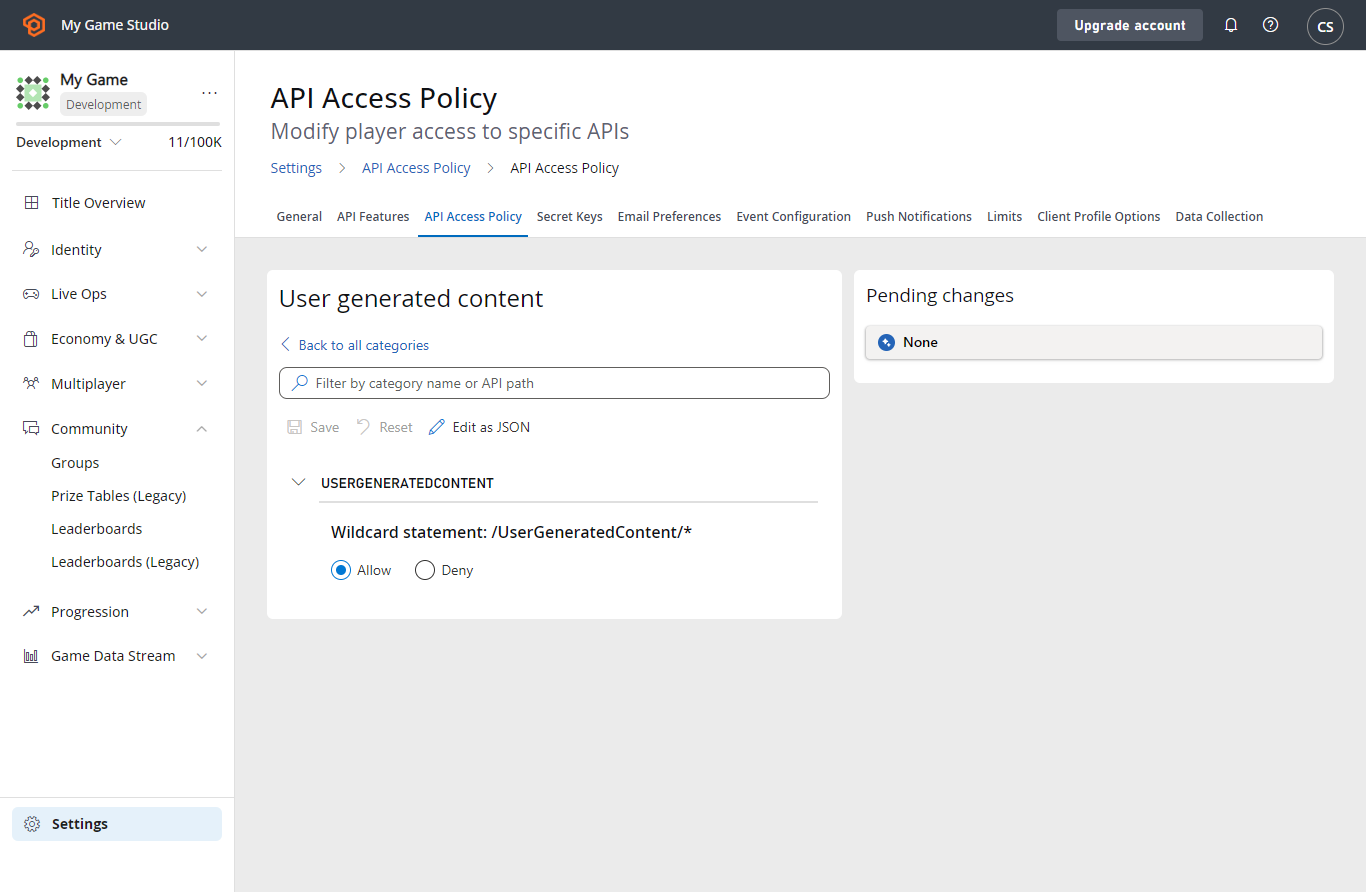
 **Policies** : les stratégies vous permettent de contrôler l'accès des clients aux API Economy.
 Informations supplémentaires :
* [Vue d'ensemble d'UGC](/fr-CA/services/playfab/economy-monetization/economy-v2/ugc)
* [Démarrage rapide d'UGC](/fr-CA/services/playfab/economy-monetization/economy-v2/ugc/quickstart)
[Retour à À propos de Game Manager](#about-game-manager)
### Progression
L'onglet Progression affiche toutes les statistiques et tous les classements actifs de votre titre. Les [statistiques PlayFab](/fr-CA/services/playfab/player-progression/statistics) et les [classements PlayFab](/fr-CA/services/playfab/community/leaderboards/quickstart-leaderboards) peuvent y être définis et configurés. Vous pouvez même lier un classement à une statistique afin qu'un seul appel mette à jour les deux.
* [Retour à À propos de Game Manager](#about-game-manager)
### Content
La section Content propose des outils pour interagir avec vos joueurs. Le contenu peut inclure des actualités, une configuration à distance et des fichiers.
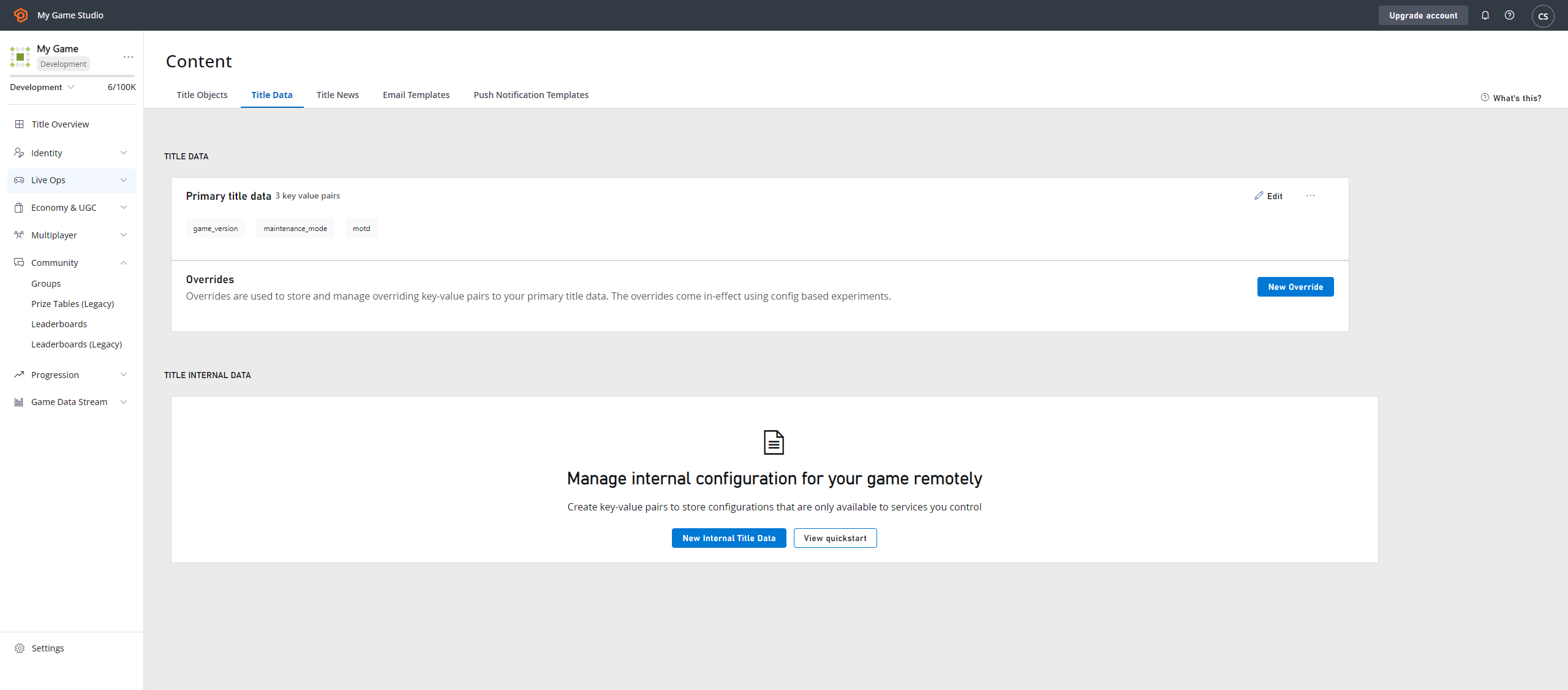
**Title Data** : vous pouvez configurer et stocker ici des propriétés clés modifiables après le lancement de votre jeu. Les données de titre sont accessibles depuis tous les ensembles d'API par tous les utilisateurs. C'est pourquoi elles constituent un emplacement idéal pour stocker les paramètres personnalisés de votre titre. Les données internes sont masquées pour les clients de jeu et ne sont disponibles que sur vos serveurs de jeu.
### Ajouter ou modifier des clés de données de titre
1. Entrez le texte de votre **Key** (les clés doivent être uniques).
2. Entrez le texte de votre **Value** (accepte des chaînes allant jusqu'à 10 Ko).
3. Enregistrez vos modifications avec le bouton orange **SAVE TITLE DATA** situé sous le tableau de données.
Informations supplémentaires :
* [Vue d'ensemble d'UGC](/fr-CA/services/playfab/economy-monetization/economy-v2/ugc)
* [Démarrage rapide d'UGC](/fr-CA/services/playfab/economy-monetization/economy-v2/ugc/quickstart)
[Retour à À propos de Game Manager](#about-game-manager)
### Progression
L'onglet Progression affiche toutes les statistiques et tous les classements actifs de votre titre. Les [statistiques PlayFab](/fr-CA/services/playfab/player-progression/statistics) et les [classements PlayFab](/fr-CA/services/playfab/community/leaderboards/quickstart-leaderboards) peuvent y être définis et configurés. Vous pouvez même lier un classement à une statistique afin qu'un seul appel mette à jour les deux.
* [Retour à À propos de Game Manager](#about-game-manager)
### Content
La section Content propose des outils pour interagir avec vos joueurs. Le contenu peut inclure des actualités, une configuration à distance et des fichiers.
**Title Data** : vous pouvez configurer et stocker ici des propriétés clés modifiables après le lancement de votre jeu. Les données de titre sont accessibles depuis tous les ensembles d'API par tous les utilisateurs. C'est pourquoi elles constituent un emplacement idéal pour stocker les paramètres personnalisés de votre titre. Les données internes sont masquées pour les clients de jeu et ne sont disponibles que sur vos serveurs de jeu.
### Ajouter ou modifier des clés de données de titre
1. Entrez le texte de votre **Key** (les clés doivent être uniques).
2. Entrez le texte de votre **Value** (accepte des chaînes allant jusqu'à 10 Ko).
3. Enregistrez vos modifications avec le bouton orange **SAVE TITLE DATA** situé sous le tableau de données.
 #### Supprimer des clés de données de titre
1. Cochez la case correspondant à la ou aux lignes à supprimer.
2. Sélectionnez le lien **X Remove** en haut à gauche, au-dessus du tableau **User**.
3. Enregistrez vos modifications avec le bouton orange **SAVE TITLE DATA** situé sous le tableau de données.
**Title News** : créez des actualités de titre pour votre jeu. Ajoutez d'autres langues si nécessaire.
**File Management** : créez, organisez et téléversez des fichiers pour votre client de jeu au moyen du réseau de distribution de contenu (CDN).
Les délais varient selon le type de traitement de fichier requis. Pour des informations détaillées, consultez l'aide en ligne de l'onglet File Management.
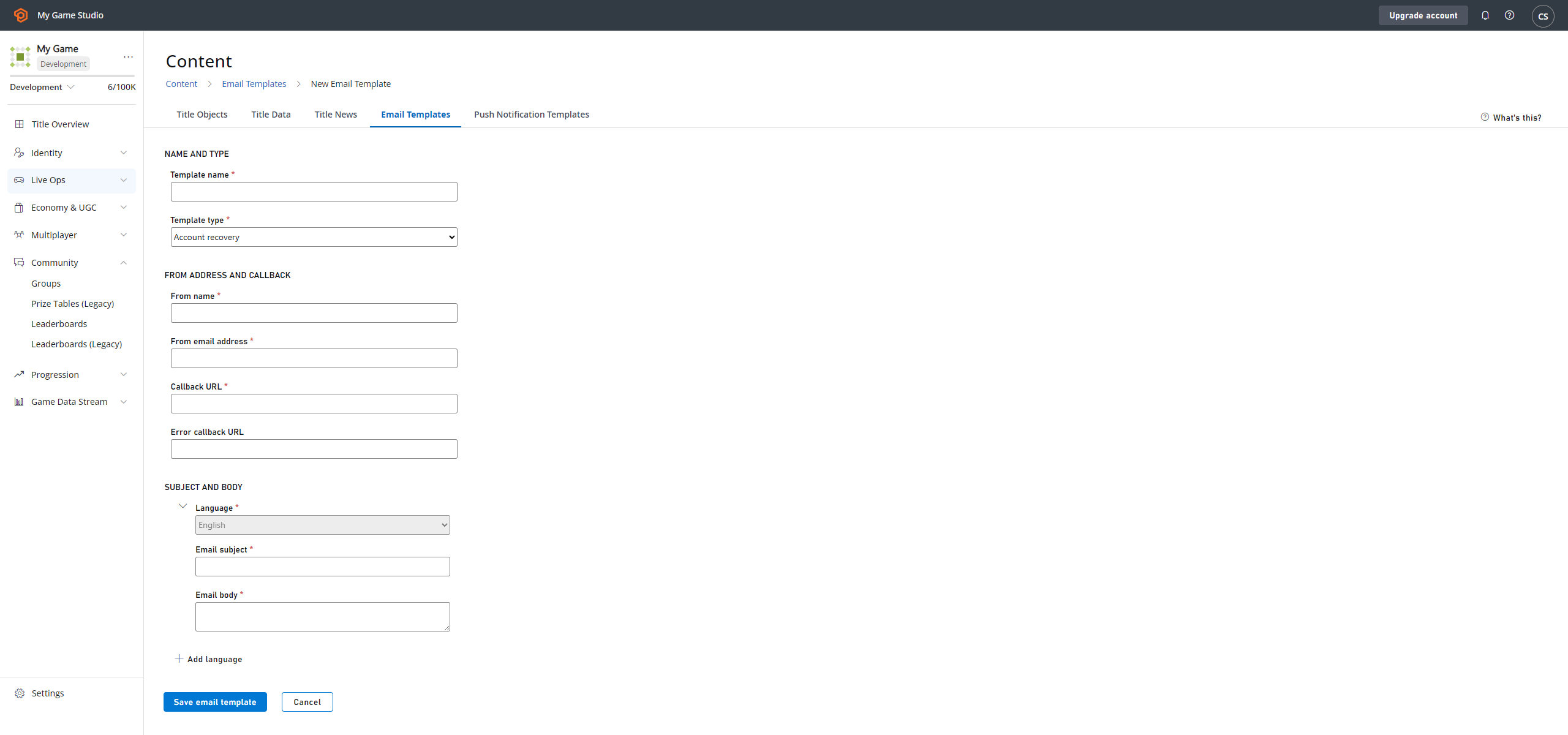
**Courriel Templates** : créez, configurez et gérez des modèles de courriel pour les clients de jeu.
L'exemple suivant montre l'onglet **Courriel Templates** de *Great Game*.
#### Supprimer des clés de données de titre
1. Cochez la case correspondant à la ou aux lignes à supprimer.
2. Sélectionnez le lien **X Remove** en haut à gauche, au-dessus du tableau **User**.
3. Enregistrez vos modifications avec le bouton orange **SAVE TITLE DATA** situé sous le tableau de données.
**Title News** : créez des actualités de titre pour votre jeu. Ajoutez d'autres langues si nécessaire.
**File Management** : créez, organisez et téléversez des fichiers pour votre client de jeu au moyen du réseau de distribution de contenu (CDN).
Les délais varient selon le type de traitement de fichier requis. Pour des informations détaillées, consultez l'aide en ligne de l'onglet File Management.
**Courriel Templates** : créez, configurez et gérez des modèles de courriel pour les clients de jeu.
L'exemple suivant montre l'onglet **Courriel Templates** de *Great Game*.
 [Retour à À propos de Game Manager](#about-game-manager)
**Push Notifications Templates** : créez et gérez de nouveaux modèles de notifications push.
## Analyze
Analyze vous permet de surveiller les comportements des joueurs et d'agir en conséquence.
### Dashboards
Les tableaux de bord vous permettent de consulter des tendances, d'exécuter des rapports et d'effectuer des diagnostics.
### Data
Dans la zone **Data**, vous pouvez effectuer de nombreuses opérations pour suivre et analyser les données issues des activités de vos joueurs. Diverses fonctionnalités de graphiques et de rapports permettent de consolider et de visualiser les données.
**Trends** : configurez et affichez les tendances de nombreuses statistiques sur des périodes allant de 7 jours à 26 mois. Le graphique Trends présente la rétention classique (uniquement les nouveaux joueurs revenus) pour la période choisie. Le rapport de rétention à 30 jours inclut à la fois les nouveaux joueurs et les joueurs de retour.
**Event History** : recherchez et affichez différents types d'historique d'événements, selon la requête que vous créez. Utilisez le nom de l'événement, une plage de dates ou les valeurs de l'événement.
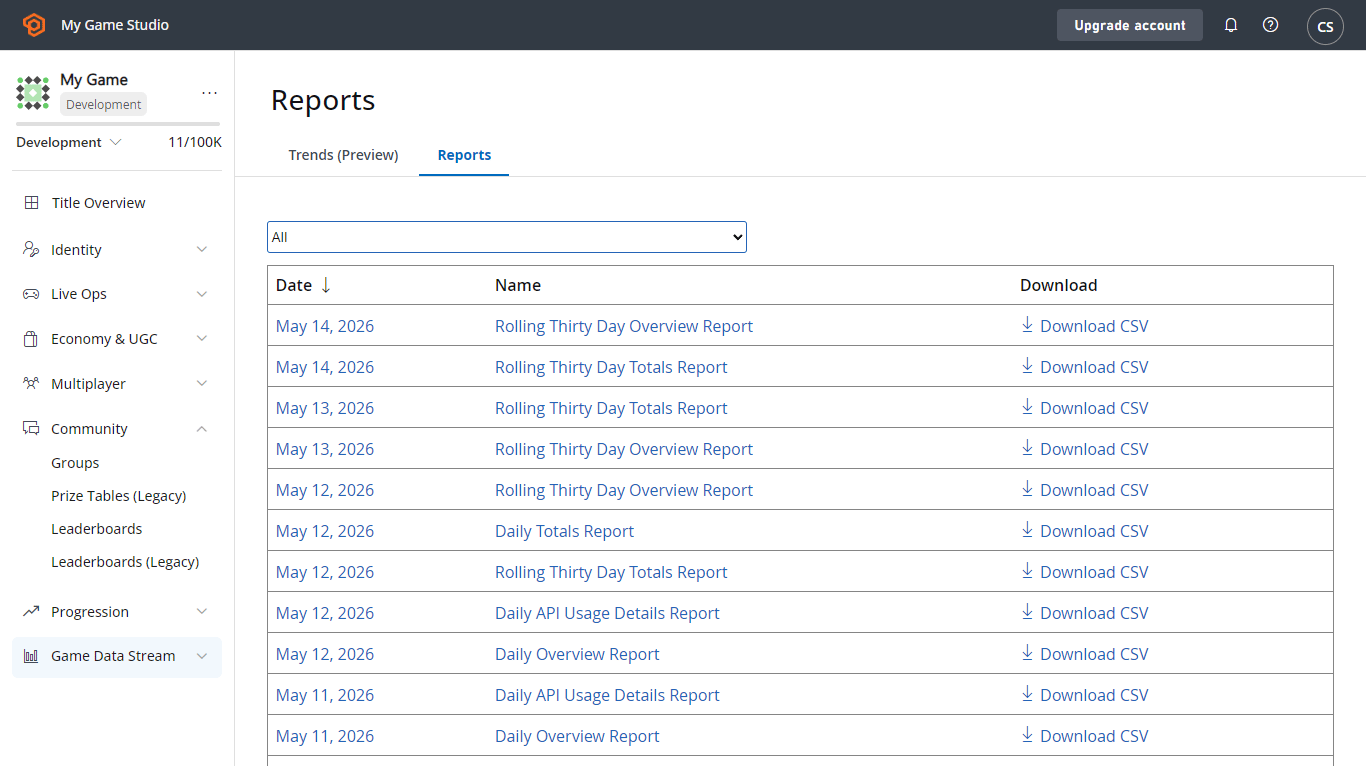
**Reports** : utilisez les rapports pour afficher et télécharger différents types de rapports basés sur les données des joueurs et des valeurs statistiques.
[Retour à À propos de Game Manager](#about-game-manager)
**Push Notifications Templates** : créez et gérez de nouveaux modèles de notifications push.
## Analyze
Analyze vous permet de surveiller les comportements des joueurs et d'agir en conséquence.
### Dashboards
Les tableaux de bord vous permettent de consulter des tendances, d'exécuter des rapports et d'effectuer des diagnostics.
### Data
Dans la zone **Data**, vous pouvez effectuer de nombreuses opérations pour suivre et analyser les données issues des activités de vos joueurs. Diverses fonctionnalités de graphiques et de rapports permettent de consolider et de visualiser les données.
**Trends** : configurez et affichez les tendances de nombreuses statistiques sur des périodes allant de 7 jours à 26 mois. Le graphique Trends présente la rétention classique (uniquement les nouveaux joueurs revenus) pour la période choisie. Le rapport de rétention à 30 jours inclut à la fois les nouveaux joueurs et les joueurs de retour.
**Event History** : recherchez et affichez différents types d'historique d'événements, selon la requête que vous créez. Utilisez le nom de l'événement, une plage de dates ou les valeurs de l'événement.
**Reports** : utilisez les rapports pour afficher et télécharger différents types de rapports basés sur les données des joueurs et des valeurs statistiques.
 Pour des rapports supplémentaires ou personnalisés, soumettez une demande de fonctionnalité sur nos [forums communautaires](https://community.playfab.com/spaces/24/index.html).
**Webhooks** : les webhooks vous permettent de transférer tout ou partie de vos événements PlayStream vers n'importe quelle URL web. Les données des événements sont envoyées au moyen de POST dans le corps de la requête au format JSON.
[Retour à À propos de Game Manager](#about-game-manager)
## À propos de l'historique d'audit et de la facturation
Chaque action effectuée dans Game Manager est consignée dans le journal Audit History.
Pour afficher l'historique d'audit, sélectionnez **Title audit history** dans le menu Settings de votre titre.
Pour des rapports supplémentaires ou personnalisés, soumettez une demande de fonctionnalité sur nos [forums communautaires](https://community.playfab.com/spaces/24/index.html).
**Webhooks** : les webhooks vous permettent de transférer tout ou partie de vos événements PlayStream vers n'importe quelle URL web. Les données des événements sont envoyées au moyen de POST dans le corps de la requête au format JSON.
[Retour à À propos de Game Manager](#about-game-manager)
## À propos de l'historique d'audit et de la facturation
Chaque action effectuée dans Game Manager est consignée dans le journal Audit History.
Pour afficher l'historique d'audit, sélectionnez **Title audit history** dans le menu Settings de votre titre.
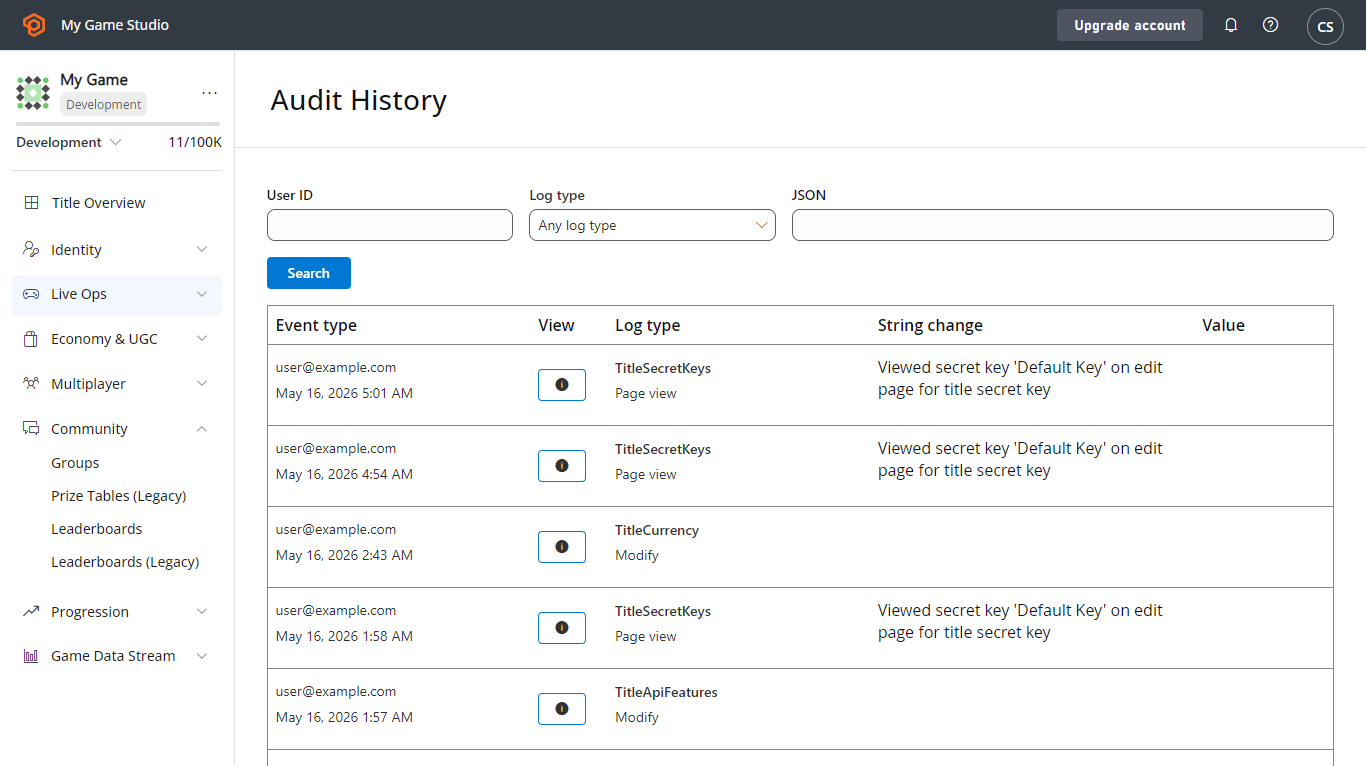 Sur la page Audit History, sélectionnez n'importe quelle entrée du journal pour en afficher tous les détails. Vous pouvez également parcourir les **Logs** à l'aide du bouton **SEARCH**.
* La colonne **Event time** fournit des informations sur l'heure et l'auteur de la modification.
* La colonne **Log type** vous donne une indication sur le type de modification effectuée.
* Les colonnes **String change** et **Value** présentent de brefs détails sur la modification.
* La colonne **View** vous permet d'accéder à une description **JSON** complète de la modification.
**Billing** : la page Billing vous permet de consulter vos coordonnées et les informations de carte bancaire auxquelles la facturation PlayFab fait référence pour le paiement.
## À propos des paramètres du titre
Accédez aux paramètres du titre depuis le menu Settings.
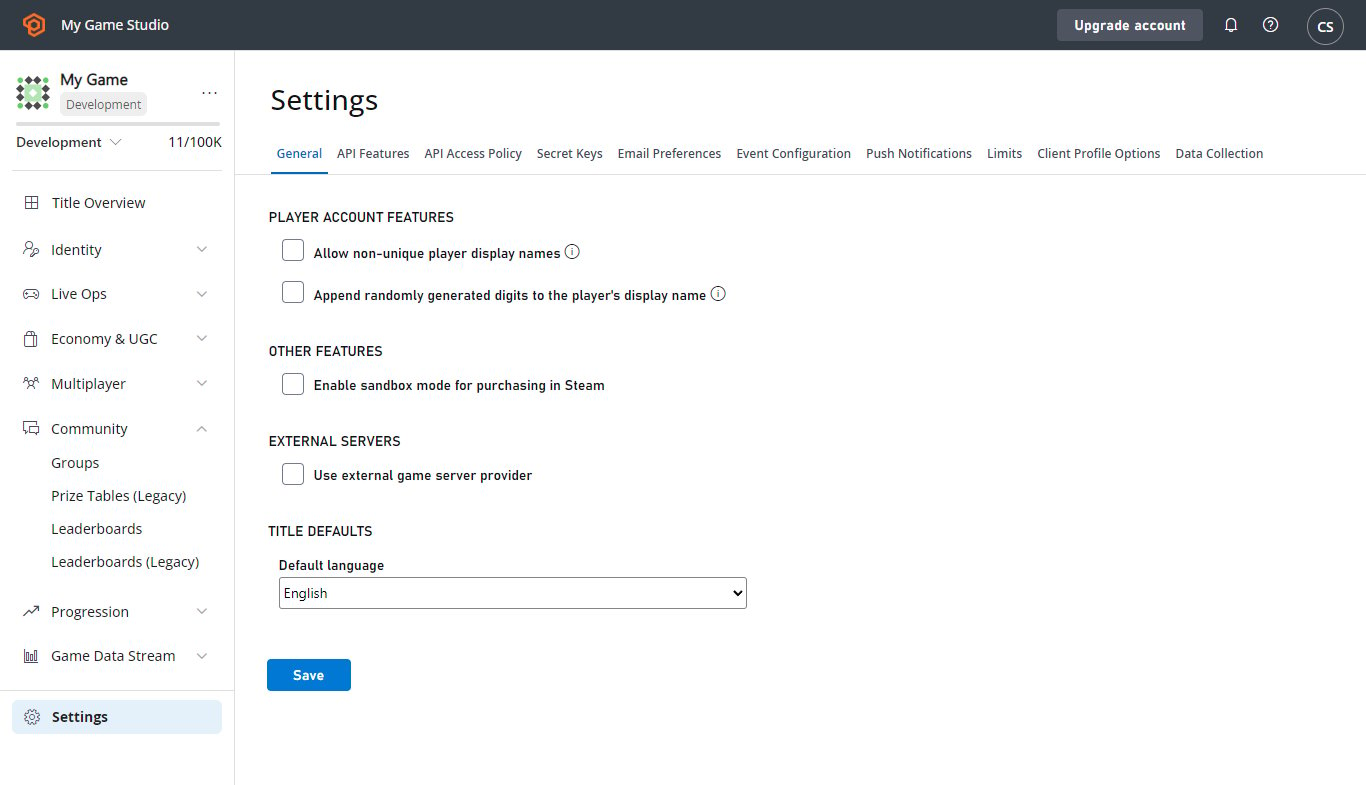
**General** : fournit les informations de base que vous utiliserez pour configurer votre titre, comme les noms d'affichage des joueurs et la langue par défaut de votre titre.
Sur la page Audit History, sélectionnez n'importe quelle entrée du journal pour en afficher tous les détails. Vous pouvez également parcourir les **Logs** à l'aide du bouton **SEARCH**.
* La colonne **Event time** fournit des informations sur l'heure et l'auteur de la modification.
* La colonne **Log type** vous donne une indication sur le type de modification effectuée.
* Les colonnes **String change** et **Value** présentent de brefs détails sur la modification.
* La colonne **View** vous permet d'accéder à une description **JSON** complète de la modification.
**Billing** : la page Billing vous permet de consulter vos coordonnées et les informations de carte bancaire auxquelles la facturation PlayFab fait référence pour le paiement.
## À propos des paramètres du titre
Accédez aux paramètres du titre depuis le menu Settings.
**General** : fournit les informations de base que vous utiliserez pour configurer votre titre, comme les noms d'affichage des joueurs et la langue par défaut de votre titre.
 **API Features** : permet de configurer les aspects API de votre titre. Par défaut, toutes les options sont décochées et donc désactivées. L'activation de ces fonctionnalités permet à votre titre de faire autorité côté client, au détriment de la sécurité.
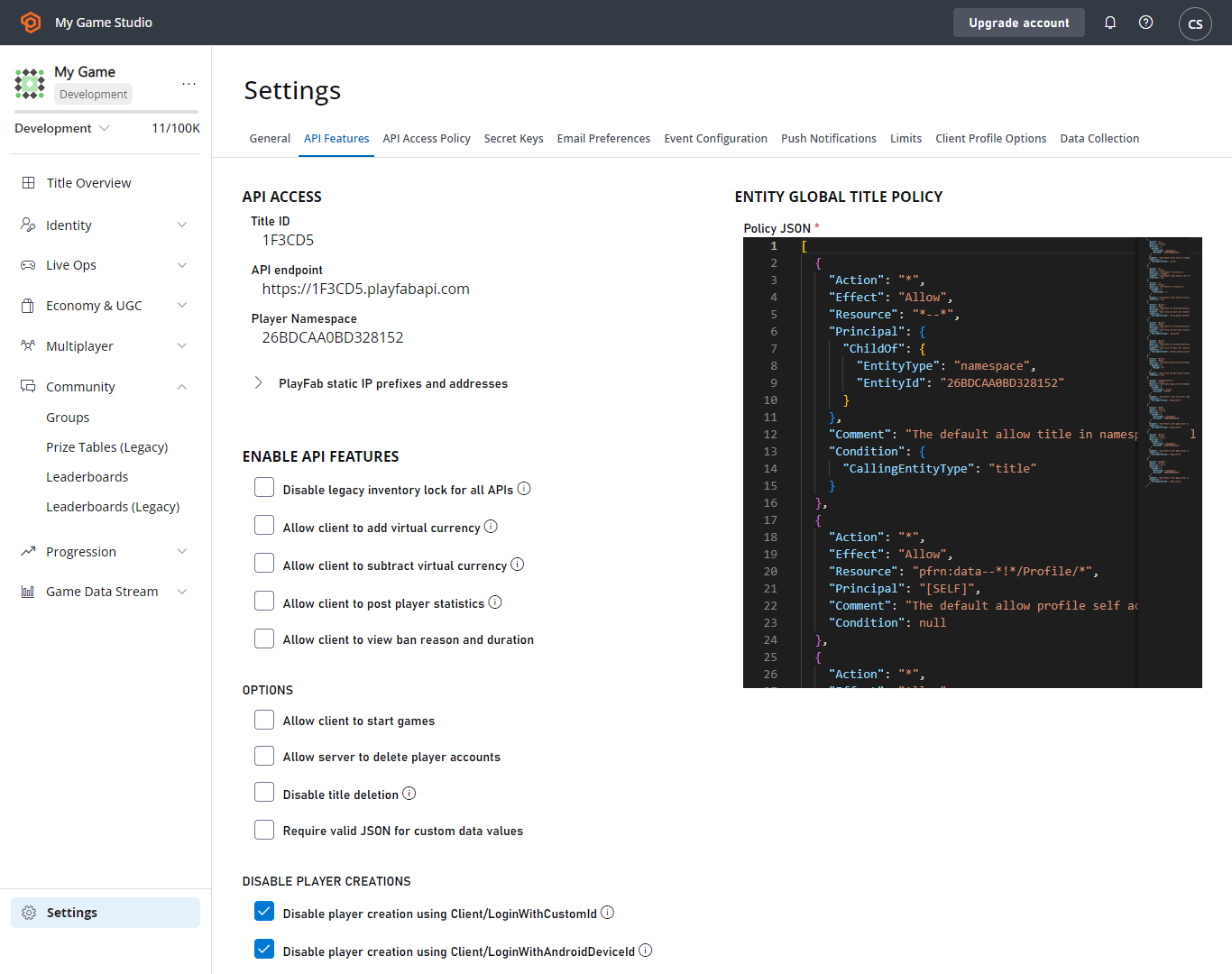 Choisissez les options souhaitées, puis sélectionnez le bouton **Save**.
**Secret Keys** : permet de créer et de gérer vos clés secrètes PlayFab, l'identifiant unique de votre jeu lors des appels aux API Admin et Server.
Cette clé ne doit être partagée qu'avec des membres de confiance de votre équipe de développement, car elle permet d'effectuer des appels d'API pouvant affecter les données de jeu et les comptes de joueurs. Ne partagez jamais votre clé secrète d'API PlayFab; cela pourrait compromettre la sécurité de votre titre.
**Courriel Preferences** : permet de configurer les paramètres de messagerie, comme les adresses d'abonnement et de réponse.
**Push Notifications** : configurez les notifications à envoyer aux appareils Android ou iOS.
**Limits** : définissez des limites sur certaines fonctionnalités PlayFab, économiques ou autres, de votre jeu.
**Client Profile Options** : permet de configurer ce à quoi un client peut ou ne peut pas accéder et ce qu'il peut configurer lui-même pour le titre.
## Autres actions de base
### Modifier les paramètres du profil
1. Dans le menu déroulant situé dans le coin supérieur droit de la fenêtre de Game Manager, sélectionnez **My Profile**.
2. Indiquez **Your Name** et un **Password**, ajoutez un **Phone number**, définissez votre **Time zone** et précisez si vous souhaitez activer la **Two-Factor Authentication**.
3. Sélectionnez le bouton **Save Profile** pour enregistrer vos modifications et revenir à la page des studios.
Choisissez les options souhaitées, puis sélectionnez le bouton **Save**.
**Secret Keys** : permet de créer et de gérer vos clés secrètes PlayFab, l'identifiant unique de votre jeu lors des appels aux API Admin et Server.
Cette clé ne doit être partagée qu'avec des membres de confiance de votre équipe de développement, car elle permet d'effectuer des appels d'API pouvant affecter les données de jeu et les comptes de joueurs. Ne partagez jamais votre clé secrète d'API PlayFab; cela pourrait compromettre la sécurité de votre titre.
**Courriel Preferences** : permet de configurer les paramètres de messagerie, comme les adresses d'abonnement et de réponse.
**Push Notifications** : configurez les notifications à envoyer aux appareils Android ou iOS.
**Limits** : définissez des limites sur certaines fonctionnalités PlayFab, économiques ou autres, de votre jeu.
**Client Profile Options** : permet de configurer ce à quoi un client peut ou ne peut pas accéder et ce qu'il peut configurer lui-même pour le titre.
## Autres actions de base
### Modifier les paramètres du profil
1. Dans le menu déroulant situé dans le coin supérieur droit de la fenêtre de Game Manager, sélectionnez **My Profile**.
2. Indiquez **Your Name** et un **Password**, ajoutez un **Phone number**, définissez votre **Time zone** et précisez si vous souhaitez activer la **Two-Factor Authentication**.
3. Sélectionnez le bouton **Save Profile** pour enregistrer vos modifications et revenir à la page des studios.
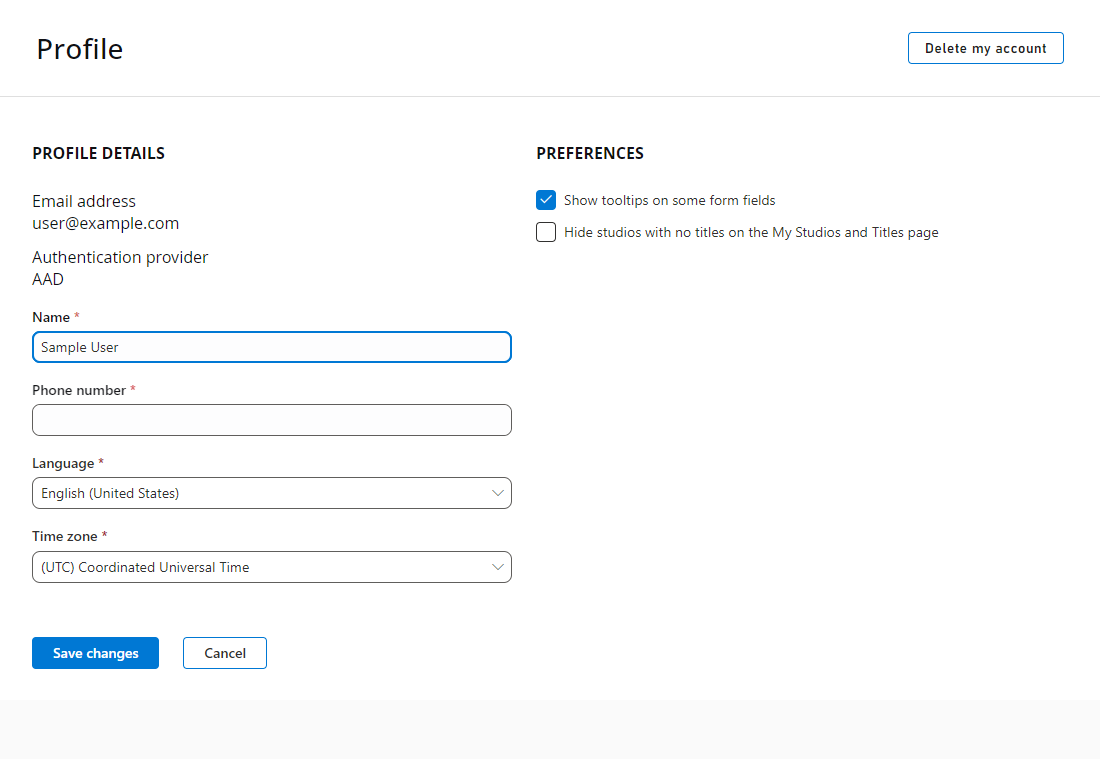 L'authentification à deux facteurs améliore la sécurité de vos comptes de développeur en exigeant la saisie d'un code lors de la connexion.
### Consulter les actualités PlayFab
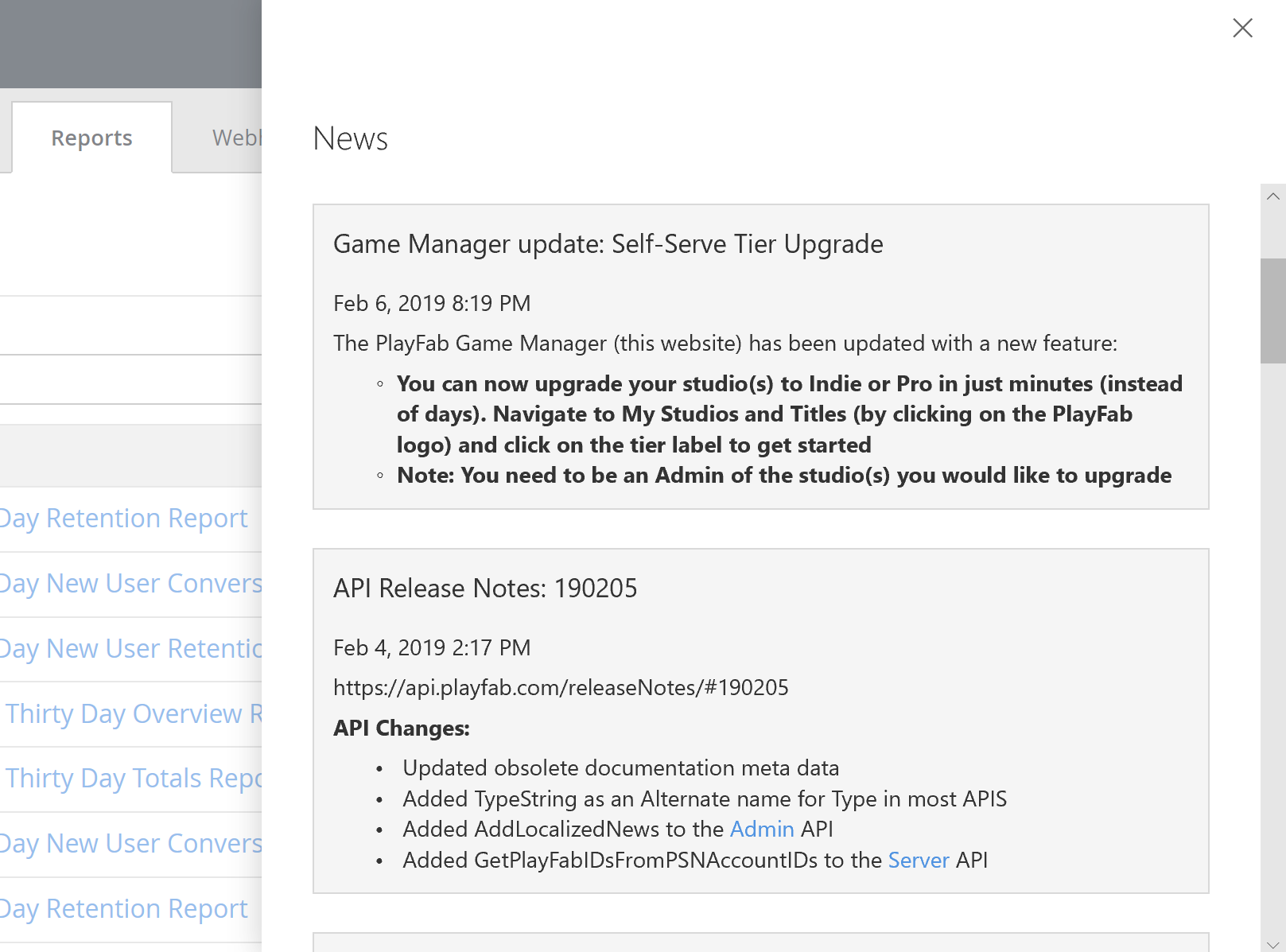
Les nouvelles notifications sont signalées par la petite icône de cloche située dans le coin supérieur droit de la fenêtre.
1. Sélectionnez l'icône pour afficher les **News**.
2. Consultez les actualités de l'équipe PlayFab, de la plus récente à la plus ancienne. Les fils d'actualités comprennent des informations sur les nouvelles fonctionnalités, les mises à jour d'API et les interruptions de service.
L'authentification à deux facteurs améliore la sécurité de vos comptes de développeur en exigeant la saisie d'un code lors de la connexion.
### Consulter les actualités PlayFab
Les nouvelles notifications sont signalées par la petite icône de cloche située dans le coin supérieur droit de la fenêtre.
1. Sélectionnez l'icône pour afficher les **News**.
2. Consultez les actualités de l'équipe PlayFab, de la plus récente à la plus ancienne. Les fils d'actualités comprennent des informations sur les nouvelles fonctionnalités, les mises à jour d'API et les interruptions de service.
 ### Créer et modifier des studios et des titres
Dans cette section, vous apprendrez à créer et gérer des studios et des titres de jeu.
**Pour ajouter un studio :**
1. Sélectionnez l'icône PlayFab pour afficher les pages **My Studios** et **Titles**.
2. Sélectionnez **NEW STUDIO** pour créer un studio dans la boîte de dialogue qui s'affiche.
3. Entrez un **Studio Name** et un **Authentication provider**.
4. Enregistrez vos modifications et revenez à la page My Studios and Titles.
**Pour modifier un studio existant :**
1. Sélectionnez le menu déroulant représenté par des points de suspension à droite du **Studio name**, puis sélectionnez **Studio settings**.
### Créer et modifier des studios et des titres
Dans cette section, vous apprendrez à créer et gérer des studios et des titres de jeu.
**Pour ajouter un studio :**
1. Sélectionnez l'icône PlayFab pour afficher les pages **My Studios** et **Titles**.
2. Sélectionnez **NEW STUDIO** pour créer un studio dans la boîte de dialogue qui s'affiche.
3. Entrez un **Studio Name** et un **Authentication provider**.
4. Enregistrez vos modifications et revenez à la page My Studios and Titles.
**Pour modifier un studio existant :**
1. Sélectionnez le menu déroulant représenté par des points de suspension à droite du **Studio name**, puis sélectionnez **Studio settings**.
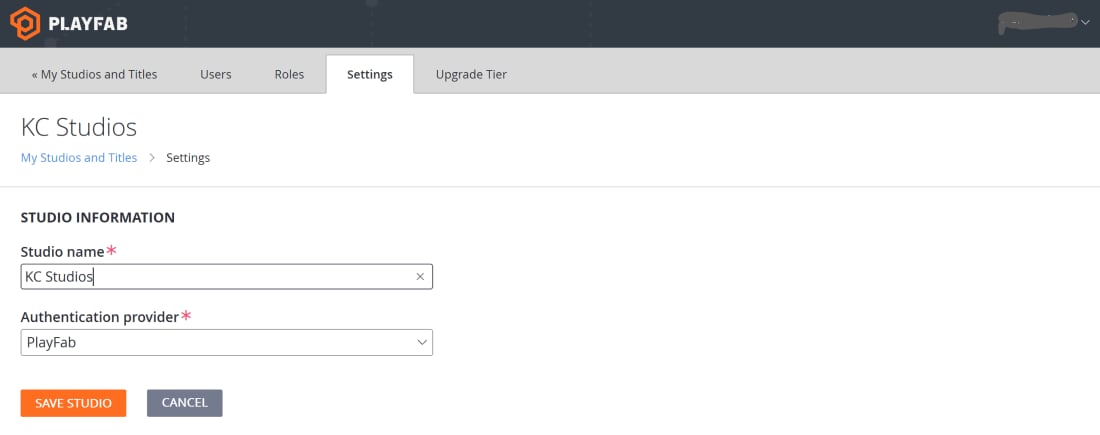 2\. Apportez vos modifications.
3\. Sélectionnez **Save Studio** pour revenir à la page **My Studios and Titles**.
**Pour ajouter un titre :**
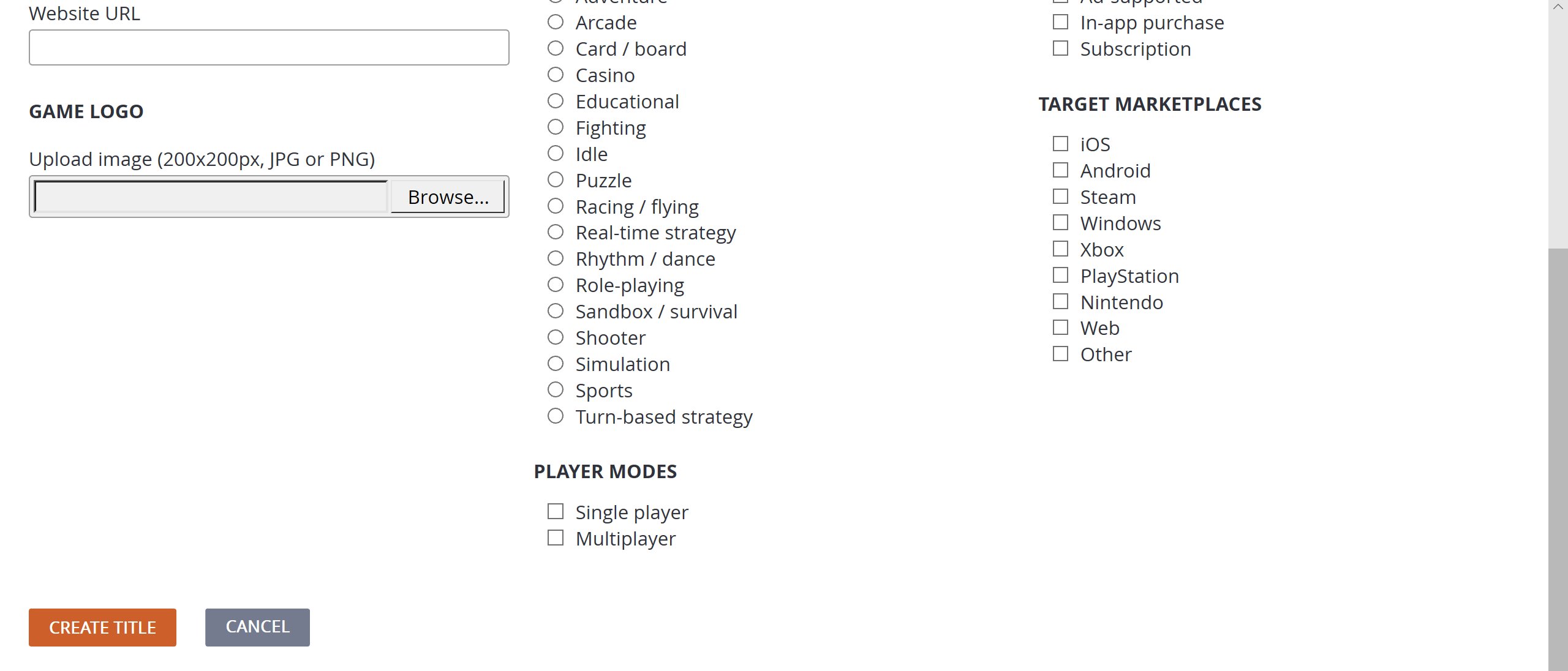
1. Sélectionnez le menu déroulant à droite du nom de votre studio, puis sélectionnez **New title** pour afficher la page Create Title.
2. Entrez les informations et sélectionnez le bouton **CREATE TITLE**.
2\. Apportez vos modifications.
3\. Sélectionnez **Save Studio** pour revenir à la page **My Studios and Titles**.
**Pour ajouter un titre :**
1. Sélectionnez le menu déroulant à droite du nom de votre studio, puis sélectionnez **New title** pour afficher la page Create Title.
2. Entrez les informations et sélectionnez le bouton **CREATE TITLE**.
 3\. Enregistrez vos modifications et revenez à la page My Studios and Titles.
#### Pour modifier un titre existant
1. Sélectionnez l'icône d'engrenage du titre à modifier, puis sélectionnez **Edit title info**.
3\. Enregistrez vos modifications et revenez à la page My Studios and Titles.
#### Pour modifier un titre existant
1. Sélectionnez l'icône d'engrenage du titre à modifier, puis sélectionnez **Edit title info**.
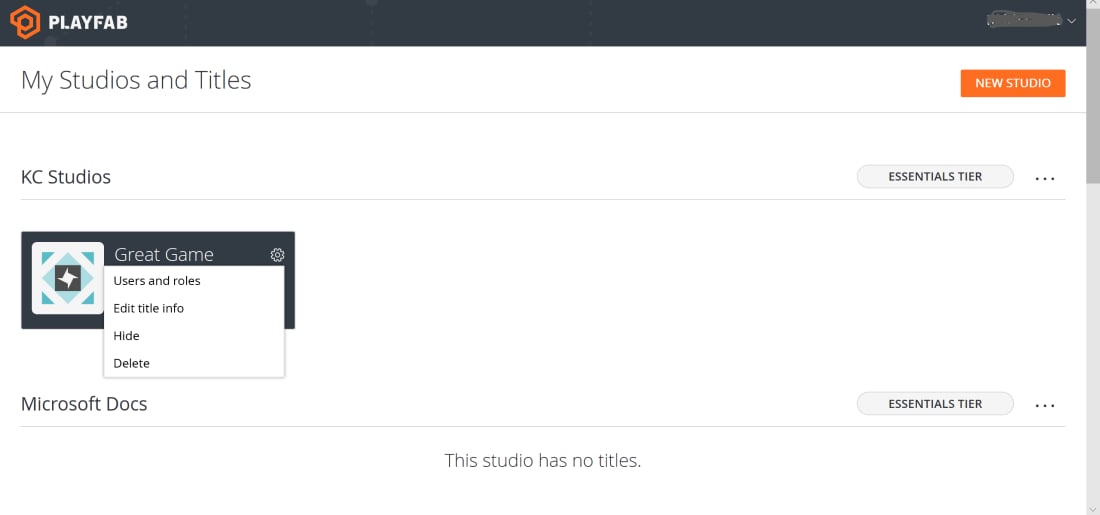 2\. Apportez vos modifications.
3\. Enregistrez vos modifications et revenez à la page My Studios and Titles.
### À propos des comptes d'utilisateur
Vous pouvez créer des comptes d'utilisateur individuels ou de niveau administrateur. Les comptes administrateur donnent accès à une ou plusieurs sections d'un ou plusieurs titres d'un studio donné, et offrent une capacité complète de configuration des informations du studio et des titres.
2\. Apportez vos modifications.
3\. Enregistrez vos modifications et revenez à la page My Studios and Titles.
### À propos des comptes d'utilisateur
Vous pouvez créer des comptes d'utilisateur individuels ou de niveau administrateur. Les comptes administrateur donnent accès à une ou plusieurs sections d'un ou plusieurs titres d'un studio donné, et offrent une capacité complète de configuration des informations du studio et des titres.
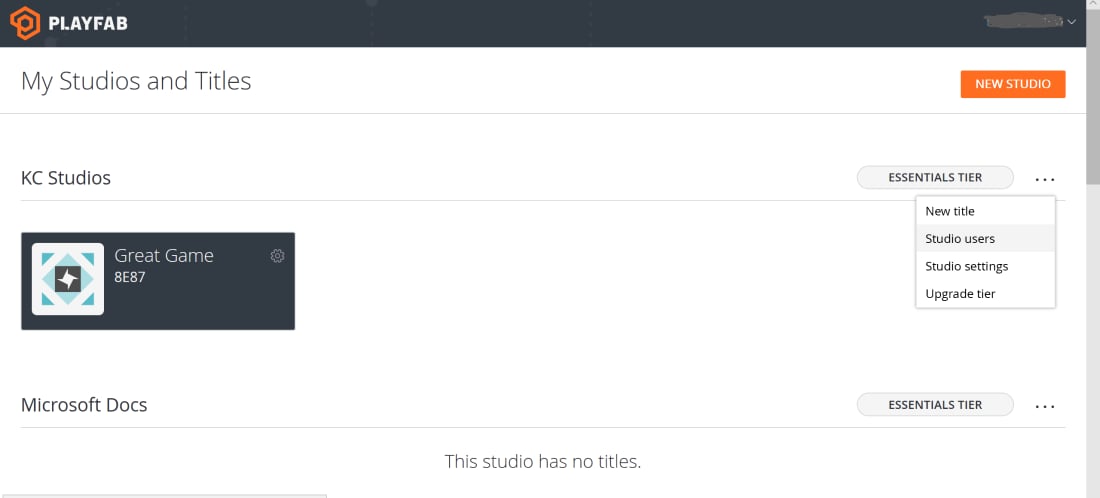 1. Sélectionnez le menu déroulant à l'extrême droite du nom de votre studio, puis sélectionnez **Studio users**.
2. Choisissez **ADD USER** pour afficher la page Add New User. Cochez la case si vous souhaitez faire de l'utilisateur un administrateur.
3. Pour supprimer des comptes dans la page **Users**, sélectionnez **Remove**.
Si vous ne disposez pas encore d'un compte administrateur PlayFab, un courriel est envoyé à l'adresse que vous avez fournie. Après confirmation, le nouveau compte a accès au studio et au titre.
## Related topics
- [Game Manager](/fr-CA/services/playfab/live-service-management/gamemanager/index.md)
- [Démarrage rapide de Game Manager](/fr-CA/services/playfab/live-service-management/gamemanager/quickstart.md)
- [XblMultiplayerManagerGameSessionSessionReference](/fr-CA/reference/live/xsapi-c/multiplayer_manager_c/functions/xblmultiplayermanagergamesessionsessionreference.md)
- [Connexion à Game Manager](/fr-CA/services/playfab/live-service-management/gamemanager/game-manager-login.md)
- [chat_manager::cleanup](/fr-CA/reference/chat/gamechat2/classes/chat_manager/methods/chat_manager_cleanup.md)
1. Sélectionnez le menu déroulant à l'extrême droite du nom de votre studio, puis sélectionnez **Studio users**.
2. Choisissez **ADD USER** pour afficher la page Add New User. Cochez la case si vous souhaitez faire de l'utilisateur un administrateur.
3. Pour supprimer des comptes dans la page **Users**, sélectionnez **Remove**.
Si vous ne disposez pas encore d'un compte administrateur PlayFab, un courriel est envoyé à l'adresse que vous avez fournie. Après confirmation, le nouveau compte a accès au studio et au titre.
## Related topics
- [Game Manager](/fr-CA/services/playfab/live-service-management/gamemanager/index.md)
- [Démarrage rapide de Game Manager](/fr-CA/services/playfab/live-service-management/gamemanager/quickstart.md)
- [XblMultiplayerManagerGameSessionSessionReference](/fr-CA/reference/live/xsapi-c/multiplayer_manager_c/functions/xblmultiplayermanagergamesessionsessionreference.md)
- [Connexion à Game Manager](/fr-CA/services/playfab/live-service-management/gamemanager/game-manager-login.md)
- [chat_manager::cleanup](/fr-CA/reference/chat/gamechat2/classes/chat_manager/methods/chat_manager_cleanup.md)