> ## Documentation Index
> Fetch the complete documentation index at: https://devdocs.xbox.com/llms.txt
> Use this file to discover all available pages before exploring further.
# Intégration au mode Foundation
> Configurez le mode Foundation de PlayFab pour votre jeu XBOX : demandez l'accès à la préversion dans Game Manager, créez un titre et liez votre compte Partner Center.
Cet article vous montre comment configurer le mode Foundation pour votre jeu. Vous demanderez l'accès à la préversion, créerez un titre en mode Foundation et lierez votre compte Partner Center.
## Prérequis
Avant de commencer, assurez-vous d'avoir :
* Un [compte de développeur PlayFab](/fr-CA/services/playfab/identity/dev-identity/pfab-account) connecté avec un [compte Microsoft Entra ID](/fr-CA/services/playfab/identity/dev-identity/authentication/aad-authentication)
* Un jeu que vous publiez ou prévoyez de publier sur XBOX
* Un [compte Partner Center](https://developer.microsoft.com/en-GB/games/publish) (ou créez-en un pendant ce processus)
## Demander l'accès à la préversion
Pendant la préversion, le mode Foundation est offert **pour les nouveaux titres seulement**. Vous ne pouvez pas migrer les titres existants pour le moment. Un chemin de migration pour les titres existants est prévu, avec une cible de juin 2026.
Pendant la période de préversion, vous devez demander l'accès avant de pouvoir créer des titres en mode Foundation.
1. Connectez-vous à [Game Manager](https://developer.playfab.com/) avec votre compte Microsoft Entra ID.
2. Accédez aux paramètres de votre studio et sélectionnez l'onglet Fonctionnalités en préversion (Preview Features). Vous devez disposer de privilèges d'administrateur pour que cet onglet soit visible. Les paramètres du studio sont accessibles à partir de l'écran d'accueil : sélectionnez le menu à trois points (...) de votre studio. 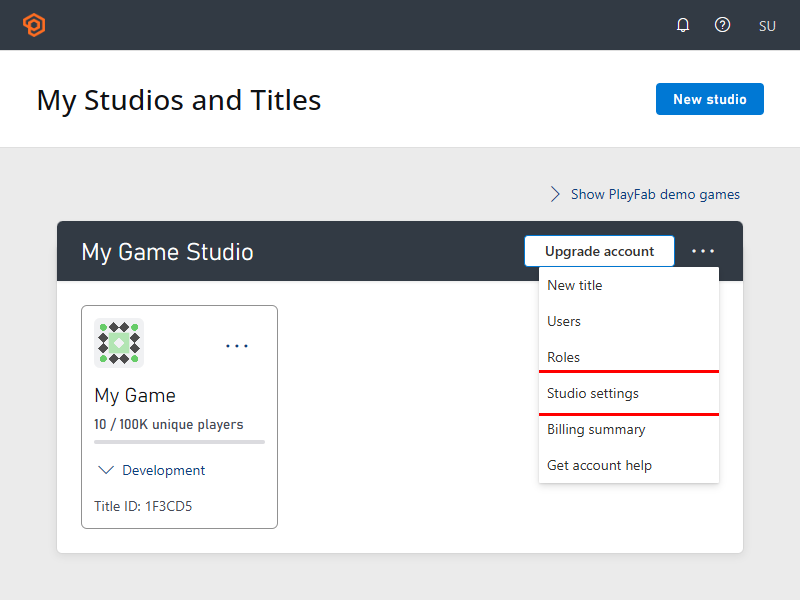
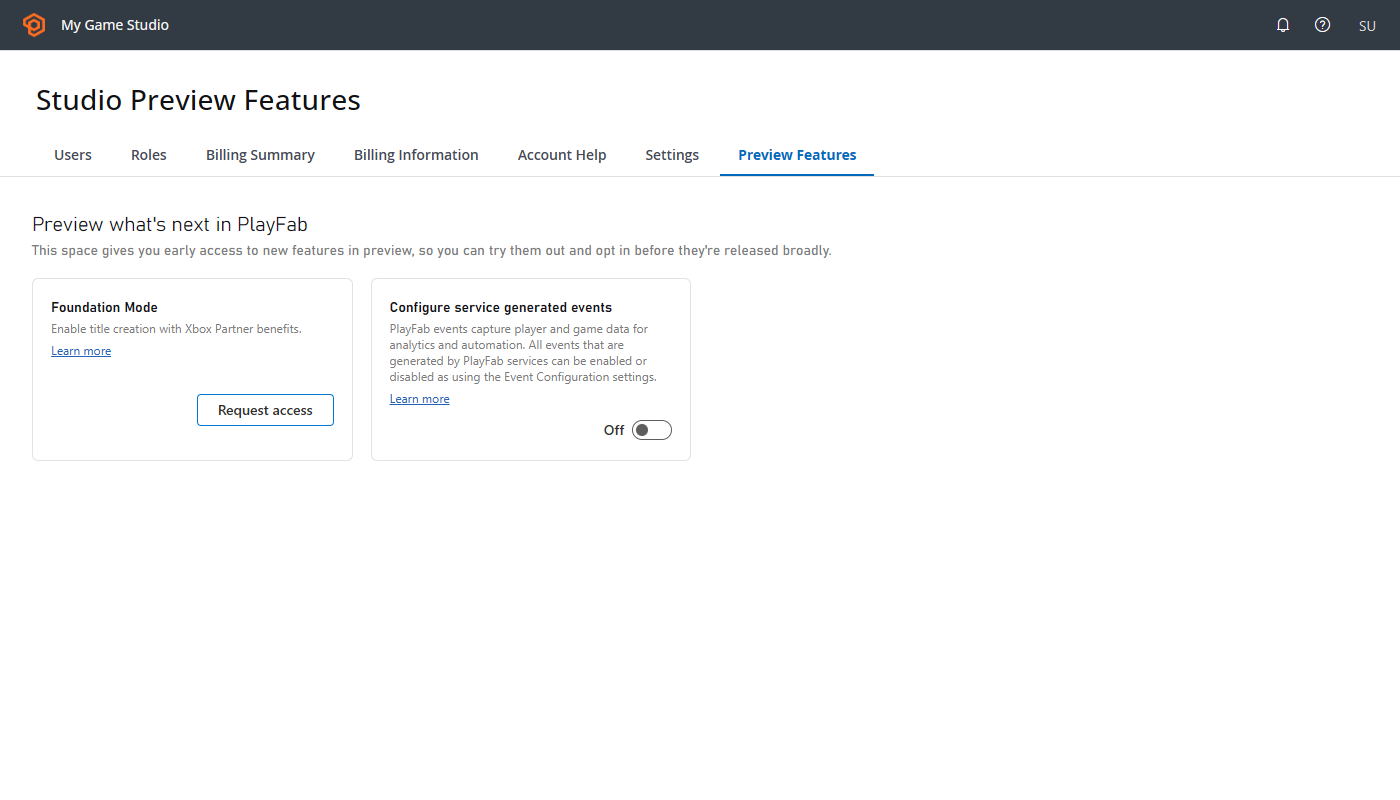 3. Sélectionnez **Foundation Mode** et remplissez le formulaire de demande.
4. Attendez l'approbation. Une fois la demande approuvée, la carte du mode Foundation dans l'onglet Fonctionnalités en préversion affiche un badge **Approved**.
Le badge **Approved** apparaît sur la carte du mode Foundation dans l'onglet Fonctionnalités en préversion de votre studio, et non sur un titre individuel. Les titres existants de votre studio ne sont pas convertis au mode Foundation et n'affichent aucun indicateur de mode Foundation. Pour utiliser le mode Foundation, suivez [Créer un titre en mode Foundation](#create-a-title-in-foundation-mode) pour créer un nouveau titre.
## Créer un compte Partner Center
Si vous n'avez pas encore de compte Partner Center, créez-en un pour utiliser le mode Foundation.
1. Rendez-vous sur le [centre d'intégration des développeurs XBOX](https://developer.microsoft.com/en-GB/games/publish).
2. Suivez les étapes pour créer votre compte de développeur.
3. Terminez le processus de vérification du compte.
## Créer un titre en mode Foundation
Si votre studio est intégré à la préversion du mode Foundation, vous pouvez créer de nouveaux titres en mode Foundation.
1. Connectez-vous à [Game Manager](https://developer.playfab.com/) avec votre compte Microsoft Entra ID.
2. Sélectionnez votre studio.
3. Sélectionnez **New Title**.
4. Entrez un nom et sélectionnez le bon studio pour votre titre.
5. Liez votre nouveau titre PlayFab à un ID de vendeur (Seller ID) et à un ID de produit (Product ID) existants dans Partner Center. Ces champs sont remplis automatiquement en fonction du compte Microsoft Entra ID utilisé pour vous connecter à PlayFab.
6. Sélectionnez **Create Title**.
Votre nouveau titre est maintenant configuré en mode Foundation et a accès à toutes les fonctionnalités incluses.
## Soutien pendant la préversion
Si vous rencontrez des problèmes, [soumettez un billet de soutien](/fr-CA/services/playfab/pricing/support#support-ticket-submission).
## Étapes suivantes
Maintenant que vous êtes configuré en mode Foundation, commencez à créer votre jeu :
* [Configurer l'authentification des joueurs](/fr-CA/services/playfab/identity/player-identity/authentication)
* [Configurer les services multijoueurs](/fr-CA/services/playfab/multiplayer)
* [Configurer les classements](/fr-CA/services/playfab/community/leaderboards)
## Voir aussi
* [Vue d'ensemble du mode Foundation](/fr-CA/services/playfab/get-started/mode-overview)
## Related topics
- [Vue d'ensemble du mode Foundation](/fr-CA/services/playfab/get-started/mode-overview.md)
- [Notions de base de PlayFab](/fr-CA/services/playfab/get-started/index.md)
- [Mode Développement](/fr-CA/services/playfab/pricing/development-mode.md)
- [Utiliser le GDK avec Godot](/fr-CA/build/gdk-and-engines/godot.md)
- [Vue d'ensemble du plugiciel Party pour Unity](/fr-CA/services/playfab/multiplayer/networking/party-unity-overview.md)
3. Sélectionnez **Foundation Mode** et remplissez le formulaire de demande.
4. Attendez l'approbation. Une fois la demande approuvée, la carte du mode Foundation dans l'onglet Fonctionnalités en préversion affiche un badge **Approved**.
Le badge **Approved** apparaît sur la carte du mode Foundation dans l'onglet Fonctionnalités en préversion de votre studio, et non sur un titre individuel. Les titres existants de votre studio ne sont pas convertis au mode Foundation et n'affichent aucun indicateur de mode Foundation. Pour utiliser le mode Foundation, suivez [Créer un titre en mode Foundation](#create-a-title-in-foundation-mode) pour créer un nouveau titre.
## Créer un compte Partner Center
Si vous n'avez pas encore de compte Partner Center, créez-en un pour utiliser le mode Foundation.
1. Rendez-vous sur le [centre d'intégration des développeurs XBOX](https://developer.microsoft.com/en-GB/games/publish).
2. Suivez les étapes pour créer votre compte de développeur.
3. Terminez le processus de vérification du compte.
## Créer un titre en mode Foundation
Si votre studio est intégré à la préversion du mode Foundation, vous pouvez créer de nouveaux titres en mode Foundation.
1. Connectez-vous à [Game Manager](https://developer.playfab.com/) avec votre compte Microsoft Entra ID.
2. Sélectionnez votre studio.
3. Sélectionnez **New Title**.
4. Entrez un nom et sélectionnez le bon studio pour votre titre.
5. Liez votre nouveau titre PlayFab à un ID de vendeur (Seller ID) et à un ID de produit (Product ID) existants dans Partner Center. Ces champs sont remplis automatiquement en fonction du compte Microsoft Entra ID utilisé pour vous connecter à PlayFab.
6. Sélectionnez **Create Title**.
Votre nouveau titre est maintenant configuré en mode Foundation et a accès à toutes les fonctionnalités incluses.
## Soutien pendant la préversion
Si vous rencontrez des problèmes, [soumettez un billet de soutien](/fr-CA/services/playfab/pricing/support#support-ticket-submission).
## Étapes suivantes
Maintenant que vous êtes configuré en mode Foundation, commencez à créer votre jeu :
* [Configurer l'authentification des joueurs](/fr-CA/services/playfab/identity/player-identity/authentication)
* [Configurer les services multijoueurs](/fr-CA/services/playfab/multiplayer)
* [Configurer les classements](/fr-CA/services/playfab/community/leaderboards)
## Voir aussi
* [Vue d'ensemble du mode Foundation](/fr-CA/services/playfab/get-started/mode-overview)
## Related topics
- [Vue d'ensemble du mode Foundation](/fr-CA/services/playfab/get-started/mode-overview.md)
- [Notions de base de PlayFab](/fr-CA/services/playfab/get-started/index.md)
- [Mode Développement](/fr-CA/services/playfab/pricing/development-mode.md)
- [Utiliser le GDK avec Godot](/fr-CA/build/gdk-and-engines/godot.md)
- [Vue d'ensemble du plugiciel Party pour Unity](/fr-CA/services/playfab/multiplayer/networking/party-unity-overview.md)