> ## Documentation Index
> Fetch the complete documentation index at: https://devdocs.xbox.com/llms.txt
> Use this file to discover all available pages before exploring further.
# Jeu d'artisanat, partie 2 - Game Manager
> Partie 2 du tutoriel sur le jeu d'artisanat de PlayFab Economy V2 : utilisez Game Manager pour créer votre studio et votre titre, puis configurez les objets, les magasins et les ensembles.
# Partie 2 - Utilisation de Game Manager
Avant de commencer à coder, nous devons comprendre [Game Manager](https://developer.playfab.com) et configurer certains éléments.
## Prérequis
1. [Partie 1 - Configuration de l'environnement](/fr-CA/services/playfab/economy-monetization/economy-v2/tutorials/craftingGame/crafting-game-environment)
2. Un [compte de développeur PlayFab](https://developer.playfab.com). L'inscription est gratuite.
## Étape 1 - Créer votre studio
Après une connexion (ou une inscription) réussie, vous pourrez créer votre tout nouveau studio de jeu! Pour ce faire, dès que vous vous connectez à [Game Manager](https://developer.playfab.com), vous voyez un bouton **New Studio**. Lorsque vous cliquez dessus, vous êtes invité à nommer votre studio. Vous pouvez lui donner le nom de votre choix. Pour cet exemple, nous l'avons nommé « New Game Studio ».
 Une fois votre **studio** créé, il sera visible dans votre écran **My Studios and Titles**, ou en accédant à [Game Manager](https://developer.playfab.com) et en vous connectant.
## Étape 2 - Créer votre titre
Pour créer un nouveau titre, procédez comme suit :
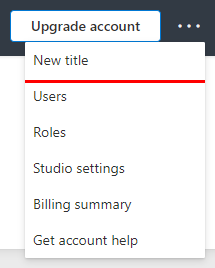
* Dans votre écran **My Studios and Titles** de [Game Manager](https://developer.playfab.com), repérez les trois points à droite du bouton **Upgrade account** (si vous avez déjà acheté un forfait lié au compte avec lequel vous êtes connecté, vous ne verrez que les trois points) et sélectionnez-les.
* Une fois les points sélectionnés, un menu s'ouvre avec différentes options; choisissez **New title**.
Une fois votre **studio** créé, il sera visible dans votre écran **My Studios and Titles**, ou en accédant à [Game Manager](https://developer.playfab.com) et en vous connectant.
## Étape 2 - Créer votre titre
Pour créer un nouveau titre, procédez comme suit :
* Dans votre écran **My Studios and Titles** de [Game Manager](https://developer.playfab.com), repérez les trois points à droite du bouton **Upgrade account** (si vous avez déjà acheté un forfait lié au compte avec lequel vous êtes connecté, vous ne verrez que les trois points) et sélectionnez-les.
* Une fois les points sélectionnés, un menu s'ouvre avec différentes options; choisissez **New title**.
 * Entrez l'information de votre titre, comme le nom, l'URL du site Web et le logo du jeu, si vous en avez déjà. Sinon, ne vous inquiétez pas, vous pourrez toujours les ajouter plus tard.
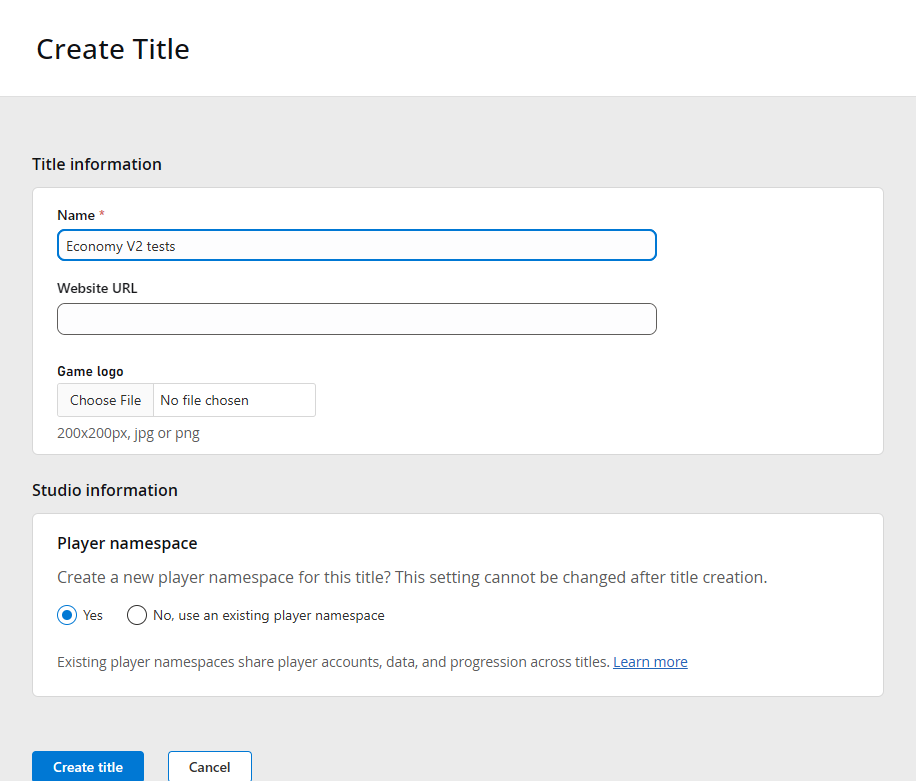 * Sélectionnez **Create title**
* Une fois créé, votre titre s'affiche sous le studio créé précédemment. Il apparaît dans une « carte » où vous verrez le logo, le nom, le forfait et l'ID de votre titre, ainsi qu'un bouton en forme d'engrenage ⚙️ qui vous mène à d'autres paramètres du titre.
* Sélectionnez **Create title**
* Une fois créé, votre titre s'affiche sous le studio créé précédemment. Il apparaît dans une « carte » où vous verrez le logo, le nom, le forfait et l'ID de votre titre, ainsi qu'un bouton en forme d'engrenage ⚙️ qui vous mène à d'autres paramètres du titre.
 ## Étape 3 - Obtenir votre ID de titre et votre clé secrète
Maintenant que votre studio et votre titre sont créés, il est temps d'obtenir votre ID de titre et votre clé secrète de développeur. Ces deux éléments seront utilisés lorsque vous commencerez à coder et serviront de points de liaison, dans votre environnement de développement, vers le titre précis sur lequel l'authentification et les transactions sont exécutées.
La façon la plus simple d'obtenir l'**ID de titre** est de regarder votre titre dans l'écran de votre studio, dans la carte correspondant à votre titre. Dans le coin inférieur droit de cette carte, vous verrez l'étiquette « ID » suivie d'un code alphanumérique de 5 caractères : c'est votre ID.
## Étape 3 - Obtenir votre ID de titre et votre clé secrète
Maintenant que votre studio et votre titre sont créés, il est temps d'obtenir votre ID de titre et votre clé secrète de développeur. Ces deux éléments seront utilisés lorsque vous commencerez à coder et serviront de points de liaison, dans votre environnement de développement, vers le titre précis sur lequel l'authentification et les transactions sont exécutées.
La façon la plus simple d'obtenir l'**ID de titre** est de regarder votre titre dans l'écran de votre studio, dans la carte correspondant à votre titre. Dans le coin inférieur droit de cette carte, vous verrez l'étiquette « ID » suivie d'un code alphanumérique de 5 caractères : c'est votre ID.
 Passons maintenant à l'obtention de votre **clé secrète de développeur** :
* Connectez-vous à [Game Manager](https://developer.playfab.com).
* Sélectionnez la carte de votre titre dans l'écran du studio. La page de vue d'ensemble du titre s'ouvre.
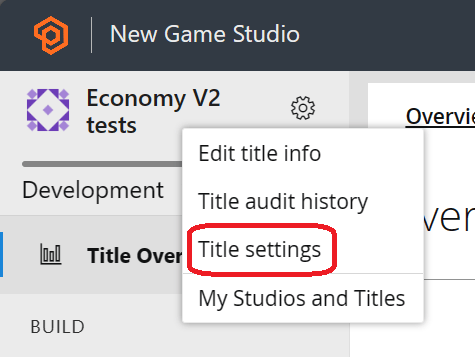
* Dans le coin supérieur gauche, à côté du nom du titre, sélectionnez l'icône d'engrenage ⚙️.
* Choisissez l'option **Title settings**.
Passons maintenant à l'obtention de votre **clé secrète de développeur** :
* Connectez-vous à [Game Manager](https://developer.playfab.com).
* Sélectionnez la carte de votre titre dans l'écran du studio. La page de vue d'ensemble du titre s'ouvre.
* Dans le coin supérieur gauche, à côté du nom du titre, sélectionnez l'icône d'engrenage ⚙️.
* Choisissez l'option **Title settings**.
 * Sélectionnez l'option **Secret Keys** dans la barre de navigation, vers le haut de l'écran.
 * Vous verrez que nous en avons automatiquement généré une pour vous, appelée **Default Key**. C'est votre clé secrète de développeur, que nous utiliserons dans la prochaine partie de ce tutoriel pour configurer les paramètres de l'environnement de codage.
Félicitations d'être arrivé jusqu'ici! Votre studio et votre titre devraient maintenant être créés et correctement configurés, et vous devriez avoir votre ID de titre et votre clé secrète de développeur à portée de main (ou au moins savoir où les obtenir au besoin).
## Étape 4 - Créer votre premier objet
Puisque nous créons un jeu d'artisanat, nous devons créer nos objets dans Game Manager afin qu'ils soient offerts aux joueurs dès qu'ils commencent (et à vous, pour commencer à coder).
### Game Manager
* Connectez-vous à [Game Manager](https://developer.playfab.com).
* Accédez à la page **My Studios and Titles** et sélectionnez votre titre de jeu pour afficher le tableau de bord.
* Dans le menu de navigation de gauche, sélectionnez **Engage** > **Economy**.
* Vous verrez que nous en avons automatiquement généré une pour vous, appelée **Default Key**. C'est votre clé secrète de développeur, que nous utiliserons dans la prochaine partie de ce tutoriel pour configurer les paramètres de l'environnement de codage.
Félicitations d'être arrivé jusqu'ici! Votre studio et votre titre devraient maintenant être créés et correctement configurés, et vous devriez avoir votre ID de titre et votre clé secrète de développeur à portée de main (ou au moins savoir où les obtenir au besoin).
## Étape 4 - Créer votre premier objet
Puisque nous créons un jeu d'artisanat, nous devons créer nos objets dans Game Manager afin qu'ils soient offerts aux joueurs dès qu'ils commencent (et à vous, pour commencer à coder).
### Game Manager
* Connectez-vous à [Game Manager](https://developer.playfab.com).
* Accédez à la page **My Studios and Titles** et sélectionnez votre titre de jeu pour afficher le tableau de bord.
* Dans le menu de navigation de gauche, sélectionnez **Engage** > **Economy**.
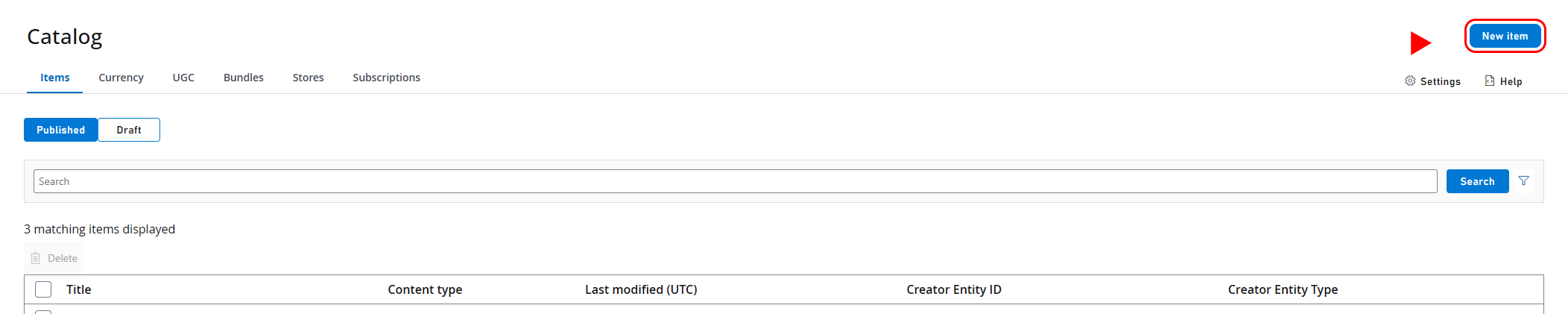
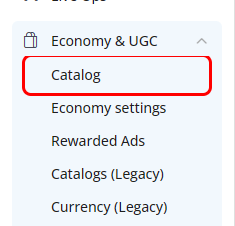 * Dans la page **Economy**, sélectionnez l'onglet **Items**, puis **New Item**. Vous y trouverez aussi d'autres onglets, comme **Currency**, **UGC**, **Bundles** et **Stores**.
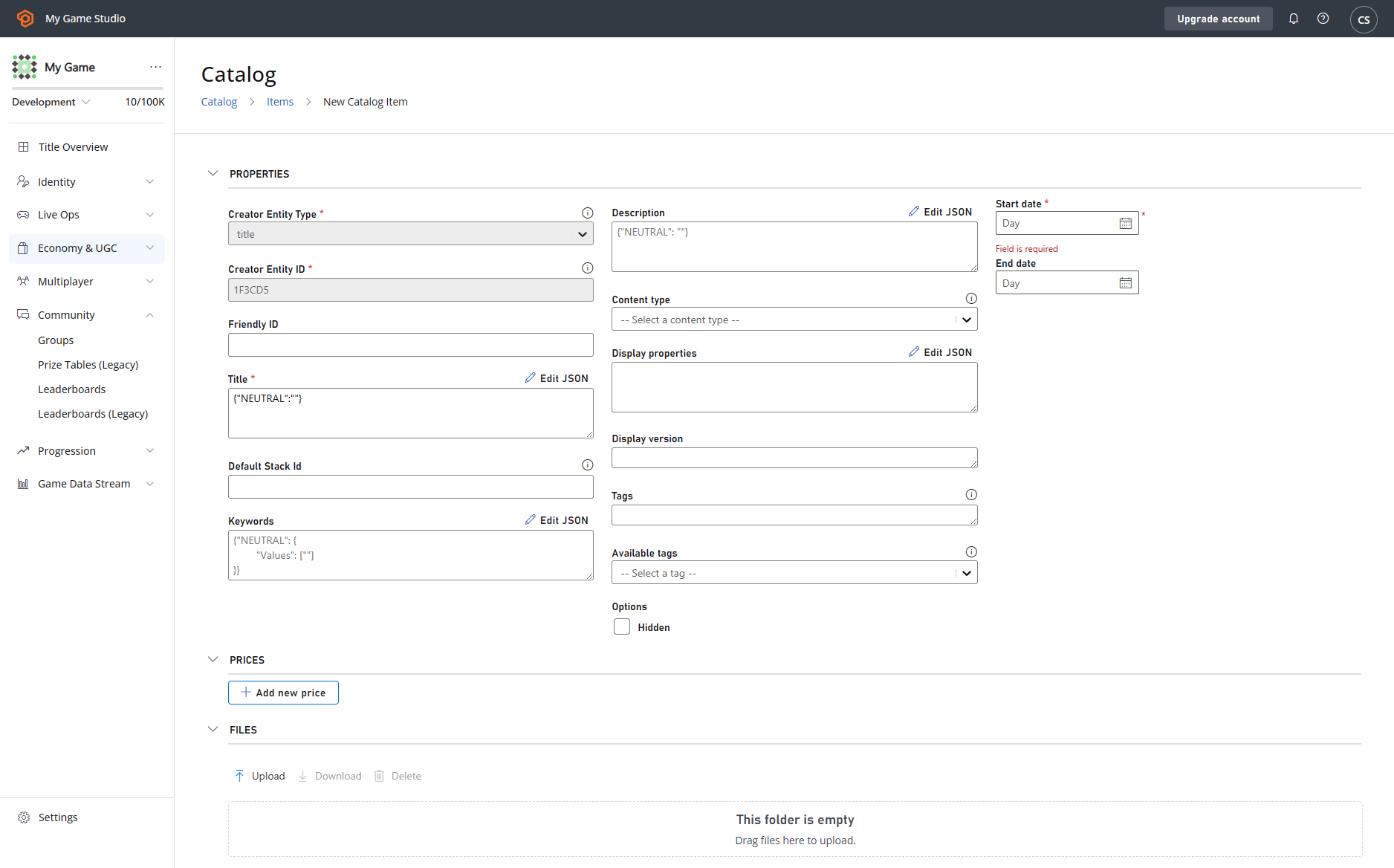
 * Après l'avoir sélectionné, vous êtes redirigé vers un formulaire dans lequel vous êtes invité à ajouter les détails souhaités pour votre nouvel objet. Dans cet écran, vous pourrez aussi définir certaines propriétés de l'objet, comme les prix, les fichiers, les images et les plateformes sur lesquelles l'objet sera offert.
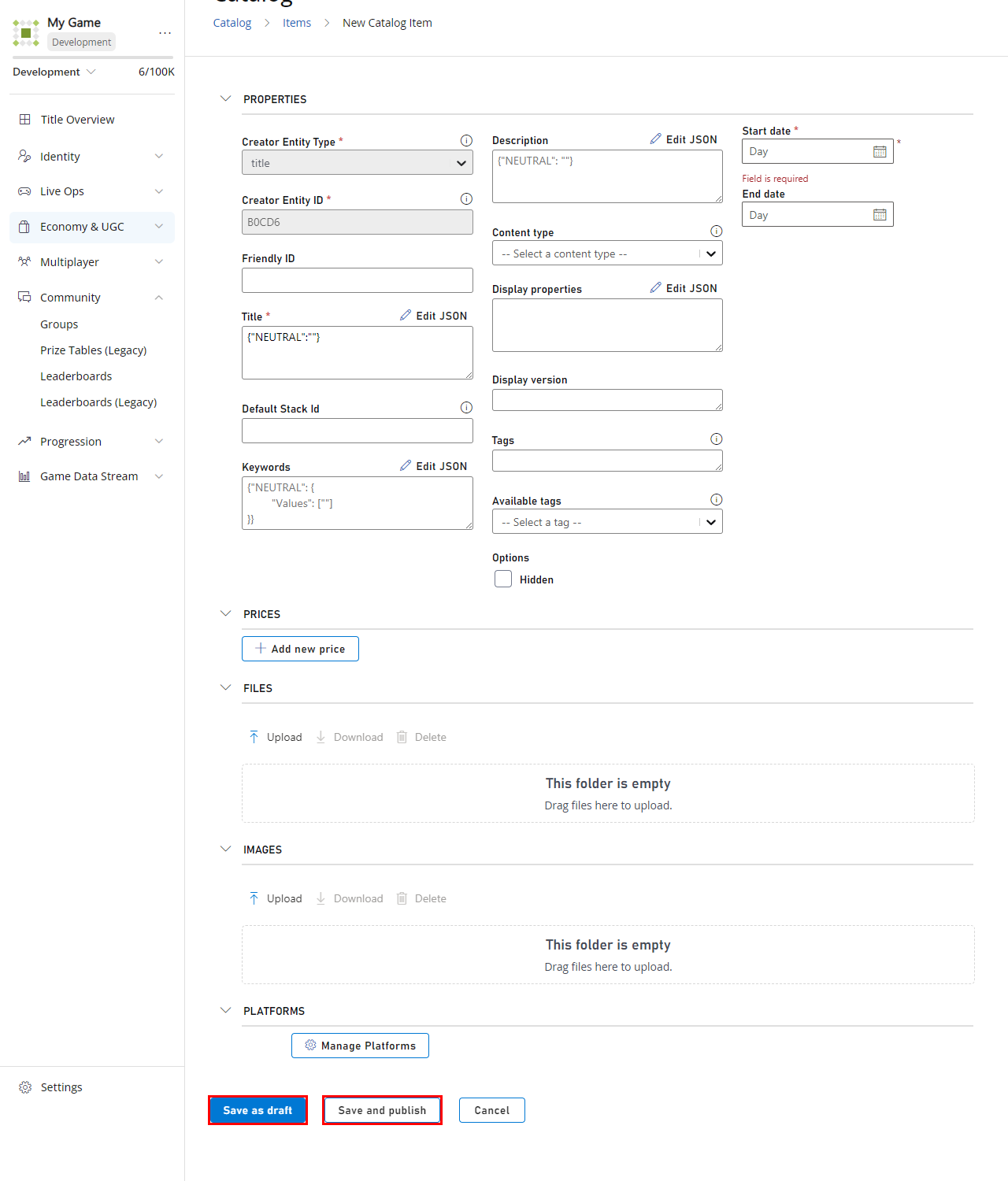
 * Une fois que vous avez ajouté toute l'information requise et toute information supplémentaire souhaitée pour votre objet, vous obtiendrez, vers le bas de l'écran New Item, deux options distinctes pour continuer : **1. Save as draft** : crée un objet brouillon, qui ne sera pas offert dans votre jeu (pas même par la recherche, l'achat, etc.). **2. Save and publish** : enregistre et publie immédiatement votre objet dans votre jeu, ce qui signifie qu'il peut être recherché, qu'il est actif et qu'il peut être acheté.
 Dès que vous avez enregistré vos modifications, l'objet sera à l'état de brouillon ou publié, selon votre choix.
### API
Pour créer un objet à l'aide de l'API de PlayFab, vous devez utiliser l'appel **CreateDraftItem**, sous **catalog/createDraftitem**. Il fonctionne de façon semblable aux autres exemples de création d'objets, à la légère différence que, par défaut, l'objet créé sera un objet brouillon, sauf indication contraire.
Il existe un booléen **Publish** qui, s'il a la valeur true, publie l'objet directement sans l'enregistrer comme brouillon.
Le JSON suivant est un exemple de corps de requête **CreateDraftItem**. Tous les champs ne sont pas obligatoires; n'hésitez donc pas à réduire ce JSON selon vos besoins ou vos préférences.
Pour plus d'information, consultez [CreateDraftItem](https://learn.microsoft.com/en-us/rest/api/playfab/economy/catalog/create-draft-item).
```json theme={null}
{
"Item": {
"Type": "ugc",
"Title": {
"NEUTRAL": "Neutral title",
"en-US": "US English title"
},
"Description": {
"NEUTRAL": "Neutral description",
"en-US": "US English description"
},
"Keywords": {
"NEUTRAL": {
"Values": [
"Keyword_1",
"Keyword_2"
]
}
},
"ContentType": "example item",
"CreatorEntity": {
"Id": "someId",
"Type": "title_player_account",
"TypeString": "title_player_account"
},
"IsHidden": false,
"Tags": [
"pirates",
"holiday"
],
"DisplayVersion": "1.0.0",
"CreationDate": "2018-08-17T22:32:10.472Z",
"Contents": [
{
"Id": "00000000-0000-0000-0000-000000000001",
"Url": "https://endpoint.blob.core.windows.net/some-identifier-private/00000000-0000-0000-0000-000000000001/textures.zip",
"MaxClientVersion": "2.4.1",
"MinClientVersion": "2.0.0"
}
],
"Images": [
{
"Id": "00000000-0000-0000-0000-000000000003",
"Type": "Thumbnail",
"Url": "https://endpoint.blob.core.windows.net/some-identifier-private/00000000-0000-0000-0000-000000000003/splashscreen_thumb.jpg"
}
],
"DisplayProperties": {
"mapDetails": {
"mapType": "desertIsland",
"gameMode": "capture",
"maxPlayers": 16
},
"averageMatchLengthInSeconds": 947
},
"DefaultStackId": "Static_Default_Stack_Id"
},
"Publish": false
}
```
***
Pour plus d'information sur les objets, les inventaires et les autres fonctions et termes d'Economy, consultez notre [documentation sur Economy V2](/fr-CA/services/playfab/economy-monetization/economy-v2/overview).
## Étape 5 - Utiliser le catalogue pour afficher et modifier vos objets
Si vous retournez à **Engage** > **Economy** dans la barre de navigation de gauche (comme vous l'avez fait à l'[étape 4](#step-4---create-your-first-item)), vous verrez la même liste d'options et d'onglets mentionnée ci-dessus. La page s'ouvre par défaut sur l'onglet **Items**, où vous aurez une autre option pour filtrer les objets selon qu'ils sont publiés (Published) ou en brouillon (Draft); tous vos objets de la catégorie sélectionnée y sont affichés.
Dès que vous avez enregistré vos modifications, l'objet sera à l'état de brouillon ou publié, selon votre choix.
### API
Pour créer un objet à l'aide de l'API de PlayFab, vous devez utiliser l'appel **CreateDraftItem**, sous **catalog/createDraftitem**. Il fonctionne de façon semblable aux autres exemples de création d'objets, à la légère différence que, par défaut, l'objet créé sera un objet brouillon, sauf indication contraire.
Il existe un booléen **Publish** qui, s'il a la valeur true, publie l'objet directement sans l'enregistrer comme brouillon.
Le JSON suivant est un exemple de corps de requête **CreateDraftItem**. Tous les champs ne sont pas obligatoires; n'hésitez donc pas à réduire ce JSON selon vos besoins ou vos préférences.
Pour plus d'information, consultez [CreateDraftItem](https://learn.microsoft.com/en-us/rest/api/playfab/economy/catalog/create-draft-item).
```json theme={null}
{
"Item": {
"Type": "ugc",
"Title": {
"NEUTRAL": "Neutral title",
"en-US": "US English title"
},
"Description": {
"NEUTRAL": "Neutral description",
"en-US": "US English description"
},
"Keywords": {
"NEUTRAL": {
"Values": [
"Keyword_1",
"Keyword_2"
]
}
},
"ContentType": "example item",
"CreatorEntity": {
"Id": "someId",
"Type": "title_player_account",
"TypeString": "title_player_account"
},
"IsHidden": false,
"Tags": [
"pirates",
"holiday"
],
"DisplayVersion": "1.0.0",
"CreationDate": "2018-08-17T22:32:10.472Z",
"Contents": [
{
"Id": "00000000-0000-0000-0000-000000000001",
"Url": "https://endpoint.blob.core.windows.net/some-identifier-private/00000000-0000-0000-0000-000000000001/textures.zip",
"MaxClientVersion": "2.4.1",
"MinClientVersion": "2.0.0"
}
],
"Images": [
{
"Id": "00000000-0000-0000-0000-000000000003",
"Type": "Thumbnail",
"Url": "https://endpoint.blob.core.windows.net/some-identifier-private/00000000-0000-0000-0000-000000000003/splashscreen_thumb.jpg"
}
],
"DisplayProperties": {
"mapDetails": {
"mapType": "desertIsland",
"gameMode": "capture",
"maxPlayers": 16
},
"averageMatchLengthInSeconds": 947
},
"DefaultStackId": "Static_Default_Stack_Id"
},
"Publish": false
}
```
***
Pour plus d'information sur les objets, les inventaires et les autres fonctions et termes d'Economy, consultez notre [documentation sur Economy V2](/fr-CA/services/playfab/economy-monetization/economy-v2/overview).
## Étape 5 - Utiliser le catalogue pour afficher et modifier vos objets
Si vous retournez à **Engage** > **Economy** dans la barre de navigation de gauche (comme vous l'avez fait à l'[étape 4](#step-4---create-your-first-item)), vous verrez la même liste d'options et d'onglets mentionnée ci-dessus. La page s'ouvre par défaut sur l'onglet **Items**, où vous aurez une autre option pour filtrer les objets selon qu'ils sont publiés (Published) ou en brouillon (Draft); tous vos objets de la catégorie sélectionnée y sont affichés.
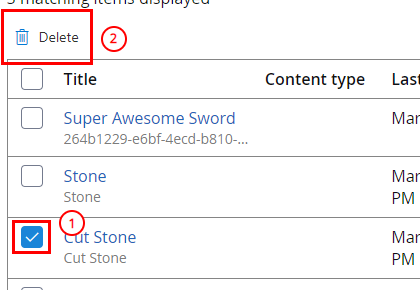
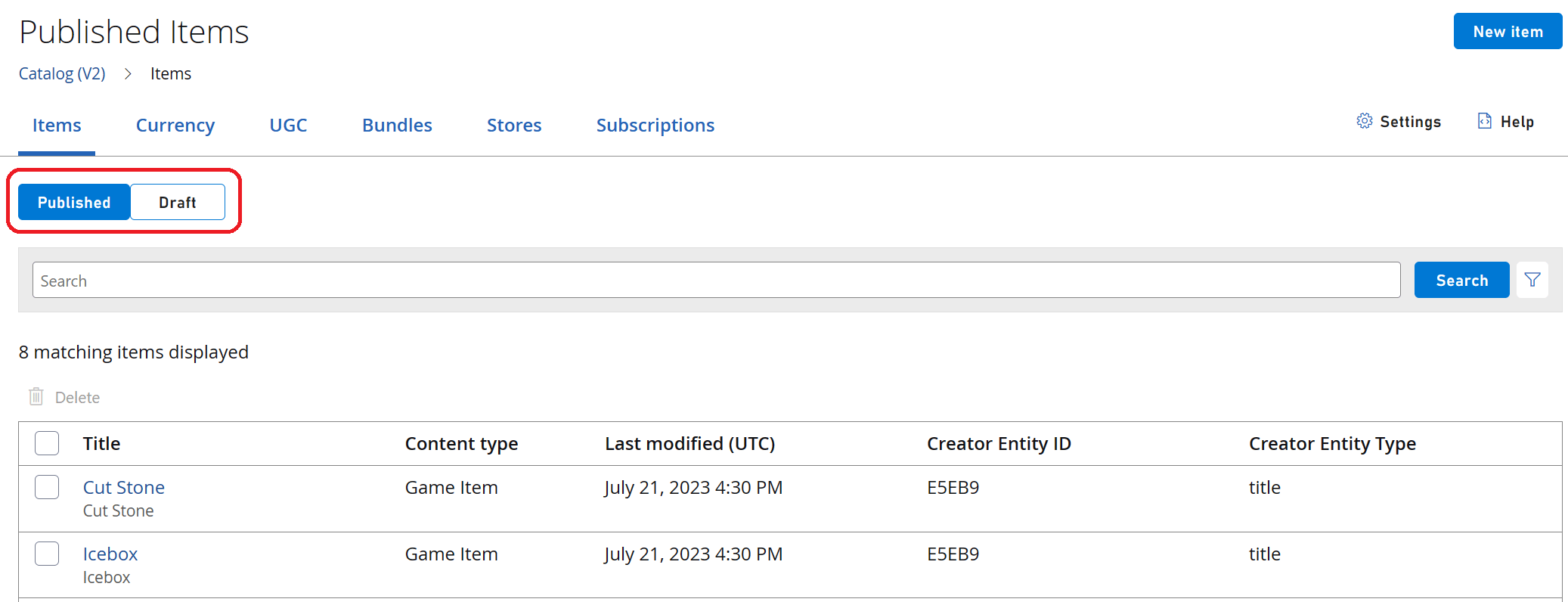 Maintenant que vous pouvez afficher tous vos objets publiés ou en brouillon à un seul endroit, vous pouvez les modifier individuellement ou les supprimer en bloc. Pour les supprimer, sélectionnez ceux que vous voulez supprimer et appuyez sur le bouton **Delete**.
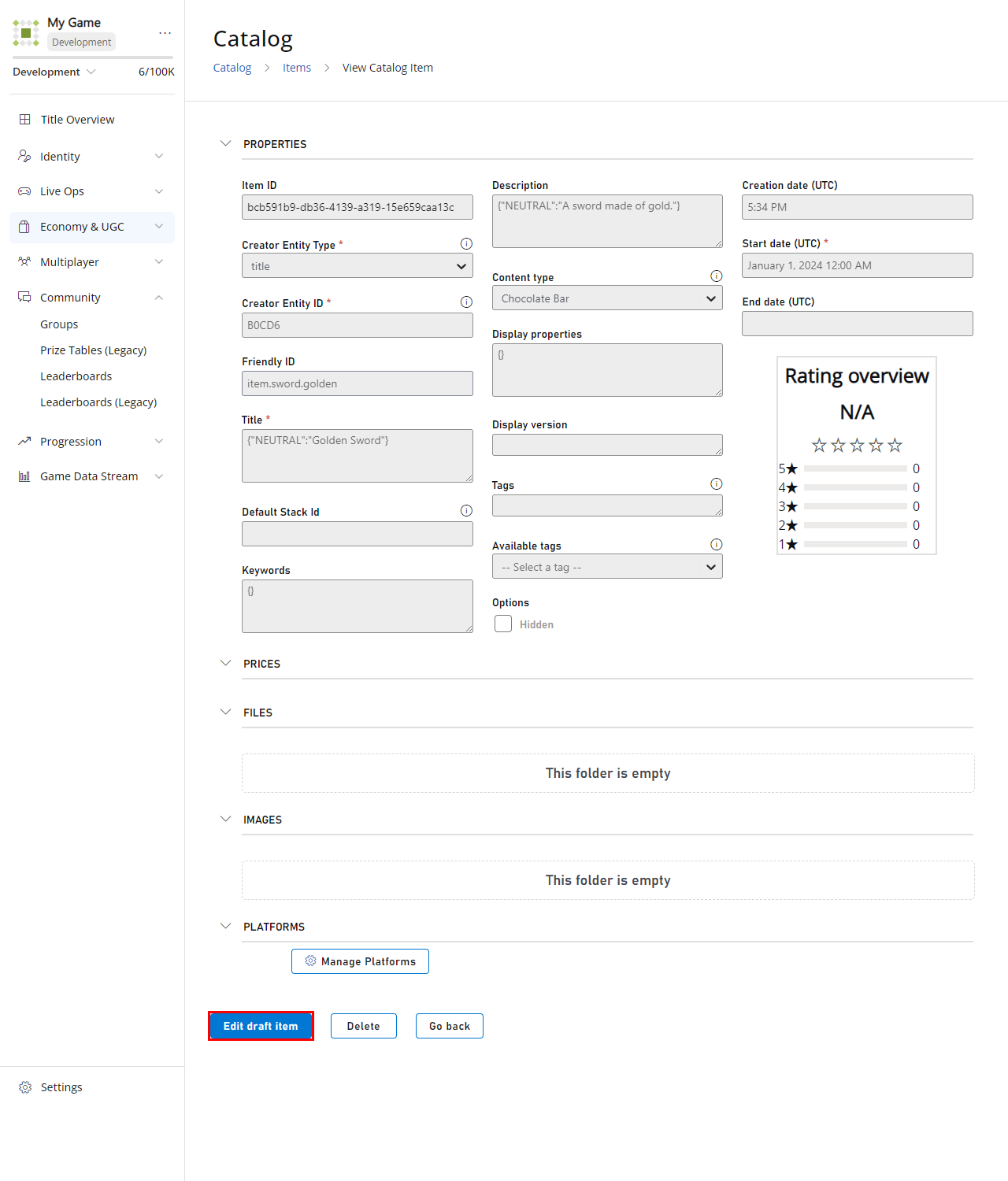
 Pour modifier un objet, sélectionnez le titre de l'objet; vous accédez alors à un écran identique à l'écran New Item mentionné précédemment, avec toutes les propriétés et tous les champs personnalisés que vous avez pu ajouter à l'objet lors de sa création (ou depuis sa dernière mise à jour). Vous pouvez les personnaliser et les enregistrer en faisant défiler jusqu'au bas de la page et en sélectionnant le bouton **Edit draft item** (juste à côté du bouton **Edit draft item**, vous trouverez aussi un bouton **Delete**, qui constitue une autre façon de supprimer un objet).
 ## Étape 6 - (Astuce) Rendre un objet gratuit à l'achat
Cette étape est facultative, car elle présente l'une des façons que nous recommandons pour rendre un objet gratuit à l'achat. La méthode utilisée consiste à créer un nouvel objet « Free Item » qui servira de prix, avec une quantité de 0, pour l'objet que vous voulez rendre gratuit.
Vous pourriez penser que la façon de rendre un objet gratuit est de ne pas lui attribuer de prix. Actuellement, ce n'est pas le cas : si vous créez un objet sans prix, nous le considérerons comme **impossible à acheter**.
Pour créer un « Free Item » pouvant servir de prix pour l'objet que vous voulez rendre gratuit, vous devez suivre les mêmes étapes qu'à l'[étape 4](#step-4---create-your-first-item); c'est comme créer un objet « ordinaire ». Vous n'avez pas besoin de trop réfléchir aux propriétés ou aux valeurs que vous ajoutez à cet objet, puisqu'il ne devrait pas être actif dans votre jeu; il sert uniquement de prix. Il n'est pas non plus nécessaire de lui attribuer un prix.
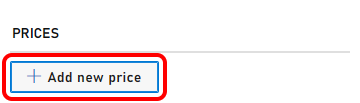
Une fois les deux objets créés (le « Free Item » et l'objet que vous voulez rendre gratuit), vous devez modifier l'objet que vous voulez rendre gratuit afin de lui attribuer un prix. Pour ce faire, dans votre liste d'objets, repérez l'objet voulu et sélectionnez son nom, comme nous l'avons vu à l'[étape 5](#step-5---use-catalog-to-view-and-edit-your-items), pour accéder à l'écran de modification de l'objet. Si vous faites défiler jusqu'au bas et activez **Edit Mode**, la section « Prices » comportera maintenant un bouton **Add new price**.
## Étape 6 - (Astuce) Rendre un objet gratuit à l'achat
Cette étape est facultative, car elle présente l'une des façons que nous recommandons pour rendre un objet gratuit à l'achat. La méthode utilisée consiste à créer un nouvel objet « Free Item » qui servira de prix, avec une quantité de 0, pour l'objet que vous voulez rendre gratuit.
Vous pourriez penser que la façon de rendre un objet gratuit est de ne pas lui attribuer de prix. Actuellement, ce n'est pas le cas : si vous créez un objet sans prix, nous le considérerons comme **impossible à acheter**.
Pour créer un « Free Item » pouvant servir de prix pour l'objet que vous voulez rendre gratuit, vous devez suivre les mêmes étapes qu'à l'[étape 4](#step-4---create-your-first-item); c'est comme créer un objet « ordinaire ». Vous n'avez pas besoin de trop réfléchir aux propriétés ou aux valeurs que vous ajoutez à cet objet, puisqu'il ne devrait pas être actif dans votre jeu; il sert uniquement de prix. Il n'est pas non plus nécessaire de lui attribuer un prix.
Une fois les deux objets créés (le « Free Item » et l'objet que vous voulez rendre gratuit), vous devez modifier l'objet que vous voulez rendre gratuit afin de lui attribuer un prix. Pour ce faire, dans votre liste d'objets, repérez l'objet voulu et sélectionnez son nom, comme nous l'avons vu à l'[étape 5](#step-5---use-catalog-to-view-and-edit-your-items), pour accéder à l'écran de modification de l'objet. Si vous faites défiler jusqu'au bas et activez **Edit Mode**, la section « Prices » comportera maintenant un bouton **Add new price**.
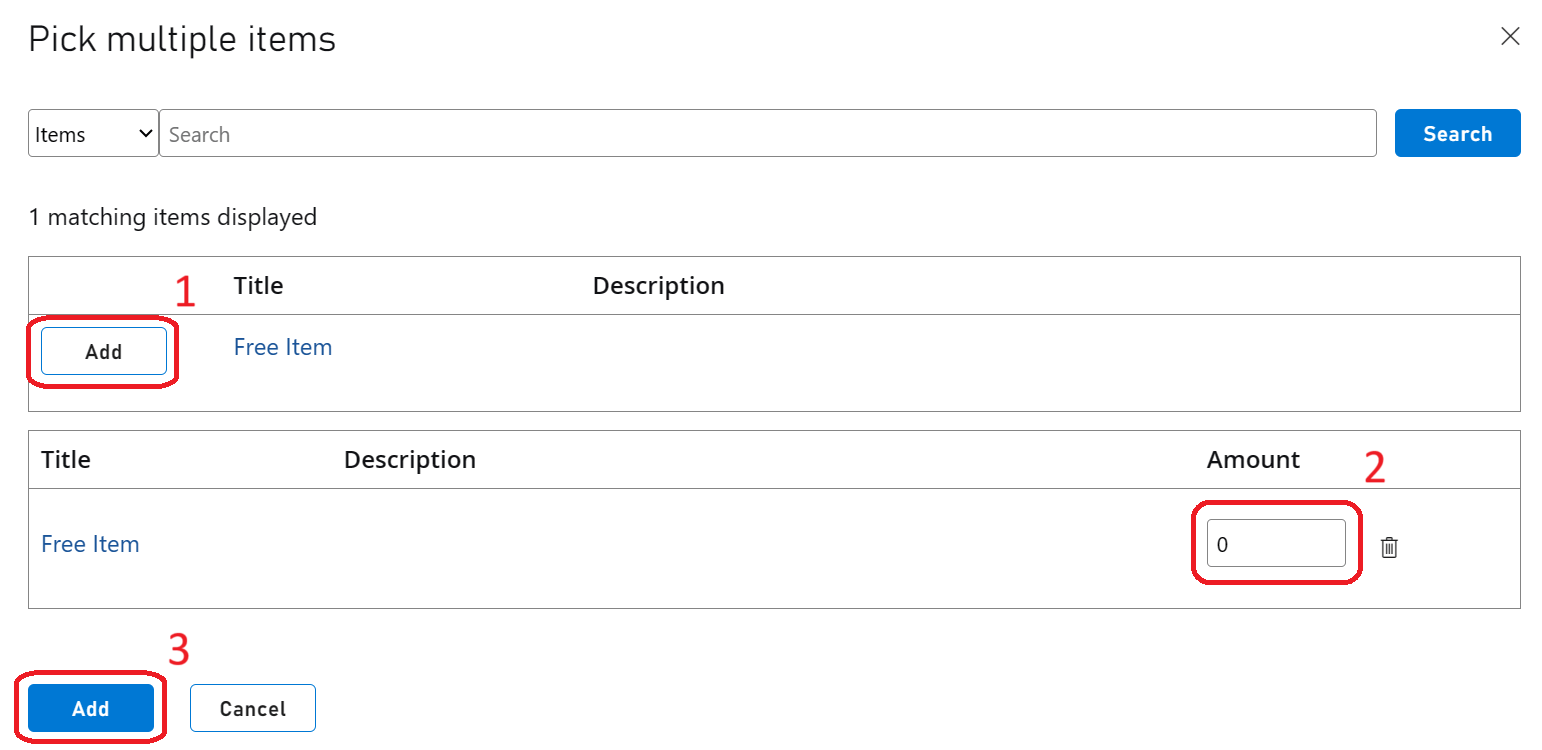
 Après avoir cliqué sur **Add new price**, une fenêtre s'ouvre avec la liste de tous vos objets actuels, parmi lesquels vous pouvez en choisir un comme prix (vous pouvez aussi filtrer par « Items », « UGC Items » et « Currencies »), et rechercher un texte précis. Dans notre cas, il n'y a qu'un seul autre objet, le « Free Item » (à moins que vous n'ayez déjà créé plusieurs objets).
Si vous sélectionnez l'option « Add » juste à côté de votre « Free Item », vous serez invité à sélectionner la quantité de « Free Item » voulue comme prix; pour rendre ce nouvel objet gratuit, vous devez remplacer cette valeur (1 par défaut) par zéro.
Une fois le prix configuré, vous devez enregistrer et publier la modification, et le tour est joué! Cet objet peut maintenant être acheté gratuitement! Nous verrons plus loin comment acheter un objet (même gratuit) en C# et au moyen d'appels d'API directs.
Après avoir cliqué sur **Add new price**, une fenêtre s'ouvre avec la liste de tous vos objets actuels, parmi lesquels vous pouvez en choisir un comme prix (vous pouvez aussi filtrer par « Items », « UGC Items » et « Currencies »), et rechercher un texte précis. Dans notre cas, il n'y a qu'un seul autre objet, le « Free Item » (à moins que vous n'ayez déjà créé plusieurs objets).
Si vous sélectionnez l'option « Add » juste à côté de votre « Free Item », vous serez invité à sélectionner la quantité de « Free Item » voulue comme prix; pour rendre ce nouvel objet gratuit, vous devez remplacer cette valeur (1 par défaut) par zéro.
Une fois le prix configuré, vous devez enregistrer et publier la modification, et le tour est joué! Cet objet peut maintenant être acheté gratuitement! Nous verrons plus loin comment acheter un objet (même gratuit) en C# et au moyen d'appels d'API directs.
 ## Étape 7 - Ajouter un FriendlyId
Cette autre étape facultative explique comment modifier un objet existant pour lui ajouter un **FriendlyId**. Ainsi, vous pouvez rechercher l'objet à l'aide de ce **FriendlyId** plutôt que de son long ID alphanumérique attribué par défaut.
Pour ajouter un FriendlyId, vous devez accéder à **Economy** > **Items** et sélectionner l'objet voulu. Une fois l'objet sélectionné, activez **Edit mode** afin de pouvoir le modifier.
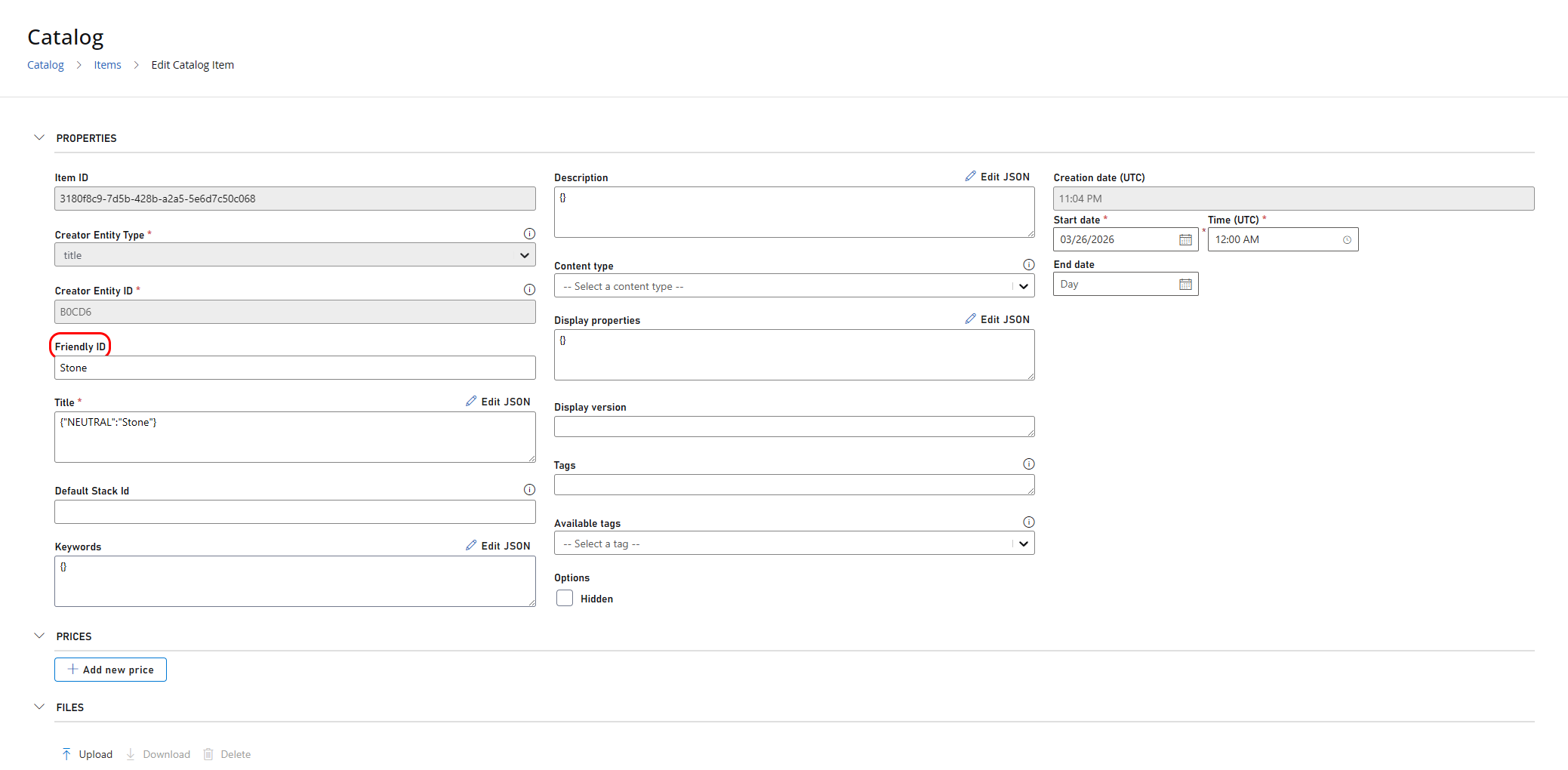
Dans la capture d'écran suivante, vous pouvez voir le champ **FriendlyId** (encadré en rouge). C'est là que vous pouvez inscrire un nom ou un ID plus convivial pour votre objet, qui sera instantanément lié à cet objet.
## Étape 7 - Ajouter un FriendlyId
Cette autre étape facultative explique comment modifier un objet existant pour lui ajouter un **FriendlyId**. Ainsi, vous pouvez rechercher l'objet à l'aide de ce **FriendlyId** plutôt que de son long ID alphanumérique attribué par défaut.
Pour ajouter un FriendlyId, vous devez accéder à **Economy** > **Items** et sélectionner l'objet voulu. Une fois l'objet sélectionné, activez **Edit mode** afin de pouvoir le modifier.
Dans la capture d'écran suivante, vous pouvez voir le champ **FriendlyId** (encadré en rouge). C'est là que vous pouvez inscrire un nom ou un ID plus convivial pour votre objet, qui sera instantanément lié à cet objet.
 ## Related topics
- [Jeu d'artisanat, partie 3 - Codage](/fr-CA/services/playfab/economy-monetization/economy-v2/tutorials/craftingGame/crafting-game-coding.md)
- [Jeu d'artisanat, partie 1 - Configuration](/fr-CA/services/playfab/economy-monetization/economy-v2/tutorials/craftingGame/crafting-game-environment.md)
- [Jeu d'artisanat - Contexte](/fr-CA/services/playfab/economy-monetization/economy-v2/tutorials/craftingGame/game-context.md)
- [Vue d'ensemble d'Economy v2](/fr-CA/services/playfab/economy-monetization/economy-v2/overview.md)
- [Échange avec la place de marché Steam](/fr-CA/services/playfab/economy-monetization/economy-v2/marketplace/marketplace-redemption/steam.md)
## Related topics
- [Jeu d'artisanat, partie 3 - Codage](/fr-CA/services/playfab/economy-monetization/economy-v2/tutorials/craftingGame/crafting-game-coding.md)
- [Jeu d'artisanat, partie 1 - Configuration](/fr-CA/services/playfab/economy-monetization/economy-v2/tutorials/craftingGame/crafting-game-environment.md)
- [Jeu d'artisanat - Contexte](/fr-CA/services/playfab/economy-monetization/economy-v2/tutorials/craftingGame/game-context.md)
- [Vue d'ensemble d'Economy v2](/fr-CA/services/playfab/economy-monetization/economy-v2/overview.md)
- [Échange avec la place de marché Steam](/fr-CA/services/playfab/economy-monetization/economy-v2/marketplace/marketplace-redemption/steam.md)