> ## Documentation Index
> Fetch the complete documentation index at: https://devdocs.xbox.com/llms.txt
> Use this file to discover all available pages before exploring further.
# Démarrage rapide des tâches planifiées
> Créez dans Game Manager une tâche planifiée PlayFab récurrente qui appelle CloudScript au moyen d'une expression cron pour ajuster les données de titre à une fréquence fixe.
Ce démarrage rapide vous montre comment créer une tâche qui s'exécute selon un horaire. De nombreuses routines d'exploitation d'un jeu peuvent être automatisées à l'aide d'une tâche planifiée, par exemple :
* Modifier les prix d'une boutique selon le moment de la journée.
* Mettre à jour les données de titre pour refléter les changements liés à un événement en cours.
* Injecter quotidiennement des monnaies virtuelles dans l'économie du jeu, etc.
Dans l'exemple utilisé dans ce démarrage rapide, nous vous montrerons comment modifier une variable de jeu appelée **rareDropRate** dans les données de titre à 12 h UTC, et uniquement les jours de fin de semaine.
## Étape 1 - Préparer le CloudScript
Dans **Game Manager** :
* Sélectionnez **Automation** dans le menu de gauche.
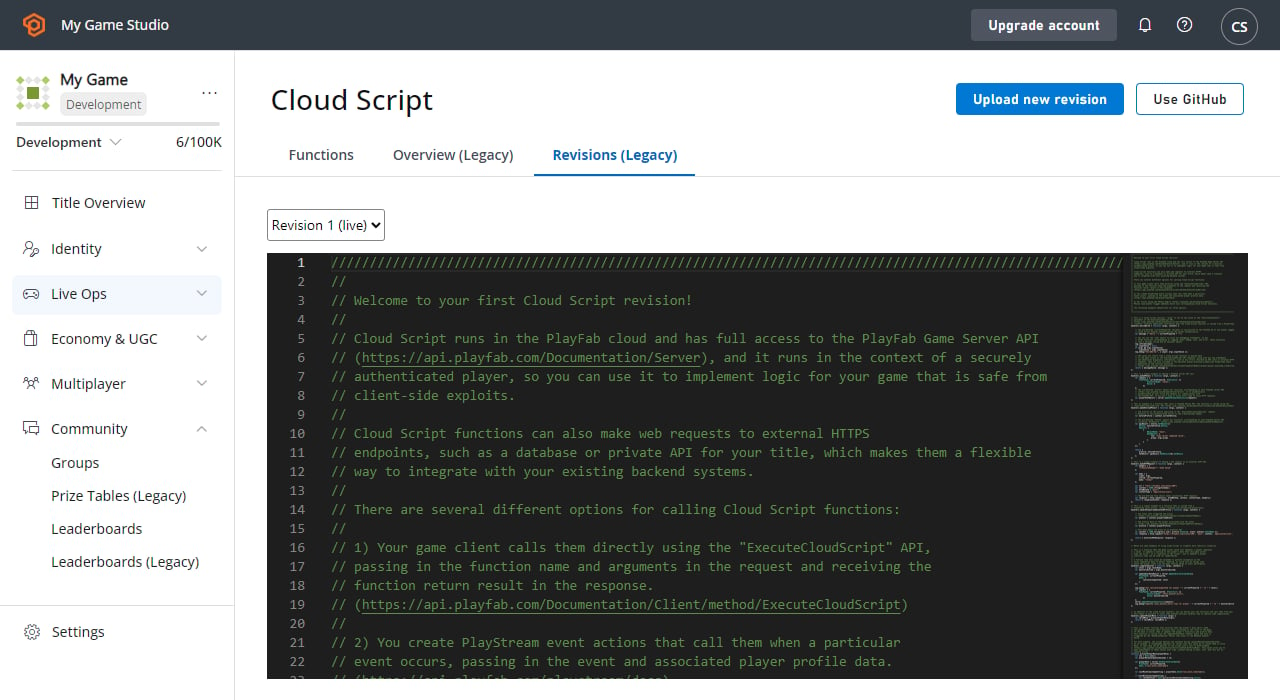
* Dans l'onglet **CloudScript Revisions**, ajoutez une nouvelle fonction CloudScript appelée `adjustRareDropRate` avec un simple appel à l'API `SetTitleData`, comme le montrent l'extrait de code et l'image ci-dessous.
Pour les plus attentifs, ne vous inquiétez pas : il y a un bogue intentionnel. Assurez-vous de déployer la nouvelle révision afin qu'elle soit active dans votre jeu.
Vous pouvez en apprendre davantage sur l'utilisation de CloudScript dans notre [démarrage rapide de CloudScript](/fr-CA/services/playfab/live-service-management/service-gateway/automation/cloudscript/quickstart), ainsi que dans la documentation de la méthode [ExecuteCloudScript](xref:titleid.playfabapi.com.client.server-sidecloudscript.executecloudscript).
```javascript theme={null}
handlers.adjustRareDropRate = function(args) {
// Tutorial demo CloudScript
serverAPI.SetTitleData({
"Key": "rareDropRate",
"Value": args.dropRate
});
}
```
 ## Étape 2 - Créer une tâche planifiée
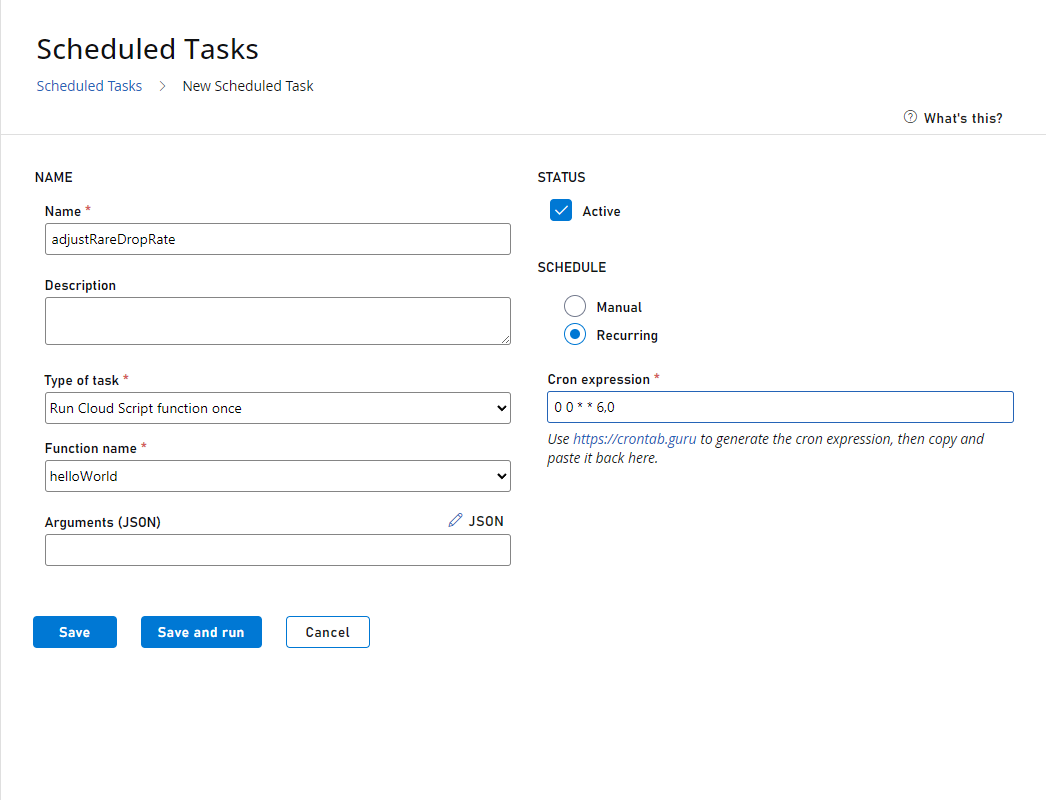
Sélectionnez maintenant **Servers** dans le menu de gauche.
* Allez à l'onglet **Scheduled Tasks**.
* Sélectionnez **New Scheduled Task** dans le coin supérieur droit de votre écran.
* La vue **Create Task** s'affiche.
* Dans le champ **Type of task**, choisissez **Run a CloudScript function**.
* En dessous, vous pourrez choisir une fonction dans la révision de CloudScript actuellement déployée et préciser les arguments à transmettre.
* Choisissez le gestionnaire **adjustRareDropRate** que vous avez écrit à l'étape précédente.
Pour définir l'horaire de cette tâche :
* Sélectionnez **On a schedule (UTC)** sous l'en-tête **SCHEDULE**.
* Un générateur d'horaire simple vous permet de choisir quand la **tâche** doit s'exécuter (toutes les heures, tous les jours, toutes les semaines, etc.).
* Pour cet exemple, nous voulons un horaire avancé, dans lequel nous pouvons préciser les jours de la semaine où exécuter la tâche.
* Sélectionnez donc **CRON EXPRESSION**.
L'expression cron, hautement personnalisable, vous permet de créer un horaire très complexe; il est toutefois important de noter que nous autorisons actuellement *uniquement* les horaires dont les occurrences tombent sur des multiples de 5 minutes dans l'heure.
Par exemple, vous pouvez définir une tâche pour qu'elle s'exécute à la 5e, 10e, 25e ou 50e minute de l'heure, mais vous ne pouvez *pas* définir une tâche pour qu'elle s'exécute à la 3e, 11e ou 46e minute de l'heure.
Si vous souhaitez en apprendre davantage sur les expressions cron, [crontab.guru](https://crontab.guru/) offre des renseignements détaillés et un générateur d'expressions interactif.
Dans ce cas, nous voulons que la tâche s'exécute à 12 h UTC les samedis et dimanches, ce qui donnerait **00 12 \* \* 0,6** (zéro minute après midi, tous les dimanches et samedis).
Enfin, assurez-vous d'enregistrer la nouvelle tâche avant de passer à l'étape suivante.
## Étape 2 - Créer une tâche planifiée
Sélectionnez maintenant **Servers** dans le menu de gauche.
* Allez à l'onglet **Scheduled Tasks**.
* Sélectionnez **New Scheduled Task** dans le coin supérieur droit de votre écran.
* La vue **Create Task** s'affiche.
* Dans le champ **Type of task**, choisissez **Run a CloudScript function**.
* En dessous, vous pourrez choisir une fonction dans la révision de CloudScript actuellement déployée et préciser les arguments à transmettre.
* Choisissez le gestionnaire **adjustRareDropRate** que vous avez écrit à l'étape précédente.
Pour définir l'horaire de cette tâche :
* Sélectionnez **On a schedule (UTC)** sous l'en-tête **SCHEDULE**.
* Un générateur d'horaire simple vous permet de choisir quand la **tâche** doit s'exécuter (toutes les heures, tous les jours, toutes les semaines, etc.).
* Pour cet exemple, nous voulons un horaire avancé, dans lequel nous pouvons préciser les jours de la semaine où exécuter la tâche.
* Sélectionnez donc **CRON EXPRESSION**.
L'expression cron, hautement personnalisable, vous permet de créer un horaire très complexe; il est toutefois important de noter que nous autorisons actuellement *uniquement* les horaires dont les occurrences tombent sur des multiples de 5 minutes dans l'heure.
Par exemple, vous pouvez définir une tâche pour qu'elle s'exécute à la 5e, 10e, 25e ou 50e minute de l'heure, mais vous ne pouvez *pas* définir une tâche pour qu'elle s'exécute à la 3e, 11e ou 46e minute de l'heure.
Si vous souhaitez en apprendre davantage sur les expressions cron, [crontab.guru](https://crontab.guru/) offre des renseignements détaillés et un générateur d'expressions interactif.
Dans ce cas, nous voulons que la tâche s'exécute à 12 h UTC les samedis et dimanches, ce qui donnerait **00 12 \* \* 0,6** (zéro minute après midi, tous les dimanches et samedis).
Enfin, assurez-vous d'enregistrer la nouvelle tâche avant de passer à l'étape suivante.
 ## Étape 3 - Tester la tâche
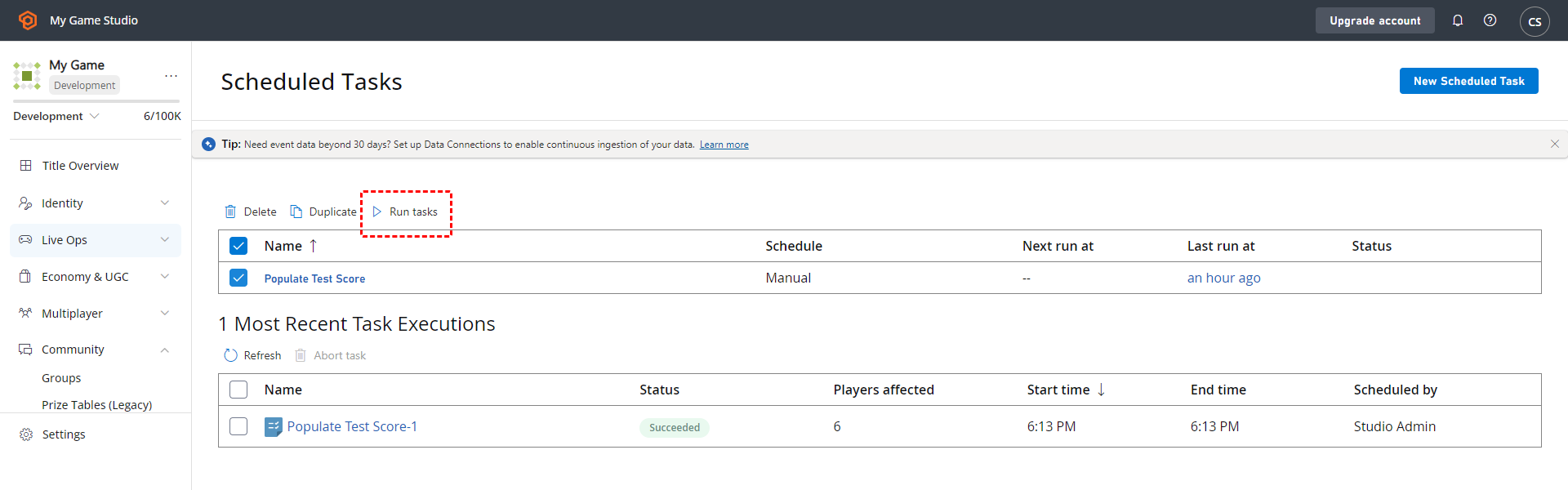
Dans la vue **Tasks** (**Servers** -> **Tasks**), nous pouvons voir que la prochaine exécution de la tâche nouvellement créée aura lieu le *samedi* suivant, comme prévu.
Donc, si nous sommes actuellement *mardi*, la prochaine exécution planifiée aurait lieu *dans 4 jours*. Pour tester la tâche *maintenant*, sélectionnez la tâche **Adjust rare drop rate** et choisissez **RUN TASKS**.
## Étape 3 - Tester la tâche
Dans la vue **Tasks** (**Servers** -> **Tasks**), nous pouvons voir que la prochaine exécution de la tâche nouvellement créée aura lieu le *samedi* suivant, comme prévu.
Donc, si nous sommes actuellement *mardi*, la prochaine exécution planifiée aurait lieu *dans 4 jours*. Pour tester la tâche *maintenant*, sélectionnez la tâche **Adjust rare drop rate** et choisissez **RUN TASKS**.
 ## Étape 4 - Vérifier les résultats de l'exécution de test
Malheureusement, l'exécution de la tâche a échoué. Sélectionnez l'instance de la tâche pour voir ce qui n'a pas fonctionné.
## Étape 4 - Vérifier les résultats de l'exécution de test
Malheureusement, l'exécution de la tâche a échoué. Sélectionnez l'instance de la tâche pour voir ce qui n'a pas fonctionné.
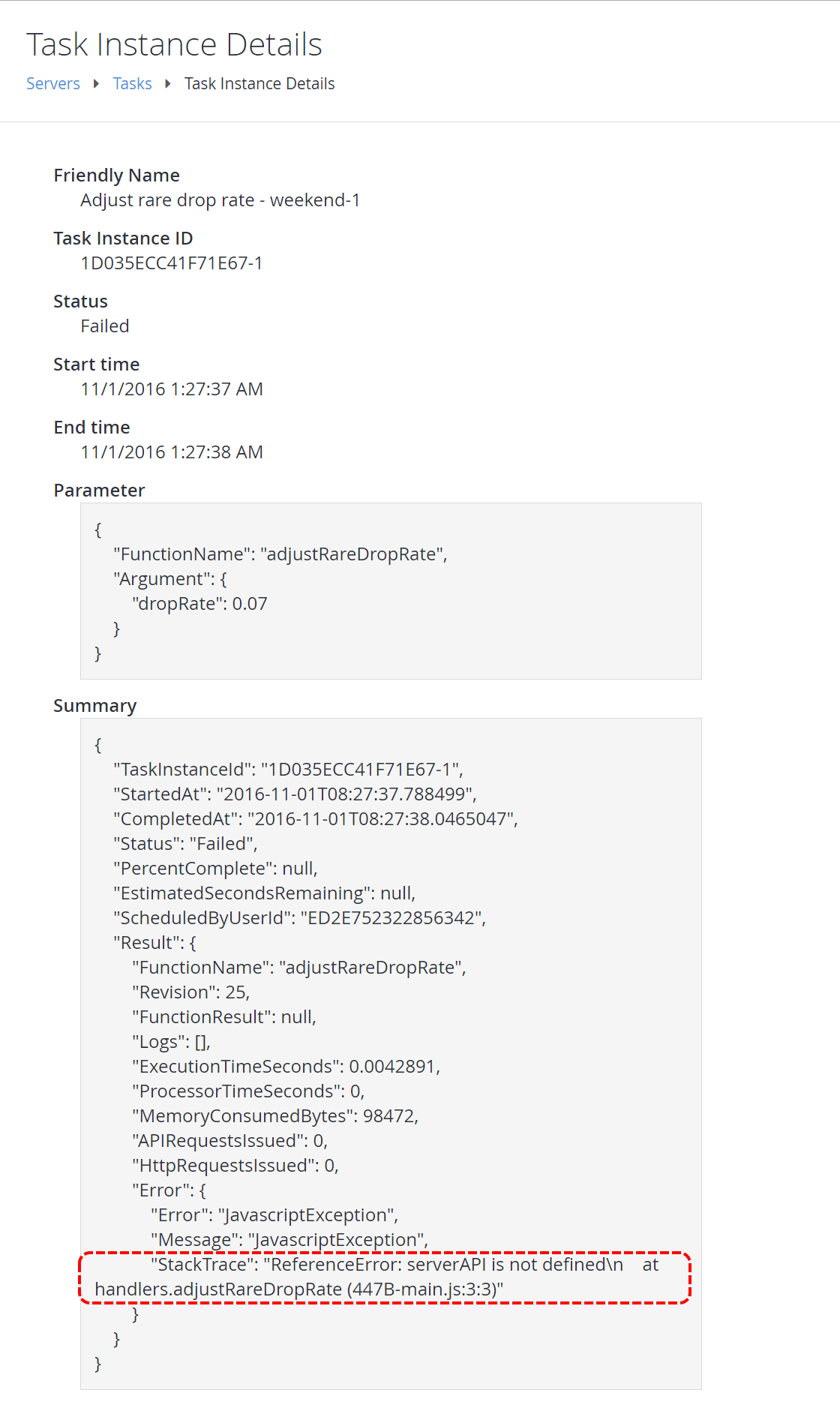
 La vue **Task Instance Details** fournit des renseignements de diagnostic sur la raison de l'échec de la tâche.
Dans ce cas, elle indique que l'appel à **serverAPI.SetTitleData** est incorrect. Il devrait *plutôt* s'agir de **server.SetTitleData** (pour une explication, consultez la section **Intermediate: Calling the Server APIs** du tutoriel [Écriture de CloudScript personnalisé](/fr-CA/services/playfab/live-service-management/service-gateway/automation/cloudscript/writing-custom-cloudscript#intermediate-calling-the-server-apis)).
La vue **Task Instance Details** contient également d'autres renseignements importants, comme les heures de début et de fin, la fonction appelée, les arguments transmis, le résultat complet de l'exécution de CloudScript, et plus encore.
La vue **Task Instance Details** fournit des renseignements de diagnostic sur la raison de l'échec de la tâche.
Dans ce cas, elle indique que l'appel à **serverAPI.SetTitleData** est incorrect. Il devrait *plutôt* s'agir de **server.SetTitleData** (pour une explication, consultez la section **Intermediate: Calling the Server APIs** du tutoriel [Écriture de CloudScript personnalisé](/fr-CA/services/playfab/live-service-management/service-gateway/automation/cloudscript/writing-custom-cloudscript#intermediate-calling-the-server-apis)).
La vue **Task Instance Details** contient également d'autres renseignements importants, comme les heures de début et de fin, la fonction appelée, les arguments transmis, le résultat complet de l'exécution de CloudScript, et plus encore.
 ## Étape 5 - Tester de nouveau (avec succès)
Corrigez l'erreur que nous avons trouvée à l'étape 4. L'extrait de code correct est présenté ci-dessous.
```javascript theme={null}
handlers.adjustRareDropRate = function(args) {
// Tutorial demo CloudScript
server.SetTitleData({
"Key": "rareDropRate",
"Value": args.dropRate
});
}
```
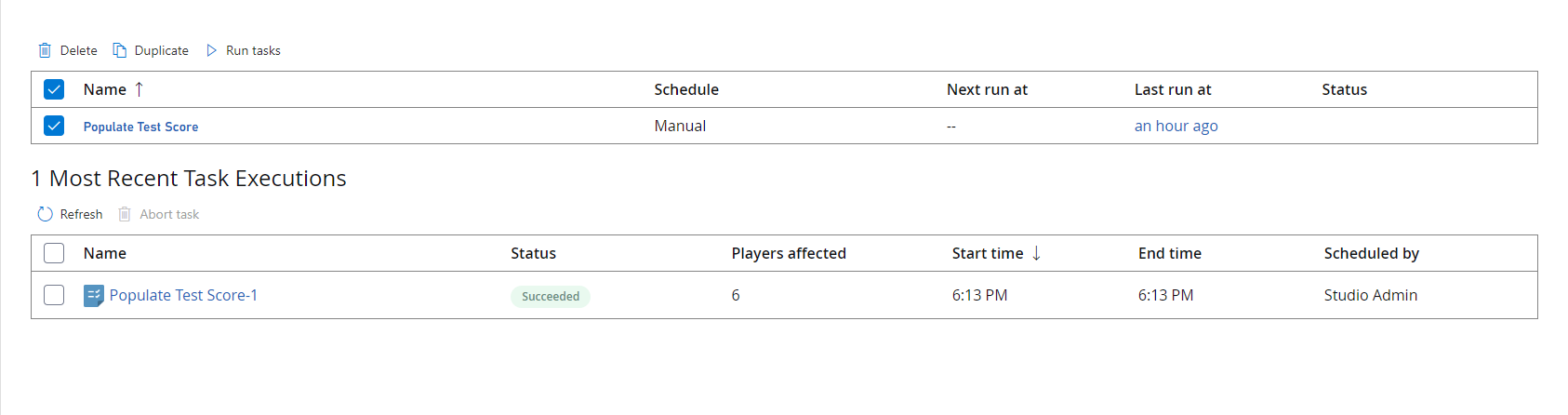
Maintenant, en répétant l'étape 3, votre exécution de test finale réussit.
## Étape 5 - Tester de nouveau (avec succès)
Corrigez l'erreur que nous avons trouvée à l'étape 4. L'extrait de code correct est présenté ci-dessous.
```javascript theme={null}
handlers.adjustRareDropRate = function(args) {
// Tutorial demo CloudScript
server.SetTitleData({
"Key": "rareDropRate",
"Value": args.dropRate
});
}
```
Maintenant, en répétant l'étape 3, votre exécution de test finale réussit.
 Pour confirmer la réussite :
* Sélectionnez **Content** dans le menu de gauche.
* Allez à l'onglet **Title Data**.
* Vérifiez que l'entrée **Title Data** a bien été définie.
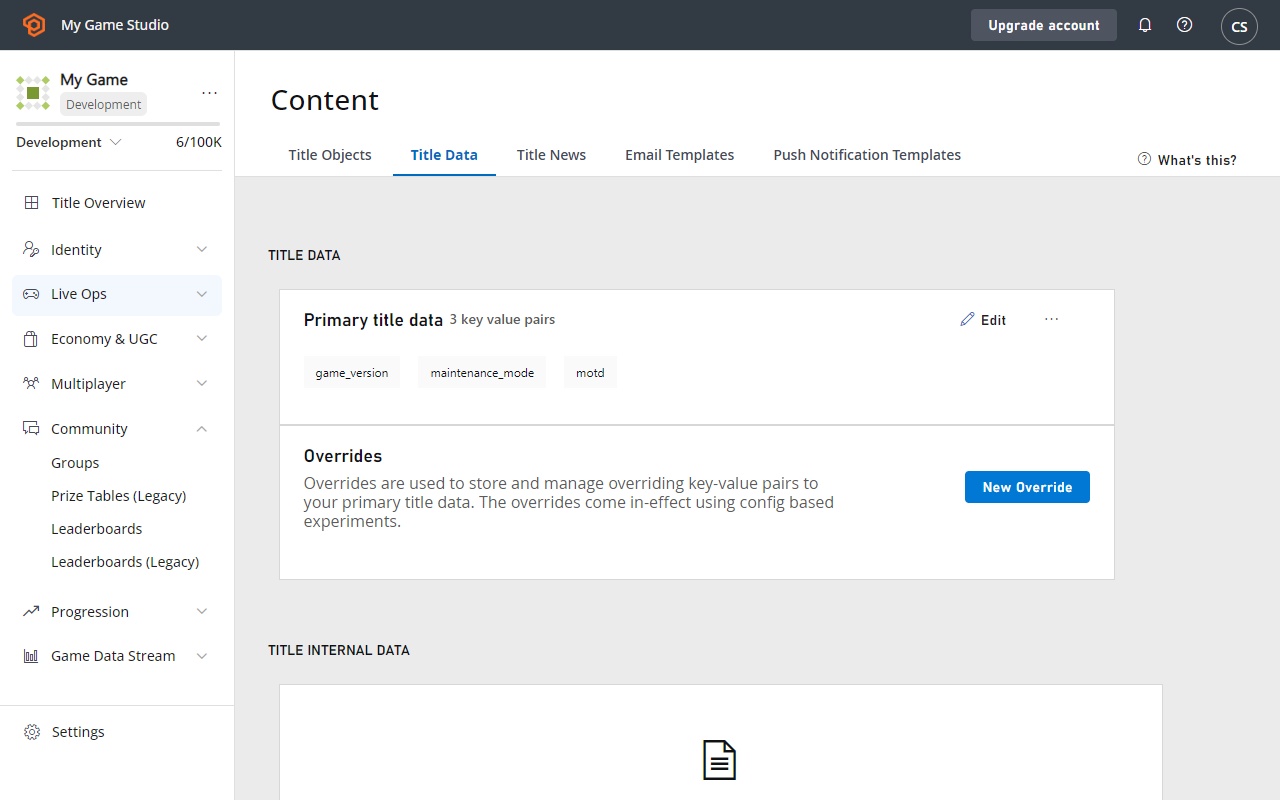
Pour confirmer la réussite :
* Sélectionnez **Content** dans le menu de gauche.
* Allez à l'onglet **Title Data**.
* Vérifiez que l'entrée **Title Data** a bien été définie.
 ## Related topics
- [Tâches planifiées](/fr-CA/services/playfab/data-analytics/acting-data/scheduled-tasks/index.md)
- [Documentation sur les données et l'analytique PlayFab](/fr-CA/services/playfab/data-analytics/index.md)
- [Démarrage rapide des données des joueurs](/fr-CA/services/playfab/player-progression/player-data/quickstart.md)
- [Démarrage rapide des entités](/fr-CA/services/playfab/live-service-management/game-configuration/entities/quickstart.md)
- [Démarrage rapide des échanges](/fr-CA/services/playfab/economy-monetization/economy/trading/trading-quickstart.md)
## Related topics
- [Tâches planifiées](/fr-CA/services/playfab/data-analytics/acting-data/scheduled-tasks/index.md)
- [Documentation sur les données et l'analytique PlayFab](/fr-CA/services/playfab/data-analytics/index.md)
- [Démarrage rapide des données des joueurs](/fr-CA/services/playfab/player-progression/player-data/quickstart.md)
- [Démarrage rapide des entités](/fr-CA/services/playfab/live-service-management/game-configuration/entities/quickstart.md)
- [Démarrage rapide des échanges](/fr-CA/services/playfab/economy-monetization/economy/trading/trading-quickstart.md)