> ## Documentation Index
> Fetch the complete documentation index at: https://devdocs.xbox.com/llms.txt
> Use this file to discover all available pages before exploring further.
# Lignes directrices d'expérience utilisateur pour la reconnaissance vocale et l'affichage du texte dans PlayFab Party
> Décrit les API de PlayFab Party et se concentre sur la mise en œuvre de la reconnaissance vocale et de l'affichage du texte, sur les exigences et sur les solutions d'interface utilisateur personnalisées pour console et PC.
La bibliothèque PlayFab Party donne aux créateurs de jeux le pouvoir de mobiliser davantage de joueurs grâce à des options de clavardage en jeu accessibles. Elle permet de transcrire le clavardage vocal en texte et de convertir la saisie de texte en voix synthétisée. Vous pouvez mettre en œuvre une solution d'interface utilisateur personnalisée pour ces fonctionnalités dans votre titre. Sur XBOX et Windows, vous pouvez utiliser les API de la plateforme pour mettre en œuvre l'interface utilisateur pertinente.
Ce document est la deuxième partie d'une série en deux parties portant sur les solutions d'expérience utilisateur pour la mise en œuvre de la reconnaissance vocale et de la synthèse vocale. La [première partie](/fr-CA/services/playfab/community/voice-communications/party-text-to-speech-ux-guidelines) porte sur la mise en œuvre de la synthèse vocale, les exigences et les solutions d'interface utilisateur pour console et PC, tandis que cette rubrique porte sur la mise en œuvre de la reconnaissance vocale, les exigences et les solutions d'interface utilisateur pour console et PC.
## Scénarios de synthèse vocale et de reconnaissance vocale
Le tableau suivant vous guide à travers les scénarios que vivront les joueurs lorsque vous activez les fonctionnalités de reconnaissance vocale et de synthèse vocale. Il présente l'incidence sur l'utilisateur à trois étapes de l'expérience de jeu : la configuration initiale, le jeu et la participation au clavardage en jeu.
| **Étape de l'expérience** | **Configuration** | **Jeu** | **Clavardage** | **Message** |
| :- | :- | :- | :- | :- |
| **Objectif** | **L'utilisateur active le paramètre** | **L'utilisateur entre dans une partie multijoueur** | **L'utilisateur envoie une communication** | **L'utilisateur reçoit une communication** |
| **Action** | Reconnaissance vocale
Solution de rechange pour entendre les réponses vocales | Lance le jeu
Entre dans le salon multijoueur
La superposition s'ouvre lorsque le clavardage en jeu est lancé | L'utilisateur parle | L'utilisateur lit les réponses vocales de son équipe converties en texte dans une superposition de clavardage avec reconnaissance vocale |
| | Synthèse vocale
Solution de rechange pour prononcer des réponses vocales | Lance le jeu
Entre dans le salon multijoueur
Le jeu affiche une méthode de saisie de texte (clavier, champ de saisie, etc.) | L'utilisateur tape ses réponses à l'aide des méthodes de saisie prises en charge par la plateforme
Les messages tapés sont convertis en voix synthétisée | L'utilisateur entend les réponses vocales des membres de son équipe |
| | Narration de l'interface utilisateur (en jeu)
Solution de rechange pour lire les menus en jeu et les réponses textuelles | L'utilisateur est guidé par la voix synthétisée du système d'exploitation XBOX pour lancer le jeu
Le jeu utilise l'API de synthèse vocale pour narrer les options de menu menant l'utilisateur au salon multijoueur | Pour les systèmes de messagerie texte : les jeux utilisent l'API de synthèse vocale pour guider l'utilisateur afin qu'il lance le clavier du système d'exploitation XBOX | Pour les systèmes de messagerie texte : les jeux utilisent l'API de synthèse vocale pour narrer les réponses |
| | Narrateur (système d'exploitation XBOX)
Solution de rechange pour lire les menus XBOX | L'utilisateur est guidé par la voix synthétisée du système d'exploitation XBOX pour lancer le jeu | Pour les systèmes de messagerie texte : un clavier virtuel est narré pendant que l'utilisateur tape un message | S.O. |
## Comprendre l'API
### Reconnaissance vocale
#### Activer la transcription
La transcription de l'audio entrant pour l'utilisateur associé à un contrôle de clavardage local peut être activée en appelant [`PartyLocalChatControl::SetTranscriptionOptions()`](/fr-CA/services/playfab/multiplayer/networking/reference/classes/PartyLocalChatControl/methods/partylocalchatcontrol_settranscriptionoptions). Lorsque l'opération est terminée, un [`PartySetTranscriptionOptionsCompletedStateChange`](/fr-CA/services/playfab/multiplayer/networking/reference/structs/partysettranscriptionoptionscompletedstatechange) est fourni par [`PartyManager::StartProcessingStateChanges()`](/fr-CA/services/playfab/multiplayer/networking/reference/classes/PartyManager/methods/partymanager_startprocessingstatechanges) pour indiquer si l'opération asynchrone a réussi.
#### Recevoir les transcriptions
Lorsque de l'audio est envoyé à un contrôle de clavardage associé à un utilisateur local qui a activé la transcription, l'audio est transcrit. Chaque transcription est signalée par un [`PartyVoiceChatTranscriptionReceivedStateChange`](/fr-CA/services/playfab/multiplayer/networking/reference/structs/partyvoicechattranscriptionreceivedstatechange) fourni par `PartyManager::StartProcessingStateChanges()`. Le locuteur, le ou les destinataires et le texte de la transcription sont précisés dans le changement d'état. De plus, le changement d'état précise si le texte de la transcription est une phrase `Hypothesis` ou `Final`. Une phrase `Hypothesis` est un instantané du processus de transcription qui indique un raffinement itératif du texte de la transcription. Elles peuvent éventuellement servir à améliorer la réactivité perçue du processus de transcription. Une phrase `Final` représente la fin du processus de transcription une fois qu'un utilisateur a terminé une phrase ou une expression.
#### Afficher les transcriptions
Lorsque le texte de la transcription est reçu, il doit être affiché conformément aux lignes directrices de conception d'expérience utilisateur suivantes. L'API [Windows::Gaming::UI::GameChatOverlay](https://learn.microsoft.com/en-us/uwp/api/windows.gaming.ui.gamechatoverlay) ou `Windows::Xbox::UI::Accessibility` peut être utilisée sur Windows ou XBOX, respectivement, pour utiliser l'interface utilisateur de clavardage textuel par défaut du système, qui a été conçue pour respecter ces lignes directrices.
## Découverte
Sur XBOX et Windows, les utilisateurs peuvent trouver les paramètres de synthèse vocale et de reconnaissance vocale dans la section **Accessibilité** sous **Paramètres** dans l'accueil XBOX (console XBOX) ou l'application XBOX (Windows 10). Les paramètres sont contrôlés au moyen de boutons bascules qui activent ou désactivent les fonctionnalités pour tous les jeux XBOX propres au profil d'utilisateur qui s'intègrent aux paramètres de la plateforme. Pour toutes les autres plateformes, consultez leurs lignes directrices en matière d'accessibilité pour connaître l'emplacement des paramètres de synthèse vocale et de reconnaissance vocale.
Si votre jeu choisit d'ajouter des paramètres supplémentaires propres uniquement au jeu, ceux-ci doivent être placés dans votre jeu. En général, les options d'accessibilité se trouvent dans le menu des paramètres ou des options du jeu. Idéalement, les paramètres doivent être accessibles au moyen d'une pression sur un bouton dédié et à partir de n'importe quel écran ou, à tout le moins, du menu Pause.
## Conseils d'expérience utilisateur pour créer une fenêtre de conversation personnalisée
### Pratiques exemplaires générales
Les sous-titres et la transcription du clavardage vocal répondent à un défi semblable : afficher du texte conversationnel rapide superposé à du contenu multimédia riche. La documentation sur les sous-titres peut s'appliquer à une fenêtre de conversation.
#### Notions de base
1. Contraste élevé entre le texte et l'arrière-plan.
2. Évitez de présenter trop de texte à l'écran en même temps.
3. Utilisez une taille de texte suffisamment grande pour la taille de l'écran.
#### Bonnes pratiques
1. Assurez-vous que les utilisateurs peuvent trouver et activer les paramètres de synthèse vocale avant de participer au clavardage en jeu.
2. Évitez les conflits avec d'autres éléments de l'interface utilisateur.
3. Lorsque vous empilez plusieurs réponses, ajoutez les chaînes les plus récentes en bas.
4. Distinguez les locuteurs.
5. Utilisez une police claire et lisible.
6. Permettez à l'utilisateur de personnaliser la fenêtre de conversation et son contenu.
### Taille de la fenêtre
Pour garantir une expérience équivalente à tous vos joueurs, il est essentiel de tenir compte à la fois des besoins des utilisateurs et des besoins de l'interface utilisateur du jeu.
Cette section présente une méthode pour déterminer le meilleur affichage, en fonction des éléments suivants :
* Le comportement de clavardage de l'utilisateur.
* Les différentes dispositions d'interface utilisateur qui utilisent le clavardage en jeu (salons, configuration de la partie, session de jeu).
* L'incidence de l'interface utilisateur appelable par le titre (TCUI) (par exemple, superpositions, notifications, clavier virtuel).
* Les exigences de présentation comme les polices et la mise en forme.
#### Comportement de clavardage des utilisateurs
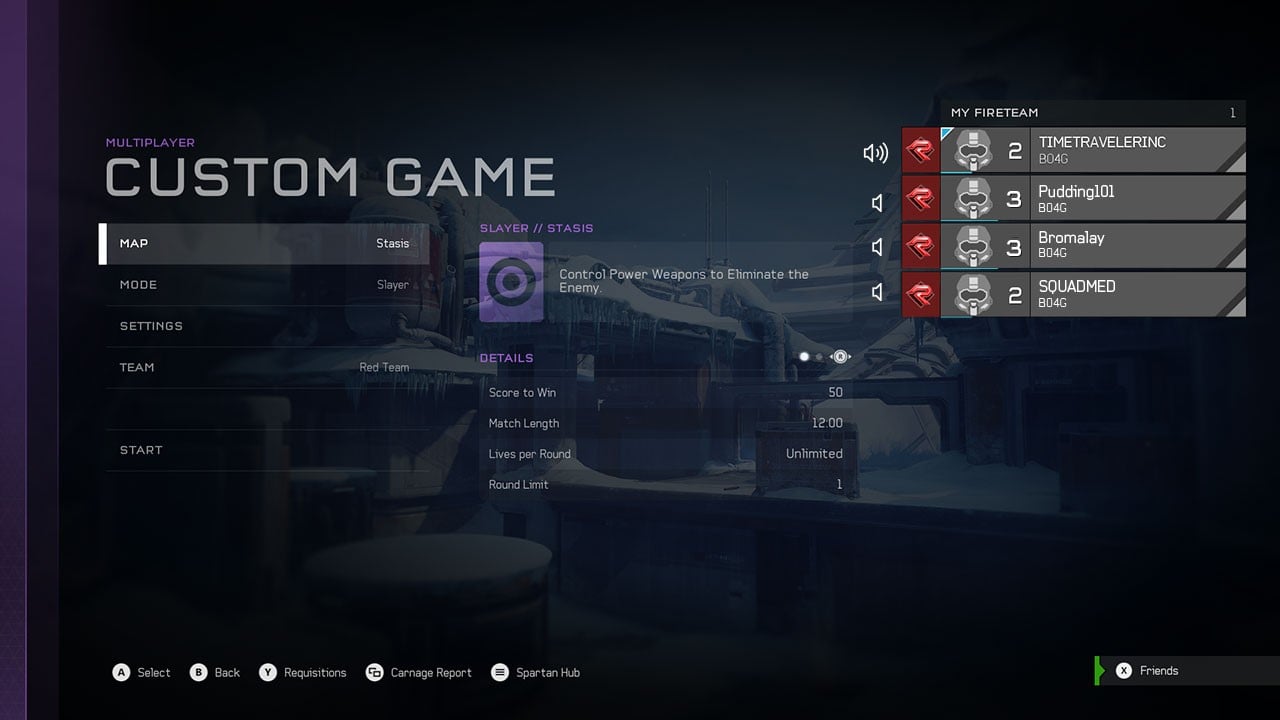
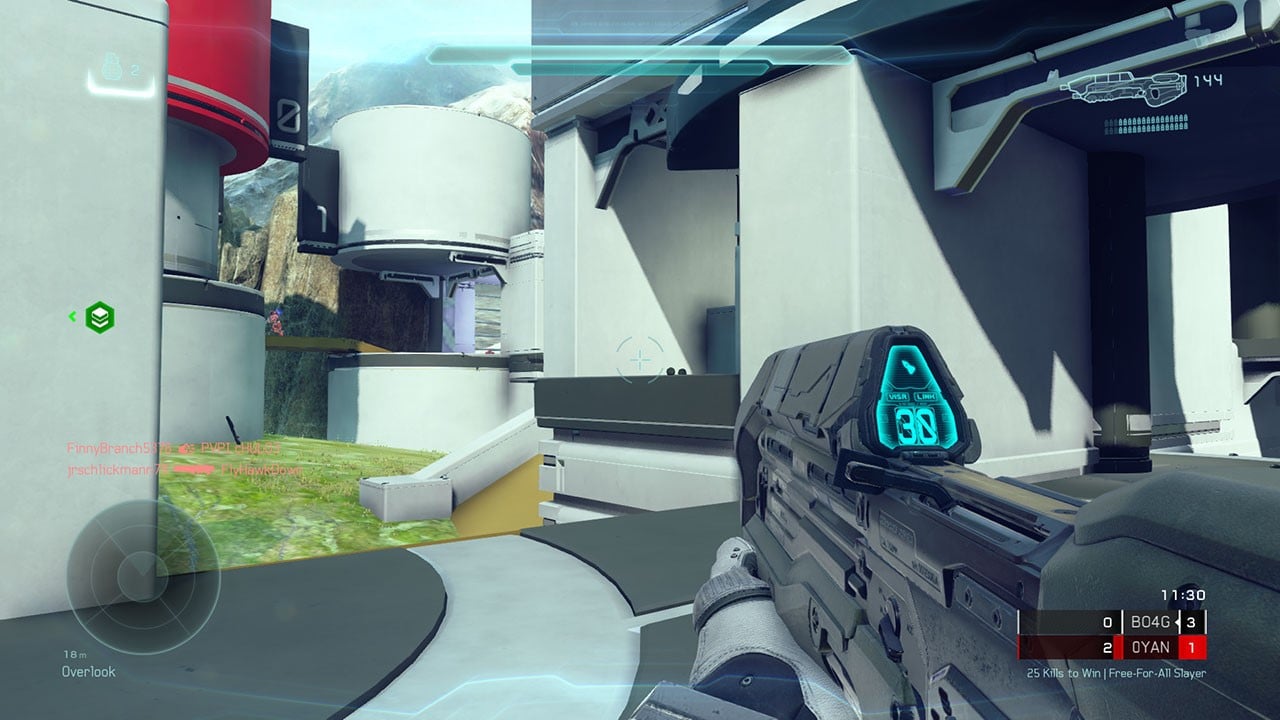
Différentes fonctionnalités de jeu entraînent une densité de clavardage variable. Par exemple, le salon de jeu, la session de jeu et le bilan de fin de partie sont des moments où le clavardage en jeu est utilisé. Toutefois, les types de discussions modifient les objectifs de l'écran. Connaître le type de discussion peut aider à évaluer si une fenêtre de conversation est essentielle ou facultative pour les besoins du jeu.
 Types de discussions
* **Bavardage**. Non essentiel à l'atteinte des objectifs. Par exemple, intérêts communs, jurons, socialisation.
* **Fonctionnel**. Essentiel à l'atteinte des objectifs du jeu. Par exemple, coordonner la stratégie avec votre équipe.
#### Longueur du clavardage : exigences minimales
Les types de discussions dans le clavardage en jeu influencent un large éventail de types de réponses d'un même utilisateur (des courtes salutations et confirmations aux réponses plus longues, explicatives et descriptives). Une fois que vous avez déterminé un type de discussion principal pour chaque écran, vous pouvez commencer à formuler des hypothèses générales sur le type et la longueur des réponses.
L'étude de l'activité de clavardage de votre jeu donnera les résultats les plus précis. Elle exige de repérer des modèles communs dans les conversations de plusieurs utilisateurs. Une solution consiste à mener un test de recherche sur les utilisateurs, en utilisant la fonctionnalité de reconnaissance vocale dans votre jeu pour recueillir les données de recherche des participants. Une autre suggestion consiste à regarder des diffusions de jeux de genres semblables et à suivre les modèles de conversation.
Ces données peuvent ensuite être appliquées à cette stratégie simple pour déterminer la longueur des conversations :
* **Fréquence des réponses** : déterminez combien de réponses ont été échangées avant une accalmie, puis faites la moyenne de ces réponses pour obtenir un nombre final. *Exemple : deux joueurs qui clavardaient ont échangé en moyenne cinq réponses avant qu'une accalmie se produise.*
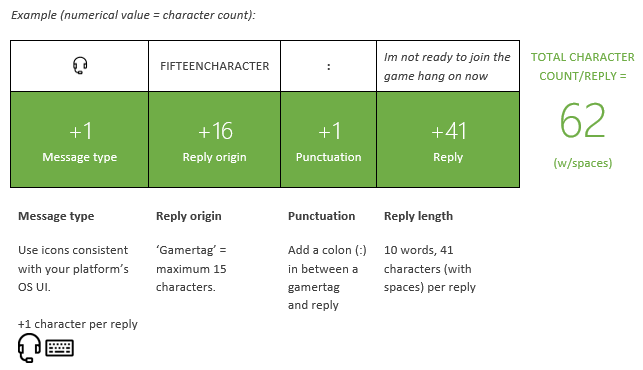
* **Longueur des réponses** : déterminez le nombre moyen de mots et de caractères d'une seule réponse. *Exemple : une seule réponse comptait en moyenne 10 mots et 35 caractères (espaces compris).*
* **Mise en forme** : chaque changement d'état lié au clavardage comprend des renseignements utiles pour aider à le visualiser. La longueur de chaque champ doit être prise en compte lors de la détermination de la mise en forme. Dans l'exemple suivant, le **type de message**, c'est-à-dire si le message résulte de la reconnaissance vocale ou d'un message texte, peut être déduit du type de changement d'état. Un `PartyVoiceChatTranscriptionReceivedStateChange` indique toujours un texte résultant d'une entrée vocale, et un [`PartyChatTextReceivedStateChange`](/fr-CA/services/playfab/multiplayer/networking/reference/structs/partychattextreceivedstatechange) indique toujours un texte résultant d'une saisie de texte. L'**origine de la réponse**, c'est-à-dire qui a envoyé la communication, et la **réponse** elle-même peuvent être déterminées à partir des champs de chaque changement d'état.
Types de discussions
* **Bavardage**. Non essentiel à l'atteinte des objectifs. Par exemple, intérêts communs, jurons, socialisation.
* **Fonctionnel**. Essentiel à l'atteinte des objectifs du jeu. Par exemple, coordonner la stratégie avec votre équipe.
#### Longueur du clavardage : exigences minimales
Les types de discussions dans le clavardage en jeu influencent un large éventail de types de réponses d'un même utilisateur (des courtes salutations et confirmations aux réponses plus longues, explicatives et descriptives). Une fois que vous avez déterminé un type de discussion principal pour chaque écran, vous pouvez commencer à formuler des hypothèses générales sur le type et la longueur des réponses.
L'étude de l'activité de clavardage de votre jeu donnera les résultats les plus précis. Elle exige de repérer des modèles communs dans les conversations de plusieurs utilisateurs. Une solution consiste à mener un test de recherche sur les utilisateurs, en utilisant la fonctionnalité de reconnaissance vocale dans votre jeu pour recueillir les données de recherche des participants. Une autre suggestion consiste à regarder des diffusions de jeux de genres semblables et à suivre les modèles de conversation.
Ces données peuvent ensuite être appliquées à cette stratégie simple pour déterminer la longueur des conversations :
* **Fréquence des réponses** : déterminez combien de réponses ont été échangées avant une accalmie, puis faites la moyenne de ces réponses pour obtenir un nombre final. *Exemple : deux joueurs qui clavardaient ont échangé en moyenne cinq réponses avant qu'une accalmie se produise.*
* **Longueur des réponses** : déterminez le nombre moyen de mots et de caractères d'une seule réponse. *Exemple : une seule réponse comptait en moyenne 10 mots et 35 caractères (espaces compris).*
* **Mise en forme** : chaque changement d'état lié au clavardage comprend des renseignements utiles pour aider à le visualiser. La longueur de chaque champ doit être prise en compte lors de la détermination de la mise en forme. Dans l'exemple suivant, le **type de message**, c'est-à-dire si le message résulte de la reconnaissance vocale ou d'un message texte, peut être déduit du type de changement d'état. Un `PartyVoiceChatTranscriptionReceivedStateChange` indique toujours un texte résultant d'une entrée vocale, et un [`PartyChatTextReceivedStateChange`](/fr-CA/services/playfab/multiplayer/networking/reference/structs/partychattextreceivedstatechange) indique toujours un texte résultant d'une saisie de texte. L'**origine de la réponse**, c'est-à-dire qui a envoyé la communication, et la **réponse** elle-même peuvent être déterminées à partir des champs de chaque changement d'état.
 #### Taille et type de police
Choisir une police lisible est important pour les joueurs qui lisent du texte d'interface utilisateur à l'écran, dont certains pourraient avoir une basse vision.
Verdana est la police la plus lisible fournie par Microsoft. Encore mieux que Verdana seule : présenter la police avec un contraste élevé (noir intégral sur blanc intégral ou l'inverse) et en grande taille. La taille, le contraste et la forme des lettres sont les trois principaux facteurs de lisibilité (dans cet ordre de priorité).
*Exemple : des polices différentes de même taille peuvent varier en lisibilité.*
#### Taille et type de police
Choisir une police lisible est important pour les joueurs qui lisent du texte d'interface utilisateur à l'écran, dont certains pourraient avoir une basse vision.
Verdana est la police la plus lisible fournie par Microsoft. Encore mieux que Verdana seule : présenter la police avec un contraste élevé (noir intégral sur blanc intégral ou l'inverse) et en grande taille. La taille, le contraste et la forme des lettres sont les trois principaux facteurs de lisibilité (dans cet ordre de priorité).
*Exemple : des polices différentes de même taille peuvent varier en lisibilité.*
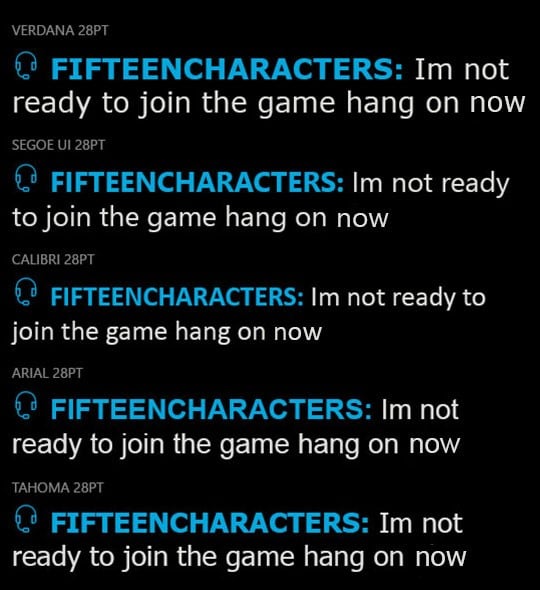 Un minimum de **28 px** pour le texte d'interface utilisateur en 1080p (14 sp) est recommandé pour les transcriptions de clavardage présentées dans une expérience à 10 pieds. Comme les sous-titres, celles-ci sont affichées pendant une durée limitée; le texte doit donc être nettement plus grand que le minimum acceptable (24 pt pour 10 pieds) pour le reste de l'interface utilisateur.
#### Calculer vos exigences finales de taille minimale
Maintenant que vous disposez de votre fréquence moyenne de réponses, de la longueur des réponses, des considérations de mise en forme ainsi que de la taille et du type de police, vous pouvez déterminer l'exigence de taille de votre fenêtre :
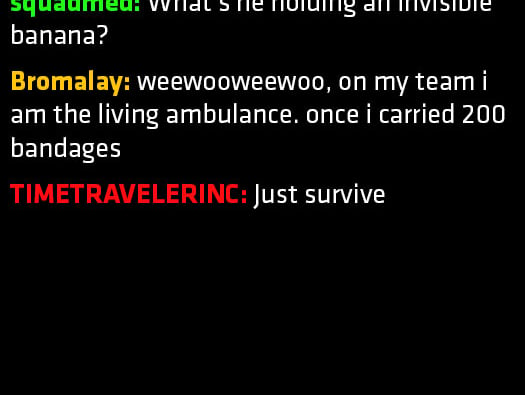
*Exemple : le résultat de l'utilisation des spécifications ci-dessus dans une fenêtre de **525 px (l) x 395 px (h)**.*
Un minimum de **28 px** pour le texte d'interface utilisateur en 1080p (14 sp) est recommandé pour les transcriptions de clavardage présentées dans une expérience à 10 pieds. Comme les sous-titres, celles-ci sont affichées pendant une durée limitée; le texte doit donc être nettement plus grand que le minimum acceptable (24 pt pour 10 pieds) pour le reste de l'interface utilisateur.
#### Calculer vos exigences finales de taille minimale
Maintenant que vous disposez de votre fréquence moyenne de réponses, de la longueur des réponses, des considérations de mise en forme ainsi que de la taille et du type de police, vous pouvez déterminer l'exigence de taille de votre fenêtre :
*Exemple : le résultat de l'utilisation des spécifications ci-dessus dans une fenêtre de **525 px (l) x 395 px (h)**.*
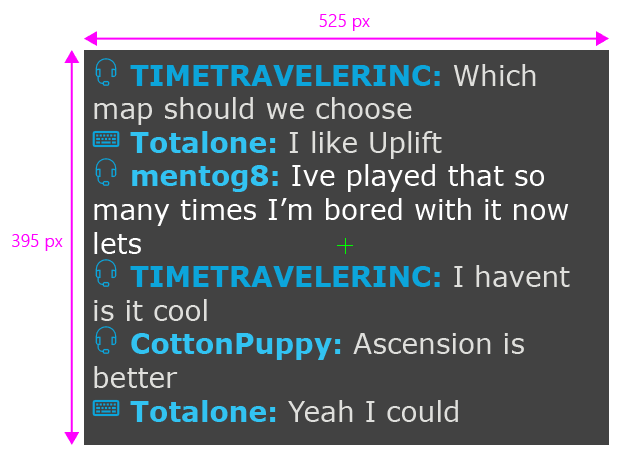 Commencez à tester votre conception à l'aide de **ConversationWindow\_Template.ai**. Consultez la section [Ressources](#resources) pour obtenir le fichier Adobe Illustrator (.ai) natif.
### Position et proportion
Maintenant que vous disposez des exigences minimales de texte pour la fenêtre de conversation, vous pouvez commencer à tester le positionnement et le rapport de taille.
#### Positionnement : relatif ou fixe
L'alignement de la fenêtre de conversation sur une grille fournit un ensemble d'entrées très simple qui peut s'adapter quelle que soit la résolution de l'écran. Par exemple, l'interface utilisateur de reconnaissance vocale du système d'exploitation XBOX fait référence à neuf quadrants (Gauche/Haut, Gauche/Centre, Gauche/Bas, Milieu/Haut, et ainsi de suite) pour le positionnement.
Si votre jeu s'affiche à plusieurs résolutions d'écran (4K, PC), vous n'aurez pas à vous soucier de convertir des valeurs de pixels X,Y en 1080p vers une autre taille d'écran.
Grâce à un nombre prédéterminé de positions relatives, vous n'aurez pas à vous battre avec du code hérité pour maintenir un positionnement au pixel près des éléments de conception, des polices ou des zones sécuritaires. Votre conception garantit plutôt une position relative.
Envisagez de prévoir plusieurs positions pour tenir compte de la complexité variable des écrans :
* Repérez les écrans où l'activité de clavardage en jeu est essentielle.
* Évitez de nuire à l'interaction. (Voir la remarque)
* Évitez de masquer des détails essentiels. (Voir la remarque)
Veillez à positionner la fenêtre de conversation de façon à ce qu'elle ne nuise pas à l'activité de jeu. Ainsi, les utilisateurs de la reconnaissance vocale pourront profiter d'une expérience comparable à celle des autres utilisateurs.
### Personnalisation contrôlée par l'utilisateur
Il peut y avoir des écrans où il n'y a tout simplement pas de place pour une fenêtre de conversation, quelle qu'en soit la taille.
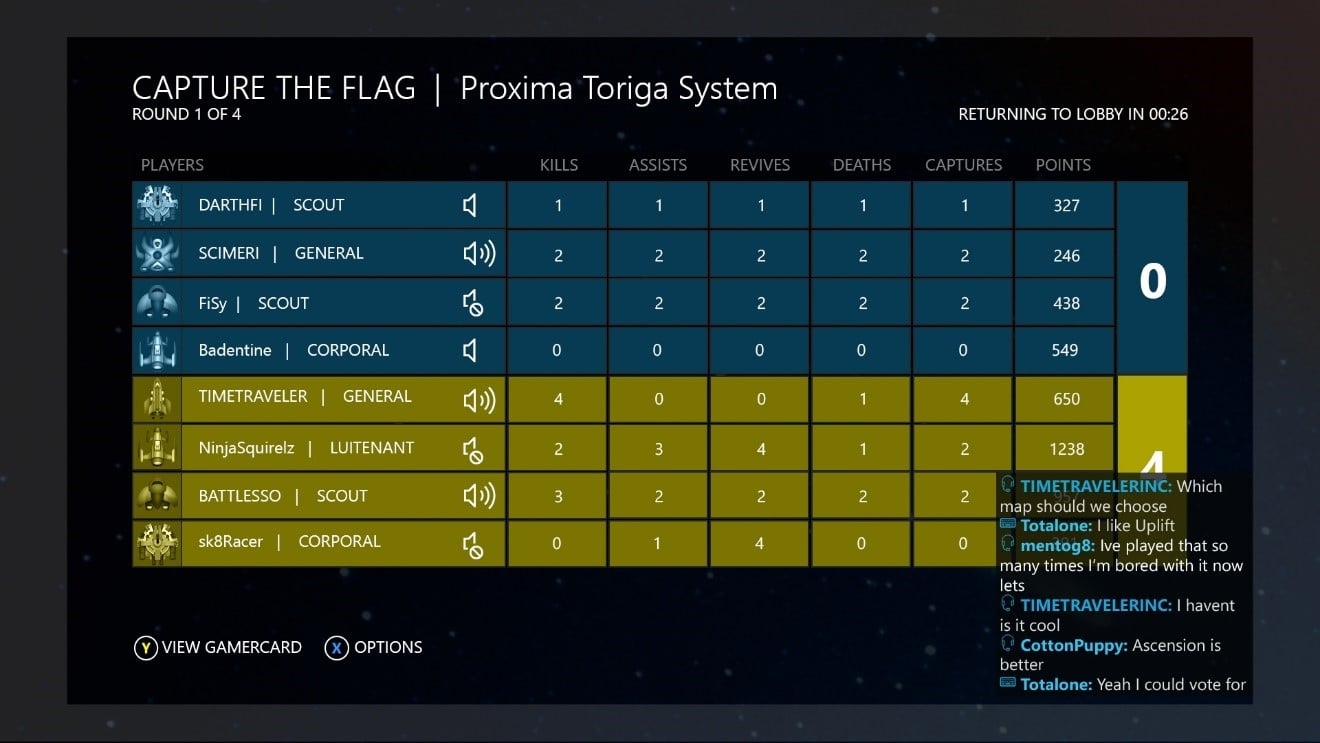
*Exemple : l'interface utilisateur des résultats de fin de partie occupe tout l'écran. Une fenêtre de conversation risque de masquer des statistiques essentielles.*
Commencez à tester votre conception à l'aide de **ConversationWindow\_Template.ai**. Consultez la section [Ressources](#resources) pour obtenir le fichier Adobe Illustrator (.ai) natif.
### Position et proportion
Maintenant que vous disposez des exigences minimales de texte pour la fenêtre de conversation, vous pouvez commencer à tester le positionnement et le rapport de taille.
#### Positionnement : relatif ou fixe
L'alignement de la fenêtre de conversation sur une grille fournit un ensemble d'entrées très simple qui peut s'adapter quelle que soit la résolution de l'écran. Par exemple, l'interface utilisateur de reconnaissance vocale du système d'exploitation XBOX fait référence à neuf quadrants (Gauche/Haut, Gauche/Centre, Gauche/Bas, Milieu/Haut, et ainsi de suite) pour le positionnement.
Si votre jeu s'affiche à plusieurs résolutions d'écran (4K, PC), vous n'aurez pas à vous soucier de convertir des valeurs de pixels X,Y en 1080p vers une autre taille d'écran.
Grâce à un nombre prédéterminé de positions relatives, vous n'aurez pas à vous battre avec du code hérité pour maintenir un positionnement au pixel près des éléments de conception, des polices ou des zones sécuritaires. Votre conception garantit plutôt une position relative.
Envisagez de prévoir plusieurs positions pour tenir compte de la complexité variable des écrans :
* Repérez les écrans où l'activité de clavardage en jeu est essentielle.
* Évitez de nuire à l'interaction. (Voir la remarque)
* Évitez de masquer des détails essentiels. (Voir la remarque)
Veillez à positionner la fenêtre de conversation de façon à ce qu'elle ne nuise pas à l'activité de jeu. Ainsi, les utilisateurs de la reconnaissance vocale pourront profiter d'une expérience comparable à celle des autres utilisateurs.
### Personnalisation contrôlée par l'utilisateur
Il peut y avoir des écrans où il n'y a tout simplement pas de place pour une fenêtre de conversation, quelle qu'en soit la taille.
*Exemple : l'interface utilisateur des résultats de fin de partie occupe tout l'écran. Une fenêtre de conversation risque de masquer des statistiques essentielles.*
 ### Solutions aux conflits entre l'interface utilisateur du jeu et la fenêtre de conversation
1. **L'utilisateur doit pouvoir désactiver la fonctionnalité au moyen du système d'exploitation**.\
Idéalement, l'utilisateur a la possibilité de quitter le jeu et d'activer ou de désactiver l'option de reconnaissance vocale à l'aide des paramètres d'options d'ergonomie.
* **Incidence sur l'interface utilisateur : AUCUNE**
* **Incidence sur l'expérience utilisateur : FAIBLE**
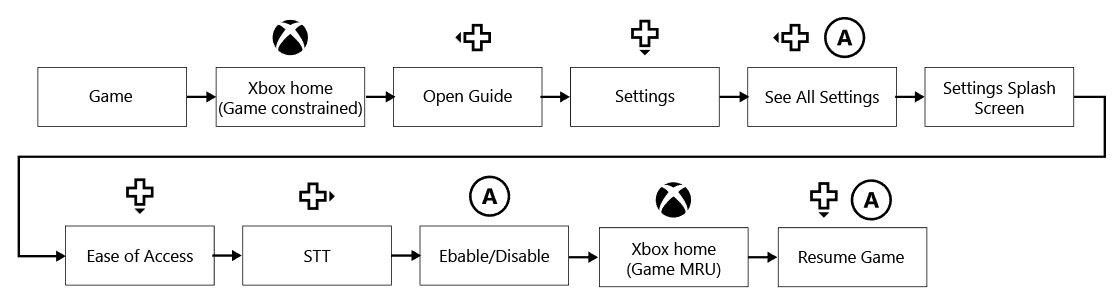
*Exemple : désactivation du paramètre de reconnaissance vocale au moyen des paramètres du système d'exploitation. (Ceci illustre un chemin critique pour la console XBOX One)*
### Solutions aux conflits entre l'interface utilisateur du jeu et la fenêtre de conversation
1. **L'utilisateur doit pouvoir désactiver la fonctionnalité au moyen du système d'exploitation**.\
Idéalement, l'utilisateur a la possibilité de quitter le jeu et d'activer ou de désactiver l'option de reconnaissance vocale à l'aide des paramètres d'options d'ergonomie.
* **Incidence sur l'interface utilisateur : AUCUNE**
* **Incidence sur l'expérience utilisateur : FAIBLE**
*Exemple : désactivation du paramètre de reconnaissance vocale au moyen des paramètres du système d'exploitation. (Ceci illustre un chemin critique pour la console XBOX One)*
 2. **Le jeu offre aux utilisateurs une méthode pour réduire la fenêtre**.
Un paramètre de reconnaissance vocale permettant de réduire ou de déplacer la fenêtre offre une flexibilité accrue au concepteur et à l'utilisateur.
* **Incidence sur l'interface utilisateur : MODÉRÉE**
Exige l'ajout d'un bouton de réduction/agrandissement de la fenêtre de clavardage dans un menu de paramètres en jeu. Nous recommandons que cette option n'apparaisse que lorsque la reconnaissance vocale est activée.
* **Incidence sur l'expérience utilisateur : BONNE**
Il s'agit d'une solution en 3 clics lorsque les menus de paramètres sont affichés dans le jeu.
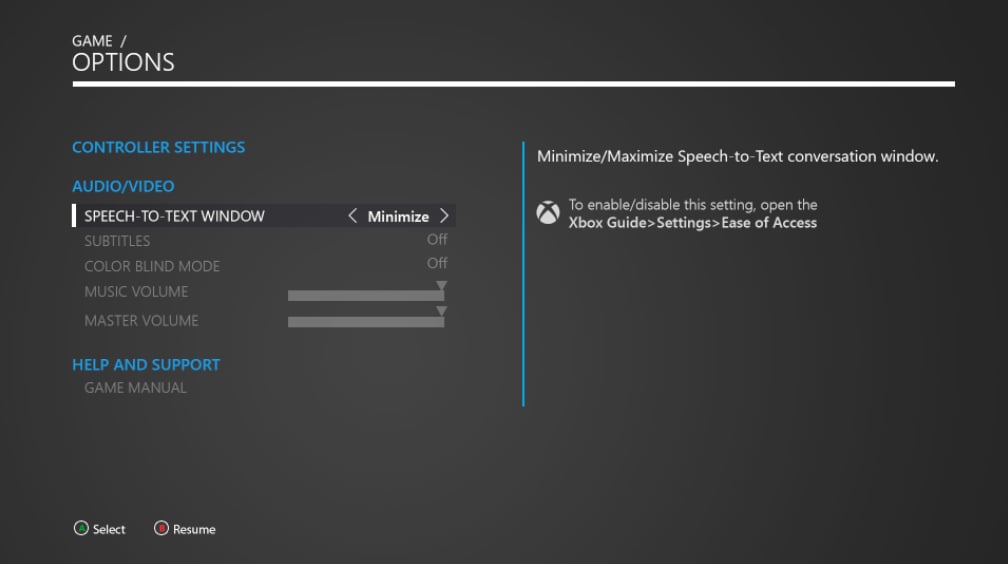
*Exemple : réduire/agrandir la fenêtre de reconnaissance vocale au moyen du menu Options en jeu (chemin critique pour console XBOX/PC*
2. **Le jeu offre aux utilisateurs une méthode pour réduire la fenêtre**.
Un paramètre de reconnaissance vocale permettant de réduire ou de déplacer la fenêtre offre une flexibilité accrue au concepteur et à l'utilisateur.
* **Incidence sur l'interface utilisateur : MODÉRÉE**
Exige l'ajout d'un bouton de réduction/agrandissement de la fenêtre de clavardage dans un menu de paramètres en jeu. Nous recommandons que cette option n'apparaisse que lorsque la reconnaissance vocale est activée.
* **Incidence sur l'expérience utilisateur : BONNE**
Il s'agit d'une solution en 3 clics lorsque les menus de paramètres sont affichés dans le jeu.
*Exemple : réduire/agrandir la fenêtre de reconnaissance vocale au moyen du menu Options en jeu (chemin critique pour console XBOX/PC*
 *Exemple sur console : ajouter un paramètre de reconnaissance vocale dans le menu Pause.*
 *Exemple sur PC : ajouter un paramètre de reconnaissance vocale dans le menu Pause.*
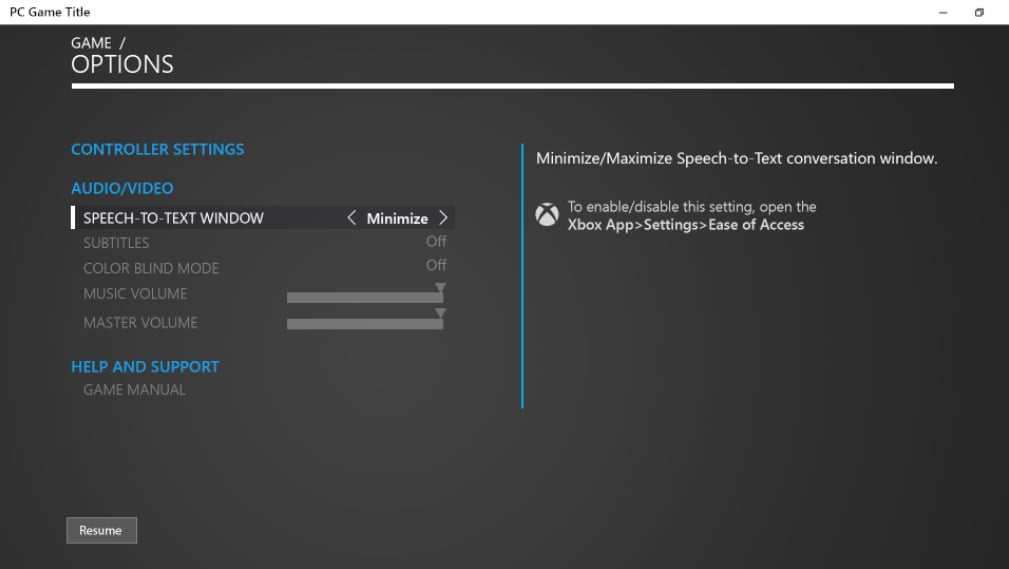 Permettre aux utilisateurs de réduire ou d'agrandir la fenêtre de conversation leur laisse le choix. Le jeu n'a pas à essayer d'éviter d'empiéter sur un espace d'écran essentiel.
Les écrans de jeu qui n'exigent pas de réponses immédiates donnent aux utilisateurs le temps de détourner leur attention et de modifier leurs paramètres. Ils peuvent réduire ou agrandir la fenêtre sans détruire la session. Rendez la navigation vers ce paramètre et à partir de celui-ci aussi efficace que possible.
Pour les écrans de jeu qui exigent des réponses immédiates, ou lorsque le pointer-cliquer (PC) n'est pas une option, un bouton ou une commande de touche peut être directement associé.
*Exemple sur console : un bouton est associé à l'activation/désactivation de l'affichage et est indiqué dans la légende.*
Permettre aux utilisateurs de réduire ou d'agrandir la fenêtre de conversation leur laisse le choix. Le jeu n'a pas à essayer d'éviter d'empiéter sur un espace d'écran essentiel.
Les écrans de jeu qui n'exigent pas de réponses immédiates donnent aux utilisateurs le temps de détourner leur attention et de modifier leurs paramètres. Ils peuvent réduire ou agrandir la fenêtre sans détruire la session. Rendez la navigation vers ce paramètre et à partir de celui-ci aussi efficace que possible.
Pour les écrans de jeu qui exigent des réponses immédiates, ou lorsque le pointer-cliquer (PC) n'est pas une option, un bouton ou une commande de touche peut être directement associé.
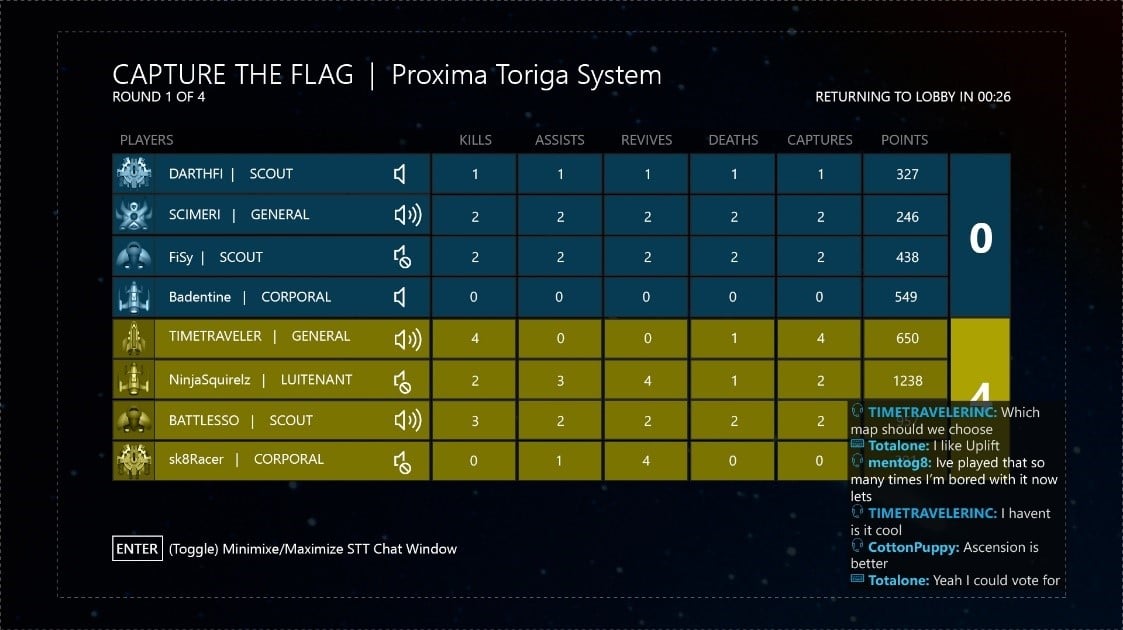
*Exemple sur console : un bouton est associé à l'activation/désactivation de l'affichage et est indiqué dans la légende.*
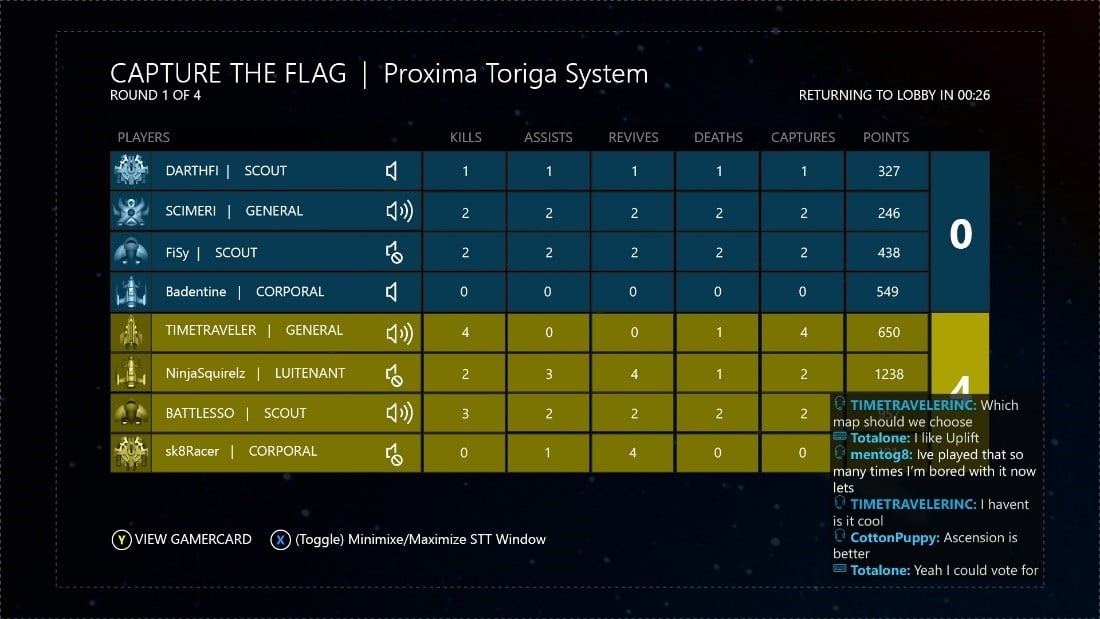 *Exemple sur PC : un bouton est associé à l'activation/désactivation de l'affichage et est indiqué dans la légende.*
 #### Exigences fonctionnelles
* La conversation continue d'être suivie pendant que la fenêtre est réduite.
* L'utilisateur peut agrandir la fenêtre et voir les dernières réponses. (L'utilisateur ne voit pas d'historique des réponses manquées.)
* Cette option apparaît lorsque le paramètre de reconnaissance vocale d'un profil d'utilisateur est détecté comme activé.
* Ce paramètre ne remplacerait pas le paramètre de reconnaissance vocale du profil du système d'exploitation.
### Fréquence d'affichage
L'activité de clavardage fluctue entre les joueurs pendant les sessions de jeu. Il n'est d'aucune utilité de garder ouverte une fenêtre de clavardage vide lorsque les joueurs ne clavardent pas.
Fermez automatiquement la fenêtre lorsque le clavardage est inactif depuis une période déterminée.
*Exemple : la fenêtre de reconnaissance vocale se ferme après 15 s d'inactivité. Ce nombre est fondé sur le temps qu'il faudrait à un utilisateur pour lire un message de 280 caractères.*
#### Exigences fonctionnelles
* La conversation continue d'être suivie pendant que la fenêtre est réduite.
* L'utilisateur peut agrandir la fenêtre et voir les dernières réponses. (L'utilisateur ne voit pas d'historique des réponses manquées.)
* Cette option apparaît lorsque le paramètre de reconnaissance vocale d'un profil d'utilisateur est détecté comme activé.
* Ce paramètre ne remplacerait pas le paramètre de reconnaissance vocale du profil du système d'exploitation.
### Fréquence d'affichage
L'activité de clavardage fluctue entre les joueurs pendant les sessions de jeu. Il n'est d'aucune utilité de garder ouverte une fenêtre de clavardage vide lorsque les joueurs ne clavardent pas.
Fermez automatiquement la fenêtre lorsque le clavardage est inactif depuis une période déterminée.
*Exemple : la fenêtre de reconnaissance vocale se ferme après 15 s d'inactivité. Ce nombre est fondé sur le temps qu'il faudrait à un utilisateur pour lire un message de 280 caractères.*
 Il vaut la peine de tester divers paramètres pour vous assurer que l'ouverture et la fermeture d'une fenêtre ne sont pas trop distrayantes sur un écran de jeu où il y a beaucoup d'activité.
### Défilement
Pendant les conversations en cours, la fenêtre doit faciliter l'affichage des réponses les plus récentes. Les réponses les plus récentes sont affichées au bas des réponses et défilent vers le haut.
Le défilement automatique est une solution qui facilite la gestion des conversations tant pour les développeurs que pour les utilisateurs. C'est celle qui imite le mieux une conversation fluide. Moins l'utilisateur doit faire d'efforts pour gérer l'affichage, plus il a de temps pour se concentrer sur le jeu. Une barre de défilement manuelle exigerait de déplacer le focus de la manette, ce qui peut être perturbant pendant le jeu actif.
### Disparité visuelle
Il peut être tentant de concevoir cette fenêtre de clavardage pour qu'elle corresponde au style de votre interface utilisateur. Toutefois, la fenêtre de clavardage a une fonction précise, distincte des autres composants du jeu. Elle présente des renseignements qui proviennent de l'extérieur des instructions du jeu.
Il s'agit de renseignements de jeu qui utilisent également du texte et des cadres. Un utilisateur pourrait confondre la fonction de la fenêtre de clavardage avec de véritables composants du jeu s'ils se ressemblent trop. Par conséquent, la superposition de clavardage doit posséder des attributs uniques qui la distinguent clairement de l'interface utilisateur du jeu. Le degré de disparité est laissé à la discrétion du concepteur.
### Fermer ou détruire la fenêtre de conversation
Un jeu doit déterminer quand la fenêtre de conversation reste active (pendant qu'un utilisateur fait plusieurs tâches à la fois) ou quand elle doit se fermer (par exemple, lorsqu'un utilisateur quitte une session de clavardage). N'oubliez pas que cette fenêtre représente une conversation de clavardage en direct et ne doit pas être confondue avec la messagerie instantanée (MI). Par exemple, si un utilisateur s'éloigne de sa console ou met un jeu en pause, la conversation se poursuit, mais il aura manqué les réponses survenues avant son retour.
Recommandation d'expérience utilisateur : gardez la fenêtre active lorsqu'un jeu est restreint ou en pause. Fermez la fenêtre lorsque le jeu se termine.
## Interface utilisateur appelable par le titre (TCUI)
*Exemple sur console : le Guide XBOX One est une TCUI et comporte une superposition transparente qui assombrit l'écran.*
Il vaut la peine de tester divers paramètres pour vous assurer que l'ouverture et la fermeture d'une fenêtre ne sont pas trop distrayantes sur un écran de jeu où il y a beaucoup d'activité.
### Défilement
Pendant les conversations en cours, la fenêtre doit faciliter l'affichage des réponses les plus récentes. Les réponses les plus récentes sont affichées au bas des réponses et défilent vers le haut.
Le défilement automatique est une solution qui facilite la gestion des conversations tant pour les développeurs que pour les utilisateurs. C'est celle qui imite le mieux une conversation fluide. Moins l'utilisateur doit faire d'efforts pour gérer l'affichage, plus il a de temps pour se concentrer sur le jeu. Une barre de défilement manuelle exigerait de déplacer le focus de la manette, ce qui peut être perturbant pendant le jeu actif.
### Disparité visuelle
Il peut être tentant de concevoir cette fenêtre de clavardage pour qu'elle corresponde au style de votre interface utilisateur. Toutefois, la fenêtre de clavardage a une fonction précise, distincte des autres composants du jeu. Elle présente des renseignements qui proviennent de l'extérieur des instructions du jeu.
Il s'agit de renseignements de jeu qui utilisent également du texte et des cadres. Un utilisateur pourrait confondre la fonction de la fenêtre de clavardage avec de véritables composants du jeu s'ils se ressemblent trop. Par conséquent, la superposition de clavardage doit posséder des attributs uniques qui la distinguent clairement de l'interface utilisateur du jeu. Le degré de disparité est laissé à la discrétion du concepteur.
### Fermer ou détruire la fenêtre de conversation
Un jeu doit déterminer quand la fenêtre de conversation reste active (pendant qu'un utilisateur fait plusieurs tâches à la fois) ou quand elle doit se fermer (par exemple, lorsqu'un utilisateur quitte une session de clavardage). N'oubliez pas que cette fenêtre représente une conversation de clavardage en direct et ne doit pas être confondue avec la messagerie instantanée (MI). Par exemple, si un utilisateur s'éloigne de sa console ou met un jeu en pause, la conversation se poursuit, mais il aura manqué les réponses survenues avant son retour.
Recommandation d'expérience utilisateur : gardez la fenêtre active lorsqu'un jeu est restreint ou en pause. Fermez la fenêtre lorsque le jeu se termine.
## Interface utilisateur appelable par le titre (TCUI)
*Exemple sur console : le Guide XBOX One est une TCUI et comporte une superposition transparente qui assombrit l'écran.*
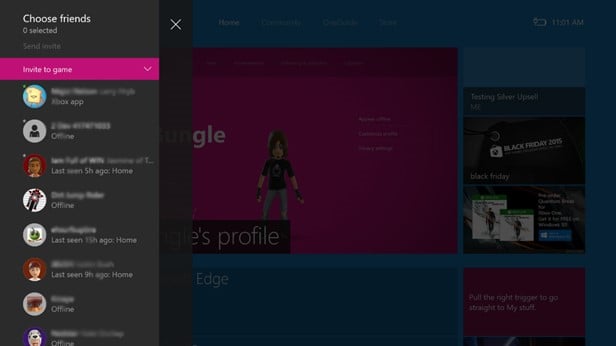 Il est courant que l'interface utilisateur système d'une plateforme soit la couche visible « supérieure » de toute interface utilisateur de jeu ou d'application. Par exemple, l'interface utilisateur lancée par le système d'exploitation de la XBOX One (messages d'erreur, clavier virtuel, notifications, Guide XBOX One, sélecteur de personnes et autres éléments) applique une superposition noire semi-transparente plein écran avec sa fenêtre de contenu.
* **Incidence sur l'expérience utilisateur** : la visibilité de la fenêtre de conversation sera réduite.
## Conclusion
Les API de synthèse vocale et de reconnaissance vocale de PlayFab Party sont des fonctionnalités très efficaces pour inclure un plus large éventail d'utilisateurs dans un jeu et dans les conversations de jeu. Plus les joueurs s'impliquent et tissent des liens, plus ils sont susceptibles de continuer à jouer. Ces conseils vous aideront à offrir la meilleure expérience utilisateur possible.
## Ressources
### Modèles de conception
* [PlayFab Parties\_AI\_Templates.zip](https://aka.ms/gamechat-ai-templates)
Contient :
* PlayFab Parties\_9GridTemplate.ai
* ConversationWindow\_Template.ai
### Lignes directrices sur les menus de narration par synthèse vocale
* [Interactions vocales](https://learn.microsoft.com/en-us/windows/apps/design/input/speech-interactions)
* [API de synthèse vocale (Windows)](https://learn.microsoft.com/en-us/uwp/api/Windows.Media.SpeechSynthesis)
### Série sur l'expérience utilisateur de la synthèse vocale et de la reconnaissance vocale de PlayFab Party
* Partie 1 : [Conseils d'expérience utilisateur pour la synthèse vocale et la saisie de texte dans PlayFab Party](/fr-CA/services/playfab/community/voice-communications/party-text-to-speech-ux-guidelines)
* Partie 2 : Conseils d'expérience utilisateur pour la reconnaissance vocale et l'affichage du texte dans PlayFab Party
### Documentation du SDK
* « Accessible in-game chat overview » (Vue d'ensemble du clavardage en jeu accessible) dans le SDK PlayFab (voir [Téléchargements du SDK](https://developer.xboxlive.com/live/development/Pages/Downloads.aspx))
### Conseils en matière d'accessibilité
* Griffiths, Gareth. [Subtitles: Increasing Game Accessibility, Comprehension](https://www.gamasutra.com/view/feature/132315/subtitles_increasing_game_.php?print=1)
*Gamasutra*
* [Game Accessibility Guidelines](http://gameaccessibilityguidelines.com/)
Une référence simple pour la conception de jeux inclusifs
### Conception inclusive
* [Initiative Gaming for Everyone de XBOX](https://news.microsoft.com/gamingforeveryone/)
* [Conception inclusive](https://www.microsoft.com/design/inclusive)
Trousse d'outils et formation Microsoft Design
* Kojouharov, Stefan. [10 Tips on Creating an Addictive ChatBot](https://chatbotslife.com/10-tips-on-creating-an-addictive-chatbot-experience-b796ea6d1178#.ka4jz0vk7)
Cité dans ce document pour des conseils sur l'interface utilisateur conversationnelle.
## Related topics
- [Cas de test les plus souvent en échec](/fr-CA/publishing/certification/xr-top-failing.md)
- [XR-018 : Contenu généré par l'utilisateur](/fr-CA/publishing/certification/xr/xr-018.md)
- [Exigences XBOX pour les jeux XBOX](/fr-CA/publishing/certification/xbox-requirements.md)
- [XBOX Requirements pour les jeux XBOX](/fr/publishing/certification/xbox-requirements.md)
- [XR-064 Sessions de jeu joignables et jeu en ligne](/fr-CA/publishing/certification/xr/xr-064.md)
Il est courant que l'interface utilisateur système d'une plateforme soit la couche visible « supérieure » de toute interface utilisateur de jeu ou d'application. Par exemple, l'interface utilisateur lancée par le système d'exploitation de la XBOX One (messages d'erreur, clavier virtuel, notifications, Guide XBOX One, sélecteur de personnes et autres éléments) applique une superposition noire semi-transparente plein écran avec sa fenêtre de contenu.
* **Incidence sur l'expérience utilisateur** : la visibilité de la fenêtre de conversation sera réduite.
## Conclusion
Les API de synthèse vocale et de reconnaissance vocale de PlayFab Party sont des fonctionnalités très efficaces pour inclure un plus large éventail d'utilisateurs dans un jeu et dans les conversations de jeu. Plus les joueurs s'impliquent et tissent des liens, plus ils sont susceptibles de continuer à jouer. Ces conseils vous aideront à offrir la meilleure expérience utilisateur possible.
## Ressources
### Modèles de conception
* [PlayFab Parties\_AI\_Templates.zip](https://aka.ms/gamechat-ai-templates)
Contient :
* PlayFab Parties\_9GridTemplate.ai
* ConversationWindow\_Template.ai
### Lignes directrices sur les menus de narration par synthèse vocale
* [Interactions vocales](https://learn.microsoft.com/en-us/windows/apps/design/input/speech-interactions)
* [API de synthèse vocale (Windows)](https://learn.microsoft.com/en-us/uwp/api/Windows.Media.SpeechSynthesis)
### Série sur l'expérience utilisateur de la synthèse vocale et de la reconnaissance vocale de PlayFab Party
* Partie 1 : [Conseils d'expérience utilisateur pour la synthèse vocale et la saisie de texte dans PlayFab Party](/fr-CA/services/playfab/community/voice-communications/party-text-to-speech-ux-guidelines)
* Partie 2 : Conseils d'expérience utilisateur pour la reconnaissance vocale et l'affichage du texte dans PlayFab Party
### Documentation du SDK
* « Accessible in-game chat overview » (Vue d'ensemble du clavardage en jeu accessible) dans le SDK PlayFab (voir [Téléchargements du SDK](https://developer.xboxlive.com/live/development/Pages/Downloads.aspx))
### Conseils en matière d'accessibilité
* Griffiths, Gareth. [Subtitles: Increasing Game Accessibility, Comprehension](https://www.gamasutra.com/view/feature/132315/subtitles_increasing_game_.php?print=1)
*Gamasutra*
* [Game Accessibility Guidelines](http://gameaccessibilityguidelines.com/)
Une référence simple pour la conception de jeux inclusifs
### Conception inclusive
* [Initiative Gaming for Everyone de XBOX](https://news.microsoft.com/gamingforeveryone/)
* [Conception inclusive](https://www.microsoft.com/design/inclusive)
Trousse d'outils et formation Microsoft Design
* Kojouharov, Stefan. [10 Tips on Creating an Addictive ChatBot](https://chatbotslife.com/10-tips-on-creating-an-addictive-chatbot-experience-b796ea6d1178#.ka4jz0vk7)
Cité dans ce document pour des conseils sur l'interface utilisateur conversationnelle.
## Related topics
- [Cas de test les plus souvent en échec](/fr-CA/publishing/certification/xr-top-failing.md)
- [XR-018 : Contenu généré par l'utilisateur](/fr-CA/publishing/certification/xr/xr-018.md)
- [Exigences XBOX pour les jeux XBOX](/fr-CA/publishing/certification/xbox-requirements.md)
- [XBOX Requirements pour les jeux XBOX](/fr/publishing/certification/xbox-requirements.md)
- [XR-064 Sessions de jeu joignables et jeu en ligne](/fr-CA/publishing/certification/xr/xr-064.md)