> ## Documentation Index
> Fetch the complete documentation index at: https://devdocs.xbox.com/llms.txt
> Use this file to discover all available pages before exploring further.
# Créer une disposition de commandes tactiles personnalisée avec GitHub Copilot
> Créer une disposition de commandes tactiles personnalisée avec GitHub Copilot
Découvrez une façon plus rapide et plus intelligente de créer des commandes tactiles personnalisées. **Aucune modification fastidieuse de JSON n'est requise!** Avec GitHub Copilot et Visual Studio Code, vous pouvez facilement créer et modifier des dispositions de commandes tactiles personnalisées simplement en donnant des instructions en langage naturel.
Ce guide présente des étapes claires et pratiques : la configuration des outils nécessaires, la conception et la modification de dispositions tactiles avec Copilot, puis la création et le test de Touch Adaptation Bundles. Apprenez à donner des instructions efficaces à Copilot et découvrez des conseils pour simplifier votre flux de travail, afin que même les nouveaux utilisateurs puissent facilement commencer à développer des commandes tactiles. Pour en savoir plus sur la conception de commandes tactiles, consultez [Guide du concepteur pour la création de commandes tactiles](/fr-CA/build/core-features/common/game-streaming/building-touch-layouts/game-streaming-tak-designers-guide).
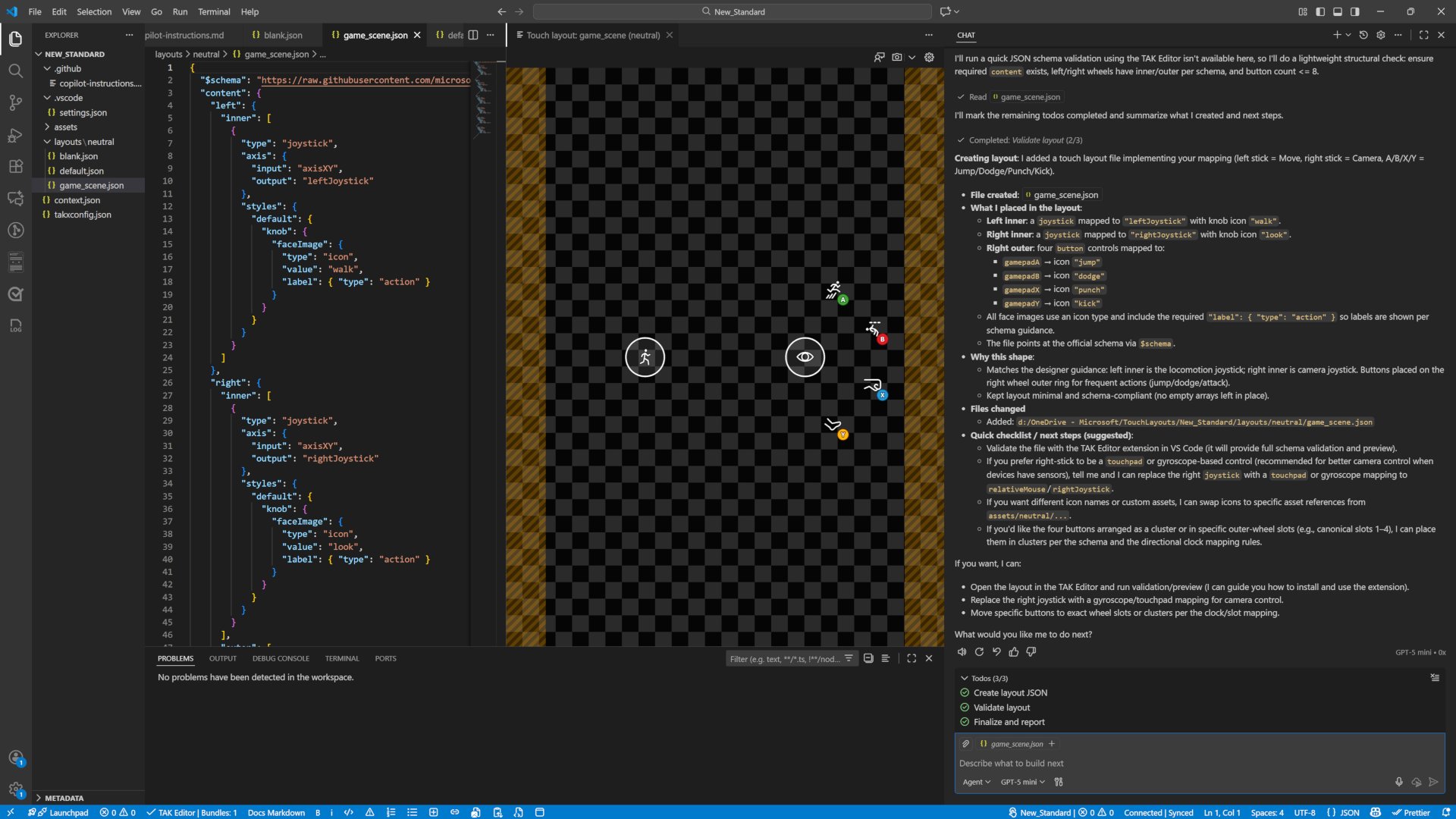
**Figure 1. Capture d'écran de la génération d'une disposition tactile par Copilot Chat dans VS Code.**
 ## Prérequis
* Installez la dernière version de [Visual Studio Code](https://code.visualstudio.com/download).
* Installez l'[outil en ligne de commande Touch Adaptation Kit (TAK CLI)](https://github.com/microsoft/xbox-game-streaming-tools?tab=readme-ov-file#touch-adaptation-kit-command-line-tool-tak-cli).
* Installez l'[extension Touch Adaptation Kit Editor pour Visual Studio Code](https://marketplace.visualstudio.com/items?itemName=xbox-tools.vscode-xbox-input-editor-extension) et effectuez la [configuration de TAK Editor](/fr-CA/build/core-features/common/game-streaming/tak-editor/game-streaming-tak-editor-setup).
* [Configurez GitHub Copilot dans Visual Studio Code](https://code.visualstudio.com/docs/copilot/setup).
* Téléchargez [copilot-instructions.md](https://github.com/microsoft/xbox-game-streaming-tools/tree/main/touch-adaptation-kit/copilot-instructions) sur votre PC.
Ce fichier sert d'ensemble d'instructions personnalisées pour adapter les réponses de GitHub Copilot lors de la création de dispositions de commandes tactiles personnalisées. Pour plus d'information, consultez [À propos de la personnalisation des réponses de GitHub Copilot](https://docs.github.com/en/copilot/concepts/prompting/response-customization).
## Étapes
1. Lancez Visual Studio Code.
2. Suivez la [configuration de TAK Editor pour ouvrir un espace de travail](/fr-CA/build/core-features/common/game-streaming/tak-editor/game-streaming-tak-editor-setup#open-a-folder-or-workspace) et [créer un nouveau bundle et une nouvelle disposition](/fr-CA/build/core-features/common/game-streaming/tak-editor/game-streaming-tak-editor-create-bundle).
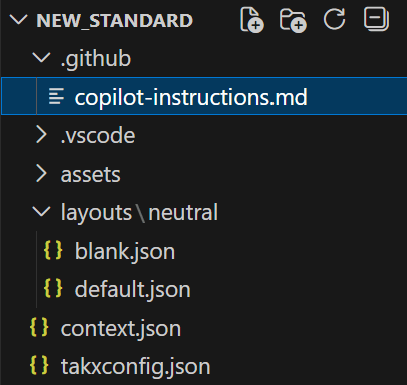
3. Créez un dossier `.github` à la racine du dossier de l'espace de travail où se trouve le bundle, puis placez le fichier copilot-instructions.md dans le dossier `.github`. En plaçant les instructions à cet endroit, Copilot peut consulter les règles de conception lorsqu'il modifie le JSON de la disposition.
**Figure 2. Capture d'écran de l'arborescence du dossier .github et du fichier copilot-instructions.md.**
## Prérequis
* Installez la dernière version de [Visual Studio Code](https://code.visualstudio.com/download).
* Installez l'[outil en ligne de commande Touch Adaptation Kit (TAK CLI)](https://github.com/microsoft/xbox-game-streaming-tools?tab=readme-ov-file#touch-adaptation-kit-command-line-tool-tak-cli).
* Installez l'[extension Touch Adaptation Kit Editor pour Visual Studio Code](https://marketplace.visualstudio.com/items?itemName=xbox-tools.vscode-xbox-input-editor-extension) et effectuez la [configuration de TAK Editor](/fr-CA/build/core-features/common/game-streaming/tak-editor/game-streaming-tak-editor-setup).
* [Configurez GitHub Copilot dans Visual Studio Code](https://code.visualstudio.com/docs/copilot/setup).
* Téléchargez [copilot-instructions.md](https://github.com/microsoft/xbox-game-streaming-tools/tree/main/touch-adaptation-kit/copilot-instructions) sur votre PC.
Ce fichier sert d'ensemble d'instructions personnalisées pour adapter les réponses de GitHub Copilot lors de la création de dispositions de commandes tactiles personnalisées. Pour plus d'information, consultez [À propos de la personnalisation des réponses de GitHub Copilot](https://docs.github.com/en/copilot/concepts/prompting/response-customization).
## Étapes
1. Lancez Visual Studio Code.
2. Suivez la [configuration de TAK Editor pour ouvrir un espace de travail](/fr-CA/build/core-features/common/game-streaming/tak-editor/game-streaming-tak-editor-setup#open-a-folder-or-workspace) et [créer un nouveau bundle et une nouvelle disposition](/fr-CA/build/core-features/common/game-streaming/tak-editor/game-streaming-tak-editor-create-bundle).
3. Créez un dossier `.github` à la racine du dossier de l'espace de travail où se trouve le bundle, puis placez le fichier copilot-instructions.md dans le dossier `.github`. En plaçant les instructions à cet endroit, Copilot peut consulter les règles de conception lorsqu'il modifie le JSON de la disposition.
**Figure 2. Capture d'écran de l'arborescence du dossier .github et du fichier copilot-instructions.md.**
 4. [Ouvrez la fenêtre Copilot Chat](https://code.visualstudio.com/docs/copilot/chat/getting-started-chat) (raccourci clavier `Ctrl+Alt+I`).
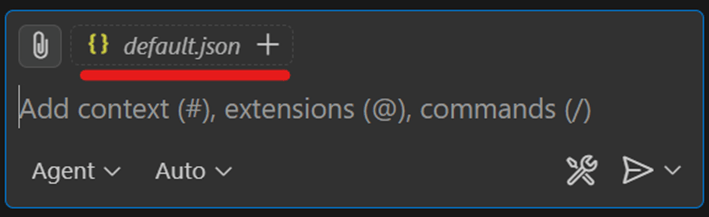
5. Dans l'explorateur de Visual Studio Code, sélectionnez le fichier JSON de disposition que vous avez créé dans le dossier des dispositions. Cette sélection garantit que Copilot Chat utilise le fichier comme contexte pour votre séance de modification.
**Figure 3. Capture d'écran de la sélection du fichier JSON cible pour l'ajouter comme contexte pour Copilot.**
4. [Ouvrez la fenêtre Copilot Chat](https://code.visualstudio.com/docs/copilot/chat/getting-started-chat) (raccourci clavier `Ctrl+Alt+I`).
5. Dans l'explorateur de Visual Studio Code, sélectionnez le fichier JSON de disposition que vous avez créé dans le dossier des dispositions. Cette sélection garantit que Copilot Chat utilise le fichier comme contexte pour votre séance de modification.
**Figure 3. Capture d'écran de la sélection du fichier JSON cible pour l'ajouter comme contexte pour Copilot.**
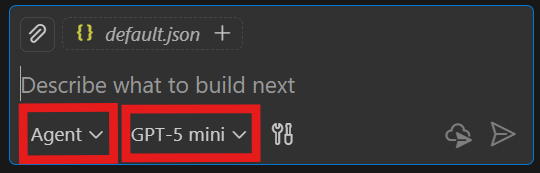
 6. Assurez-vous que le mode `Agent` est sélectionné pour que Copilot fournisse une explication détaillée du résultat de la modification, puis sélectionnez le [modèle d'IA](https://code.visualstudio.com/docs/copilot/customization/language-models) de votre choix.
**Figure 4. Capture d'écran de la vérification du mode agent et de la sélection du modèle d'IA.**
6. Assurez-vous que le mode `Agent` est sélectionné pour que Copilot fournisse une explication détaillée du résultat de la modification, puis sélectionnez le [modèle d'IA](https://code.visualstudio.com/docs/copilot/customization/language-models) de votre choix.
**Figure 4. Capture d'écran de la vérification du mode agent et de la sélection du modèle d'IA.**
 7. Il est recommandé de préparer le mappage des boutons de manette pour votre titre afin d'assurer une configuration et une convivialité optimales.
Par exemple :
```
A button: Jump
B button: Dodge
X button: Punch
Y button: Kick
Directional Pad: Select items
Left Stick: Move character
Right Stick: Camera control
Left Trigger: Throw granade
Right Trigger: Fire weapon
View button: Open map
Menu button: Open menu
```
1. Demandez à Copilot de modifier le JSON de la disposition cible à l'aide de votre mappage des boutons de manette.
Par exemple :
```
Can you edit the touch layout JSON for a game scene that consists of the following controller button mapping?
A button: Jump
B button: Dodge
X button: Punch
Y button: Kick
Directional Pad: Select items
Left Stick: Move character
Right Stick: Camera control
Left Trigger: Throw granade
Right Trigger: Fire weapon
View button: Open map
Menu button: Open menu
```
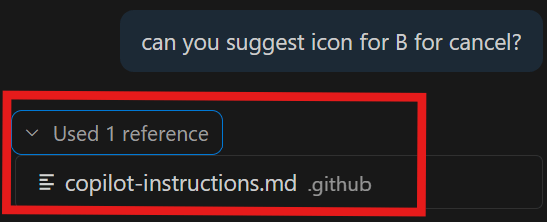
Assurez-vous que Copilot consulte copilot-instructions.md après que vous lui avez demandé d'effectuer une modification, afin qu'il puisse appliquer les règles de conception appropriées à votre disposition.
**Figure 5. Capture d'écran de la confirmation de l'utilisation des instructions Copilot.**
7. Il est recommandé de préparer le mappage des boutons de manette pour votre titre afin d'assurer une configuration et une convivialité optimales.
Par exemple :
```
A button: Jump
B button: Dodge
X button: Punch
Y button: Kick
Directional Pad: Select items
Left Stick: Move character
Right Stick: Camera control
Left Trigger: Throw granade
Right Trigger: Fire weapon
View button: Open map
Menu button: Open menu
```
1. Demandez à Copilot de modifier le JSON de la disposition cible à l'aide de votre mappage des boutons de manette.
Par exemple :
```
Can you edit the touch layout JSON for a game scene that consists of the following controller button mapping?
A button: Jump
B button: Dodge
X button: Punch
Y button: Kick
Directional Pad: Select items
Left Stick: Move character
Right Stick: Camera control
Left Trigger: Throw granade
Right Trigger: Fire weapon
View button: Open map
Menu button: Open menu
```
Assurez-vous que Copilot consulte copilot-instructions.md après que vous lui avez demandé d'effectuer une modification, afin qu'il puisse appliquer les règles de conception appropriées à votre disposition.
**Figure 5. Capture d'écran de la confirmation de l'utilisation des instructions Copilot.**
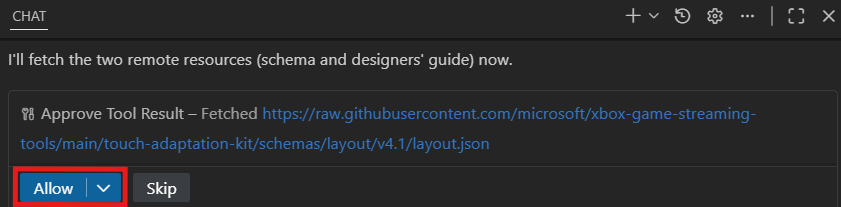
 Assurez-vous d'autoriser Copilot à récupérer les ressources, le schéma et le guide du concepteur à partir des URL de référence lorsque la fenêtre de clavardage vous le demande. Cette action garantit des réponses exactes et offre les meilleurs résultats possibles pour votre demande.
**Figure 6. Capture d'écran de l'autorisation accordée à Copilot pour récupérer les ressources.**
Assurez-vous d'autoriser Copilot à récupérer les ressources, le schéma et le guide du concepteur à partir des URL de référence lorsque la fenêtre de clavardage vous le demande. Cette action garantit des réponses exactes et offre les meilleurs résultats possibles pour votre demande.
**Figure 6. Capture d'écran de l'autorisation accordée à Copilot pour récupérer les ressources.**
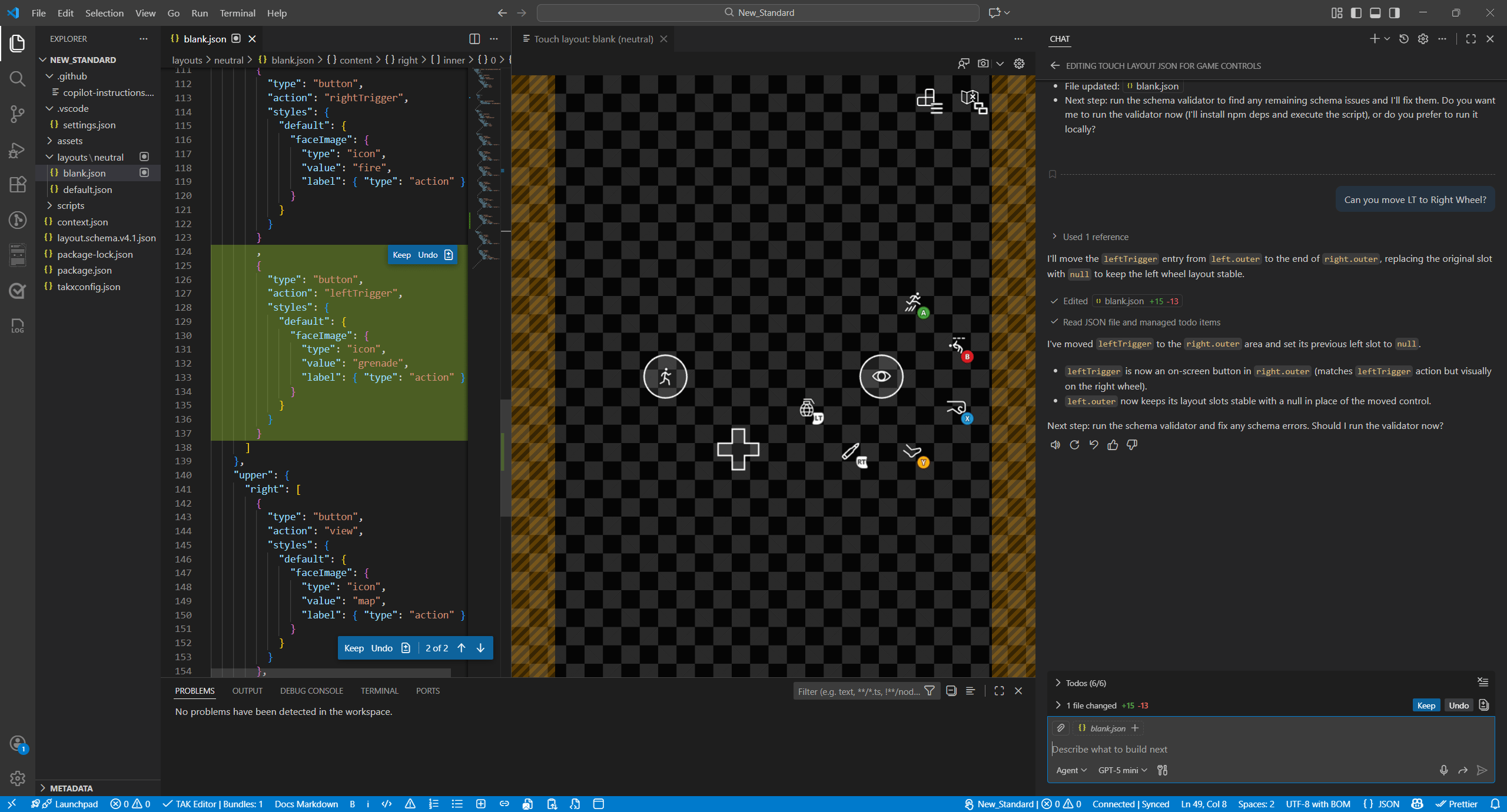
 9. Itérer et tester jusqu'à la fin
Utilisez Copilot Chat pour peaufiner le fichier JSON de la disposition jusqu'à ce qu'il réponde à vos exigences de conception. Renommez le fichier pour refléter le scénario de jeu prévu (par exemple, `battle.json`, `menu.json`, `map.json`). Si plusieurs dispositions sont nécessaires, répétez le même processus pour chacune.
Après chaque modification, validez la disposition dans l'environnement de votre jeu :
* Diffusez votre titre à l'aide de la [Web Content Test Application (CTA)](/fr-CA/build/core-features/common/game-streaming/game-streaming-web-content-test-application).
* Servez la disposition tactile à l'aide de la [commande serve de TAK](/fr-CA/build/core-features/common/game-streaming/tak-command-line-tool/game-streaming-tak-command-line-serve-command).
Continuez d'alterner entre les modifications effectuées par Copilot et les tests en jeu jusqu'à ce que la disposition soit finalisée.
**Figure 7. Capture d'écran des dispositions de commandes tactiles générées par Copilot.**
9. Itérer et tester jusqu'à la fin
Utilisez Copilot Chat pour peaufiner le fichier JSON de la disposition jusqu'à ce qu'il réponde à vos exigences de conception. Renommez le fichier pour refléter le scénario de jeu prévu (par exemple, `battle.json`, `menu.json`, `map.json`). Si plusieurs dispositions sont nécessaires, répétez le même processus pour chacune.
Après chaque modification, validez la disposition dans l'environnement de votre jeu :
* Diffusez votre titre à l'aide de la [Web Content Test Application (CTA)](/fr-CA/build/core-features/common/game-streaming/game-streaming-web-content-test-application).
* Servez la disposition tactile à l'aide de la [commande serve de TAK](/fr-CA/build/core-features/common/game-streaming/tak-command-line-tool/game-streaming-tak-command-line-serve-command).
Continuez d'alterner entre les modifications effectuées par Copilot et les tests en jeu jusqu'à ce que la disposition soit finalisée.
**Figure 7. Capture d'écran des dispositions de commandes tactiles générées par Copilot.**
 **Utilisez la terminologie officielle pour obtenir de meilleurs résultats**
Utilisez uniquement les termes du [guide du concepteur](/fr-CA/build/core-features/common/game-streaming/building-touch-layouts/game-streaming-tak-designers-guide) pour que Copilot puisse fournir de meilleurs résultats :
* « move A button to the right wheel inner. »
* « move B button to the left in the same right outer wheel. »
* « can you assign an interact icon to the A button? »
* « exchange the position of the X button and Y button in the right outer wheel. »
* « remove R thumb from the layout. »
**Conseil de pro :** Vous pouvez également modifier le fichier `copilot-instructions.md` en fonction de vos besoins précis. En personnalisant les instructions, vous pouvez affiner le comportement de Copilot et recevoir des conseils parfaitement alignés sur vos objectifs de conception.
## Related topics
- [Création de dispositions de commandes tactiles](/fr-CA/build/core-features/common/game-streaming/building-touch-layouts/game-streaming-touch-building-touch-layout.md)
- [Guide du concepteur pour la création de commandes tactiles](/fr-CA/build/core-features/common/game-streaming/building-touch-layouts/game-streaming-tak-designers-guide.md)
- [Optimiser les flux de travail de développement de jeux avec Visual Studio et l'IA](/fr-CA/build/core-features/graphics/overviews/presentations/xdd2024/gc-graphics-xdd-2024-gr12.md)
- [Créer des dispositions de contrôles tactiles pour la diffusion de jeux en continu XBOX](/fr-CA/build/core-features/common/game-streaming/building-touch-layouts/index.md)
- [Commande create](/fr-CA/build/core-features/common/game-streaming/tak-command-line-tool/game-streaming-tak-command-line-create-command.md)
**Utilisez la terminologie officielle pour obtenir de meilleurs résultats**
Utilisez uniquement les termes du [guide du concepteur](/fr-CA/build/core-features/common/game-streaming/building-touch-layouts/game-streaming-tak-designers-guide) pour que Copilot puisse fournir de meilleurs résultats :
* « move A button to the right wheel inner. »
* « move B button to the left in the same right outer wheel. »
* « can you assign an interact icon to the A button? »
* « exchange the position of the X button and Y button in the right outer wheel. »
* « remove R thumb from the layout. »
**Conseil de pro :** Vous pouvez également modifier le fichier `copilot-instructions.md` en fonction de vos besoins précis. En personnalisant les instructions, vous pouvez affiner le comportement de Copilot et recevoir des conseils parfaitement alignés sur vos objectifs de conception.
## Related topics
- [Création de dispositions de commandes tactiles](/fr-CA/build/core-features/common/game-streaming/building-touch-layouts/game-streaming-touch-building-touch-layout.md)
- [Guide du concepteur pour la création de commandes tactiles](/fr-CA/build/core-features/common/game-streaming/building-touch-layouts/game-streaming-tak-designers-guide.md)
- [Optimiser les flux de travail de développement de jeux avec Visual Studio et l'IA](/fr-CA/build/core-features/graphics/overviews/presentations/xdd2024/gc-graphics-xdd-2024-gr12.md)
- [Créer des dispositions de contrôles tactiles pour la diffusion de jeux en continu XBOX](/fr-CA/build/core-features/common/game-streaming/building-touch-layouts/index.md)
- [Commande create](/fr-CA/build/core-features/common/game-streaming/tak-command-line-tool/game-streaming-tak-command-line-create-command.md)