> ## Documentation Index
> Fetch the complete documentation index at: https://devdocs.xbox.com/llms.txt
> Use this file to discover all available pages before exploring further.
# Depuración de proyectos de PC con Visual Studio
> Depuración de proyectos de PC con Visual Studio
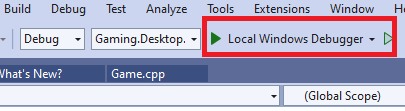
A partir de la versión de junio de 2022 del Microsoft Game Development Kit (GDK), el depurador de código nativo que se incluye con Visual Studio se usa para depurar proyectos de juegos de PC. Para depurar en un PC local, selecciona **Local Windows Debugger** en la lista desplegable del depurador de la barra de herramientas de Visual Studio, como se muestra en la siguiente figura.
 Para depurar en un PC remoto, selecciona **Remote Windows Debugger** y sigue los pasos descritos en [depuración de un juego en un PC remoto](#vs_pc_debug_remote).
El depurador que se usa para proyectos con una versión del Microsoft Game Development Kit (GDK) anterior a junio de 2022 se denomina Local Machine. La depuración remota no se admite en versiones del Microsoft Game Development Kit (GDK) anteriores a junio de 2022.
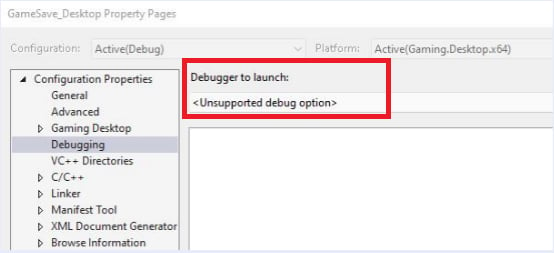
Al actualizar proyectos a la versión de junio de 2022 del Microsoft Game Development Kit (GDK), puede haber casos en los que la propiedad del depurador quede establecida en **Unsupported debug option**, como se muestra en la siguiente figura. Si esto ocurre, la propiedad del depurador debe restablecerse a **Local Windows Debugger** mediante la barra de herramientas de depuración, la página de propiedades del proyecto o estableciendo la propiedad de msbuild **DebuggerFlavor** en **WindowsLocalDebugger** (quitar por completo la propiedad **DebuggerFlavor** también hará que se use **Local Windows Debugger**).
Para depurar en un PC remoto, selecciona **Remote Windows Debugger** y sigue los pasos descritos en [depuración de un juego en un PC remoto](#vs_pc_debug_remote).
El depurador que se usa para proyectos con una versión del Microsoft Game Development Kit (GDK) anterior a junio de 2022 se denomina Local Machine. La depuración remota no se admite en versiones del Microsoft Game Development Kit (GDK) anteriores a junio de 2022.
Al actualizar proyectos a la versión de junio de 2022 del Microsoft Game Development Kit (GDK), puede haber casos en los que la propiedad del depurador quede establecida en **Unsupported debug option**, como se muestra en la siguiente figura. Si esto ocurre, la propiedad del depurador debe restablecerse a **Local Windows Debugger** mediante la barra de herramientas de depuración, la página de propiedades del proyecto o estableciendo la propiedad de msbuild **DebuggerFlavor** en **WindowsLocalDebugger** (quitar por completo la propiedad **DebuggerFlavor** también hará que se use **Local Windows Debugger**).
 Los proyectos de PC ya no requieren un paso de implementación a partir de la versión de junio de 2022 del Microsoft Game Development Kit (GDK). La casilla **Deploy** del cuadro de diálogo **Configuration Manager** de Visual Studio está deshabilitada.
Cuando un título se inicia en el entorno comercial, se usa un proceso de inicio intermedio. Este proceso de arranque (bootstrapper) muestra una pantalla de presentación antes de que el título comience a renderizar, comprueba si hay actualizaciones del juego, sincroniza previamente las partidas guardadas en la nube, inicia sesión previamente con un usuario, etc. Estos comportamientos no se ejercitan en escenarios de depuración con archivos sueltos. Usa una [compilación empaquetada](#vs_pc_debug_packaged_build) para probar o depurar un juego tal como se iniciaría en el entorno comercial.
## Depuración de compilaciones empaquetadas
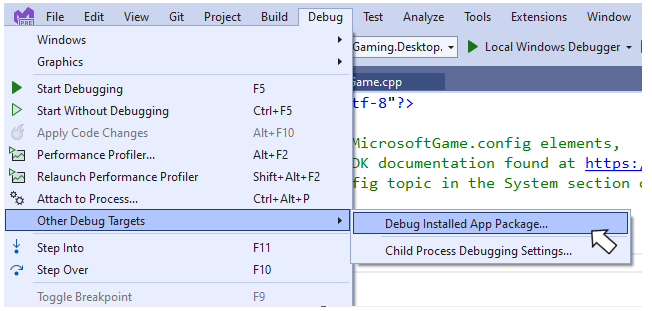
Antes de depurar una compilación empaquetada, el paquete debe instalarse mediante [wdapp install](/tools/tools-pc/commandlinetools/gr-wdapp#wdapp_install). Una vez instalado, el título se puede depurar mediante la característica **Debug Installed App Package** de Visual Studio. Usa el menú **Debug** para abrir el cuadro de diálogo de depuración, como se muestra en la siguiente figura.
Los proyectos de PC ya no requieren un paso de implementación a partir de la versión de junio de 2022 del Microsoft Game Development Kit (GDK). La casilla **Deploy** del cuadro de diálogo **Configuration Manager** de Visual Studio está deshabilitada.
Cuando un título se inicia en el entorno comercial, se usa un proceso de inicio intermedio. Este proceso de arranque (bootstrapper) muestra una pantalla de presentación antes de que el título comience a renderizar, comprueba si hay actualizaciones del juego, sincroniza previamente las partidas guardadas en la nube, inicia sesión previamente con un usuario, etc. Estos comportamientos no se ejercitan en escenarios de depuración con archivos sueltos. Usa una [compilación empaquetada](#vs_pc_debug_packaged_build) para probar o depurar un juego tal como se iniciaría en el entorno comercial.
## Depuración de compilaciones empaquetadas
Antes de depurar una compilación empaquetada, el paquete debe instalarse mediante [wdapp install](/tools/tools-pc/commandlinetools/gr-wdapp#wdapp_install). Una vez instalado, el título se puede depurar mediante la característica **Debug Installed App Package** de Visual Studio. Usa el menú **Debug** para abrir el cuadro de diálogo de depuración, como se muestra en la siguiente figura.
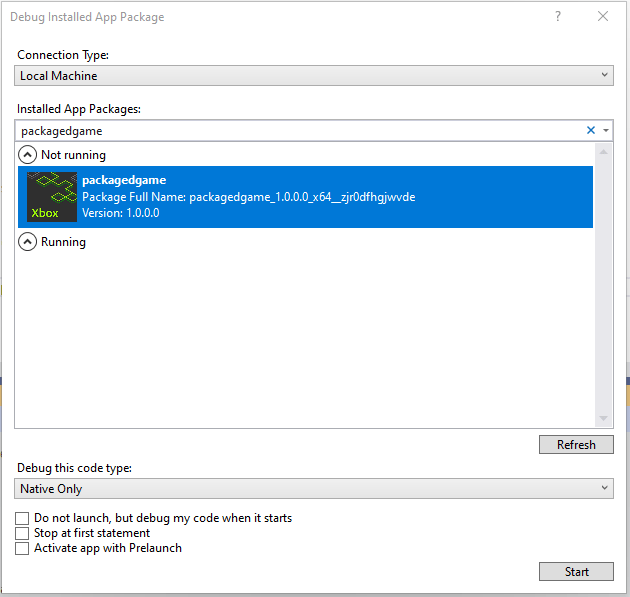
 Para depurar tu título, búscalo en el cuadro de diálogo, establece **Debug this code type** en *Native Only* y haz clic en el botón **Start**.
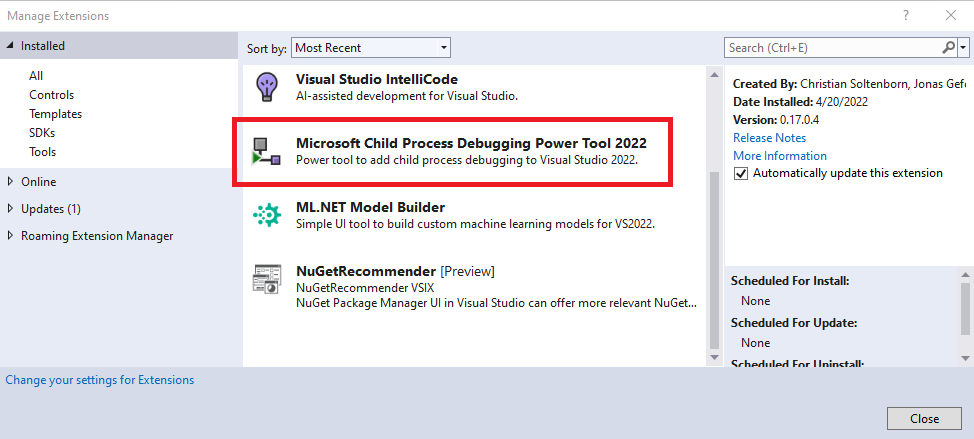
 Para depurar tu título tal como se iniciaría en un entorno comercial, agrega la marca **/bootstrapper** a la línea de comandos de [wdapp install](/tools/tools-pc/commandlinetools/gr-wdapp#wdapp_install). Los títulos instalados de esta manera serán iniciados por un proceso de arranque (bootstrapper). La depuración en este escenario requiere la extensión **Child Process Debugging** en Visual Studio. Instala la extensión mediante el cuadro de diálogo **Manage Extensions**.
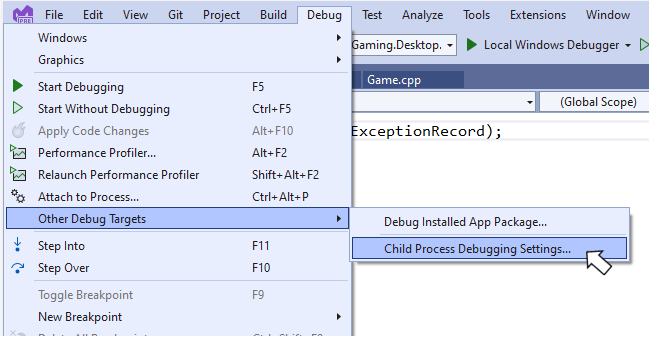
 Una vez instalada, usa el menú **Debug** para ver la configuración de **Child Process Debugging**.
 Activa la casilla **Enable child process debugging** en la página de configuración.
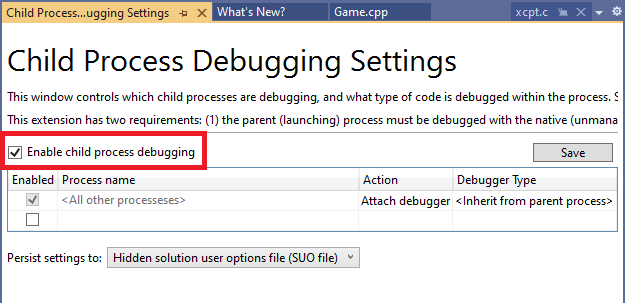 Con la depuración de procesos secundarios habilitada, el cuadro de diálogo **Debug Installed App Package** asociará ahora el depurador al título en lugar de al proceso de arranque.
## Depuración de un juego en un PC remoto
La depuración de un título en un PC remoto requiere las herramientas remotas de Visual Studio. Instala las herramientas y configura el depurador remoto como se describe en [Depuración remota de un proyecto de C++ en Visual Studio](https://learn.microsoft.com/visualstudio/debugger/remote-debugging-cpp).
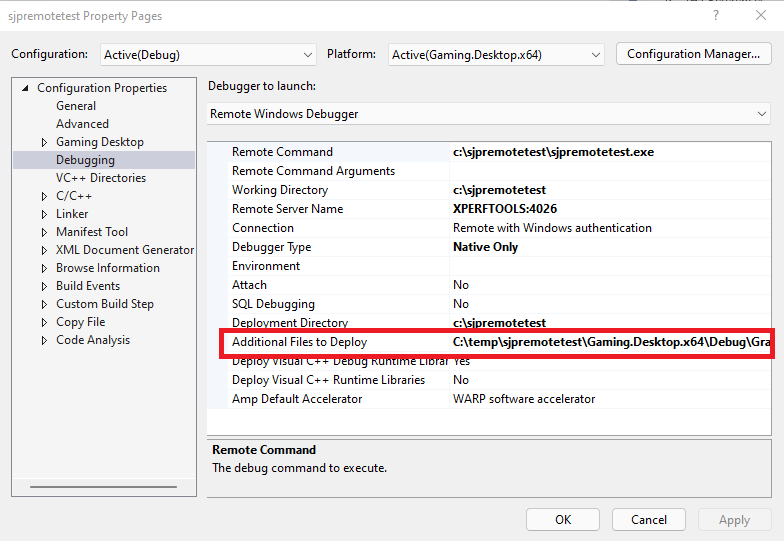
Selecciona **Remote Windows Debugger** en la lista desplegable **Debugger to launch** de la página de propiedades del proyecto. Introduce el nombre del ejecutable del título, el directorio de trabajo deseado, etc. De forma predeterminada, Visual Studio implementará el ejecutable del título y sus dependencias binarias. Para depurar de forma remota un juego del Microsoft Game Development Kit (GDK), también será necesario implementar archivos adicionales, incluidos el archivo MicrosoftGame.config y los archivos de logotipo. Especifica los archivos adicionales que se van a implementar mediante la propiedad **Additional files to deploy** en la página de propiedades **Remote Windows Debugger**, como se muestra en la siguiente figura.
Con la depuración de procesos secundarios habilitada, el cuadro de diálogo **Debug Installed App Package** asociará ahora el depurador al título en lugar de al proceso de arranque.
## Depuración de un juego en un PC remoto
La depuración de un título en un PC remoto requiere las herramientas remotas de Visual Studio. Instala las herramientas y configura el depurador remoto como se describe en [Depuración remota de un proyecto de C++ en Visual Studio](https://learn.microsoft.com/visualstudio/debugger/remote-debugging-cpp).
Selecciona **Remote Windows Debugger** en la lista desplegable **Debugger to launch** de la página de propiedades del proyecto. Introduce el nombre del ejecutable del título, el directorio de trabajo deseado, etc. De forma predeterminada, Visual Studio implementará el ejecutable del título y sus dependencias binarias. Para depurar de forma remota un juego del Microsoft Game Development Kit (GDK), también será necesario implementar archivos adicionales, incluidos el archivo MicrosoftGame.config y los archivos de logotipo. Especifica los archivos adicionales que se van a implementar mediante la propiedad **Additional files to deploy** en la página de propiedades **Remote Windows Debugger**, como se muestra en la siguiente figura.
 ## Consulte también
[Visual Studio](/tools/tools-pc/visualstudio/gr-visualstudio-toc)
## Related topics
- [Depuración de proyectos de PC en dispositivos Windows remotos en Visual Studio](/es/tools/tools-pc/visualstudio/gr-vs-debugging-with-visualstudio-remote-windows.md)
- [Depuración de proyectos de XBOX con Visual Studio](/es/tools/tools-console/visualstudio/debugging-with-visualstudio.md)
- [Notas de compatibilidad del GDK con Visual Studio 2022](/es/tools/tools-console/visualstudio/vs-2022-support-notes.md)
- [Notas de compatibilidad del GDK con Visual Studio 2026](/es/tools/tools-console/visualstudio/vs-2026-support-notes.md)
- [Plantillas de proyecto en Visual Studio para el desarrollo de juegos de PC](/es/tools/tools-pc/visualstudio/gr-vs-templates.md)
## Consulte también
[Visual Studio](/tools/tools-pc/visualstudio/gr-visualstudio-toc)
## Related topics
- [Depuración de proyectos de PC en dispositivos Windows remotos en Visual Studio](/es/tools/tools-pc/visualstudio/gr-vs-debugging-with-visualstudio-remote-windows.md)
- [Depuración de proyectos de XBOX con Visual Studio](/es/tools/tools-console/visualstudio/debugging-with-visualstudio.md)
- [Notas de compatibilidad del GDK con Visual Studio 2022](/es/tools/tools-console/visualstudio/vs-2022-support-notes.md)
- [Notas de compatibilidad del GDK con Visual Studio 2026](/es/tools/tools-console/visualstudio/vs-2026-support-notes.md)
- [Plantillas de proyecto en Visual Studio para el desarrollo de juegos de PC](/es/tools/tools-pc/visualstudio/gr-vs-templates.md)