> ## Documentation Index
> Fetch the complete documentation index at: https://devdocs.xbox.com/llms.txt
> Use this file to discover all available pages before exploring further.
# Depuración de proyectos de PC en dispositivos Windows remotos en Visual Studio
> Asocia el depurador de Visual Studio 2022 a compilaciones de juegos de PC que se ejecutan en una máquina Windows remota mediante la extensión del marketplace del GDK para implementar y depurar.
La aplicación XBOX PC Toolbox está en versión preliminar. Descárgala desde la [Microsoft Store](https://aka.ms/toolboxinstaller) en Windows.
Las [XBOX PC Remote Tools](https://learn.microsoft.com/gaming/gdk/docs/gdk-dev/pc-dev/overviews/remote-gamedev-tools) incluyen la capacidad de asociar el depurador de Visual Studio 2022 a un juego que se ejecuta en un dispositivo Windows remoto. Todo el tráfico de depuración entre el PC de desarrollo y el dispositivo Windows remoto está cifrado. La capacidad de asociar el depurador la proporciona una [extensión de Visual Studio 2022](https://marketplace.visualstudio.com/items?itemName=XboxGDK.Microsoft-Xbox-PC-Remote-Debugger), que está disponible en el marketplace público de Visual Studio.
Antes de depurar, el PC de desarrollo y el dispositivo Windows remoto deben aprovisionarse y emparejarse siguiendo los pasos descritos en la [guía de inicio rápido](/tools/tools-pc/xbox-pc-remote-tools/quickstart).
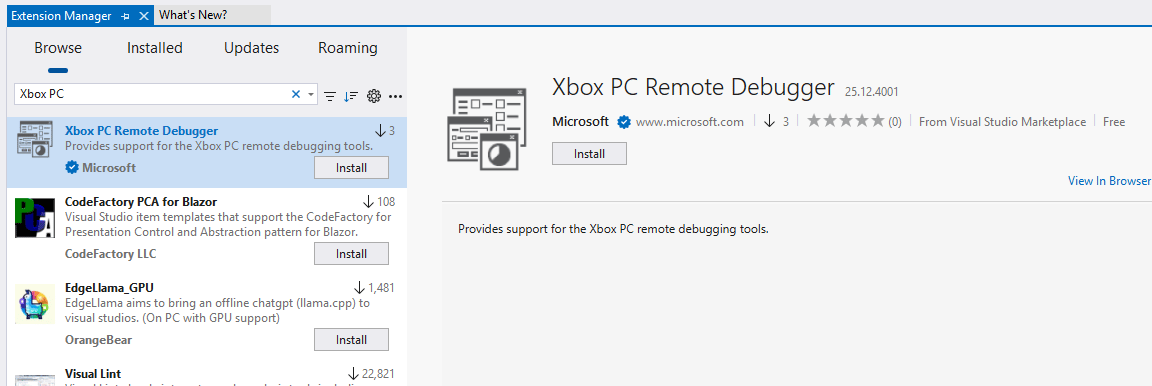
Después del emparejamiento y el aprovisionamiento, descarga la extensión XBOX PC Remote Debugger mediante el [Administrador de extensiones de Visual Studio](https://learn.microsoft.com/visualstudio/ide/finding-and-using-visual-studio-extensions?view=visualstudio).
Después del emparejamiento y el aprovisionamiento, descarga la extensión XBOX PC Remote Debugger mediante el [Administrador de extensiones de Visual Studio](https://aka.ms/XboxPCRemoteDebugger).
 ## Habilitación de la implementación y depuración con F5 en el proyecto de tu juego
La extensión XBOX PC Remote Debugger para Visual Studio admite la integración completa con "F5" para implementar y depurar proyectos de C++ en dispositivos Windows remotos. Al presionar F5, se compila el proyecto, opcionalmente se implementa en el dispositivo remoto, se inicia el juego en estado suspendido, se asocia el XBOX PC Remote Debugger y, a continuación, se reanuda el juego bajo depuración.
Después de instalar la [extensión de Visual Studio XBOX PC Remote Debugger](https://marketplace.visualstudio.com/items?itemName=XboxGDK.Microsoft-Xbox-PC-Remote-Debugger), comprueba lo siguiente antes de usar la implementación y depuración remotas con F5:
1. El PC de desarrollo y el dispositivo Windows remoto deben aprovisionarse y emparejarse siguiendo los pasos descritos en la [guía de inicio rápido](/tools/tools-pc/xbox-pc-remote-tools/quickstart).
2. El Monitor de depuración de Microsoft Visual Studio (`MSVSMON.EXE`) debe estar instalado en el dispositivo remoto. `MSVSMON.EXE` lo instala automáticamente la [aplicación XBOX PC Toolbox](/tools/tools-pc/xboxpctoolbox/xboxpctoolbox). Como alternativa, la instalación se puede realizar con WinGet desde un símbolo del sistema con permisos de administrador en el dispositivo remoto:
```
winget install Microsoft.VisualStudio.2022.OnecoreMsvsmon
```
3. [`wdEndpoint.exe`](/tools/tools-pc/commandlinetools/gr-wdEndpoint) debe estar en ejecución en el dispositivo remoto. `wdEndpoint.exe` lo instala e inicia automáticamente la [aplicación XBOX PC Toolbox](/tools/tools-pc/xboxpctoolbox/xboxpctoolbox). Como alternativa, la instalación se puede realizar con Winget desde un símbolo del sistema en el dispositivo remoto:
```
winget install Microsoft.Gaming.RemoteIterationEndpoint
```
Inicia `wdEndpoint.exe` manualmente después de instalarlo mediante WinGet.
### Adición de compatibilidad con la depuración remota con F5 a un proyecto de MSBuild
Para habilitar la integración con F5 en un proyecto que usa MSBuild, agrega el siguiente XML a tu archivo `.vcxproj`. Colócalo después del último elemento `` y antes de las secciones `` de archivos de código fuente:
```xml theme={null}
```
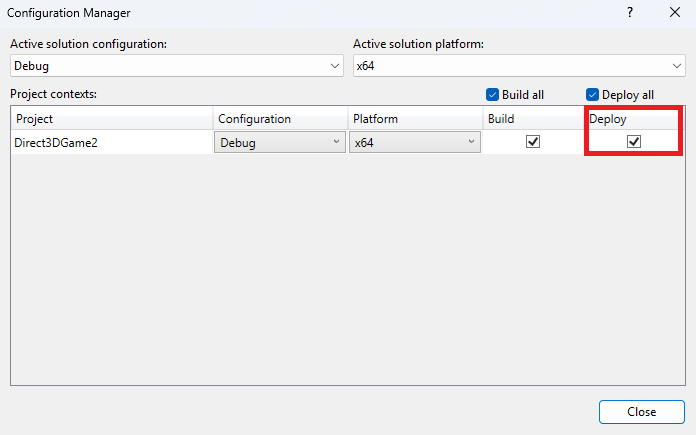
La versión más reciente de las [plantillas del Microsoft GDK](https://aka.ms/gdktemplates) te pregunta si quieres incluir esta integración al crear proyectos nuevos.
## Habilitación de la implementación y depuración con F5 en el proyecto de tu juego
La extensión XBOX PC Remote Debugger para Visual Studio admite la integración completa con "F5" para implementar y depurar proyectos de C++ en dispositivos Windows remotos. Al presionar F5, se compila el proyecto, opcionalmente se implementa en el dispositivo remoto, se inicia el juego en estado suspendido, se asocia el XBOX PC Remote Debugger y, a continuación, se reanuda el juego bajo depuración.
Después de instalar la [extensión de Visual Studio XBOX PC Remote Debugger](https://marketplace.visualstudio.com/items?itemName=XboxGDK.Microsoft-Xbox-PC-Remote-Debugger), comprueba lo siguiente antes de usar la implementación y depuración remotas con F5:
1. El PC de desarrollo y el dispositivo Windows remoto deben aprovisionarse y emparejarse siguiendo los pasos descritos en la [guía de inicio rápido](/tools/tools-pc/xbox-pc-remote-tools/quickstart).
2. El Monitor de depuración de Microsoft Visual Studio (`MSVSMON.EXE`) debe estar instalado en el dispositivo remoto. `MSVSMON.EXE` lo instala automáticamente la [aplicación XBOX PC Toolbox](/tools/tools-pc/xboxpctoolbox/xboxpctoolbox). Como alternativa, la instalación se puede realizar con WinGet desde un símbolo del sistema con permisos de administrador en el dispositivo remoto:
```
winget install Microsoft.VisualStudio.2022.OnecoreMsvsmon
```
3. [`wdEndpoint.exe`](/tools/tools-pc/commandlinetools/gr-wdEndpoint) debe estar en ejecución en el dispositivo remoto. `wdEndpoint.exe` lo instala e inicia automáticamente la [aplicación XBOX PC Toolbox](/tools/tools-pc/xboxpctoolbox/xboxpctoolbox). Como alternativa, la instalación se puede realizar con Winget desde un símbolo del sistema en el dispositivo remoto:
```
winget install Microsoft.Gaming.RemoteIterationEndpoint
```
Inicia `wdEndpoint.exe` manualmente después de instalarlo mediante WinGet.
### Adición de compatibilidad con la depuración remota con F5 a un proyecto de MSBuild
Para habilitar la integración con F5 en un proyecto que usa MSBuild, agrega el siguiente XML a tu archivo `.vcxproj`. Colócalo después del último elemento `` y antes de las secciones `` de archivos de código fuente:
```xml theme={null}
```
La versión más reciente de las [plantillas del Microsoft GDK](https://aka.ms/gdktemplates) te pregunta si quieres incluir esta integración al crear proyectos nuevos.
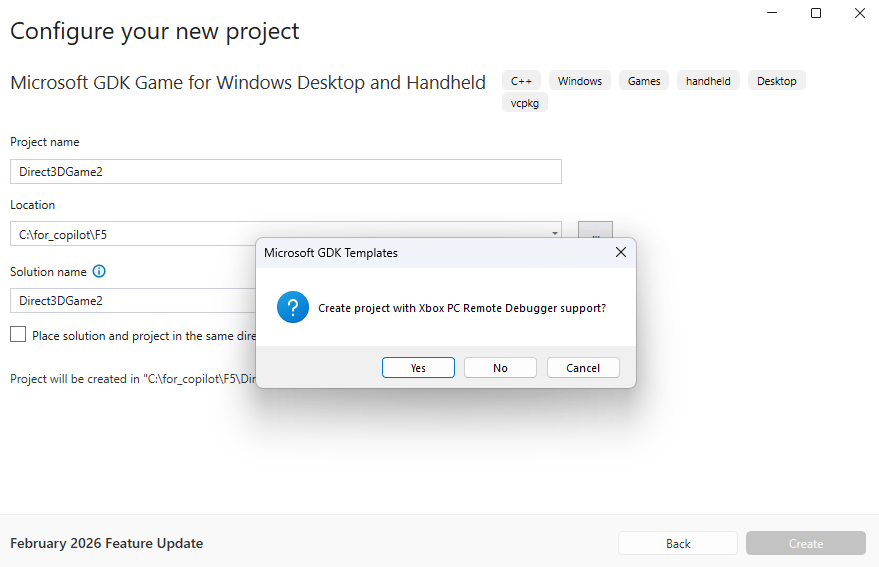 Para habilitar la implementación, ve a **Project > Properties > Configuration Manager** y activa la opción **Deploy** para la configuración deseada.
 Antes de presionar **F5**, establece el depurador en **XBOX PC Remote Debugger** mediante la barra de herramientas de depuración o la página de propiedades del proyecto. Hay varias propiedades disponibles para configurar la implementación y la depuración.
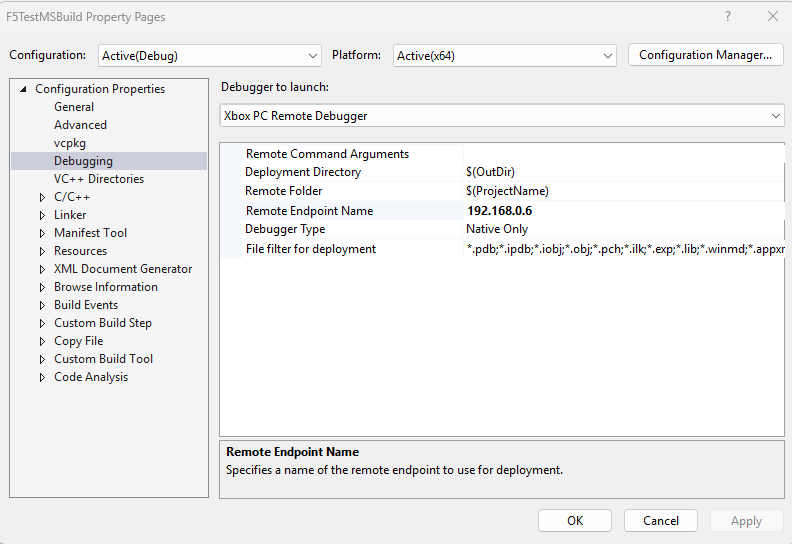 * `Remote Command Arguments`. La lista de argumentos de comando que se pasan al juego.
* `Deployment Directory`. El directorio del PC de desarrollo que se implementa en el dispositivo Windows remoto. El valor predeterminado es `$(Outdir)`.
* `Remote Folder`. La carpeta en la que se implementa el juego en el dispositivo Windows remoto. La carpeta es relativa a la *Common Root*. Consulta el tema [`wdEndpoint.exe`](/tools/tools-pc/commandlinetools/gr-wdEndpoint) para obtener más información sobre la *Common Root*.
* `Remote EndPoint Name`. El dispositivo remoto predeterminado es la propia máquina del desarrollador, igual que con la depuración remota estándar de Windows. Actualiza el valor de `Remote EndPoint Name` con el nombre del dispositivo donde se está ejecutando `wdEndpoint.exe`.
* `File filter for deployment`. Se usa para especificar el conjunto de archivos que deben excluirse de la implementación. Excluir los archivos `.pdb` de la implementación es una práctica habitual, por ejemplo. Proporciona una lista de patrones de archivo que se van a excluir, separados por punto y coma, por ejemplo: `*.pdb;*.ipdb;*.iobj;*.obj;*.pch;*`.
Una vez que la casilla **Deploy** esté seleccionada para tu **Configuration**, se haya elegido **XBOX PC Remote Debugger** como tipo de depurador y se hayan rellenado las propiedades, al presionar **F5** se compilará el juego, se implementará en el dispositivo Windows remoto y se iniciará bajo el depurador.
Es posible que tengas que configurar las rutas de acceso de símbolos para que Visual Studio pueda encontrar los símbolos de tu juego. Hazlo mediante la configuración de **Debugging** en el cuadro de diálogo **Options**, accesible desde el menú **Tools**.
#### Valores predeterminados por proyecto del depurador remoto con F5
Los valores predeterminados de la configuración del XBOX PC Remote Debugger los establece el archivo `XboxPCcppDebugger.props`, y las modificaciones realizadas a la configuración en el cuadro de diálogo de propiedades del proyecto de Visual Studio se guardan "por usuario" en la máquina local.
Para que tu vcxproj proporcione otro valor predeterminado y evitar que cada usuario tenga que configurarlo en su máquina, agrégalo a MSBuild de la siguiente manera:
```xml theme={null}
MyGameTitle
```
### Implementación del entorno de ejecución de Visual C++ (CRT)
Para que un programa se ejecute en la máquina remota, necesita los archivos del entorno de ejecución de Visual C++. Para el CRT comercial, esto puede hacerse instalando el paquete REDIST de Visual C++ en la máquina remota. Para el CRT de depuración, estos archivos deben implementarse con el título.
Una solución sencilla para esto en MSBuild es agregar una propiedad a la sección Global de tu proyecto:
```xml theme={null}
true
```
Esto copiará el CRT de Visual C++ en `OutDir`. Se usará la versión de depuración si `UseDebugLibraries` está establecido en true; de lo contrario, se usará la versión comercial.
### Adición de compatibilidad con la depuración remota con F5 a un proyecto de CMake
Para un proyecto de carpeta abierta (como un proyecto de CMake), la compatibilidad con la depuración remota con F5 se configura en `launch.vs.json`, en lugar de en un archivo `.vcxproj`.
1. Instala la compatibilidad con el XBOX PC Remote Debugger y asegúrate de que el dispositivo Windows remoto esté aprovisionado y ejecutando `wdEndpoint.exe`.
2. Abre la carpeta de tu proyecto de CMake en Visual Studio.
3. En el **Explorador de soluciones**, haz clic con el botón derecho en **CMakeLists.txt** y selecciona **Add Debug Configuration...**.
4. Selecciona **XBOX PC Remote Debugger Folder**.
* `Remote Command Arguments`. La lista de argumentos de comando que se pasan al juego.
* `Deployment Directory`. El directorio del PC de desarrollo que se implementa en el dispositivo Windows remoto. El valor predeterminado es `$(Outdir)`.
* `Remote Folder`. La carpeta en la que se implementa el juego en el dispositivo Windows remoto. La carpeta es relativa a la *Common Root*. Consulta el tema [`wdEndpoint.exe`](/tools/tools-pc/commandlinetools/gr-wdEndpoint) para obtener más información sobre la *Common Root*.
* `Remote EndPoint Name`. El dispositivo remoto predeterminado es la propia máquina del desarrollador, igual que con la depuración remota estándar de Windows. Actualiza el valor de `Remote EndPoint Name` con el nombre del dispositivo donde se está ejecutando `wdEndpoint.exe`.
* `File filter for deployment`. Se usa para especificar el conjunto de archivos que deben excluirse de la implementación. Excluir los archivos `.pdb` de la implementación es una práctica habitual, por ejemplo. Proporciona una lista de patrones de archivo que se van a excluir, separados por punto y coma, por ejemplo: `*.pdb;*.ipdb;*.iobj;*.obj;*.pch;*`.
Una vez que la casilla **Deploy** esté seleccionada para tu **Configuration**, se haya elegido **XBOX PC Remote Debugger** como tipo de depurador y se hayan rellenado las propiedades, al presionar **F5** se compilará el juego, se implementará en el dispositivo Windows remoto y se iniciará bajo el depurador.
Es posible que tengas que configurar las rutas de acceso de símbolos para que Visual Studio pueda encontrar los símbolos de tu juego. Hazlo mediante la configuración de **Debugging** en el cuadro de diálogo **Options**, accesible desde el menú **Tools**.
#### Valores predeterminados por proyecto del depurador remoto con F5
Los valores predeterminados de la configuración del XBOX PC Remote Debugger los establece el archivo `XboxPCcppDebugger.props`, y las modificaciones realizadas a la configuración en el cuadro de diálogo de propiedades del proyecto de Visual Studio se guardan "por usuario" en la máquina local.
Para que tu vcxproj proporcione otro valor predeterminado y evitar que cada usuario tenga que configurarlo en su máquina, agrégalo a MSBuild de la siguiente manera:
```xml theme={null}
MyGameTitle
```
### Implementación del entorno de ejecución de Visual C++ (CRT)
Para que un programa se ejecute en la máquina remota, necesita los archivos del entorno de ejecución de Visual C++. Para el CRT comercial, esto puede hacerse instalando el paquete REDIST de Visual C++ en la máquina remota. Para el CRT de depuración, estos archivos deben implementarse con el título.
Una solución sencilla para esto en MSBuild es agregar una propiedad a la sección Global de tu proyecto:
```xml theme={null}
true
```
Esto copiará el CRT de Visual C++ en `OutDir`. Se usará la versión de depuración si `UseDebugLibraries` está establecido en true; de lo contrario, se usará la versión comercial.
### Adición de compatibilidad con la depuración remota con F5 a un proyecto de CMake
Para un proyecto de carpeta abierta (como un proyecto de CMake), la compatibilidad con la depuración remota con F5 se configura en `launch.vs.json`, en lugar de en un archivo `.vcxproj`.
1. Instala la compatibilidad con el XBOX PC Remote Debugger y asegúrate de que el dispositivo Windows remoto esté aprovisionado y ejecutando `wdEndpoint.exe`.
2. Abre la carpeta de tu proyecto de CMake en Visual Studio.
3. En el **Explorador de soluciones**, haz clic con el botón derecho en **CMakeLists.txt** y selecciona **Add Debug Configuration...**.
4. Selecciona **XBOX PC Remote Debugger Folder**.
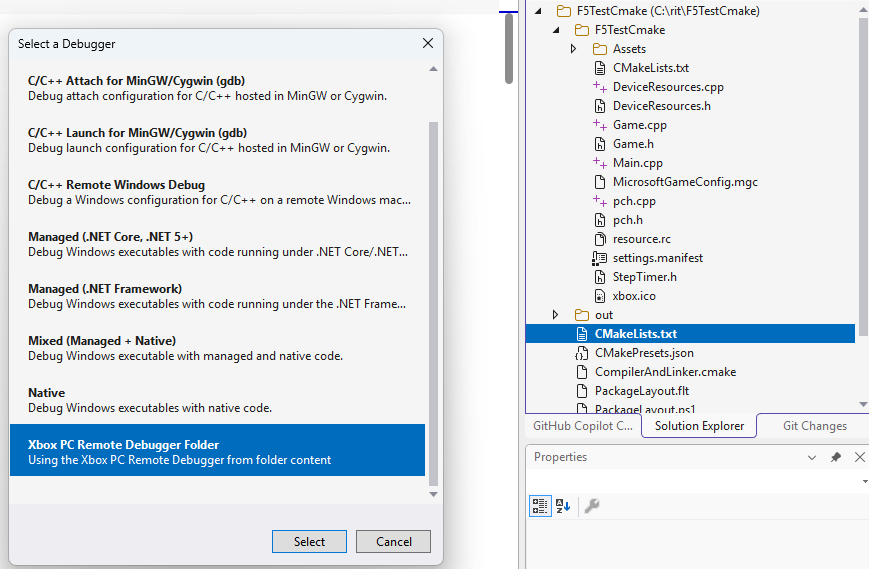 Visual Studio crea un archivo `.vs\launch.vs.json` con una configuración de inicio `Xbox PC Remote Debugger`.
Una configuración típica tiene este aspecto:
```json theme={null}
{
"version": "0.2.1",
"defaults": {},
"configurations": [
{
"type": "default",
"name": "MyGame.exe",
"project": "CMakeLists.txt",
"projectTarget": "MyGame.exe",
"deployDirectory": "${workspaceRoot}\\out\\build\\x64-Release\\bin",
"deployExcludeFilter": "*.pdb;*.ipdb;*.iobj;*.obj;*.pch;*.ilk;*.exp;*.lib;*.winmd;*.appxrecipe;*.log;*.tlog;*unsuccessfulbuild;*.lastbuildstate;*.copycomplete",
"remoteGameshareFolder": "MyGame",
"remoteMachineName": "MyROGAlly",
"targetName": "MyGame.exe",
"args": [],
"deployType": "GamingXboxPCRemoteDeploy"
}
]
}
```
5. Actualiza la configuración generada con valores para las siguientes propiedades:
* `deployDirectory`. La carpeta de salida local que contiene los archivos que se van a implementar.
* `remoteGameshareFolder`. La carpeta que se va a crear o usar en el dispositivo remoto.
* `remoteMachineName`. El nombre del dispositivo remoto donde se está ejecutando `wdEndpoint.exe`.
* `targetName`. El ejecutable del juego que se va a iniciar después de la implementación.
6. Opcionalmente, actualiza estas propiedades según sea necesario:
* `deployExcludeFilter`. Una lista de patrones de archivo separados por punto y coma que se excluirán de la implementación.
* `args`. Argumentos de línea de comandos que se pasan al juego cuando se inicia.
* `disableDeploy`. Establece esta propiedad cuando quieras omitir la implementación y solo iniciar o realizar la asociación con el depurador.
7. Compila tu juego localmente, selecciona **CMakeLists.txt** en la barra de herramientas del depurador y presiona **F5** para implementar el juego en el dispositivo remoto e iniciarlo bajo el depurador.
Visual Studio crea un archivo `.vs\launch.vs.json` con una configuración de inicio `Xbox PC Remote Debugger`.
Una configuración típica tiene este aspecto:
```json theme={null}
{
"version": "0.2.1",
"defaults": {},
"configurations": [
{
"type": "default",
"name": "MyGame.exe",
"project": "CMakeLists.txt",
"projectTarget": "MyGame.exe",
"deployDirectory": "${workspaceRoot}\\out\\build\\x64-Release\\bin",
"deployExcludeFilter": "*.pdb;*.ipdb;*.iobj;*.obj;*.pch;*.ilk;*.exp;*.lib;*.winmd;*.appxrecipe;*.log;*.tlog;*unsuccessfulbuild;*.lastbuildstate;*.copycomplete",
"remoteGameshareFolder": "MyGame",
"remoteMachineName": "MyROGAlly",
"targetName": "MyGame.exe",
"args": [],
"deployType": "GamingXboxPCRemoteDeploy"
}
]
}
```
5. Actualiza la configuración generada con valores para las siguientes propiedades:
* `deployDirectory`. La carpeta de salida local que contiene los archivos que se van a implementar.
* `remoteGameshareFolder`. La carpeta que se va a crear o usar en el dispositivo remoto.
* `remoteMachineName`. El nombre del dispositivo remoto donde se está ejecutando `wdEndpoint.exe`.
* `targetName`. El ejecutable del juego que se va a iniciar después de la implementación.
6. Opcionalmente, actualiza estas propiedades según sea necesario:
* `deployExcludeFilter`. Una lista de patrones de archivo separados por punto y coma que se excluirán de la implementación.
* `args`. Argumentos de línea de comandos que se pasan al juego cuando se inicia.
* `disableDeploy`. Establece esta propiedad cuando quieras omitir la implementación y solo iniciar o realizar la asociación con el depurador.
7. Compila tu juego localmente, selecciona **CMakeLists.txt** en la barra de herramientas del depurador y presiona **F5** para implementar el juego en el dispositivo remoto e iniciarlo bajo el depurador.
 ## Asociación del depurador de Visual Studio a juegos que se ejecutan en dispositivos Windows remotos
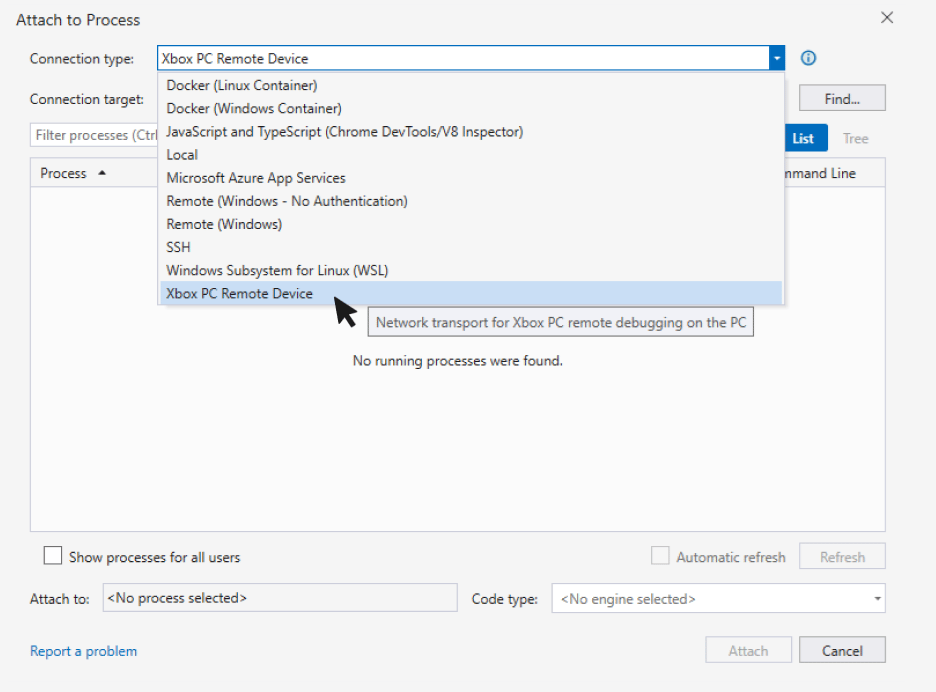
Para asociar el depurador a un juego que ya se está ejecutando en un dispositivo remoto, selecciona **Attach to Process...** en el menú **Debug** de Visual Studio. Selecciona **XBOX PC Remote Device** en la lista desplegable **Connection Type** e introduce la dirección IP o el nombre de host de tu dispositivo remoto en el cuadro de texto **Connection Target**. Se muestra la lista de procesos que se están ejecutando en tu dispositivo remoto. Selecciona el juego que quieras depurar y selecciona el botón **Attach**.
## Asociación del depurador de Visual Studio a juegos que se ejecutan en dispositivos Windows remotos
Para asociar el depurador a un juego que ya se está ejecutando en un dispositivo remoto, selecciona **Attach to Process...** en el menú **Debug** de Visual Studio. Selecciona **XBOX PC Remote Device** en la lista desplegable **Connection Type** e introduce la dirección IP o el nombre de host de tu dispositivo remoto en el cuadro de texto **Connection Target**. Se muestra la lista de procesos que se están ejecutando en tu dispositivo remoto. Selecciona el juego que quieras depurar y selecciona el botón **Attach**.
 ## Consulte también
[XBOX PC Remote Tools](https://learn.microsoft.com/gaming/gdk/docs/gdk-dev/pc-dev/overviews/remote-gamedev-tools)
## Related topics
- [Depuración de proyectos de PC con Visual Studio](/es/tools/tools-pc/visualstudio/gr-vs-debugging-with-visualstudio.md)
- [Depuración de proyectos de XBOX con Visual Studio](/es/tools/tools-console/visualstudio/debugging-with-visualstudio.md)
- [Plantillas de proyecto en Visual Studio para el desarrollo de juegos de PC](/es/tools/tools-pc/visualstudio/gr-vs-templates.md)
- [Preguntas frecuentes y guía de solución de problemas de las XBOX PC Remote Tools](/es/tools/tools-pc/xbox-pc-remote-tools/faq.md)
- [Depuración en vivo en Visual Studio ante excepciones de sombreadores](/es/tools/tools-console/hix/shader-exceptions-live-debugging-in-vs.md)
## Consulte también
[XBOX PC Remote Tools](https://learn.microsoft.com/gaming/gdk/docs/gdk-dev/pc-dev/overviews/remote-gamedev-tools)
## Related topics
- [Depuración de proyectos de PC con Visual Studio](/es/tools/tools-pc/visualstudio/gr-vs-debugging-with-visualstudio.md)
- [Depuración de proyectos de XBOX con Visual Studio](/es/tools/tools-console/visualstudio/debugging-with-visualstudio.md)
- [Plantillas de proyecto en Visual Studio para el desarrollo de juegos de PC](/es/tools/tools-pc/visualstudio/gr-vs-templates.md)
- [Preguntas frecuentes y guía de solución de problemas de las XBOX PC Remote Tools](/es/tools/tools-pc/xbox-pc-remote-tools/faq.md)
- [Depuración en vivo en Visual Studio ante excepciones de sombreadores](/es/tools/tools-console/hix/shader-exceptions-live-debugging-in-vs.md)