> ## Documentation Index
> Fetch the complete documentation index at: https://devdocs.xbox.com/llms.txt
> Use this file to discover all available pages before exploring further.
# Notas de compatibilidad de Visual Studio 2022
> Notas de compatibilidad de Visual Studio 2022
[Visual Studio 2022](https://visualstudio.microsoft.com/) es compatible con el desarrollo con el Microsoft Game Development Kit (GDK), y se proporcionan canales de soporte técnico a largo plazo para 17.8, 17.10, 17.12 y 17.14 según el [Ciclo de vida y mantenimiento del producto Visual Studio](https://learn.microsoft.com/visualstudio/productinfo/vs-servicing).
Las versiones 17.0 a 17.7 de Visual Studio 2022 quedaron fuera de soporte en enero de 2025.
Las versiones 17.0 a 17.4 de Visual Studio 2022 quedaron fuera de soporte en julio de 2024.
## Instalación de Visual Studio 2022
El Microsoft Game Development Kit (GDK) admite el desarrollo con la edición **Professional** o la edición **Enterprise** de Visual Studio 2022. La edición Community no es compatible.
Los componentes de la extensión de Visual Studio (VSIX) del GDK no son compatibles con dispositivos basados en ARM. Para usar las plantillas de proyecto, las páginas de propiedades y las extensiones de depuración del GDK para Visual Studio, instale el GDK en un equipo de desarrollo basado en x64.
Al instalar Visual Studio 2022, debe seleccionar la carga de trabajo **Desarrollo de juegos con C++** durante la instalación, como se muestra en la captura de pantalla siguiente.
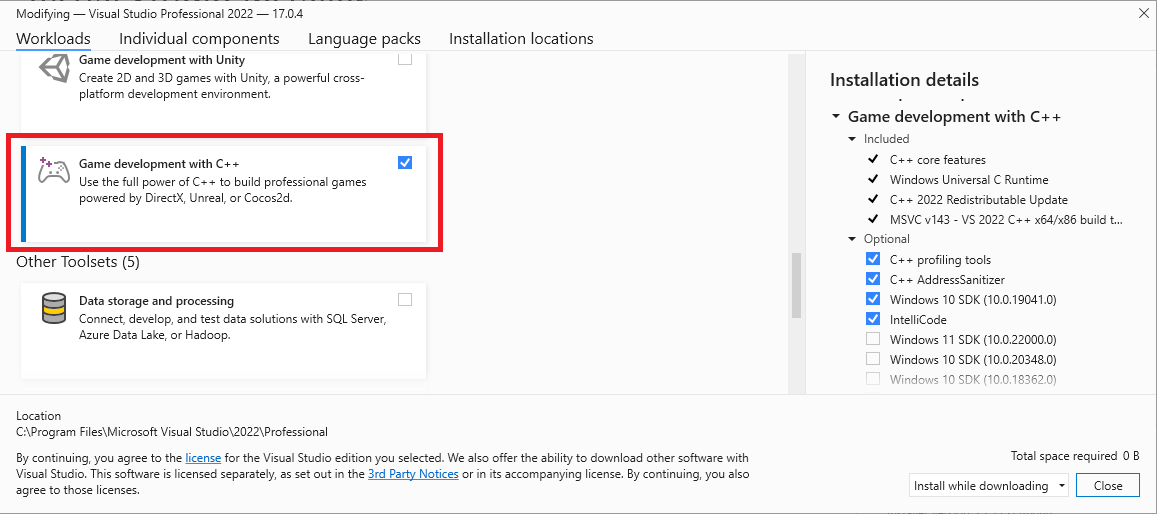 Además de las herramientas básicas de C++ que necesita para el desarrollo de juegos, asegúrese de que el componente **Windows 10 SDK (19041)** o **Windows 11 SDK (22000)** esté instalado para proporcionar el SDK de Windows 10 necesario para compilar juegos con el Microsoft Game Development Kit (GDK).
> También se pueden usar *Windows 10 SDK* (20348), *Windows SDK for Windows 11* (10.0.22000) o *Windows SDK for Windows 11, Version 22H2* (10.0.22621), pero no es obligatorio. Para la versión de octubre de 2023, se recomienda encarecidamente el uso de *Windows 11 SDK* o posterior para el desarrollo en PC.
Aunque no es obligatorio, instalar la carga de trabajo **Desarrollo para el escritorio con C++** proporciona más herramientas y ejemplos que pueden resultarle útiles. Por ejemplo, **Desarrollo para el escritorio con C++** es obligatorio si compila con el conjunto de herramientas de Clang/LLVM.
Si está compilando un juego que usa Unity, instale la carga de trabajo **Desarrollo de juegos con Unity**.
## Instalación de conjuntos de herramientas opcionales
La versión de Visual Studio 2022 de las herramientas de compilación de MVSC (versión **v143**) se instala con la carga de trabajo **Desarrollo de juegos con C++**. Además del conjunto de herramientas **v143**, el Microsoft Game Development Kit (GDK) también admite la compilación con los conjuntos de herramientas siguientes:
* v142 (el conjunto de herramientas de Visual Studio 2019)
* las herramientas de C++ Clang para Windows
Esta flexibilidad le permite actualizar al IDE de Visual Studio 2022 sin actualizar el conjunto de herramientas.
Los conjuntos de herramientas opcionales se pueden encontrar bajo la carga de trabajo **Desarrollo para el escritorio con C++** o buscando en los **Componentes individuales** del cuadro de diálogo de instalación de Visual Studio.
Además de las herramientas básicas de C++ que necesita para el desarrollo de juegos, asegúrese de que el componente **Windows 10 SDK (19041)** o **Windows 11 SDK (22000)** esté instalado para proporcionar el SDK de Windows 10 necesario para compilar juegos con el Microsoft Game Development Kit (GDK).
> También se pueden usar *Windows 10 SDK* (20348), *Windows SDK for Windows 11* (10.0.22000) o *Windows SDK for Windows 11, Version 22H2* (10.0.22621), pero no es obligatorio. Para la versión de octubre de 2023, se recomienda encarecidamente el uso de *Windows 11 SDK* o posterior para el desarrollo en PC.
Aunque no es obligatorio, instalar la carga de trabajo **Desarrollo para el escritorio con C++** proporciona más herramientas y ejemplos que pueden resultarle útiles. Por ejemplo, **Desarrollo para el escritorio con C++** es obligatorio si compila con el conjunto de herramientas de Clang/LLVM.
Si está compilando un juego que usa Unity, instale la carga de trabajo **Desarrollo de juegos con Unity**.
## Instalación de conjuntos de herramientas opcionales
La versión de Visual Studio 2022 de las herramientas de compilación de MVSC (versión **v143**) se instala con la carga de trabajo **Desarrollo de juegos con C++**. Además del conjunto de herramientas **v143**, el Microsoft Game Development Kit (GDK) también admite la compilación con los conjuntos de herramientas siguientes:
* v142 (el conjunto de herramientas de Visual Studio 2019)
* las herramientas de C++ Clang para Windows
Esta flexibilidad le permite actualizar al IDE de Visual Studio 2022 sin actualizar el conjunto de herramientas.
Los conjuntos de herramientas opcionales se pueden encontrar bajo la carga de trabajo **Desarrollo para el escritorio con C++** o buscando en los **Componentes individuales** del cuadro de diálogo de instalación de Visual Studio.
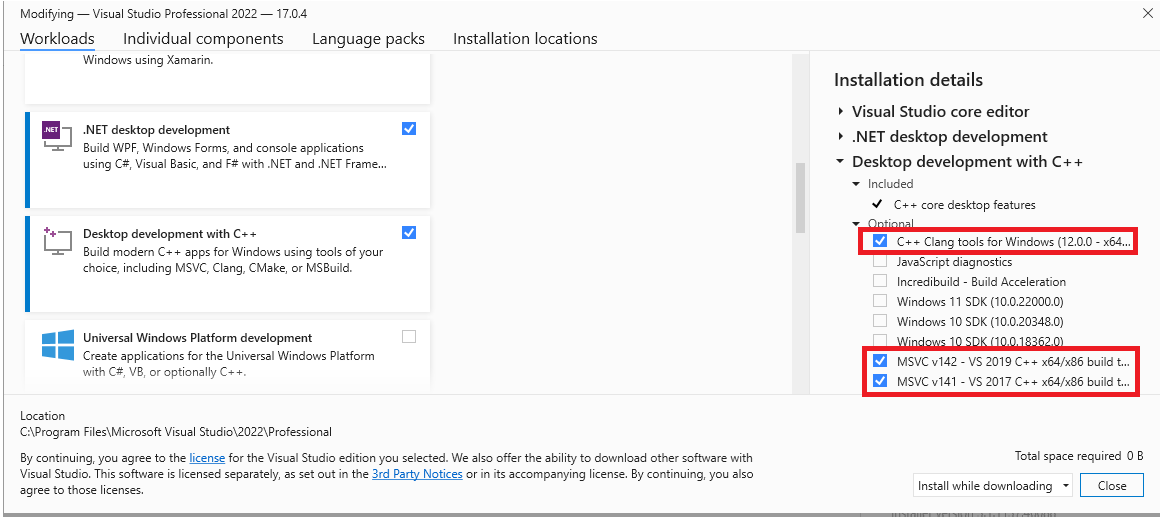 > El conjunto de herramientas de Visual Studio 2017 `v141` ya no es compatible a partir de la versión de octubre de 2024.
## Selección de un conjunto de herramientas para un proyecto
El conjunto de herramientas que se va a usar para un proyecto se especifica mediante la propiedad **Platform Toolset** de la página de propiedades del proyecto.
> El conjunto de herramientas de Visual Studio 2017 `v141` ya no es compatible a partir de la versión de octubre de 2024.
## Selección de un conjunto de herramientas para un proyecto
El conjunto de herramientas que se va a usar para un proyecto se especifica mediante la propiedad **Platform Toolset** de la página de propiedades del proyecto.
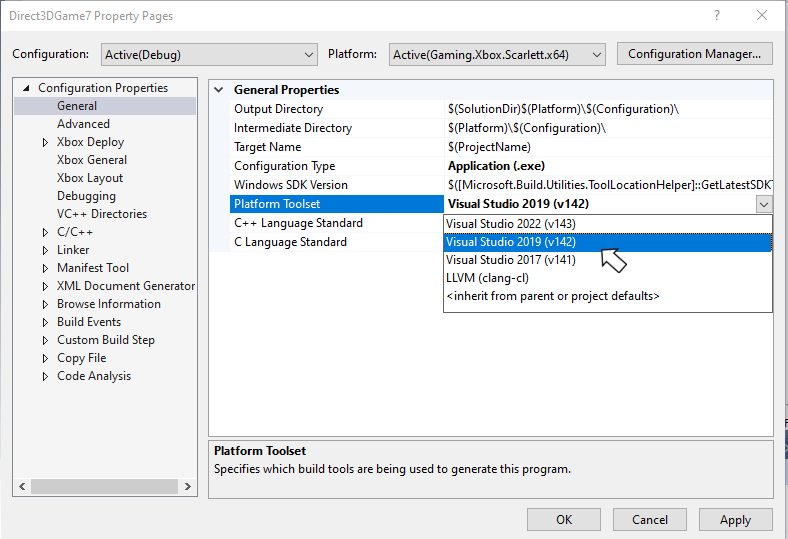 La propiedad **PlatformToolset** también se puede especificar manualmente en el archivo de proyecto, como se muestra en el siguiente grupo de propiedades.
```xml theme={null}
Application
v142
true
Unicode
false
false
```
## Modelo de mantenimiento de Visual Studio 2022
Visual Studio 2022 incluye un nuevo modelo de mantenimiento que le permite seleccionar una línea base de mantenimiento y, a continuación, recibir solo actualizaciones para esa línea base. Este nuevo modelo sustituye a los modelos de mantenimiento de versiones anteriores de Visual Studio, que fomentaban encarecidamente el uso de la versión más reciente disponible. Consulte [Ciclo de vida y mantenimiento del producto Visual Studio](https://learn.microsoft.com/visualstudio/productinfo/vs-servicing) para obtener más detalles sobre el modelo de mantenimiento de Visual Studio 2022.
## Notificar errores
Los informes de errores del **compilador de Visual C++** deben notificarse (si es posible) mediante *Notificar un problema...* de Visual Studio. Consulte [Microsoft Docs](https://learn.microsoft.com/visualstudio/ide/how-to-report-a-problem-with-visual-studio) y el sitio web de la [Developer Community](https://aka.ms/feedback/report?space=62). Asegúrese de leer [esta página](https://aka.ms/compilerbug) para obtener detalles sobre cómo crear un buen informe de errores para el compilador.
Puede agregar un comentario a un problema notificado públicamente marcado como "Microsoft only" si se requiere información privada para reproducir el problema.
Para notificar errores del **compilador clang/LLVM para Windows**, use [https://bugs.llvm.org/](https://bugs.llvm.org/)
Para los informes de errores de la **Biblioteca estándar de C++ de Microsoft** (también conocida como STL), use [https://github.com/microsoft/STL/issues](https://github.com/microsoft/STL/issues)
Como siempre, no dude en ponerse en contacto con su *representante de Microsoft* para los problemas críticos que requieran escalación.
## Consulte también
[Visual Studio para el desarrollo de juegos para PC](/tools/tools-pc/visualstudio/gr-visualstudio-toc)
## Related topics
- [Visual Studio (contenido)](/es/tools/tools-pc/visualstudio/gr-visualstudio-toc.md)
- [Visual Studio para el desarrollo en consola](/es/tools/tools-console/visualstudio/visualstudio.md)
- [Notas de compatibilidad del GDK con Visual Studio 2022](/es/tools/tools-console/visualstudio/vs-2022-support-notes.md)
- [Notas de compatibilidad de Visual Studio 2019](/es/tools/tools-pc/visualstudio/gr-vs-2019-support-notes.md)
- [Notas de compatibilidad del GDK con Visual Studio 2019](/es/tools/tools-console/visualstudio/vs-2019-support-notes.md)
La propiedad **PlatformToolset** también se puede especificar manualmente en el archivo de proyecto, como se muestra en el siguiente grupo de propiedades.
```xml theme={null}
Application
v142
true
Unicode
false
false
```
## Modelo de mantenimiento de Visual Studio 2022
Visual Studio 2022 incluye un nuevo modelo de mantenimiento que le permite seleccionar una línea base de mantenimiento y, a continuación, recibir solo actualizaciones para esa línea base. Este nuevo modelo sustituye a los modelos de mantenimiento de versiones anteriores de Visual Studio, que fomentaban encarecidamente el uso de la versión más reciente disponible. Consulte [Ciclo de vida y mantenimiento del producto Visual Studio](https://learn.microsoft.com/visualstudio/productinfo/vs-servicing) para obtener más detalles sobre el modelo de mantenimiento de Visual Studio 2022.
## Notificar errores
Los informes de errores del **compilador de Visual C++** deben notificarse (si es posible) mediante *Notificar un problema...* de Visual Studio. Consulte [Microsoft Docs](https://learn.microsoft.com/visualstudio/ide/how-to-report-a-problem-with-visual-studio) y el sitio web de la [Developer Community](https://aka.ms/feedback/report?space=62). Asegúrese de leer [esta página](https://aka.ms/compilerbug) para obtener detalles sobre cómo crear un buen informe de errores para el compilador.
Puede agregar un comentario a un problema notificado públicamente marcado como "Microsoft only" si se requiere información privada para reproducir el problema.
Para notificar errores del **compilador clang/LLVM para Windows**, use [https://bugs.llvm.org/](https://bugs.llvm.org/)
Para los informes de errores de la **Biblioteca estándar de C++ de Microsoft** (también conocida como STL), use [https://github.com/microsoft/STL/issues](https://github.com/microsoft/STL/issues)
Como siempre, no dude en ponerse en contacto con su *representante de Microsoft* para los problemas críticos que requieran escalación.
## Consulte también
[Visual Studio para el desarrollo de juegos para PC](/tools/tools-pc/visualstudio/gr-visualstudio-toc)
## Related topics
- [Visual Studio (contenido)](/es/tools/tools-pc/visualstudio/gr-visualstudio-toc.md)
- [Visual Studio para el desarrollo en consola](/es/tools/tools-console/visualstudio/visualstudio.md)
- [Notas de compatibilidad del GDK con Visual Studio 2022](/es/tools/tools-console/visualstudio/vs-2022-support-notes.md)
- [Notas de compatibilidad de Visual Studio 2019](/es/tools/tools-pc/visualstudio/gr-vs-2019-support-notes.md)
- [Notas de compatibilidad del GDK con Visual Studio 2019](/es/tools/tools-console/visualstudio/vs-2019-support-notes.md)