> ## Documentation Index
> Fetch the complete documentation index at: https://devdocs.xbox.com/llms.txt
> Use this file to discover all available pages before exploring further.
# XBOX Manager: administración de cuentas de prueba
> XBOX Manager: administración de cuentas de prueba
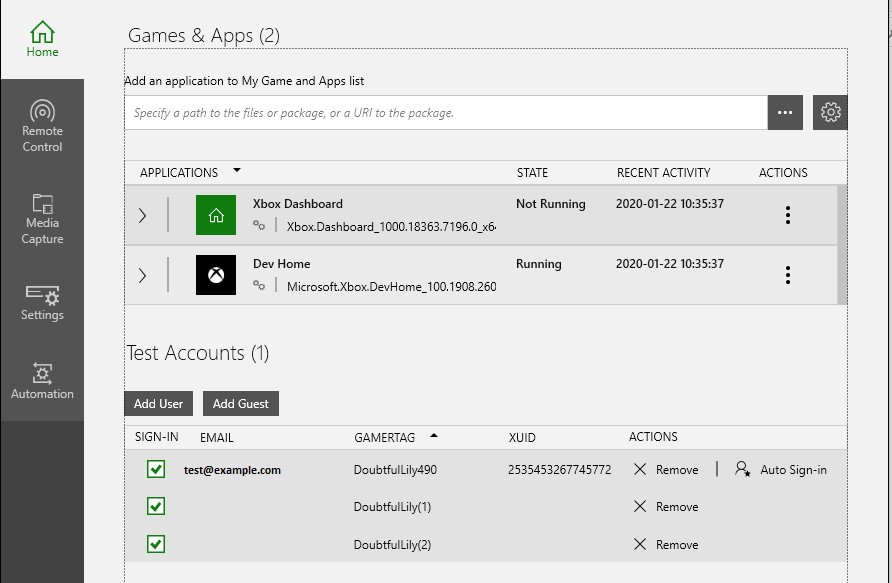
Use la sección **Test Accounts** de la pestaña de inicio para iniciar sesión con usuarios y crear usuarios invitados en una consola.
 * [Agregar un nuevo usuario](#ID4E2)
* [Iniciar sesión con un usuario invitado](#ID4EJC)
* [Iniciar o cerrar sesión de un usuario existente](#ID4E1C)
* [Quitar un usuario de la consola](#ID4ESD)
* [Establecer un usuario predeterminado](#ID4E5D)
* [Ordenar la lista de usuarios](#ID4EIE)
* [Número máximo de usuarios](#ID4EWE)
## Agregar un nuevo usuario
1. Ejecute **XBOX Manager** desde el acceso directo del menú Inicio creado por la instalación.
2. En el selector de consolas, haga clic en la consola en la que quiere iniciar sesión con un usuario.
3. Haga clic en la pestaña **Home**.
4. En la sección **Test Accounts**, haga clic en **Add User**.
5. En el cuadro de diálogo **Sign in user**, escriba la dirección de correo electrónico y la contraseña del usuario y, a continuación, haga clic en el botón **Sign in user**.
## Iniciar sesión con un usuario invitado
1. Inicie sesión con un usuario siguiendo los pasos anteriores.
2. Después de que un usuario inicie sesión, haga clic en el botón **Add Guest**.
3. Aparece un nuevo invitado bajo el usuario que ha iniciado sesión.
## Iniciar o cerrar sesión de un usuario existente
Puede alternar el estado de un usuario existente haciendo clic en la casilla de la columna **SIGN-IN**.
Cerrar la sesión de un usuario cerrará automáticamente la sesión de todas las cuentas de invitado asociadas a ese usuario. Cerrar la sesión de un usuario invitado quitará al usuario invitado únicamente de la lista de usuarios.
## Quitar un usuario de la consola
Para quitar un usuario de la consola, haga clic en **Remove** en la columna **ACTIONS**. Esto quita al usuario de la lista de usuarios de la sección **Test Accounts** y de la lista de usuarios de la propia consola.
## Establecer un usuario predeterminado
Para establecer un usuario predeterminado, haga clic en **Auto Sign-in** en la columna **ACTIONS** del usuario. Establecer el usuario predeterminado hace que ese usuario inicie sesión automáticamente cada vez que la consola arranca. El usuario predeterminado tiene una marca de verificación junto a la acción **Auto Sign-in** en la columna **ACTIONS**.
## Ordenar la lista de usuarios
Para ordenar la lista de usuarios, haga clic en los encabezados de columna **Email**, **Gamertag** o **XUID**.
## Número máximo de usuarios
Hay un límite de 16 usuarios con sesión iniciada en una consola. Este total incluye todos los usuarios y todos los invitados. Los botones **Add User** y **Add Guest** aparecerán atenuados cuando se alcance este límite.
## Consulte también
[XBOX Manager](/tools/tools-console/xbom/xbom)
## Related topics
- [Herramienta XBOX Manager para administrar consolas de desarrollo](/es/tools/tools-console/xbom/index.md)
- [Exportación de cuentas de prueba de XBOX](/es/services/xbox-services/develop/test-accounts/live-exporting-test-accounts.md)
- [Solución de problemas de errores de inicio de sesión y sandbox](/es/services/xbox-services/develop/troubleshooting/live-troubleshoot-sandboxes.md)
- [Cuentas de prueba](/es/services/xbox-services/develop/test-accounts/index.md)
- [XBOX Manager](/es/tools/tools-console/xbom/xbom.md)
* [Agregar un nuevo usuario](#ID4E2)
* [Iniciar sesión con un usuario invitado](#ID4EJC)
* [Iniciar o cerrar sesión de un usuario existente](#ID4E1C)
* [Quitar un usuario de la consola](#ID4ESD)
* [Establecer un usuario predeterminado](#ID4E5D)
* [Ordenar la lista de usuarios](#ID4EIE)
* [Número máximo de usuarios](#ID4EWE)
## Agregar un nuevo usuario
1. Ejecute **XBOX Manager** desde el acceso directo del menú Inicio creado por la instalación.
2. En el selector de consolas, haga clic en la consola en la que quiere iniciar sesión con un usuario.
3. Haga clic en la pestaña **Home**.
4. En la sección **Test Accounts**, haga clic en **Add User**.
5. En el cuadro de diálogo **Sign in user**, escriba la dirección de correo electrónico y la contraseña del usuario y, a continuación, haga clic en el botón **Sign in user**.
## Iniciar sesión con un usuario invitado
1. Inicie sesión con un usuario siguiendo los pasos anteriores.
2. Después de que un usuario inicie sesión, haga clic en el botón **Add Guest**.
3. Aparece un nuevo invitado bajo el usuario que ha iniciado sesión.
## Iniciar o cerrar sesión de un usuario existente
Puede alternar el estado de un usuario existente haciendo clic en la casilla de la columna **SIGN-IN**.
Cerrar la sesión de un usuario cerrará automáticamente la sesión de todas las cuentas de invitado asociadas a ese usuario. Cerrar la sesión de un usuario invitado quitará al usuario invitado únicamente de la lista de usuarios.
## Quitar un usuario de la consola
Para quitar un usuario de la consola, haga clic en **Remove** en la columna **ACTIONS**. Esto quita al usuario de la lista de usuarios de la sección **Test Accounts** y de la lista de usuarios de la propia consola.
## Establecer un usuario predeterminado
Para establecer un usuario predeterminado, haga clic en **Auto Sign-in** en la columna **ACTIONS** del usuario. Establecer el usuario predeterminado hace que ese usuario inicie sesión automáticamente cada vez que la consola arranca. El usuario predeterminado tiene una marca de verificación junto a la acción **Auto Sign-in** en la columna **ACTIONS**.
## Ordenar la lista de usuarios
Para ordenar la lista de usuarios, haga clic en los encabezados de columna **Email**, **Gamertag** o **XUID**.
## Número máximo de usuarios
Hay un límite de 16 usuarios con sesión iniciada en una consola. Este total incluye todos los usuarios y todos los invitados. Los botones **Add User** y **Add Guest** aparecerán atenuados cuando se alcance este límite.
## Consulte también
[XBOX Manager](/tools/tools-console/xbom/xbom)
## Related topics
- [Herramienta XBOX Manager para administrar consolas de desarrollo](/es/tools/tools-console/xbom/index.md)
- [Exportación de cuentas de prueba de XBOX](/es/services/xbox-services/develop/test-accounts/live-exporting-test-accounts.md)
- [Solución de problemas de errores de inicio de sesión y sandbox](/es/services/xbox-services/develop/troubleshooting/live-troubleshoot-sandboxes.md)
- [Cuentas de prueba](/es/services/xbox-services/develop/test-accounts/index.md)
- [XBOX Manager](/es/tools/tools-console/xbom/xbom.md)