> ## Documentation Index
> Fetch the complete documentation index at: https://devdocs.xbox.com/llms.txt
> Use this file to discover all available pages before exploring further.
# XBOX Manager: control remoto de grupo
> XBOX Manager: control remoto de grupo
Use esta herramienta para ver y editar la entrada del mando para un grupo de consolas desde la pestaña Remote Control de XBOX Manager. La pestaña Remote Control muestra la entrada del mando en tiempo real de cada consola que está en el grupo seleccionado. Para obtener más información, consulte [Visualización en miniatura de las pantallas de las consolas](#ID4E6) en este tema.
La entrada del mando y las macros se aplican a todas las consolas que están en el grupo de consolas. Para obtener más información, consulte [Envío de entrada a las consolas](#ID4EYB) en este tema.
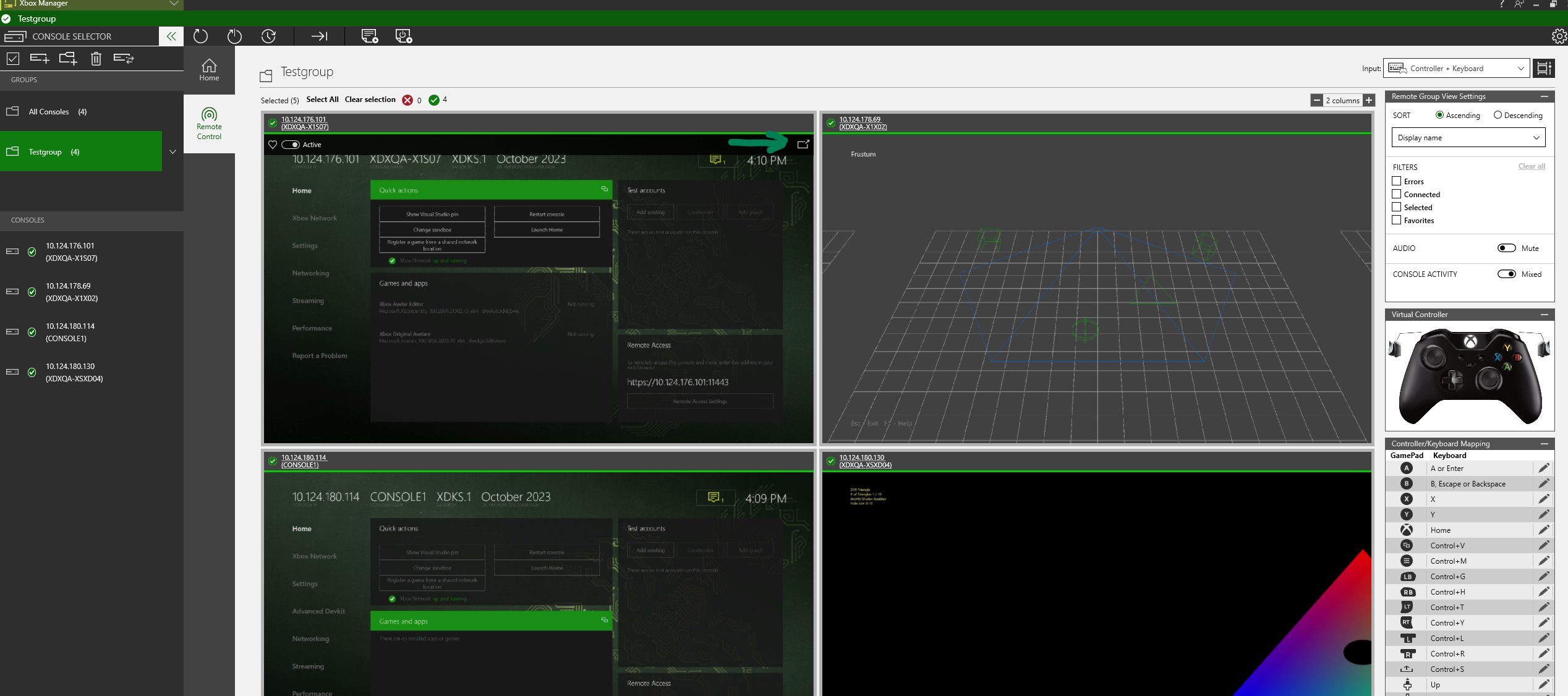
Los nombres de las consolas, las direcciones IP y las imágenes de la pestaña Remote Control son vínculos. Para ir a la pestaña Remote Control, puede hacer un solo clic en el nombre o la dirección IP de la consola, o hacer doble clic en la imagen de la consola. Desde ahí, puede interactuar con el grupo de consolas seleccionado, como se muestra en la captura de pantalla siguiente.
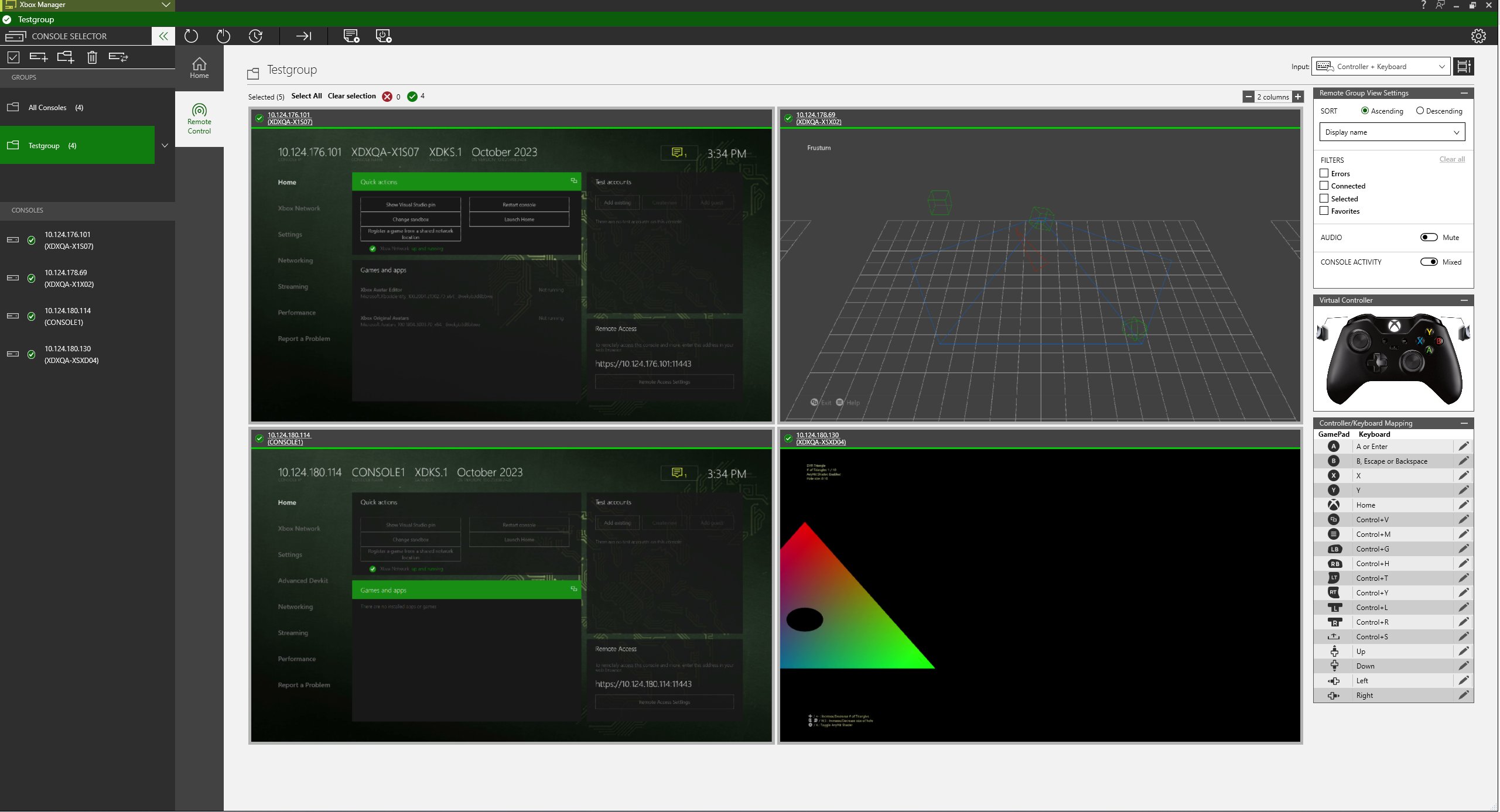 En el control remoto de grupo, puede ver miniaturas de cada consola, controlar el diseño de las miniaturas, ver los estados de conexión en tiempo real, revisar los errores de las consolas y controlar cómo se envían las pulsaciones de botones al grupo.
Puede ver un subconjunto de consolas a la velocidad de fotogramas máxima desde la vista de consolas High FPS. La entrada se envía mediante una de las opciones siguientes:
* un mando físico de XBOX 360 o XBOX One conectado al PC de desarrollo
* el mando virtual: para usar esta opción, seleccione **Controller + Keyboard** en el menú **Input**:
En el control remoto de grupo, puede ver miniaturas de cada consola, controlar el diseño de las miniaturas, ver los estados de conexión en tiempo real, revisar los errores de las consolas y controlar cómo se envían las pulsaciones de botones al grupo.
Puede ver un subconjunto de consolas a la velocidad de fotogramas máxima desde la vista de consolas High FPS. La entrada se envía mediante una de las opciones siguientes:
* un mando físico de XBOX 360 o XBOX One conectado al PC de desarrollo
* el mando virtual: para usar esta opción, seleccione **Controller + Keyboard** en el menú **Input**:
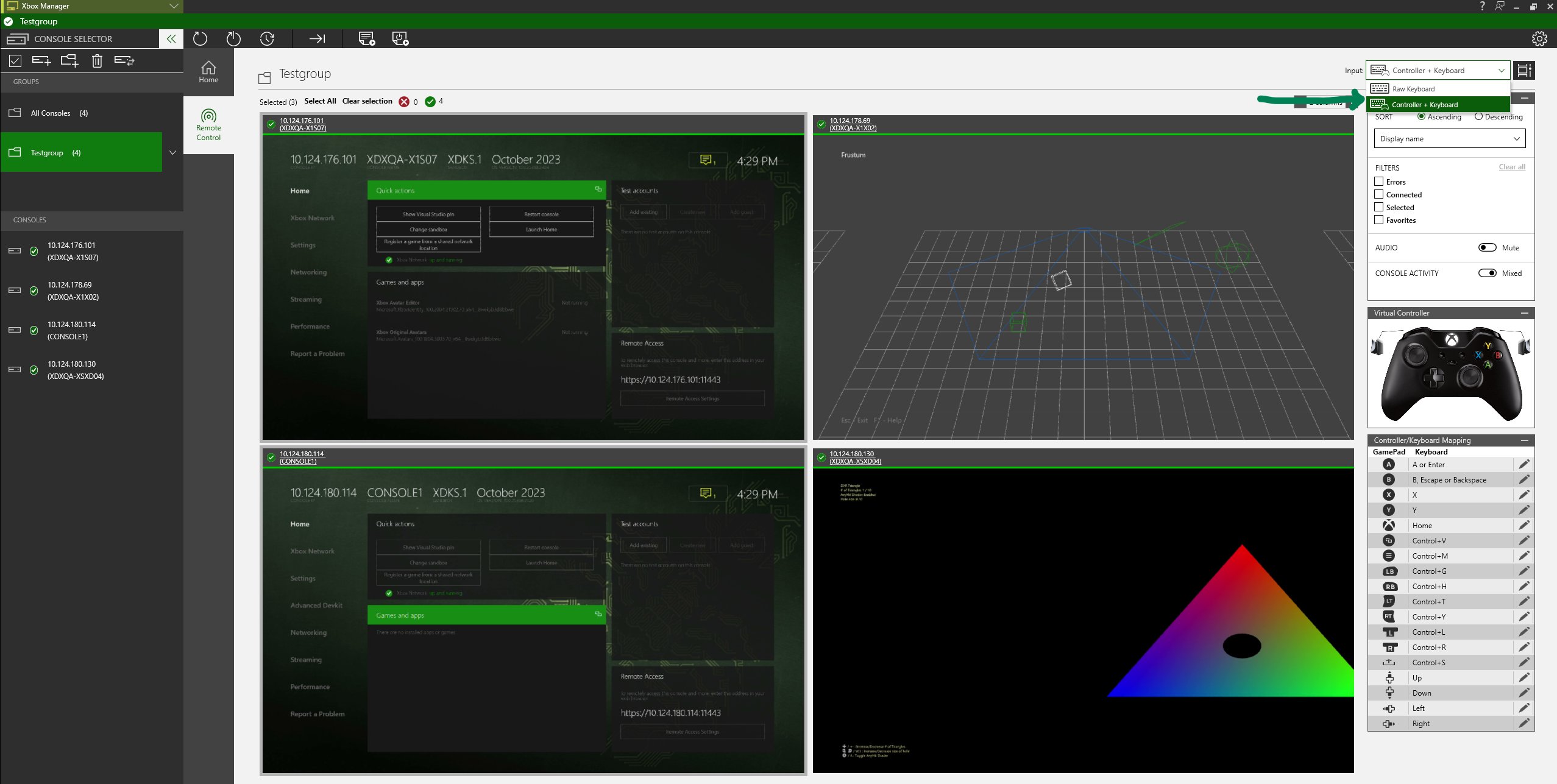 . Cuando esta opción está seleccionada, el mando virtual envía pulsaciones de botones a todas las consolas que están en el grupo de consolas.
Se pueden asignar hasta cuatro mandos a una o varias consolas.
La entrada del mando se puede grabar como macros de entrada para su reproducción.
* [Visualización en miniatura de las pantallas de las consolas](#ID4E6)
* [Panel de transmisión](#ID4E7)
* [Configuración de la vista remota de grupo](#remote-group-view-settings)
* [Envío de entrada a las consolas](#ID4EYB)
* [Controladores del mando](#ID4EIH)
## Visualización en miniatura de las pantallas de las consolas
Seleccione un grupo de consolas en el panel **CONSOLE SELECTOR** y, a continuación, use la pestaña **Remote Control** para mostrar lo que hay en la pantalla de cada consola de ese grupo. Si el conmutador Console View está establecido en **On**, la pantalla de la consola se refleja en XBOX Manager. Las miniaturas de cada consola se muestran en una configuración de dos columnas de forma predeterminada. Cambie el número de columnas desde la opción **Consoles per row** escribiendo el número de columnas o usando los botones más y menos.
. Cuando esta opción está seleccionada, el mando virtual envía pulsaciones de botones a todas las consolas que están en el grupo de consolas.
Se pueden asignar hasta cuatro mandos a una o varias consolas.
La entrada del mando se puede grabar como macros de entrada para su reproducción.
* [Visualización en miniatura de las pantallas de las consolas](#ID4E6)
* [Panel de transmisión](#ID4E7)
* [Configuración de la vista remota de grupo](#remote-group-view-settings)
* [Envío de entrada a las consolas](#ID4EYB)
* [Controladores del mando](#ID4EIH)
## Visualización en miniatura de las pantallas de las consolas
Seleccione un grupo de consolas en el panel **CONSOLE SELECTOR** y, a continuación, use la pestaña **Remote Control** para mostrar lo que hay en la pantalla de cada consola de ese grupo. Si el conmutador Console View está establecido en **On**, la pantalla de la consola se refleja en XBOX Manager. Las miniaturas de cada consola se muestran en una configuración de dos columnas de forma predeterminada. Cambie el número de columnas desde la opción **Consoles per row** escribiendo el número de columnas o usando los botones más y menos.
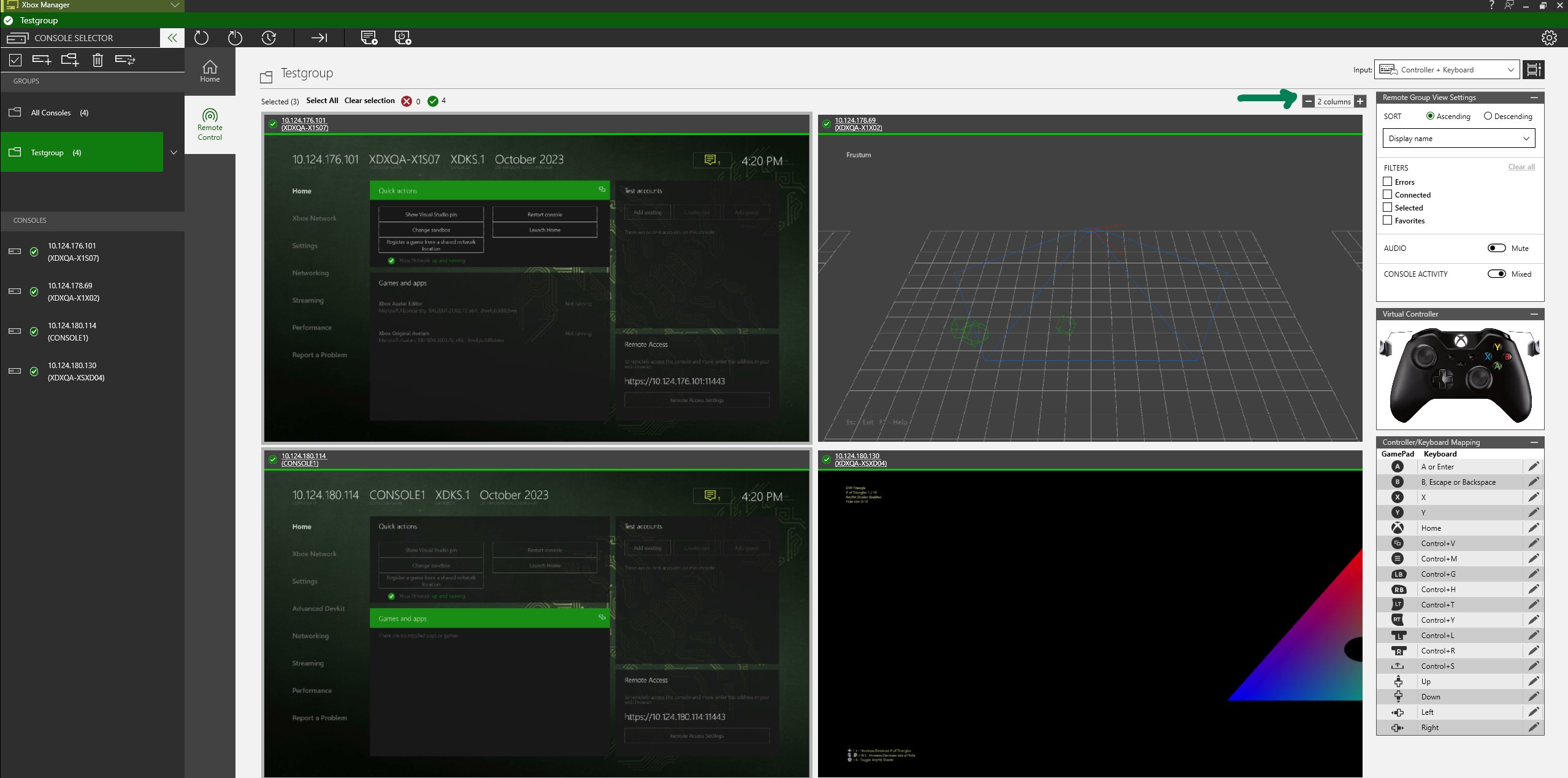 Aparece un borde verde alrededor de la miniatura de una consola cuando la consola está seleccionada. Puede aplicar simultáneamente ciertas acciones a todas las consolas seleccionadas. El número de consolas seleccionadas se muestra en la parte superior de la ventana Console View. Es posible que algunas de las consolas aparezcan debajo del marco y sea necesario desplazarse para ver la lista completa. Use **Select All** o **Clear selection** para las acciones masivas que se realizan dentro del grupo de consolas.
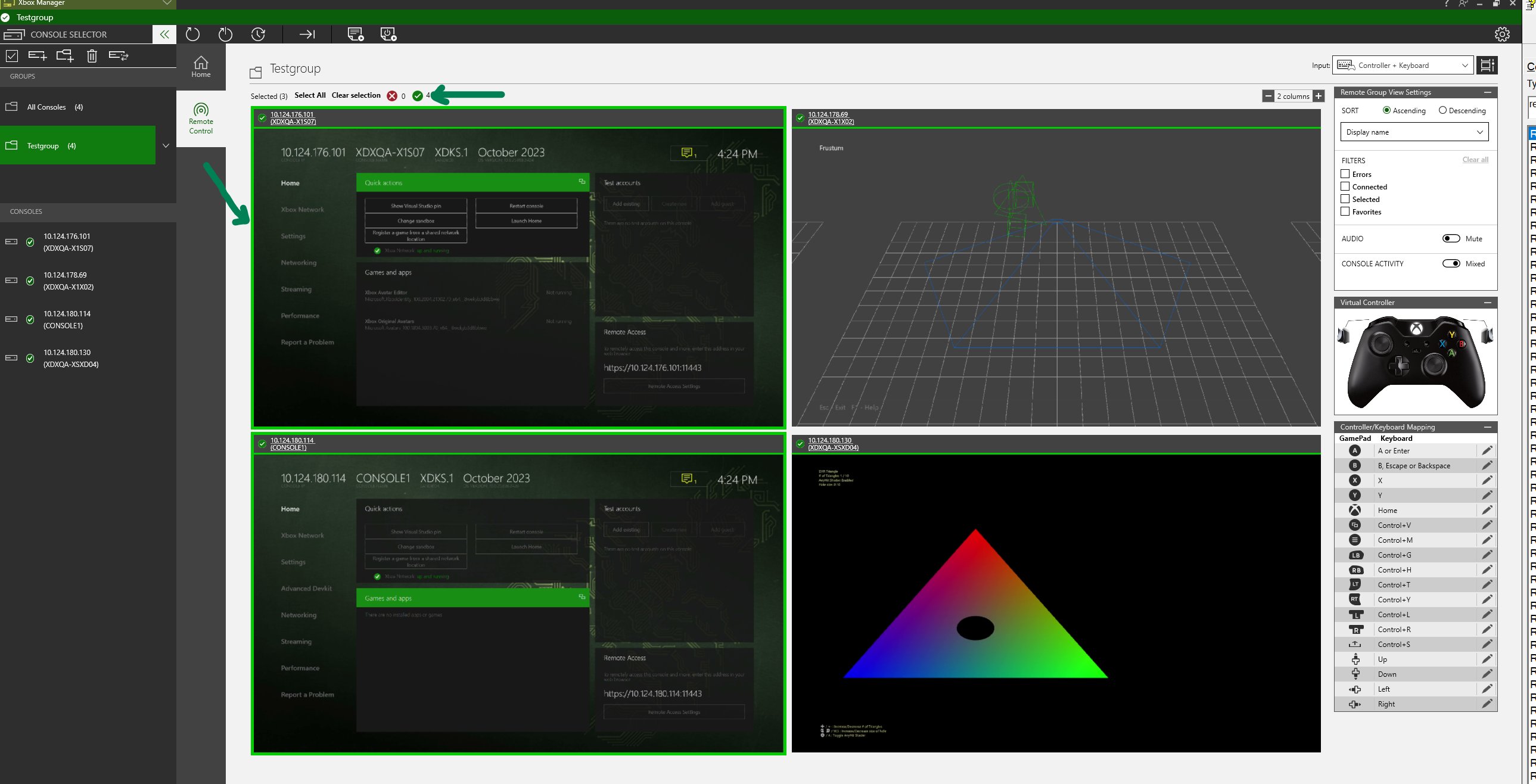 Para conservar el ancho de banda, las miniaturas se muestran a una velocidad de fotogramas de 0,5 a 1 FPS. Si desea ver un subconjunto de consolas a la velocidad de fotogramas máxima, y si aún no ha seleccionado algunas consolas para High FPS, haga lo siguiente:
1. En la vista **Console list**, haga clic en las consolas que desea ver a la velocidad de FPS máxima.
2. Haga clic en el botón de expandir en la esquina superior derecha para ver la consola seleccionada con FPS altos.
La consola seleccionada se mostrará en una ventana independiente con fidelidad completa.
Para conservar el ancho de banda, las miniaturas se muestran a una velocidad de fotogramas de 0,5 a 1 FPS. Si desea ver un subconjunto de consolas a la velocidad de fotogramas máxima, y si aún no ha seleccionado algunas consolas para High FPS, haga lo siguiente:
1. En la vista **Console list**, haga clic en las consolas que desea ver a la velocidad de FPS máxima.
2. Haga clic en el botón de expandir en la esquina superior derecha para ver la consola seleccionada con FPS altos.
La consola seleccionada se mostrará en una ventana independiente con fidelidad completa.
 Si su PC de desarrollo ejecuta una edición N de Windows, debe instalar manualmente el Media Feature Pack para habilitar Remote View.
Si el Media Feature Pack no está instalado, XBOX Manager notifica el siguiente error en el panel Remote Control:
`Could not find a required dll. The Media Feature Pack is required, see: https://support.microsoft.com/help/3145500"`
## Configuración de la vista remota de grupo
El panel de configuración de la vista remota de grupo situado a la derecha se usa para ordenar, filtrar y controlar el audio del grupo de consolas. Puede filtrar esta configuración por los estados de conexión de las consolas, los errores de las consolas y los estados de selección. La configuración de audio silencia y reactiva simultáneamente el sonido de todas las consolas que están en el grupo.
## Envío de entrada a las consolas
Use la pestaña Remote Control para enviar entrada del mando. Sin embargo, la entrada de teclado sin procesar no funcionará en la vista remota de grupo.
### Entrada del mando
Seleccione **Controller + Keyboard**. Después puede generar entrada del mando con XBOX Manager mediante una de las tres maneras siguientes.
* Conecte un mando al PC de desarrollo y, a continuación, XBOX Manager puede pasar las pulsaciones de botones de ese mando a la consola.
* Use el mouse para interactuar con la imagen **Virtual Controller** en la pestaña **Remote Control**.
* Use el teclado conectado a su PC de desarrollo para emular las pulsaciones de botones del mando mediante los pasos siguientes.
1. Seleccione la vista remota de la consola (la imagen de la consola) o la imagen **Virtual Controller**.
2. Emule la entrada del mando presionando la tecla apropiada de su teclado que coincida con la pulsación del botón en el mando, como se muestra en la tabla siguiente.
Use la tabla siguiente para emular las pulsaciones de botones del mando con el teclado conectado.
| Botón del mando | Tecla del teclado |
| -------------------------------------- | ------------------------------------------------------------------ |
| A | **A** o **Entrar** |
| B | **B** o **Retroceso** |
| X | **X** |
| Y | **Y** |
| Cruceta arriba/abajo/izquierda/derecha | Teclas de dirección **Arriba**/**Abajo**/**Izquierda**/**Derecha** |
| Botón XBOX | **Inicio** |
| Menú | **Ctrl+M** |
| Compartir | **Ctrl+S** |
| Vista | **Ctrl+V** |
| Gatillo izquierdo | **Ctrl+T** |
| Botón superior izquierdo | **Ctrl+G** |
| Gatillo derecho | **Ctrl+Y** |
| Botón superior derecho | **Ctrl+H** |
Si tiene seleccionada la opción **Open Game bar using Nexus on a controller** en la Game bar, la pulsación del botón XBOX no se envía a la consola desde la pestaña Remote Control. Para habilitar las pulsaciones del botón XBOX, seleccione **Windows+G** para abrir la Game bar, seleccione **Settings** (icono de engranaje) y, a continuación, desactive la opción **Open Game bar using Nexus on a controller**.
## Controladores del mando
Consulte [Conectar un mando inalámbrico XBOX a un dispositivo Windows](https://support.xbox.com/help/hardware-network/controller/connect-xbox-wireless-controller-to-pc) para obtener información acerca de cómo conectar un mando XBOX al PC.
Los controladores del mando XBOX se descargan automáticamente desde Windows Update.
## Consulte también
[Control remoto](/tools/tools-console/xbom/manager-tool-gamepad-input)
## Related topics
- [Herramienta XBOX Manager para administrar consolas de desarrollo](/es/tools/tools-console/xbom/index.md)
- [XBOX Manager: control remoto](/es/tools/tools-console/xbom/manager-tool-gamepad-input.md)
- [XBOX Manager: administración de consolas y grupos](/es/tools/tools-console/xbom/manager-tool-groups.md)
- [XBOX Manager](/es/tools/tools-console/xbom/xbom.md)
- [Procedimientos recomendados de XBOX Manager para pruebas multijugador](/es/tools/tools-console/xbom/manager-tool-multiplayer.md)
Si su PC de desarrollo ejecuta una edición N de Windows, debe instalar manualmente el Media Feature Pack para habilitar Remote View.
Si el Media Feature Pack no está instalado, XBOX Manager notifica el siguiente error en el panel Remote Control:
`Could not find a required dll. The Media Feature Pack is required, see: https://support.microsoft.com/help/3145500"`
## Configuración de la vista remota de grupo
El panel de configuración de la vista remota de grupo situado a la derecha se usa para ordenar, filtrar y controlar el audio del grupo de consolas. Puede filtrar esta configuración por los estados de conexión de las consolas, los errores de las consolas y los estados de selección. La configuración de audio silencia y reactiva simultáneamente el sonido de todas las consolas que están en el grupo.
## Envío de entrada a las consolas
Use la pestaña Remote Control para enviar entrada del mando. Sin embargo, la entrada de teclado sin procesar no funcionará en la vista remota de grupo.
### Entrada del mando
Seleccione **Controller + Keyboard**. Después puede generar entrada del mando con XBOX Manager mediante una de las tres maneras siguientes.
* Conecte un mando al PC de desarrollo y, a continuación, XBOX Manager puede pasar las pulsaciones de botones de ese mando a la consola.
* Use el mouse para interactuar con la imagen **Virtual Controller** en la pestaña **Remote Control**.
* Use el teclado conectado a su PC de desarrollo para emular las pulsaciones de botones del mando mediante los pasos siguientes.
1. Seleccione la vista remota de la consola (la imagen de la consola) o la imagen **Virtual Controller**.
2. Emule la entrada del mando presionando la tecla apropiada de su teclado que coincida con la pulsación del botón en el mando, como se muestra en la tabla siguiente.
Use la tabla siguiente para emular las pulsaciones de botones del mando con el teclado conectado.
| Botón del mando | Tecla del teclado |
| -------------------------------------- | ------------------------------------------------------------------ |
| A | **A** o **Entrar** |
| B | **B** o **Retroceso** |
| X | **X** |
| Y | **Y** |
| Cruceta arriba/abajo/izquierda/derecha | Teclas de dirección **Arriba**/**Abajo**/**Izquierda**/**Derecha** |
| Botón XBOX | **Inicio** |
| Menú | **Ctrl+M** |
| Compartir | **Ctrl+S** |
| Vista | **Ctrl+V** |
| Gatillo izquierdo | **Ctrl+T** |
| Botón superior izquierdo | **Ctrl+G** |
| Gatillo derecho | **Ctrl+Y** |
| Botón superior derecho | **Ctrl+H** |
Si tiene seleccionada la opción **Open Game bar using Nexus on a controller** en la Game bar, la pulsación del botón XBOX no se envía a la consola desde la pestaña Remote Control. Para habilitar las pulsaciones del botón XBOX, seleccione **Windows+G** para abrir la Game bar, seleccione **Settings** (icono de engranaje) y, a continuación, desactive la opción **Open Game bar using Nexus on a controller**.
## Controladores del mando
Consulte [Conectar un mando inalámbrico XBOX a un dispositivo Windows](https://support.xbox.com/help/hardware-network/controller/connect-xbox-wireless-controller-to-pc) para obtener información acerca de cómo conectar un mando XBOX al PC.
Los controladores del mando XBOX se descargan automáticamente desde Windows Update.
## Consulte también
[Control remoto](/tools/tools-console/xbom/manager-tool-gamepad-input)
## Related topics
- [Herramienta XBOX Manager para administrar consolas de desarrollo](/es/tools/tools-console/xbom/index.md)
- [XBOX Manager: control remoto](/es/tools/tools-console/xbom/manager-tool-gamepad-input.md)
- [XBOX Manager: administración de consolas y grupos](/es/tools/tools-console/xbom/manager-tool-groups.md)
- [XBOX Manager](/es/tools/tools-console/xbom/xbom.md)
- [Procedimientos recomendados de XBOX Manager para pruebas multijugador](/es/tools/tools-console/xbom/manager-tool-multiplayer.md)