> ## Documentation Index
> Fetch the complete documentation index at: https://devdocs.xbox.com/llms.txt
> Use this file to discover all available pages before exploring further.
# XBOX Manager: administración de la automatización de la consola
> XBOX Manager: administración de la automatización de la consola
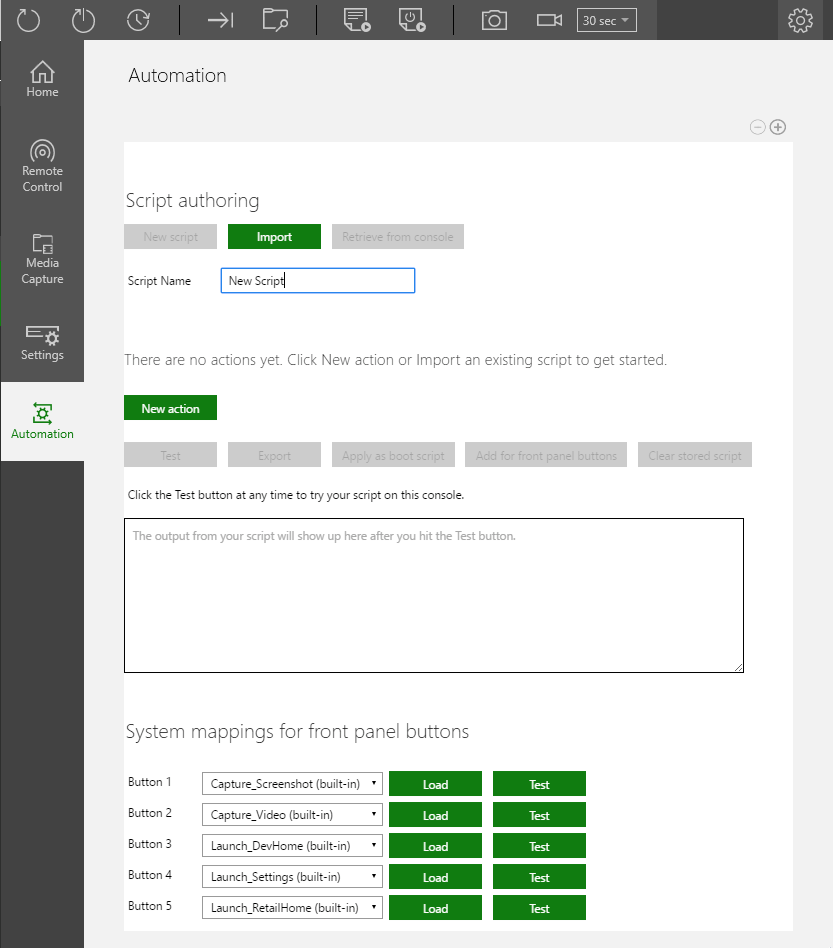
La pestaña Automation de XBOX Manager, mostrada en la captura de pantalla siguiente, hospeda la interfaz de usuario de [XBOX Device Portal (Windows Device Portal en XBOX)](/tools/tools-console/wdp/wdp) para scripts desatendidos (y, para los kits de desarrollo de XBOX One X, scripts del panel frontal). Cuando está conectado a kits de desarrollo que tienen una pantalla de panel frontal, la pantalla está disponible en la página Automation para pruebas y control remotos. La pestaña Automation solo está disponible cuando [XBOX Device Portal](/tools/tools-console/wdp/wdp) está habilitado en su consola.
 ## Crear un script nuevo
1. Seleccione **New script** (como se muestra a continuación).
## Crear un script nuevo
1. Seleccione **New script** (como se muestra a continuación).  2. Escriba un nombre nuevo para el script. El nombre predeterminado es **New Script**.
3. Agregue una nueva acción al script. Seleccione **New action** (como se muestra a continuación).
2. Escriba un nombre nuevo para el script. El nombre predeterminado es **New Script**.
3. Agregue una nueva acción al script. Seleccione **New action** (como se muestra a continuación).
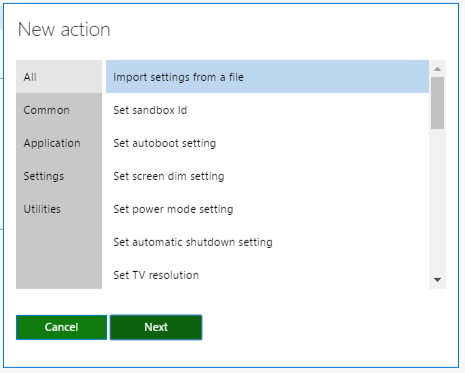
 1. Seleccione la acción para el script en la ventana **New action** que aparece (como se muestra a continuación) y, a continuación, seleccione **Next**.
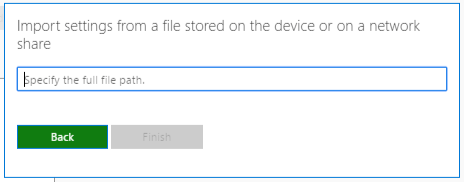
 1. Establezca los parámetros de la acción (como se muestra a continuación).
 1. Repita los pasos 3 a 5 para agregar más acciones al script.
2. Opcionalmente, para establecer que el script se inicie al arrancar, seleccione **Apply as boot script** (como se muestra a continuación).
1. Repita los pasos 3 a 5 para agregar más acciones al script.
2. Opcionalmente, para establecer que el script se inicie al arrancar, seleccione **Apply as boot script** (como se muestra a continuación).
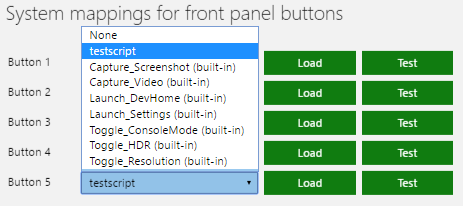
 1. Opcionalmente, para aplicar el script a uno de los botones del panel frontal, haga clic en **Add for front panel buttons** (como se muestra a continuación) y, a continuación, seleccione el script en la sección **System mappings for front panel buttons** (como se muestra a continuación).

 ## Related topics
- [Herramienta XBOX Manager para administrar consolas de desarrollo](/es/tools/tools-console/xbom/index.md)
- [XBOX Manager: administración de la configuración de la consola](/es/tools/tools-console/xbom/manager-tool-console-settings.md)
- [XBOX Manager: administración de consolas y grupos](/es/tools/tools-console/xbom/manager-tool-groups.md)
- [XBOX Manager: administración de cuentas de prueba](/es/tools/tools-console/xbom/manager-tool-profiles.md)
- [Administración de la configuración de la consola con XBOX Device Portal](/es/tools/tools-console/wdp/windows-device-portal-on-xbox-settings.md)
## Related topics
- [Herramienta XBOX Manager para administrar consolas de desarrollo](/es/tools/tools-console/xbom/index.md)
- [XBOX Manager: administración de la configuración de la consola](/es/tools/tools-console/xbom/manager-tool-console-settings.md)
- [XBOX Manager: administración de consolas y grupos](/es/tools/tools-console/xbom/manager-tool-groups.md)
- [XBOX Manager: administración de cuentas de prueba](/es/tools/tools-console/xbom/manager-tool-profiles.md)
- [Administración de la configuración de la consola con XBOX Device Portal](/es/tools/tools-console/wdp/windows-device-portal-on-xbox-settings.md)