> ## Documentation Index
> Fetch the complete documentation index at: https://devdocs.xbox.com/llms.txt
> Use this file to discover all available pages before exploring further.
# Herramienta de creación de scripts
> Herramienta de creación de scripts
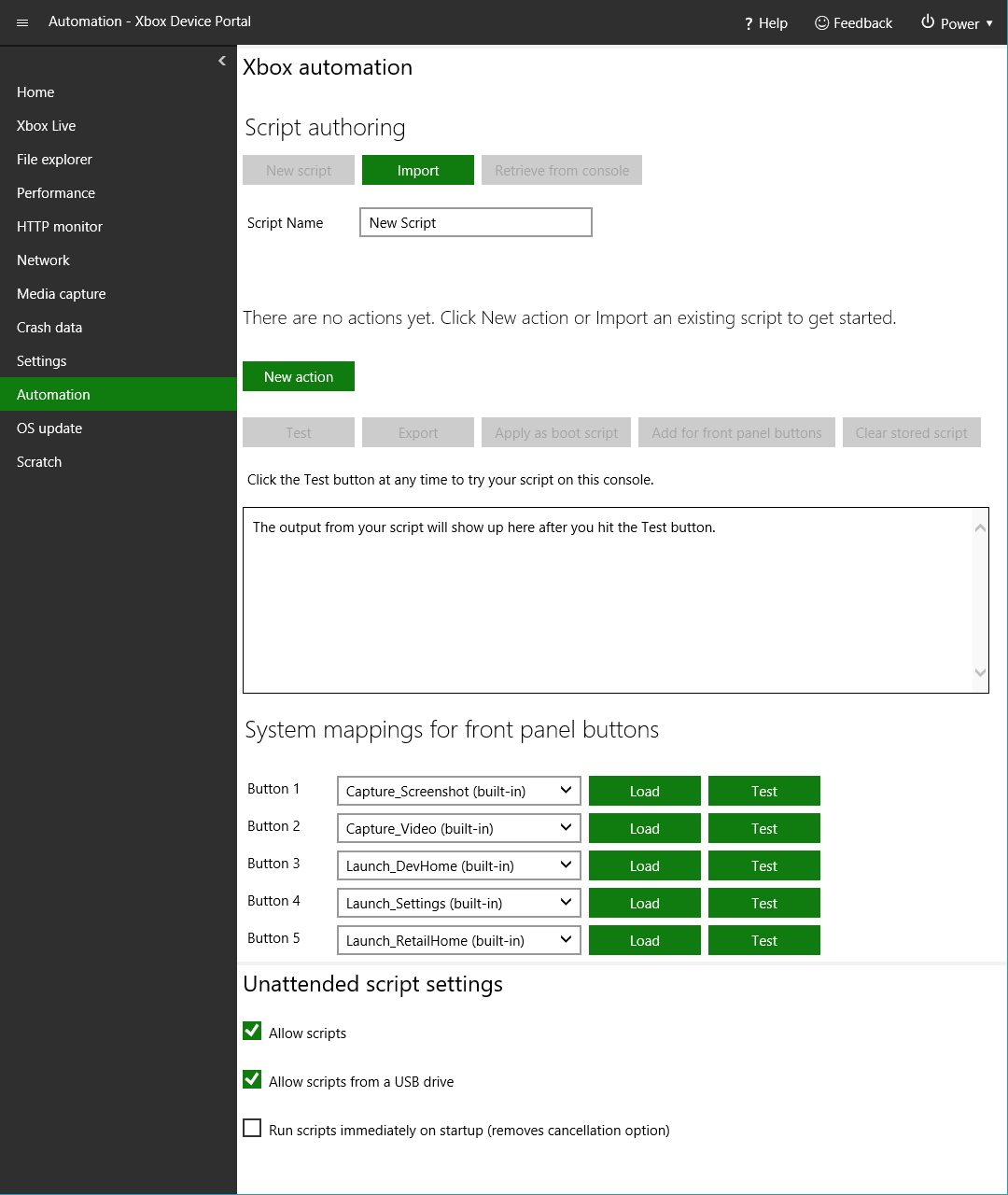
Use esta herramienta para crear rápidamente nuevos scripts de configuración desatendida para los kits de desarrollo de XBOX One eligiendo entre una amplia selección de acciones predefinidas. La herramienta de creación de scripts está disponible tanto en [XBOX Device Portal (Windows Device Portal en XBOX)](/tools/tools-console/wdp/wdp), como se muestra en la figura 1, como en [XBOX Manager](/tools/tools-console/xbom/xbom).
**Figura 1. Interfaz principal de la herramienta de creación de scripts en XBOX Device Portal**
 Este tema contiene las secciones siguientes.
* [Abrir la herramienta de creación de scripts](#open_tool)
* [Crear un script nuevo](#create_script)
* [Agregar, editar y reordenar acciones de script](#add_actions)
* [Exportar e importar scripts](#save_script)
* [Implementar y borrar un script de arranque](#deploy_script)
* [Cancelar un script de arranque](#abort_script)
* [Invocar scripts desde el panel frontal del kit de desarrollo XBOX One X](#front_panel)
## Abrir la herramienta de creación de scripts
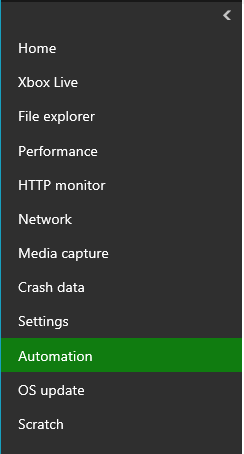
La herramienta de creación de scripts está incluida en [XBOX Device Portal (Windows Device Portal en XBOX)](/tools/tools-console/wdp/wdp) y se hospeda en [XBOX Manager](/tools/tools-console/xbom/xbom). Para abrir la herramienta en XBOX Device Portal, vaya al área de trabajo **Automation** en el panel izquierdo, como se muestra en la figura 2.
**Figura 2. Áreas de trabajo en XBOX Device Portal**
Este tema contiene las secciones siguientes.
* [Abrir la herramienta de creación de scripts](#open_tool)
* [Crear un script nuevo](#create_script)
* [Agregar, editar y reordenar acciones de script](#add_actions)
* [Exportar e importar scripts](#save_script)
* [Implementar y borrar un script de arranque](#deploy_script)
* [Cancelar un script de arranque](#abort_script)
* [Invocar scripts desde el panel frontal del kit de desarrollo XBOX One X](#front_panel)
## Abrir la herramienta de creación de scripts
La herramienta de creación de scripts está incluida en [XBOX Device Portal (Windows Device Portal en XBOX)](/tools/tools-console/wdp/wdp) y se hospeda en [XBOX Manager](/tools/tools-console/xbom/xbom). Para abrir la herramienta en XBOX Device Portal, vaya al área de trabajo **Automation** en el panel izquierdo, como se muestra en la figura 2.
**Figura 2. Áreas de trabajo en XBOX Device Portal**
 Si no encuentra el área de trabajo Automation, agregue las herramientas de automatización a una nueva área de trabajo mediante los pasos siguientes.
1. Seleccione **Menu** en la esquina superior izquierda y, a continuación, seleccione **New workspace**.
2. Escriba un nombre para la nueva área de trabajo y, a continuación, seleccione **Add**.
3. En la nueva área de trabajo, seleccione **Menu** y, a continuación, seleccione **Add tools to workspace**.
4. En la lista de herramientas, seleccione **XBOX automation** y **XBOX unattended settings** y, a continuación, seleccione **Add**.
## Crear un script nuevo
Si ya está trabajando en un script, considere exportar o implementar el script en el que está trabajando *antes* de seleccionar **New script**.
Para crear un script nuevo, seleccione **New script** en **Automation** o en su área de trabajo personalizada. Esto borra el script actual y restablece **Script Name** a "New Script".
>
Si no encuentra el área de trabajo Automation, agregue las herramientas de automatización a una nueva área de trabajo mediante los pasos siguientes.
1. Seleccione **Menu** en la esquina superior izquierda y, a continuación, seleccione **New workspace**.
2. Escriba un nombre para la nueva área de trabajo y, a continuación, seleccione **Add**.
3. En la nueva área de trabajo, seleccione **Menu** y, a continuación, seleccione **Add tools to workspace**.
4. En la lista de herramientas, seleccione **XBOX automation** y **XBOX unattended settings** y, a continuación, seleccione **Add**.
## Crear un script nuevo
Si ya está trabajando en un script, considere exportar o implementar el script en el que está trabajando *antes* de seleccionar **New script**.
Para crear un script nuevo, seleccione **New script** en **Automation** o en su área de trabajo personalizada. Esto borra el script actual y restablece **Script Name** a "New Script".
>  **PRECAUCIÓN:** Cuando va a otra área de trabajo de XBOX Device Portal, tiene el mismo efecto que seleccionar **New script**. Para evitar perder su trabajo, abra la nueva área de trabajo en una nueva pestaña del explorador.
## Agregar, editar y reordenar acciones de script
Las acciones de script son tareas de automatización individuales que puede combinar para crear un script. .
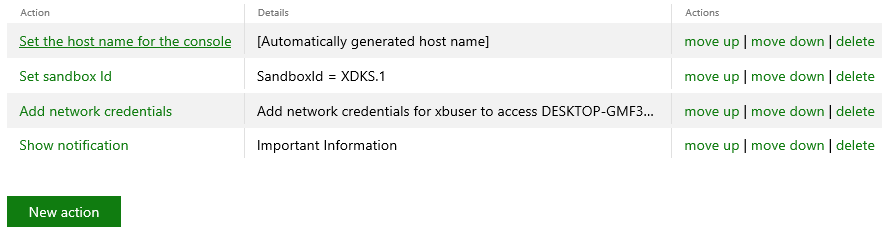
El editor de scripts mantiene una tabla de las acciones que ha agregado. Esta tabla está en blanco en un script recién creado. A medida que agrega nuevas acciones, se agregan nuevas líneas a la tabla, como se muestra en la figura 3.
**Figura 3. Tabla de acciones en la herramienta de creación de scripts**
**PRECAUCIÓN:** Cuando va a otra área de trabajo de XBOX Device Portal, tiene el mismo efecto que seleccionar **New script**. Para evitar perder su trabajo, abra la nueva área de trabajo en una nueva pestaña del explorador.
## Agregar, editar y reordenar acciones de script
Las acciones de script son tareas de automatización individuales que puede combinar para crear un script. .
El editor de scripts mantiene una tabla de las acciones que ha agregado. Esta tabla está en blanco en un script recién creado. A medida que agrega nuevas acciones, se agregan nuevas líneas a la tabla, como se muestra en la figura 3.
**Figura 3. Tabla de acciones en la herramienta de creación de scripts**
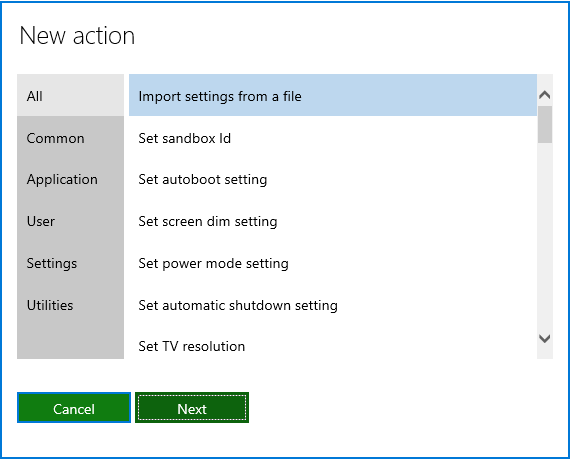
 Para agregar una nueva acción a un script, seleccione **New action**. Esto muestra el cuadro de diálogo New action, que contiene listas clasificadas por categorías de decenas de tareas y configuraciones que se pueden incluir en scripts y agregar a su script. Para ello, elija una categoría, seleccione la acción que desee de la lista y, a continuación, seleccione **Next** para terminar de agregar la acción a su script, como se muestra en la figura 4.
**Figura 4. Cuadro de diálogo New action en la herramienta de creación de scripts**
Para agregar una nueva acción a un script, seleccione **New action**. Esto muestra el cuadro de diálogo New action, que contiene listas clasificadas por categorías de decenas de tareas y configuraciones que se pueden incluir en scripts y agregar a su script. Para ello, elija una categoría, seleccione la acción que desee de la lista y, a continuación, seleccione **Next** para terminar de agregar la acción a su script, como se muestra en la figura 4.
**Figura 4. Cuadro de diálogo New action en la herramienta de creación de scripts**
 Para editar una acción existente, seleccione el nombre de esa acción en la tabla. Después de crear un script con varias acciones, puede cambiar el orden en que se ejecutan las acciones seleccionando el vínculo **move up** o **move down** en la columna **Actions**. Para eliminar una acción, seleccione el vínculo **delete** en la columna **Actions**, como se muestra en la figura 3.
## Exportar e importar scripts
Para guardar su script, seleccione **Export** y, a continuación, guarde el script mediante el cuadro de diálogo de archivo estándar. El script se guarda en un archivo de texto denominado "*scriptname*.xboxunattend". (Tenga en cuenta que el botón Export no está disponible si el script no contiene ninguna acción). Los scripts guardados se pueden importar e implementar más adelante en otra consola o en una unidad USB.
Para editar scripts exportados anteriormente, impórtelos en la herramienta de creación de scripts. Para importar un script, seleccione **Import** y, a continuación, busque el archivo .xboxunattend que contiene el script.
## Implementar y borrar un script de arranque
Para ejecutar automáticamente un script cada vez que reinicie su kit de desarrollo, importe el script en la herramienta y, a continuación, seleccione **Apply as boot script**. Esto copia el script en un script de comandos denominado *xd:\boot\boot.cmd* en su kit de desarrollo. Cada vez que su kit de desarrollo se reinicia, abre [Developer Home en la consola (Dev Home)](/tools/tools-console/devhome/devhome) (la opción predeterminada para los kits de desarrollo) o la pantalla de inicio comercial, según las preferencias que haya seleccionado, y, a continuación, ejecuta su script de arranque unos 20-30 segundos después.
Para quitar el script de arranque actual de la consola, seleccione **Clear stored script**. Este botón está disponible siempre que XBOX Device Portal esté conectado a una consola que tenga implementado un script de arranque.
## Cancelar un script de arranque
Cuando se reinicia el kit de desarrollo, el sistema muestra de forma predeterminada la siguiente notificación, como se muestra en la figura 5, antes de que se ejecute el script de arranque.
**Figura 5. Notificación del script de arranque**
Para editar una acción existente, seleccione el nombre de esa acción en la tabla. Después de crear un script con varias acciones, puede cambiar el orden en que se ejecutan las acciones seleccionando el vínculo **move up** o **move down** en la columna **Actions**. Para eliminar una acción, seleccione el vínculo **delete** en la columna **Actions**, como se muestra en la figura 3.
## Exportar e importar scripts
Para guardar su script, seleccione **Export** y, a continuación, guarde el script mediante el cuadro de diálogo de archivo estándar. El script se guarda en un archivo de texto denominado "*scriptname*.xboxunattend". (Tenga en cuenta que el botón Export no está disponible si el script no contiene ninguna acción). Los scripts guardados se pueden importar e implementar más adelante en otra consola o en una unidad USB.
Para editar scripts exportados anteriormente, impórtelos en la herramienta de creación de scripts. Para importar un script, seleccione **Import** y, a continuación, busque el archivo .xboxunattend que contiene el script.
## Implementar y borrar un script de arranque
Para ejecutar automáticamente un script cada vez que reinicie su kit de desarrollo, importe el script en la herramienta y, a continuación, seleccione **Apply as boot script**. Esto copia el script en un script de comandos denominado *xd:\boot\boot.cmd* en su kit de desarrollo. Cada vez que su kit de desarrollo se reinicia, abre [Developer Home en la consola (Dev Home)](/tools/tools-console/devhome/devhome) (la opción predeterminada para los kits de desarrollo) o la pantalla de inicio comercial, según las preferencias que haya seleccionado, y, a continuación, ejecuta su script de arranque unos 20-30 segundos después.
Para quitar el script de arranque actual de la consola, seleccione **Clear stored script**. Este botón está disponible siempre que XBOX Device Portal esté conectado a una consola que tenga implementado un script de arranque.
## Cancelar un script de arranque
Cuando se reinicia el kit de desarrollo, el sistema muestra de forma predeterminada la siguiente notificación, como se muestra en la figura 5, antes de que se ejecute el script de arranque.
**Figura 5. Notificación del script de arranque**
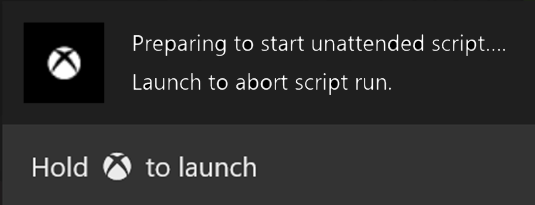 Esta notificación le permite cancelar un script peligroso. Por ejemplo, un script que reinicia la consola no es una buena opción como script de arranque porque produciría un bucle de reinicio sin fin. Para cancelar un script, mantenga presionado el botón XBOX de su mando cuando aparezca esta notificación.
La notificación de cancelación está habilitada de forma predeterminada y agrega un pequeño tiempo adicional a la secuencia de inicio. Para deshabilitar esta notificación, seleccione la opción **Run scripts immediately on startup** en **Unattended script settings**, como se muestra en la figura 1.
## Invocar scripts desde el panel frontal del kit de desarrollo XBOX One X
El kit de desarrollo XBOX One X tiene una pantalla de panel frontal integrada y cinco botones programables. Puede configurar cualquiera de estos botones para realizar una acción personalizada cuando se presiona el botón. Esto incluye tanto acciones integradas como acciones personalizadas que cree mediante la herramienta de creación de scripts.
Para asignar un script a un botón del panel frontal, seleccione **Add for front panel buttons** en la herramienta de creación de scripts para copiar el script en el kit de desarrollo. A continuación, siga las instrucciones de [Administración de la automatización de la consola](/tools/tools-console/xbom/manager-tool-automation) para reasignar el botón a su script personalizado.
Esta característica solo aparece cuando XBOX Device Portal está conectado a un kit de desarrollo XBOX One X.
## Related topics
- [Creación de discos](/es/build/core-features/common/packaging/creating-discs.md)
- [Ejecución de un script personalizado durante la creación de la VM (versión preliminar)](/es/services/playfab/multiplayer/servers/vmstartupscript.md)
- [Creación, examen y prueba de actualizaciones de contenido](/es/build/core-features/common/packaging/packaging-testing-updates.md)
- [Creación de cuentas de prueba en Partner Center](/es/services/xbox-services/develop/test-accounts/live-setup-testaccounts.md)
- [Referencia de la herramienta de línea de comandos del Touch Adaptation Kit (TAK)](/es/build/core-features/common/game-streaming/tak-command-line-tool/index.md)
Esta notificación le permite cancelar un script peligroso. Por ejemplo, un script que reinicia la consola no es una buena opción como script de arranque porque produciría un bucle de reinicio sin fin. Para cancelar un script, mantenga presionado el botón XBOX de su mando cuando aparezca esta notificación.
La notificación de cancelación está habilitada de forma predeterminada y agrega un pequeño tiempo adicional a la secuencia de inicio. Para deshabilitar esta notificación, seleccione la opción **Run scripts immediately on startup** en **Unattended script settings**, como se muestra en la figura 1.
## Invocar scripts desde el panel frontal del kit de desarrollo XBOX One X
El kit de desarrollo XBOX One X tiene una pantalla de panel frontal integrada y cinco botones programables. Puede configurar cualquiera de estos botones para realizar una acción personalizada cuando se presiona el botón. Esto incluye tanto acciones integradas como acciones personalizadas que cree mediante la herramienta de creación de scripts.
Para asignar un script a un botón del panel frontal, seleccione **Add for front panel buttons** en la herramienta de creación de scripts para copiar el script en el kit de desarrollo. A continuación, siga las instrucciones de [Administración de la automatización de la consola](/tools/tools-console/xbom/manager-tool-automation) para reasignar el botón a su script personalizado.
Esta característica solo aparece cuando XBOX Device Portal está conectado a un kit de desarrollo XBOX One X.
## Related topics
- [Creación de discos](/es/build/core-features/common/packaging/creating-discs.md)
- [Ejecución de un script personalizado durante la creación de la VM (versión preliminar)](/es/services/playfab/multiplayer/servers/vmstartupscript.md)
- [Creación, examen y prueba de actualizaciones de contenido](/es/build/core-features/common/packaging/packaging-testing-updates.md)
- [Creación de cuentas de prueba en Partner Center](/es/services/xbox-services/develop/test-accounts/live-setup-testaccounts.md)
- [Referencia de la herramienta de línea de comandos del Touch Adaptation Kit (TAK)](/es/build/core-features/common/game-streaming/tak-command-line-tool/index.md)