> ## Documentation Index
> Fetch the complete documentation index at: https://devdocs.xbox.com/llms.txt
> Use this file to discover all available pages before exploring further.
# XBOX System Monitor
> XBOX System Monitor
Este tema describe la ventana de herramientas XBOX System Monitor, una ventana de herramientas que el Microsoft Game Development Kit (GDK) instala en el shell de Visual Studio. El monitor del sistema es una ventana de supervisión de rendimiento y diagnóstico que consta de dos pestañas. La primera pestaña, **Memory (CPU)**, presenta una vista similar al Administrador de tareas que muestra el estado de la consola a la que está conectado el monitor del sistema (y que está seleccionada actualmente en el [XBOX Gaming Explorer](/tools/tools-console/visualstudio/xbox-gaming-explorer)). La pestaña **Memory (CPU)** se centra en el consumo de memoria del título y de las herramientas. La segunda pestaña, **Console Monitor**, muestra datos de seguimiento de la API *OutputDebugString* y de eventos de diagnóstico de juegos de la consola.
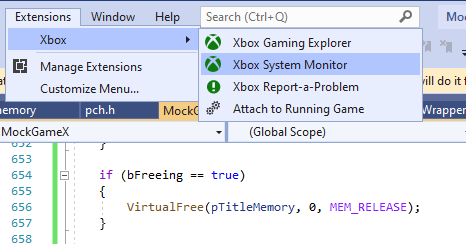
Como se muestra en la siguiente captura de pantalla, puede acceder al XBOX System Monitor seleccionando el menú **XBOX** Extensions en Visual Studio.
 ## Memory (CPU)
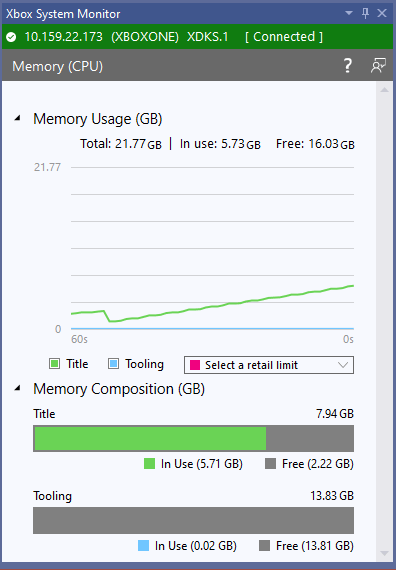
La pestaña **Memory (CPU)** muestra la cantidad de memoria del título y de las herramientas que se está usando actualmente en la consola, tanto en un gráfico de líneas como en un conjunto de gráficos de barras. La siguiente captura de pantalla muestra un título que usa muy poca memoria de herramientas, pero el título también usa una cantidad de memoria de título que crece lentamente.
## Memory (CPU)
La pestaña **Memory (CPU)** muestra la cantidad de memoria del título y de las herramientas que se está usando actualmente en la consola, tanto en un gráfico de líneas como en un conjunto de gráficos de barras. La siguiente captura de pantalla muestra un título que usa muy poca memoria de herramientas, pero el título también usa una cantidad de memoria de título que crece lentamente.
 Si está desarrollando un título que se ejecutará en varios miembros de la familia XBOX One, es útil saber lo cerca que está su título del límite de memoria comercial de cada tipo de consola. En el gráfico de la captura de pantalla, el intervalo de valores que se muestra en el eje y varía según el tipo de consola al que está conectado el monitor del sistema. Por ejemplo, el valor y máximo es mayor en un kit de desarrollo XBOX Series X que en un kit de desarrollo XBOX One.
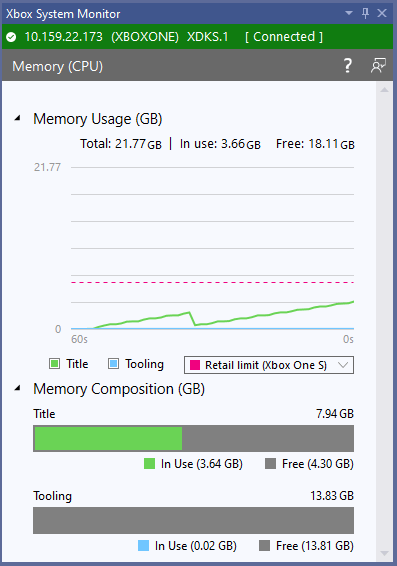
Puede seleccionar la lista desplegable **Retail Limits** para ver una lista de consolas y sus límites de memoria comercial. Si activa la casilla situada junto a un tipo de consola, verá una línea horizontal dibujada en el gráfico que representa el límite de memoria comercial de esa consola. La siguiente captura de pantalla muestra un título que está cerca del límite de memoria comercial de una consola XBOX One S.
Si está desarrollando un título que se ejecutará en varios miembros de la familia XBOX One, es útil saber lo cerca que está su título del límite de memoria comercial de cada tipo de consola. En el gráfico de la captura de pantalla, el intervalo de valores que se muestra en el eje y varía según el tipo de consola al que está conectado el monitor del sistema. Por ejemplo, el valor y máximo es mayor en un kit de desarrollo XBOX Series X que en un kit de desarrollo XBOX One.
Puede seleccionar la lista desplegable **Retail Limits** para ver una lista de consolas y sus límites de memoria comercial. Si activa la casilla situada junto a un tipo de consola, verá una línea horizontal dibujada en el gráfico que representa el límite de memoria comercial de esa consola. La siguiente captura de pantalla muestra un título que está cerca del límite de memoria comercial de una consola XBOX One S.
 Para obtener más información sobre la cantidad de memoria de título disponible en cada tipo de consola, consulte [Configuración de la memoria para su título y kit de desarrollo](/build/console-features/memory/system-memory-tooling).
Para obtener una descripción de las herramientas para realizar un análisis más profundo de cómo su título usa la memoria, consulte [Análisis del uso de memoria y el rendimiento](/tools/tools-console/pix/memory-performance). Para obtener más información sobre las herramientas que proporciona PIX, consulte [PIX](/tools/tools-console/pix/pix).
## Console Monitor
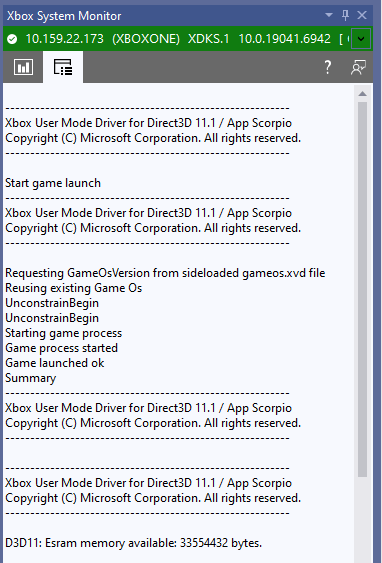
La pestaña **Console Monitor** muestra un subconjunto del seguimiento de la consola que se muestra actualmente en [xbWatson](/tools/tools-console/xbWatson/xbwatson). El seguimiento mostrado incluye las cadenas pasadas a la API *OutputDebugString* y los eventos de diagnóstico de juegos de la consola. Los datos de *OutputDebugString* incluyen los datos tanto de su título como del propio sistema.
Para obtener más información sobre la cantidad de memoria de título disponible en cada tipo de consola, consulte [Configuración de la memoria para su título y kit de desarrollo](/build/console-features/memory/system-memory-tooling).
Para obtener una descripción de las herramientas para realizar un análisis más profundo de cómo su título usa la memoria, consulte [Análisis del uso de memoria y el rendimiento](/tools/tools-console/pix/memory-performance). Para obtener más información sobre las herramientas que proporciona PIX, consulte [PIX](/tools/tools-console/pix/pix).
## Console Monitor
La pestaña **Console Monitor** muestra un subconjunto del seguimiento de la consola que se muestra actualmente en [xbWatson](/tools/tools-console/xbWatson/xbwatson). El seguimiento mostrado incluye las cadenas pasadas a la API *OutputDebugString* y los eventos de diagnóstico de juegos de la consola. Los datos de *OutputDebugString* incluyen los datos tanto de su título como del propio sistema.
 ## Consulte también
[Visual Studio](/tools/tools-console/visualstudio/visualstudio)
[XBOX Gaming Explorer](/tools/tools-console/visualstudio/xbox-gaming-explorer)
[Análisis del uso de memoria y el rendimiento](/tools/tools-console/pix/memory-performance)
## Related topics
- [Monitor de salida de depuración xbWatson para XBOX](/es/tools/tools-console/xbWatson/index.md)
- [XPackageUpdateInstallationMonitor](/es/reference/system/xpackage/functions/xpackageupdateinstallationmonitor.md)
- [XPackageCreateInstallationMonitor](/es/reference/system/xpackage/functions/xpackagecreateinstallationmonitor.md)
- [XTaskQueueUnregisterMonitor](/es/reference/system/xtaskqueue/functions/xtaskqueueunregistermonitor.md)
- [XAppBroadcastMonitorCallback](/es/reference/system/xappcapture/functions/xappbroadcastmonitorcallback.md)
## Consulte también
[Visual Studio](/tools/tools-console/visualstudio/visualstudio)
[XBOX Gaming Explorer](/tools/tools-console/visualstudio/xbox-gaming-explorer)
[Análisis del uso de memoria y el rendimiento](/tools/tools-console/pix/memory-performance)
## Related topics
- [Monitor de salida de depuración xbWatson para XBOX](/es/tools/tools-console/xbWatson/index.md)
- [XPackageUpdateInstallationMonitor](/es/reference/system/xpackage/functions/xpackageupdateinstallationmonitor.md)
- [XPackageCreateInstallationMonitor](/es/reference/system/xpackage/functions/xpackagecreateinstallationmonitor.md)
- [XTaskQueueUnregisterMonitor](/es/reference/system/xtaskqueue/functions/xtaskqueueunregistermonitor.md)
- [XAppBroadcastMonitorCallback](/es/reference/system/xappcapture/functions/xappbroadcastmonitorcallback.md)