> ## Documentation Index
> Fetch the complete documentation index at: https://devdocs.xbox.com/llms.txt
> Use this file to discover all available pages before exploring further.
# XBOX Gaming Explorer
> XBOX Gaming Explorer
El XBOX Gaming Explorer es una ventana hospedada dentro del entorno de desarrollo integrado (IDE) de Visual Studio que simplifica los flujos de trabajo comunes de los desarrolladores relacionados con la consola, principalmente en torno a la depuración, el inicio de procesos y la supervisión del estado de sus consolas.
El XBOX Gaming Explorer integra algunas características comunes orientadas a los desarrolladores de [xbWatson](/tools/tools-console/xbWatson/xbwatson) y [XBOX Manager](/tools/tools-console/xbom/xbom), y simplifica el acceso a los escenarios de depuración comunes. Use el XBOX Gaming Explorer para lograr más directamente desde el IDE de Visual Studio.
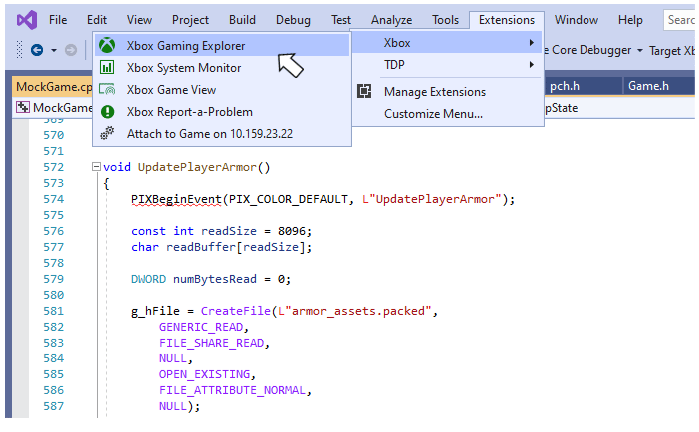
Se puede acceder al XBOX Gaming Explorer mediante el menú XBOX en Visual Studio. El menú XBOX está en el menú Extensions, como se muestra en la siguiente figura.
 Las características del XBOX Gaming Explorer están agrupadas en tres pestañas: Console Details, Consoles y XBOX Developer Tools Launcher. La cinta que se usa para seleccionar una de las cuatro pestañas también ofrece la posibilidad de ver esta página de ayuda y de acceder a la característica *Report A Problem* que es común a otras herramientas como [XBOX Manager](/tools/tools-console/xbom/xbom).
## Console Details
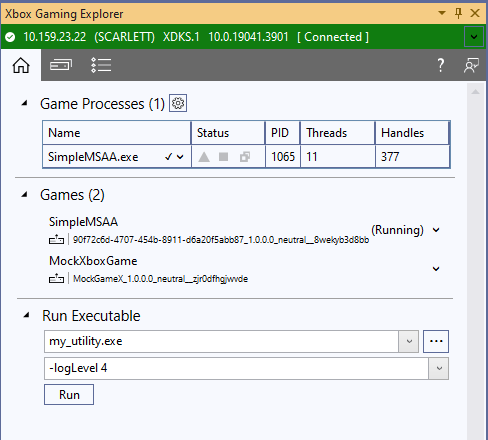
Use la pestaña Console Details para supervisar el proceso del juego que se está ejecutando en su consola, iniciar y depurar títulos registrados, hacer que su título recorra los distintos estados de [administración del ciclo de vida de procesos](/build/console-features/console-workflows/xbox-game-life-cycle) (PLM), guardar minivolcados y ejecutar ejecutables en la consola, como se muestra en la siguiente figura.
Las características del XBOX Gaming Explorer están agrupadas en tres pestañas: Console Details, Consoles y XBOX Developer Tools Launcher. La cinta que se usa para seleccionar una de las cuatro pestañas también ofrece la posibilidad de ver esta página de ayuda y de acceder a la característica *Report A Problem* que es común a otras herramientas como [XBOX Manager](/tools/tools-console/xbom/xbom).
## Console Details
Use la pestaña Console Details para supervisar el proceso del juego que se está ejecutando en su consola, iniciar y depurar títulos registrados, hacer que su título recorra los distintos estados de [administración del ciclo de vida de procesos](/build/console-features/console-workflows/xbox-game-life-cycle) (PLM), guardar minivolcados y ejecutar ejecutables en la consola, como se muestra en la siguiente figura.
 ### Game Processes
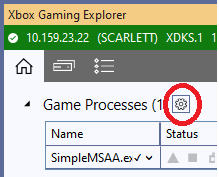
El proceso del título y los programas de utilidad que se ejecutan en el Game OS se enumeran en la tabla *Game Processes*. Las columnas mostradas en la tabla indican el estado actual de un proceso junto con su identificador de proceso (PID) y el número de subprocesos en ejecución y de identificadores abiertos. El conjunto de columnas mostradas en la tabla se puede cambiar mediante el icono de engranaje situado junto al encabezado de la tabla.
### Game Processes
El proceso del título y los programas de utilidad que se ejecutan en el Game OS se enumeran en la tabla *Game Processes*. Las columnas mostradas en la tabla indican el estado actual de un proceso junto con su identificador de proceso (PID) y el número de subprocesos en ejecución y de identificadores abiertos. El conjunto de columnas mostradas en la tabla se puede cambiar mediante el icono de engranaje situado junto al encabezado de la tabla.
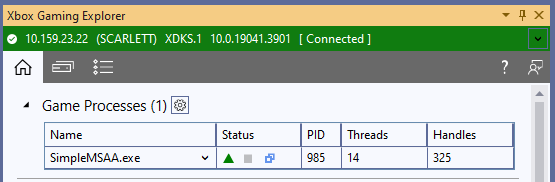
 La columna *Status* incluye los tres iconos siguientes.
* El icono de triángulo se vuelve verde cuando se ha producido un cambio en los datos del proceso en los últimos cinco segundos.
* El icono de cuadrado se vuelve rojo cuando el proceso ha finalizado.
* El icono de cuadros dobles se vuelve azul claro cuando hay un depurador asociado al proceso.
Estos tres iconos se muestran en la siguiente figura.
La columna *Status* incluye los tres iconos siguientes.
* El icono de triángulo se vuelve verde cuando se ha producido un cambio en los datos del proceso en los últimos cinco segundos.
* El icono de cuadrado se vuelve rojo cuando el proceso ha finalizado.
* El icono de cuadros dobles se vuelve azul claro cuando hay un depurador asociado al proceso.
Estos tres iconos se muestran en la siguiente figura.
 Seleccione la flecha situada junto a un proceso o haga clic con el botón derecho en una fila de la tabla para mostrar un menú contextual, como se muestra en la siguiente figura. El menú contextual permite realizar las siguientes acciones:
* Asociarse al proceso
* Finalizar el proceso
* Guardar un minivolcado
* Actualizar la ventana de propiedades de Visual Studio con información sobre ese proceso.
Seleccione la flecha situada junto a un proceso o haga clic con el botón derecho en una fila de la tabla para mostrar un menú contextual, como se muestra en la siguiente figura. El menú contextual permite realizar las siguientes acciones:
* Asociarse al proceso
* Finalizar el proceso
* Guardar un minivolcado
* Actualizar la ventana de propiedades de Visual Studio con información sobre ese proceso.
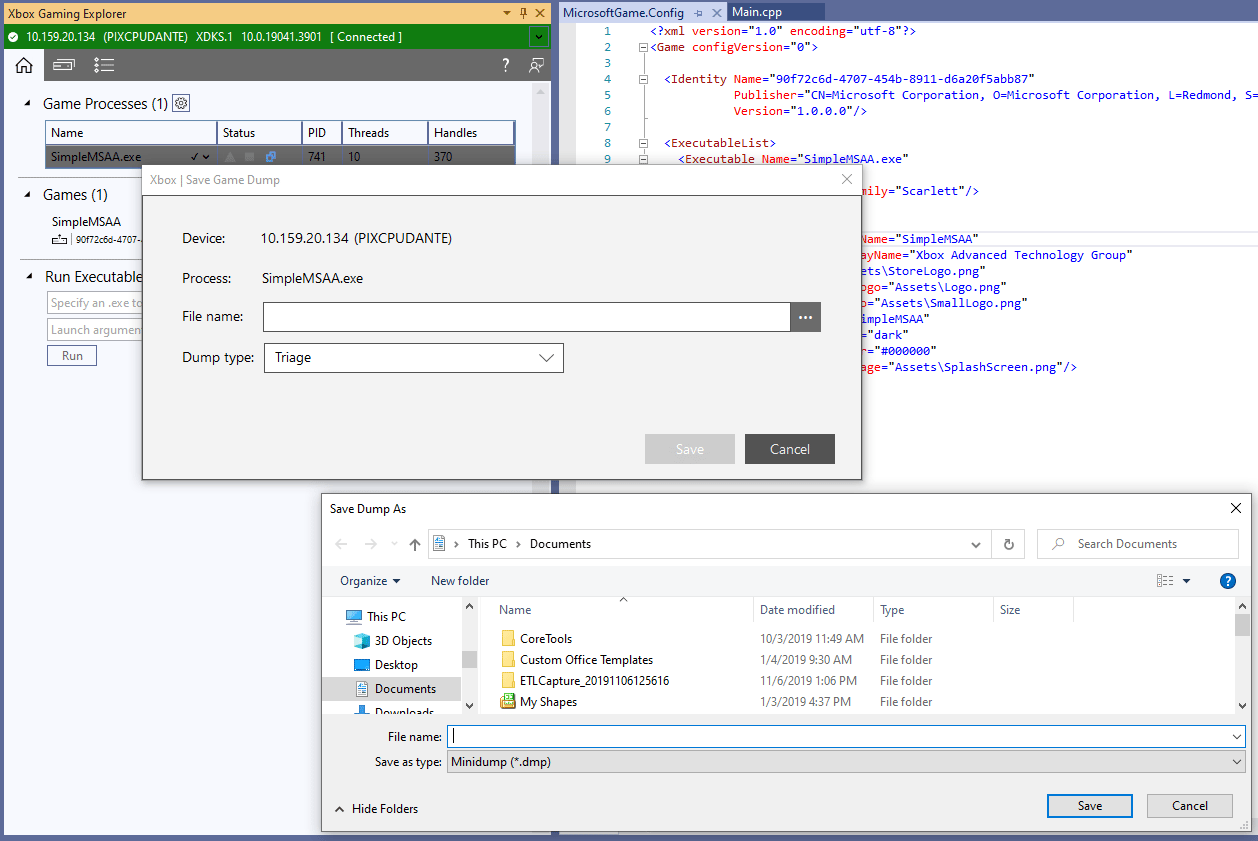
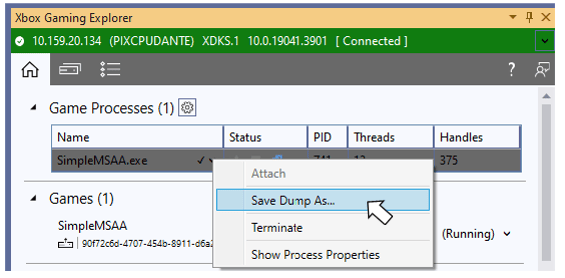 Al seleccionar *Save Dump As...* en el menú contextual se muestra un cuadro de diálogo que le permite especificar el tipo de minivolcado y el archivo de su PC de desarrollo donde se guardará el minivolcado, como se muestra en la siguiente figura.
 ### Games
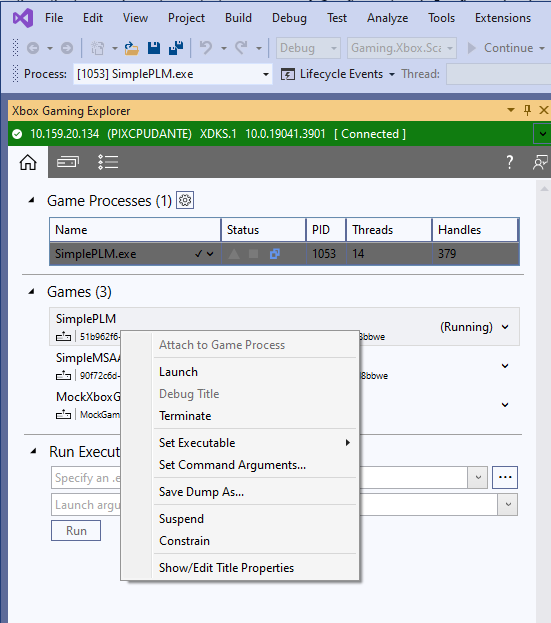
La pestaña Console Details incluye una lista de los títulos que están registrados en la consola actual. La lista *Games* incluye un menú contextual, como se muestra en la siguiente figura, que se puede usar para realizar las siguientes acciones:
* Iniciar, finalizar o asociarse a un título
* Elegir el ejecutable del título que se iniciará
* Establecer los argumentos de línea de comandos de un título
* Guardar un minivolcado
* Hacer que un título pase a un estado de PLM diferente
* Ver las propiedades de un título en la ventana de propiedades de Visual Studio.
### Games
La pestaña Console Details incluye una lista de los títulos que están registrados en la consola actual. La lista *Games* incluye un menú contextual, como se muestra en la siguiente figura, que se puede usar para realizar las siguientes acciones:
* Iniciar, finalizar o asociarse a un título
* Elegir el ejecutable del título que se iniciará
* Establecer los argumentos de línea de comandos de un título
* Guardar un minivolcado
* Hacer que un título pase a un estado de PLM diferente
* Ver las propiedades de un título en la ventana de propiedades de Visual Studio.
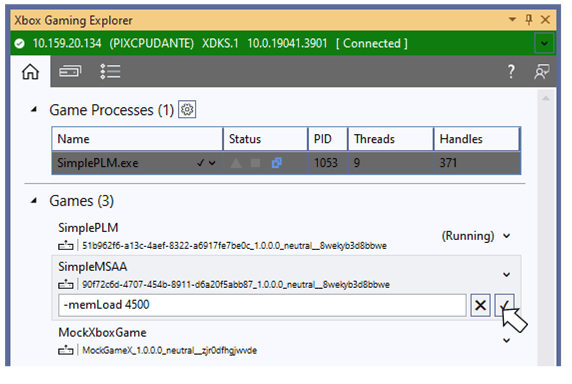
 Al seleccionar el menú contextual **Set Command Arguments...** se muestra un cuadro de edición que puede usar para especificar los argumentos que se pasarán al título cuando se inicie. Después de especificar los argumentos, seleccione el botón **Save Parameters** para que los parámetros se pasen al título la próxima vez que se inicie.
 #### Edición de las propiedades del juego
Al seleccionar el elemento de menú **Show/Edit Title Properties** en la sección **Games** de la vista de detalles de la consola, se rellena la página de propiedades de Visual Studio con un conjunto de propiedades del título. Las propiedades están agrupadas en categorías. Las propiedades que se muestran en negrita se pueden editar. La categoría **Debugging** contiene propiedades que se establecen habitualmente en varios escenarios de depuración.
#### Edición de las propiedades del juego
Al seleccionar el elemento de menú **Show/Edit Title Properties** en la sección **Games** de la vista de detalles de la consola, se rellena la página de propiedades de Visual Studio con un conjunto de propiedades del título. Las propiedades están agrupadas en categorías. Las propiedades que se muestran en negrita se pueden editar. La categoría **Debugging** contiene propiedades que se establecen habitualmente en varios escenarios de depuración.
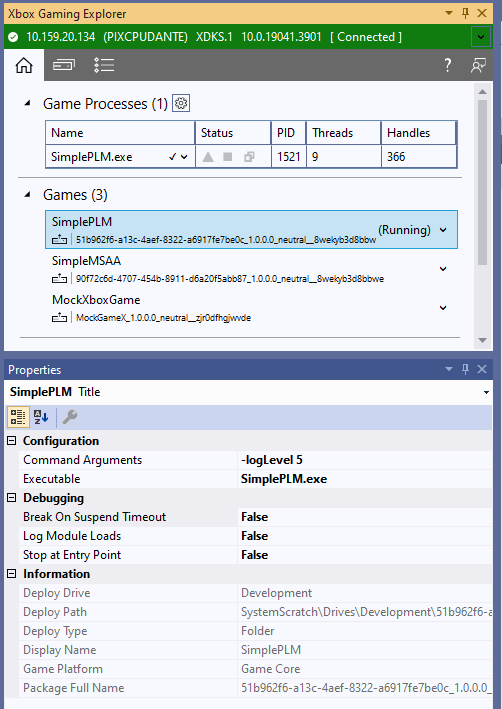 Al seleccionar **True** en la lista desplegable **Break on Suspend Timeout**, el depurador interrumpe la ejecución de su título si el controlador de suspensión tarda más de 1 segundo en completarse.
Al seleccionar **True** en la lista desplegable **Log Module Loading**, la salida del cargador del sistema operativo se muestra en la ventana Output de Visual Studio durante la depuración. El registro del cargador incluye información sobre todos los módulos que carga el sistema operativo, incluidas las redirecciones. Depurar los errores de carga de DLL (incluido "A dependent dll was not found") es un uso común de este registro.
Al seleccionar **True** en la lista desplegable **Stop at Entry Point**, el depurador se interrumpe en el punto de entrada principal del título. Esta opción es útil para depurar problemas que se producen al principio del inicio del título.
Consulte [Propiedades de Visual Studio para el desarrollo de XBOX](/tools/tools-console/visualstudio/durango-property-pages) para obtener más información sobre estas propiedades.
Las propiedades establecidas mediante la página de propiedades de un juego solo surten efecto si el juego se inicia desde el XBOX Gaming Explorer. Si inicia un proyecto con F5, estas opciones no surtirán efecto. Para establecer estas propiedades para el inicio mediante F5, use la página de propiedades a la que se puede acceder haciendo clic con el botón derecho en su proyecto en el **Solution Explorer** y seleccionando el elemento de menú contextual **Properties**.
### Run Executable
La pestaña Console Details ofrece la posibilidad de iniciar ejecutables de herramientas en la consola. Estas herramientas incluyen las proporcionadas por el sistema operativo o cualquier herramienta desarrollada por su estudio. Las herramientas iniciadas mediante el XBOX Gaming Explorer se ejecutan en el Game OS, no en el System OS. Use la sección **Run Executable** de la pestaña Console Details para especificar la ruta de acceso a su herramienta en la consola, junto con los argumentos de inicio. La salida de cualquier herramienta iniciada mediante **Run Executable** se muestra en la ventana de salida **Gaming** de Visual Studio. En la siguiente figura, se ha usado **Run Executable** para ejecutar la utilidad del sistema operativo **filever.exe** con el fin de enumerar la información de versión de todos los ejecutables del título actualmente en ejecución.
Al seleccionar **True** en la lista desplegable **Break on Suspend Timeout**, el depurador interrumpe la ejecución de su título si el controlador de suspensión tarda más de 1 segundo en completarse.
Al seleccionar **True** en la lista desplegable **Log Module Loading**, la salida del cargador del sistema operativo se muestra en la ventana Output de Visual Studio durante la depuración. El registro del cargador incluye información sobre todos los módulos que carga el sistema operativo, incluidas las redirecciones. Depurar los errores de carga de DLL (incluido "A dependent dll was not found") es un uso común de este registro.
Al seleccionar **True** en la lista desplegable **Stop at Entry Point**, el depurador se interrumpe en el punto de entrada principal del título. Esta opción es útil para depurar problemas que se producen al principio del inicio del título.
Consulte [Propiedades de Visual Studio para el desarrollo de XBOX](/tools/tools-console/visualstudio/durango-property-pages) para obtener más información sobre estas propiedades.
Las propiedades establecidas mediante la página de propiedades de un juego solo surten efecto si el juego se inicia desde el XBOX Gaming Explorer. Si inicia un proyecto con F5, estas opciones no surtirán efecto. Para establecer estas propiedades para el inicio mediante F5, use la página de propiedades a la que se puede acceder haciendo clic con el botón derecho en su proyecto en el **Solution Explorer** y seleccionando el elemento de menú contextual **Properties**.
### Run Executable
La pestaña Console Details ofrece la posibilidad de iniciar ejecutables de herramientas en la consola. Estas herramientas incluyen las proporcionadas por el sistema operativo o cualquier herramienta desarrollada por su estudio. Las herramientas iniciadas mediante el XBOX Gaming Explorer se ejecutan en el Game OS, no en el System OS. Use la sección **Run Executable** de la pestaña Console Details para especificar la ruta de acceso a su herramienta en la consola, junto con los argumentos de inicio. La salida de cualquier herramienta iniciada mediante **Run Executable** se muestra en la ventana de salida **Gaming** de Visual Studio. En la siguiente figura, se ha usado **Run Executable** para ejecutar la utilidad del sistema operativo **filever.exe** con el fin de enumerar la información de versión de todos los ejecutables del título actualmente en ejecución.
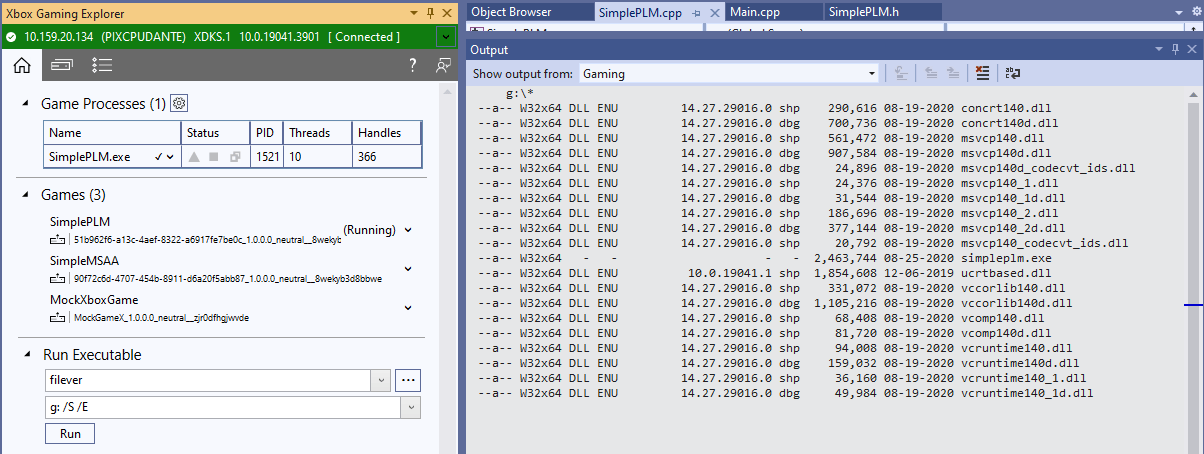 Debe especificar la ruta de acceso completa al ejecutable que desea ejecutar, a menos que ese ejecutable esté en el directorio C:\windows\system32 del Game OS de su consola.
**Run Executable** solo se puede usar para iniciar ejecutables de herramientas, no títulos. Los títulos se pueden iniciar de varias maneras, incluida la lista **Games** del XBOX Gaming Explorer, los comandos F5 y Ctrl+F5 de Visual Studio, [XBOX Manager](/tools/tools-console/xbom/xbom), [Windows Device Portal](/tools/tools-console/wdp/wdp) y [xbapp](/tools/tools-console/commandlinetools/xbapp).
## Consoles
La pestaña Consoles proporciona una lista de las consolas a las que puede conectarse y que puede usar con el XBOX Gaming Explorer. Si ha especificado una consola predeterminada con [XBOX Manager](/tools/tools-console/xbom/xbom) o [xbconnect](/tools/tools-console/commandlinetools/xbconnect), esa consola aparece automáticamente en el XBOX Gaming Explorer. La consola predeterminada se identifica con un asterisco (\*) junto al icono que representa la consola.
Se pueden agregar consolas adicionales mediante el botón *Add a Console* de la pestaña Consoles, como se muestra en la siguiente figura.
Debe especificar la ruta de acceso completa al ejecutable que desea ejecutar, a menos que ese ejecutable esté en el directorio C:\windows\system32 del Game OS de su consola.
**Run Executable** solo se puede usar para iniciar ejecutables de herramientas, no títulos. Los títulos se pueden iniciar de varias maneras, incluida la lista **Games** del XBOX Gaming Explorer, los comandos F5 y Ctrl+F5 de Visual Studio, [XBOX Manager](/tools/tools-console/xbom/xbom), [Windows Device Portal](/tools/tools-console/wdp/wdp) y [xbapp](/tools/tools-console/commandlinetools/xbapp).
## Consoles
La pestaña Consoles proporciona una lista de las consolas a las que puede conectarse y que puede usar con el XBOX Gaming Explorer. Si ha especificado una consola predeterminada con [XBOX Manager](/tools/tools-console/xbom/xbom) o [xbconnect](/tools/tools-console/commandlinetools/xbconnect), esa consola aparece automáticamente en el XBOX Gaming Explorer. La consola predeterminada se identifica con un asterisco (\*) junto al icono que representa la consola.
Se pueden agregar consolas adicionales mediante el botón *Add a Console* de la pestaña Consoles, como se muestra en la siguiente figura.
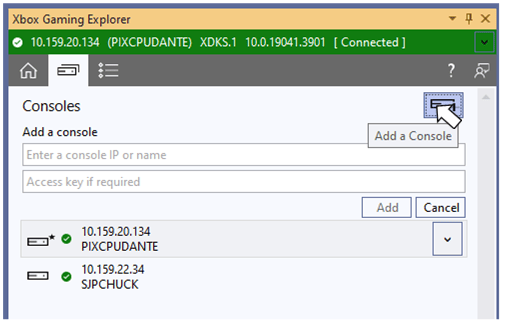 Al seleccionar una consola de la lista, se conecta a esa consola y se actualiza la pestaña Console Details con los procesos y títulos de esa consola.
La lista de consolas mostrada en el XBOX Gaming Explorer y la lista de consolas mostrada en el XBOX Manager pueden dejar de estar sincronizadas. Estas listas se sincronizarán en una versión futura.
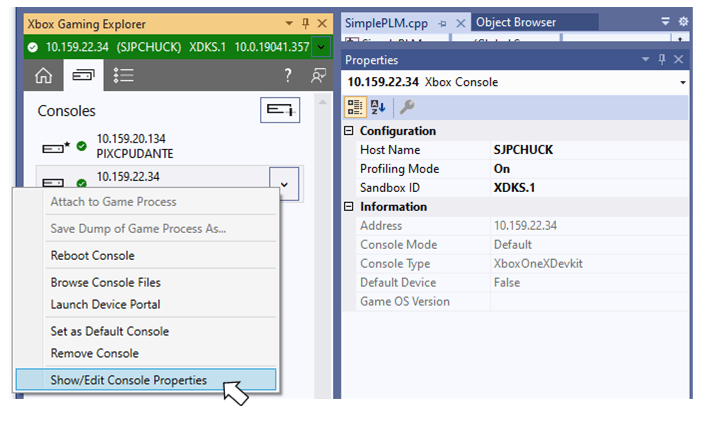
La lista de consolas tiene un menú contextual, como se muestra en la siguiente figura, para realizar diversas acciones en la consola, incluido rellenar la ventana de propiedades de Visual Studio con información sobre la consola. Las propiedades que se muestran en negrita se pueden editar directamente desde la ventana de propiedades.
Al seleccionar una consola de la lista, se conecta a esa consola y se actualiza la pestaña Console Details con los procesos y títulos de esa consola.
La lista de consolas mostrada en el XBOX Gaming Explorer y la lista de consolas mostrada en el XBOX Manager pueden dejar de estar sincronizadas. Estas listas se sincronizarán en una versión futura.
La lista de consolas tiene un menú contextual, como se muestra en la siguiente figura, para realizar diversas acciones en la consola, incluido rellenar la ventana de propiedades de Visual Studio con información sobre la consola. Las propiedades que se muestran en negrita se pueden editar directamente desde la ventana de propiedades.
 ## XBOX Developer Tools Launcher
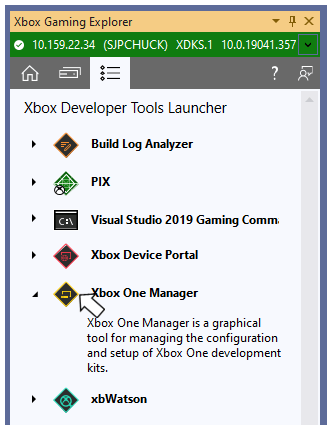
La pestaña XBOX Developer Tools Launcher, como se muestra en la siguiente figura, proporciona una forma cómoda de iniciar otras herramientas que se incluyen en el Microsoft Game Development Kit (GDK). Inicie una herramienta seleccionando su nombre o icono.
## XBOX Developer Tools Launcher
La pestaña XBOX Developer Tools Launcher, como se muestra en la siguiente figura, proporciona una forma cómoda de iniciar otras herramientas que se incluyen en el Microsoft Game Development Kit (GDK). Inicie una herramienta seleccionando su nombre o icono.
 ## Consulte también
[Visual Studio](/tools/tools-console/visualstudio/visualstudio) [Recuperación de volcados de memoria](/build/console-features/debugging-diagnostics/retrieving-crash-dumps)
## Related topics
- [XBOX System Monitor](/es/tools/tools-console/visualstudio/xbox-system-monitor.md)
- [Depuración de proyectos de XBOX con Visual Studio](/es/tools/tools-console/visualstudio/debugging-with-visualstudio.md)
- [Visual Studio para el desarrollo en consola](/es/tools/tools-console/visualstudio/visualstudio.md)
- [Visualstudio](/es/tools/tools-console/visualstudio/index.md)
- [XBOX Game View](/es/tools/tools-console/visualstudio/xbox-game-view.md)
## Consulte también
[Visual Studio](/tools/tools-console/visualstudio/visualstudio) [Recuperación de volcados de memoria](/build/console-features/debugging-diagnostics/retrieving-crash-dumps)
## Related topics
- [XBOX System Monitor](/es/tools/tools-console/visualstudio/xbox-system-monitor.md)
- [Depuración de proyectos de XBOX con Visual Studio](/es/tools/tools-console/visualstudio/debugging-with-visualstudio.md)
- [Visual Studio para el desarrollo en consola](/es/tools/tools-console/visualstudio/visualstudio.md)
- [Visualstudio](/es/tools/tools-console/visualstudio/index.md)
- [XBOX Game View](/es/tools/tools-console/visualstudio/xbox-game-view.md)