> ## Documentation Index
> Fetch the complete documentation index at: https://devdocs.xbox.com/llms.txt
> Use this file to discover all available pages before exploring further.
# Uso de Clang/LLVM con el GDK para consolas
> Uso de Clang/LLVM con el Microsoft Game Development Kit (GDK) para consolas
Puede desarrollar títulos con el Microsoft Game Development Kit (GDK) mediante Clang/LLVM con Visual Studio 2019, Visual Studio 2022 o Visual Studio 2026 y el conjunto de herramientas *clang/LLVM para Windows* v12 o posterior. Este conjunto de herramientas usa el Visual C/C++ Runtime (la biblioteca Universal CRT + la STL de Microsoft). Otras combinaciones de conjuntos de herramientas y runtime podrían no ejecutarse correctamente ni superar la certificación de títulos.
Clang/LLVM para Windows con el conjunto de herramientas de plataforma **LLVM (clang-cl)** (es decir, ClangCL) usa la [biblioteca estándar de C++ de Microsoft](https://github.com/microsoft/STL).
| Versión de Clang | Actualización de Visual Studio |
| ---------------- | ------------------------------ |
| clang v12 | Visual Studio 2019 (16.11) |
| clang v18.1.8 | Visual Studio 2022 (17.12) |
| clang v19.1.5 | Visual Studio 2022 (17.14) |
| clang v20.1.8 | Visual Studio 2026 (18.0) |
## Versiones y componentes de Visual Studio necesarios
Necesita Visual Studio versión 16.11 o posterior para usar Clang/LLVM con el GDK. Seleccione el componente **C++ Clang Compiler for Windows** en **Individual Components** al instalar Visual Studio.
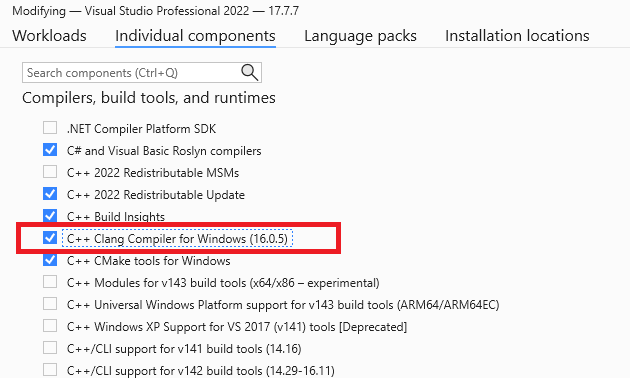 Según la versión de Visual Studio que use, los componentes de Clang/LLVM necesarios pueden llamarse **C++ Clang Compiler for Windows** y **C++ Clang-cl for v142 build tools (x64/x86)**.
Si modifica su instalación existente de Visual Studio para agregar el **C++ Clang Compiler for Windows** después de instalar el GDK, debe reparar la instalación del GDK antes de usar Clang/LLVM.
Si instala el componente **C++ Clang Compiler for Windows**, el programa de instalación del GDK instala la compatibilidad con el conjunto de herramientas de plataforma **ClangCl** para las plataformas `Gaming.Xbox.*.x64`.
## Modificadores del compilador y del enlazador
Para las plataformas `Gaming.Xbox.*.x64`, la línea de comandos de clang/LLVM que se usa con `clang-cl.exe` incluye siempre lo siguiente:
```
-Wno-c++98-compat -Wno-c++98-compat-pedantic -Wno-reserved-id-macro
-Wno-pragma-pack -Wno-unknown-pragmas
-Wno-unused-command-line-argument
```
Para `Gaming.Xbox.Scarlett.x64`, también agrega `-march=znver2`. Este modificador establece AVX2 y algunas otras características específicas de la CPU Hercules.
Para `Gaming.Xbox.XboxOne.x64`, también agrega `-march=btver2`. Este modificador establece AVX, F16C y algunas otras características específicas de la CPU Jaguar.
Para obtener más información sobre los modificadores recomendados para el desarrollo con el GDK, consulte [Recomendaciones de modificadores del compilador y del enlazador de Visual C++](/tools/tools-console/visualstudio/compiler-switch-recommendations).
## Funciones intrínsecas de CPU compatibles
Clang/LLVM y GNUC tratan los tipos SIMD de SSE de forma diferente a Visual C++ y al compilador de Intel. En concreto, los tipos \_\_m128, \_\_m128i y \_\_m128d son tipos opacos en lugar de structs, por lo que no puede crear funciones de C++ sobrecargadas que usen esos tipos. Esta diferencia también significa que el acceso directo a elementos a través de \_\_m128.m128\_f32\[] no compila en clang.
Para DirectXMath en Clang/LLVM, esta diferencia da como resultado que todas las sobrecargas de C++ de `XMVECTOR` estén deshabilitadas. También puede optar por este comportamiento en Visual C++ para lograr una mayor portabilidad definiendo el símbolo de preprocesador `XM_NO_XMVECTOR_OVERLOADS` antes de incluir los encabezados de DirectXMath.
Visual C++ le permite usar funciones intrínsecas de instrucciones avanzadas incluso si no está compilando actualmente con /arch:AVX o /arch:AVX2, pero clang/LLVM no compila en este escenario sin los modificadores del compilador adecuados.
Cuando use Clang/LLVM, debe agregar el modificador del compilador `-march=btver2`, `-march=znver1`, `-march=znver2` o `-mf16c` para usar las funciones intrínsecas de conversión de media precisión F16C `_mm_cvtph_ps` o `_mm_cvtps_ph`.
DirectXMath en el Windows 10 SDK (18363) o anterior usaba las funciones intrínsecas CPUID incorrectas para implementar `XMVerifyCPUSupport` en Clang/LLVM. Este problema está corregido para DirectXMath 3.14 en el Windows 10 SDK (19041) o posterior.
* [https://walbourn.github.io/directxmath-3.14/](https://walbourn.github.io/directxmath-3.14/)
## Uso de Clang/LLVM con msbuild
Para usar Clang/LLVM con un proyecto de msbuild, establezca el **Platform Toolset** en "LLVM (clang-cl)". Puede encontrar **Platform Toolset** en la pestaña **General** del cuadro de diálogo de propiedades del proyecto de Visual C++, como se muestra en la siguiente figura.
Según la versión de Visual Studio que use, los componentes de Clang/LLVM necesarios pueden llamarse **C++ Clang Compiler for Windows** y **C++ Clang-cl for v142 build tools (x64/x86)**.
Si modifica su instalación existente de Visual Studio para agregar el **C++ Clang Compiler for Windows** después de instalar el GDK, debe reparar la instalación del GDK antes de usar Clang/LLVM.
Si instala el componente **C++ Clang Compiler for Windows**, el programa de instalación del GDK instala la compatibilidad con el conjunto de herramientas de plataforma **ClangCl** para las plataformas `Gaming.Xbox.*.x64`.
## Modificadores del compilador y del enlazador
Para las plataformas `Gaming.Xbox.*.x64`, la línea de comandos de clang/LLVM que se usa con `clang-cl.exe` incluye siempre lo siguiente:
```
-Wno-c++98-compat -Wno-c++98-compat-pedantic -Wno-reserved-id-macro
-Wno-pragma-pack -Wno-unknown-pragmas
-Wno-unused-command-line-argument
```
Para `Gaming.Xbox.Scarlett.x64`, también agrega `-march=znver2`. Este modificador establece AVX2 y algunas otras características específicas de la CPU Hercules.
Para `Gaming.Xbox.XboxOne.x64`, también agrega `-march=btver2`. Este modificador establece AVX, F16C y algunas otras características específicas de la CPU Jaguar.
Para obtener más información sobre los modificadores recomendados para el desarrollo con el GDK, consulte [Recomendaciones de modificadores del compilador y del enlazador de Visual C++](/tools/tools-console/visualstudio/compiler-switch-recommendations).
## Funciones intrínsecas de CPU compatibles
Clang/LLVM y GNUC tratan los tipos SIMD de SSE de forma diferente a Visual C++ y al compilador de Intel. En concreto, los tipos \_\_m128, \_\_m128i y \_\_m128d son tipos opacos en lugar de structs, por lo que no puede crear funciones de C++ sobrecargadas que usen esos tipos. Esta diferencia también significa que el acceso directo a elementos a través de \_\_m128.m128\_f32\[] no compila en clang.
Para DirectXMath en Clang/LLVM, esta diferencia da como resultado que todas las sobrecargas de C++ de `XMVECTOR` estén deshabilitadas. También puede optar por este comportamiento en Visual C++ para lograr una mayor portabilidad definiendo el símbolo de preprocesador `XM_NO_XMVECTOR_OVERLOADS` antes de incluir los encabezados de DirectXMath.
Visual C++ le permite usar funciones intrínsecas de instrucciones avanzadas incluso si no está compilando actualmente con /arch:AVX o /arch:AVX2, pero clang/LLVM no compila en este escenario sin los modificadores del compilador adecuados.
Cuando use Clang/LLVM, debe agregar el modificador del compilador `-march=btver2`, `-march=znver1`, `-march=znver2` o `-mf16c` para usar las funciones intrínsecas de conversión de media precisión F16C `_mm_cvtph_ps` o `_mm_cvtps_ph`.
DirectXMath en el Windows 10 SDK (18363) o anterior usaba las funciones intrínsecas CPUID incorrectas para implementar `XMVerifyCPUSupport` en Clang/LLVM. Este problema está corregido para DirectXMath 3.14 en el Windows 10 SDK (19041) o posterior.
* [https://walbourn.github.io/directxmath-3.14/](https://walbourn.github.io/directxmath-3.14/)
## Uso de Clang/LLVM con msbuild
Para usar Clang/LLVM con un proyecto de msbuild, establezca el **Platform Toolset** en "LLVM (clang-cl)". Puede encontrar **Platform Toolset** en la pestaña **General** del cuadro de diálogo de propiedades del proyecto de Visual C++, como se muestra en la siguiente figura.
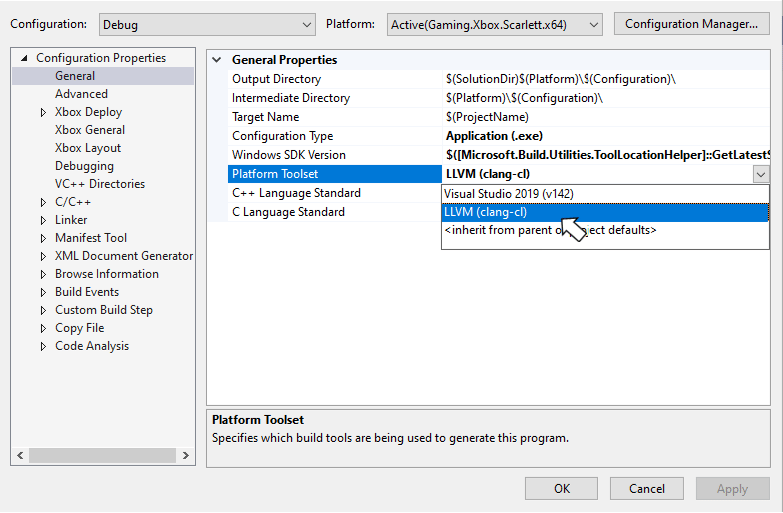 También puede establecer el conjunto de herramientas de Clang/LLVM estableciendo directamente la propiedad de msbuild **PlatformToolset** en **ClangCl**, como se muestra en el siguiente ejemplo.
```xml theme={null}
ClangCl
```
De forma predeterminada, el compilador Clang/LLVM genera considerablemente más advertencias informativas en comparación con MSVC. Por lo tanto, para los lugares con 'TODO', verá tanto la salida de `-W#pragma-messages` como advertencia, como una advertencia `-Wunused-value`:
```
1>Game.cpp(56,13): warning : Game.cpp: TODO in Update [-W#pragma-messages]
1>Game.cpp(58,5): warning : expression result unused [-Wunused-value]
1>Game.cpp(79,13): warning : Game.cpp: TODO in Render [-W#pragma-messages]
1>Game.cpp(81,5): warning : expression result unused [-Wunused-value]
1>Game.cpp(137,13): warning : Game.cpp: TODO in CreateDeviceDependentResources [-W#pragma-messages]
1>Game.cpp(139,5): warning : expression result unused [-Wunused-value]
1>Game.cpp(145,13): warning : Game.cpp: TODO in CreateWindowSizeDependentResources [-W#pragma-messages]
```
## Uso de Clang/LLVM con cmake
Los ejemplos CMakeExample y CMakeGDKExample del GDK proporcionan un buen punto de partida para integrar Clang/LLVM en sus proyectos de cmake. Puede descargar estos ejemplos desde la [página de descargas para desarrolladores de XBOX](https://aka.ms/gdkdl).
Asegúrese de que el componente de Visual Studio **C++ CMake tools for Windows** esté instalado antes de intentar agregar compatibilidad con Clang/LLVM a sus proyectos de cmake. Visual Studio 2019 (16.11) se distribuye con CMake 3.20. Visual Studio 2022 se distribuye con CMake 3.21 o posterior.
### Uso de CMakeExample
Siga estos pasos para habilitar Clang/LLVM con el proyecto CMakeExample.
CMakeExample se actualizó en marzo de 2022 para usar `CMakePresets.json` en lugar de la solución anterior `CMakeSettings.json`. Los valores preestablecidos de CMake están integrados con Visual Studio 2019 16.10 o posterior. Consulte [esta entrada de blog](https://devblogs.microsoft.com/cppblog/cmake-presets-integration-in-visual-studio-and-visual-studio-code/).
1. Use la opción **Open Local Folder** de Visual Studio para abrir la carpeta Desktop, XBOX Series X|S o XboxOne en la carpeta raíz de CMakeExample.
### Integración con CMakePresets.json
2. En el Explorador de soluciones, haga doble clic en el archivo CMakePresets.json.
Edite la variable `XdkEditionTarget` para que coincida con su edición actual del GDK.
```
"cacheVariables": {
"XdkEditionTarget": "260400",
"CMAKE_INSTALL_PREFIX": "${sourceDir}/out/install/${presetName}"
}
```
3. Seleccione el valor preestablecido `x64-Debug-Clang` o `x64-Release-Clang`.
### Integración con CMakeSettings.json
2. En el Explorador de soluciones, haga doble clic en el archivo CMakeSettings.json.
3. Seleccione el icono **PLUS** y elija **x64-Clang-Debug** y **x64-Clang-Release**, como se muestra en la siguiente figura. Guarde los cambios.
También puede establecer el conjunto de herramientas de Clang/LLVM estableciendo directamente la propiedad de msbuild **PlatformToolset** en **ClangCl**, como se muestra en el siguiente ejemplo.
```xml theme={null}
ClangCl
```
De forma predeterminada, el compilador Clang/LLVM genera considerablemente más advertencias informativas en comparación con MSVC. Por lo tanto, para los lugares con 'TODO', verá tanto la salida de `-W#pragma-messages` como advertencia, como una advertencia `-Wunused-value`:
```
1>Game.cpp(56,13): warning : Game.cpp: TODO in Update [-W#pragma-messages]
1>Game.cpp(58,5): warning : expression result unused [-Wunused-value]
1>Game.cpp(79,13): warning : Game.cpp: TODO in Render [-W#pragma-messages]
1>Game.cpp(81,5): warning : expression result unused [-Wunused-value]
1>Game.cpp(137,13): warning : Game.cpp: TODO in CreateDeviceDependentResources [-W#pragma-messages]
1>Game.cpp(139,5): warning : expression result unused [-Wunused-value]
1>Game.cpp(145,13): warning : Game.cpp: TODO in CreateWindowSizeDependentResources [-W#pragma-messages]
```
## Uso de Clang/LLVM con cmake
Los ejemplos CMakeExample y CMakeGDKExample del GDK proporcionan un buen punto de partida para integrar Clang/LLVM en sus proyectos de cmake. Puede descargar estos ejemplos desde la [página de descargas para desarrolladores de XBOX](https://aka.ms/gdkdl).
Asegúrese de que el componente de Visual Studio **C++ CMake tools for Windows** esté instalado antes de intentar agregar compatibilidad con Clang/LLVM a sus proyectos de cmake. Visual Studio 2019 (16.11) se distribuye con CMake 3.20. Visual Studio 2022 se distribuye con CMake 3.21 o posterior.
### Uso de CMakeExample
Siga estos pasos para habilitar Clang/LLVM con el proyecto CMakeExample.
CMakeExample se actualizó en marzo de 2022 para usar `CMakePresets.json` en lugar de la solución anterior `CMakeSettings.json`. Los valores preestablecidos de CMake están integrados con Visual Studio 2019 16.10 o posterior. Consulte [esta entrada de blog](https://devblogs.microsoft.com/cppblog/cmake-presets-integration-in-visual-studio-and-visual-studio-code/).
1. Use la opción **Open Local Folder** de Visual Studio para abrir la carpeta Desktop, XBOX Series X|S o XboxOne en la carpeta raíz de CMakeExample.
### Integración con CMakePresets.json
2. En el Explorador de soluciones, haga doble clic en el archivo CMakePresets.json.
Edite la variable `XdkEditionTarget` para que coincida con su edición actual del GDK.
```
"cacheVariables": {
"XdkEditionTarget": "260400",
"CMAKE_INSTALL_PREFIX": "${sourceDir}/out/install/${presetName}"
}
```
3. Seleccione el valor preestablecido `x64-Debug-Clang` o `x64-Release-Clang`.
### Integración con CMakeSettings.json
2. En el Explorador de soluciones, haga doble clic en el archivo CMakeSettings.json.
3. Seleccione el icono **PLUS** y elija **x64-Clang-Debug** y **x64-Clang-Release**, como se muestra en la siguiente figura. Guarde los cambios.
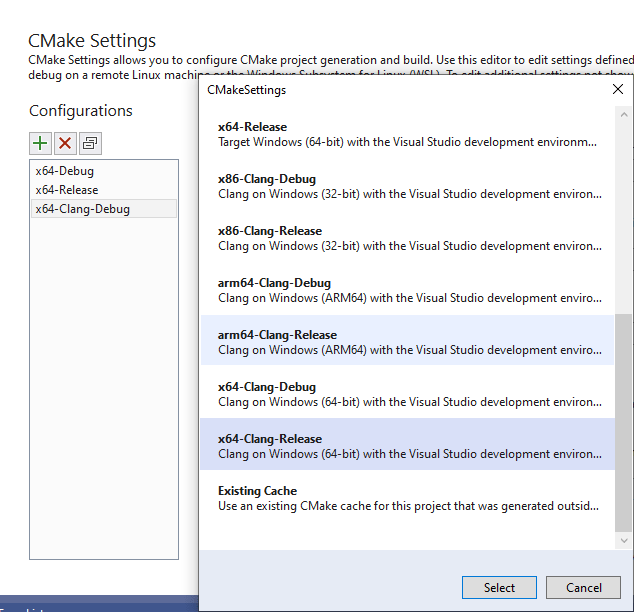 4. Seleccione **Edit Json** y, después, corte y pegue la sección variables de otra configuración en las nuevas configuraciones de Clang, como en el siguiente ejemplo. Establezca el valor de `XDKEditionTarget` en el adecuado para su versión del GDK, incluido el nivel de QFE.
```
"variables": [
{
"name": "XdkEditionTarget",
"value": "260400",
"type": "STRING"
}
]
```
5. Después de guardar todos los cambios, seleccione **x64-Clang-Debug** o **x64-Clang-Release** en la lista desplegable de configuraciones de compilación y compile.
## Uso de CMakeGDKExample
Siga estos pasos para habilitar Clang/LLVM con el proyecto CMakeGDKExample.
1. Use la opción **Open Local Folder** de Visual Studio para abrir la carpeta CMakeGDKExample.
### Integración con CMakePresets.json
2. En el Explorador de soluciones, haga doble clic en el archivo CMakePresets.json.
Edite la variable `XdkEditionTarget` para que coincida con su edición actual del GDK.
```
"cacheVariables": {
"XdkEditionTarget": "260400",
"CMAKE_INSTALL_PREFIX": "${sourceDir}/out/install/${presetName}"
}
```
3. Seleccione el valor preestablecido `x64-Scarlett-Clang` o `x64-XboxOne-Clang`.
### Integración con CMakeSettings.json
2. En el Explorador de soluciones, haga doble clic en el archivo CMakeSettings.json.
3. Seleccione la configuración que desea editar. Establezca el valor de Toolset en `clang_cl_x64`. Guarde y cierre.
4. Seleccione **Edit Json** y, después, corte y pegue la sección variables de otra configuración en las nuevas configuraciones de Clang, como en el siguiente ejemplo. Establezca el valor de `XDKEditionTarget` en el adecuado para su versión del GDK, incluido el nivel de QFE.
```
"variables": [
{
"name": "XdkEditionTarget",
"value": "260400",
"type": "STRING"
}
]
```
5. Después de guardar todos los cambios, seleccione **x64-Clang-Debug** o **x64-Clang-Release** en la lista desplegable de configuraciones de compilación y compile.
## Uso de CMakeGDKExample
Siga estos pasos para habilitar Clang/LLVM con el proyecto CMakeGDKExample.
1. Use la opción **Open Local Folder** de Visual Studio para abrir la carpeta CMakeGDKExample.
### Integración con CMakePresets.json
2. En el Explorador de soluciones, haga doble clic en el archivo CMakePresets.json.
Edite la variable `XdkEditionTarget` para que coincida con su edición actual del GDK.
```
"cacheVariables": {
"XdkEditionTarget": "260400",
"CMAKE_INSTALL_PREFIX": "${sourceDir}/out/install/${presetName}"
}
```
3. Seleccione el valor preestablecido `x64-Scarlett-Clang` o `x64-XboxOne-Clang`.
### Integración con CMakeSettings.json
2. En el Explorador de soluciones, haga doble clic en el archivo CMakeSettings.json.
3. Seleccione la configuración que desea editar. Establezca el valor de Toolset en `clang_cl_x64`. Guarde y cierre.
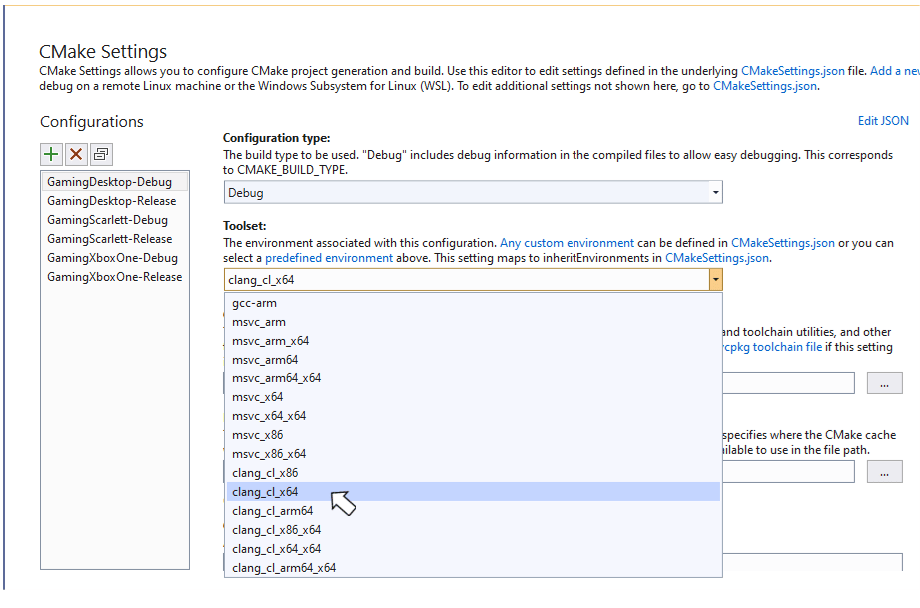 4. Para las configuraciones de XBOX One y XBOX Series X|S, seleccione **Edit Json** y asegúrese de que la variable `XdkEditionTarget` coincida con su edición del GDK y nivel de QFE.
5. Seleccione el valor deseado en la lista desplegable de configuraciones y elija **Rebuild All** en el menú **Build**.
6. Use **File** -> **Open** -> **Project/Solution** para seleccionar la solución y el proyecto generados. Por ejemplo:
CMakeGDKExample\out\build\GamingXboxOne-Debug\CMakeGDKExample.sln
Ahora está listo para compilar e implementar su proyecto.
## Obtención de soporte técnico
Para notificar errores del compilador de Visual C++, use [Report a Problem… en Visual Studio](https://learn.microsoft.com/visualstudio/ide/how-to-report-a-problem-with-visual-studio)
Para notificar errores del compilador clang/LLVM, use [https://bugs.llvm.org/](https://bugs.llvm.org/)
Para los informes de errores de la biblioteca estándar de C++ de Microsoft (también conocida como STL), use [https://github.com/microsoft/STL/issues](https://github.com/microsoft/STL/issues)
## Problemas conocidos
* El conjunto de herramientas Clang/LLVM es considerablemente más detallado que Visual C++, especialmente cuando usa `-Wall -Wextra -Wpedantic`. Como mínimo, suprima las siguientes advertencias en la línea de comandos o como `#pragma`:
```
#ifdef __clang__
#pragma clang diagnostic ignored "-Wc++98-compat"
#pragma clang diagnostic ignored "-Wc++98-compat-pedantic"
#pragma clang diagnostic ignored "-Wgnu-anonymous-struct"
#pragma clang diagnostic ignored "-Wlanguage-extension-token"
#pragma clang diagnostic ignored "-Wnested-anon-types"
#pragma clang diagnostic ignored "-Wreserved-id-macro"
#pragma clang diagnostic ignored "-Wunknown-pragmas"
#endif
```
* Las herramientas de XBOX solo funcionan con archivos PDB de Microsoft para los símbolos de depuración, y no admiten la información de depuración CodeView ni DWARF que emiten los archivos `.ld` de LLVM.
* La implementación de la generación de código en tiempo de vínculo de Clang/LLVM es claramente diferente de la solución de Microsoft Visual C++. No puede mezclar código que use la generación de código en tiempo de vínculo entre MSVC y clang/LLVM.
* A partir de la versión de octubre de 2022 y el Windows SDK (10.0.22621), las bibliotecas estáticas de C++ incluyen metadatos de eXtended Flow Control Guard (XFG). El enlazador `ld` anterior a la versión v15 siempre emite una advertencia inofensiva cuando usa estas bibliotecas:
```
lld-link: warning/error: ignoring unknown debug$S subsection kind 0xFF in file xgameruntime.lib
```
* La integración de MSBuild del administrador de paquetes vcpkg no funciona correctamente con `lld-link`, ya que usa caracteres comodín en los nombres de archivo de las bibliotecas. Puede evitar este problema estableciendo `false` en el vcxproj. Este problema no afecta a la integración de vcpkg con CMake mediante generadores de proyectos de VS.
* Al compilar para XBOX con clang v18 en modo C++20, dos símbolos quedan sin definir al usar los encabezados de WRL debido a cambios en la evaluación de plantillas.
```
wrl\implements.h(115,11): error : no member named 'RoOriginateError' in the global namespace
wrl/event.h(681,17): error : no member named 'RoTransformError' in the global namespace
wrl/event.h(712,18): error : no member named 'RoTransformError' in the global namespace
```
La siguiente solución alternativa resuelve el problema:
```cpp theme={null}
#include
#if (__cplusplus >= 202002L) && (WINAPI_FAMILY == WINAPI_FAMILY_GAMES)
inline BOOL RoOriginateError(HRESULT, HSTRING) { return TRUE; }
inline BOOL RoTransformError(HRESULT, HRESULT, HSTRING) { return TRUE; }
#endif
#include
```
## Consulte también
[Visual Studio](/tools/tools-console/visualstudio/visualstudio)
[Recomendaciones de modificadores del compilador y del enlazador de Visual C++](/tools/tools-console/visualstudio/compiler-switch-recommendations)
[Uso de CMake con Clang/LLVM](https://learn.microsoft.com/cpp/build/clang-support-cmake)
[Uso de MSBuild con Clang/LLVM](https://learn.microsoft.com/cpp/build/clang-support-msbuild)
## Related topics
- [Uso de Clang/LLVM con el GDK](/es/tools/tools-pc/visualstudio/gr-vs-clang.md)
- [Notas de compatibilidad del GDK con Visual Studio 2019](/es/tools/tools-console/visualstudio/vs-2019-support-notes.md)
- [Notas de compatibilidad de Visual Studio 2019](/es/tools/tools-pc/visualstudio/gr-vs-2019-support-notes.md)
- [Índice de temas de NDA para el desarrollo de consolas con el GDK de XBOX](/es/nda/nda-overview.md)
- [Visualstudio](/es/tools/tools-pc/visualstudio/index.md)
4. Para las configuraciones de XBOX One y XBOX Series X|S, seleccione **Edit Json** y asegúrese de que la variable `XdkEditionTarget` coincida con su edición del GDK y nivel de QFE.
5. Seleccione el valor deseado en la lista desplegable de configuraciones y elija **Rebuild All** en el menú **Build**.
6. Use **File** -> **Open** -> **Project/Solution** para seleccionar la solución y el proyecto generados. Por ejemplo:
CMakeGDKExample\out\build\GamingXboxOne-Debug\CMakeGDKExample.sln
Ahora está listo para compilar e implementar su proyecto.
## Obtención de soporte técnico
Para notificar errores del compilador de Visual C++, use [Report a Problem… en Visual Studio](https://learn.microsoft.com/visualstudio/ide/how-to-report-a-problem-with-visual-studio)
Para notificar errores del compilador clang/LLVM, use [https://bugs.llvm.org/](https://bugs.llvm.org/)
Para los informes de errores de la biblioteca estándar de C++ de Microsoft (también conocida como STL), use [https://github.com/microsoft/STL/issues](https://github.com/microsoft/STL/issues)
## Problemas conocidos
* El conjunto de herramientas Clang/LLVM es considerablemente más detallado que Visual C++, especialmente cuando usa `-Wall -Wextra -Wpedantic`. Como mínimo, suprima las siguientes advertencias en la línea de comandos o como `#pragma`:
```
#ifdef __clang__
#pragma clang diagnostic ignored "-Wc++98-compat"
#pragma clang diagnostic ignored "-Wc++98-compat-pedantic"
#pragma clang diagnostic ignored "-Wgnu-anonymous-struct"
#pragma clang diagnostic ignored "-Wlanguage-extension-token"
#pragma clang diagnostic ignored "-Wnested-anon-types"
#pragma clang diagnostic ignored "-Wreserved-id-macro"
#pragma clang diagnostic ignored "-Wunknown-pragmas"
#endif
```
* Las herramientas de XBOX solo funcionan con archivos PDB de Microsoft para los símbolos de depuración, y no admiten la información de depuración CodeView ni DWARF que emiten los archivos `.ld` de LLVM.
* La implementación de la generación de código en tiempo de vínculo de Clang/LLVM es claramente diferente de la solución de Microsoft Visual C++. No puede mezclar código que use la generación de código en tiempo de vínculo entre MSVC y clang/LLVM.
* A partir de la versión de octubre de 2022 y el Windows SDK (10.0.22621), las bibliotecas estáticas de C++ incluyen metadatos de eXtended Flow Control Guard (XFG). El enlazador `ld` anterior a la versión v15 siempre emite una advertencia inofensiva cuando usa estas bibliotecas:
```
lld-link: warning/error: ignoring unknown debug$S subsection kind 0xFF in file xgameruntime.lib
```
* La integración de MSBuild del administrador de paquetes vcpkg no funciona correctamente con `lld-link`, ya que usa caracteres comodín en los nombres de archivo de las bibliotecas. Puede evitar este problema estableciendo `false` en el vcxproj. Este problema no afecta a la integración de vcpkg con CMake mediante generadores de proyectos de VS.
* Al compilar para XBOX con clang v18 en modo C++20, dos símbolos quedan sin definir al usar los encabezados de WRL debido a cambios en la evaluación de plantillas.
```
wrl\implements.h(115,11): error : no member named 'RoOriginateError' in the global namespace
wrl/event.h(681,17): error : no member named 'RoTransformError' in the global namespace
wrl/event.h(712,18): error : no member named 'RoTransformError' in the global namespace
```
La siguiente solución alternativa resuelve el problema:
```cpp theme={null}
#include
#if (__cplusplus >= 202002L) && (WINAPI_FAMILY == WINAPI_FAMILY_GAMES)
inline BOOL RoOriginateError(HRESULT, HSTRING) { return TRUE; }
inline BOOL RoTransformError(HRESULT, HRESULT, HSTRING) { return TRUE; }
#endif
#include
```
## Consulte también
[Visual Studio](/tools/tools-console/visualstudio/visualstudio)
[Recomendaciones de modificadores del compilador y del enlazador de Visual C++](/tools/tools-console/visualstudio/compiler-switch-recommendations)
[Uso de CMake con Clang/LLVM](https://learn.microsoft.com/cpp/build/clang-support-cmake)
[Uso de MSBuild con Clang/LLVM](https://learn.microsoft.com/cpp/build/clang-support-msbuild)
## Related topics
- [Uso de Clang/LLVM con el GDK](/es/tools/tools-pc/visualstudio/gr-vs-clang.md)
- [Notas de compatibilidad del GDK con Visual Studio 2019](/es/tools/tools-console/visualstudio/vs-2019-support-notes.md)
- [Notas de compatibilidad de Visual Studio 2019](/es/tools/tools-pc/visualstudio/gr-vs-2019-support-notes.md)
- [Índice de temas de NDA para el desarrollo de consolas con el GDK de XBOX](/es/nda/nda-overview.md)
- [Visualstudio](/es/tools/tools-pc/visualstudio/index.md)