> ## Documentation Index
> Fetch the complete documentation index at: https://devdocs.xbox.com/llms.txt
> Use this file to discover all available pages before exploring further.
# Cómo: implementar archivos de recursos del juego mediante Visual Studio
> Cómo: implementar archivos de recursos del juego mediante Visual Studio
Cuando usa Visual Studio para implementar o iniciar un proyecto del Software Development Kit de XBOX One, el contenido del subdirectorio del proyecto `Gaming.Xbox.XboxOne.x64\Layout\Image\Loose` se implementa en la consola. Cuando compila un proyecto de Microsoft Game Development Kit para XBOX, los archivos de aplicación compilados se copian automáticamente a este directorio y se implementan. Para implementar recursos adicionales del juego, como texturas y sombreadores, sus archivos también deben copiarse al subdirectorio `Loose` del proyecto de XDK de XBOX One.
El directorio `Loose` es relativo al directorio del proyecto. Por ejemplo, si el proyecto está almacenado en el directorio c:\MyProjects\D3D12Game1\D3D12Game1, el directorio `Loose` es un subdirectorio del proyecto, que se encuentra aquí: c:\MyProjects\D3D12Game1\D3D12Game1\Gaming.Xbox.XboxOne.x64\Layout\Image\Loose.
Todos los archivos colocados en el directorio `Loose`, ya sea manualmente o como parte del proceso de compilación, se implementan con su aplicación.
Los archivos del directorio `Loose` se implementan con la misma ruta relativa que tienen en el directorio `Loose`. Por ejemplo, los archivos de Loose\Models se implementan en un subdirectorio Models en la consola.
Los archivos del directorio `Loose` no se eliminan al compilar o limpiar el proyecto, a menos que existan como contenido en el proyecto (consulte Agregar archivos al proyecto a continuación).
Hay tres formas principales de agregar archivos a Gaming.Xbox.XboxOne.x64\Layout\Image\Loose.
* [Copiar archivos manualmente](#ID4ESC)
* [Copiar con un evento posterior a la compilación](#ID4EXD)
* [Agregar archivos al proyecto](#ID4E6F)
## Copiar archivos manualmente
Copiar manualmente archivos en el directorio `Loose` hace que se implementen con el proyecto mientras permanezcan en el directorio.
#### Para agregar archivos manualmente
* Use **xcopy** para copiar archivos del directorio del proyecto al directorio \Layout\Image\Loose.
Este método es rápido y sencillo, pero podría causar problemas si trabaja con un laboratorio de compilación o con desarrolladores que no copian todos los archivos necesarios.
Los archivos que se copian manualmente al directorio `Loose` continúan implementándose mientras estén en el directorio. Los archivos copiados manualmente al directorio `Loose` no se eliminan cuando se compila o limpia el proyecto. Para que los archivos dejen de implementarse, deben eliminarse del directorio `Loose`.
## Copiar con un evento posterior a la compilación
Crear un evento posterior a la compilación en Visual Studio para copiar archivos hace que los archivos se copien al directorio `Loose` cada vez que compile su proyecto. Además, un evento posterior a la compilación puede hacer uso de `$(ProjectDir)` y `$(LayoutDir)`, propiedades de Visual Studio que identifican el directorio del proyecto y el directorio de diseño, respectivamente.
Por ejemplo, la siguiente línea de comandos hace que un archivo, MyPicture.bmp, se copie del directorio del proyecto a \Image\Loose en el directorio Layout, desde donde la implementación lo copia a la consola.
```text theme={null}
xcopy $(ProjectDir)MyPicture.bmp $(LayoutDir)Image\Loose
```
#### Para agregar archivos mediante un evento posterior a la compilación
1. Abra el cuadro de diálogo **Páginas de propiedades** de su proyecto. En **Eventos de compilación**, seleccione la página **Evento posterior a la compilación**.
**Figura 1. Especifique una línea de comandos para el evento posterior a la compilación.**
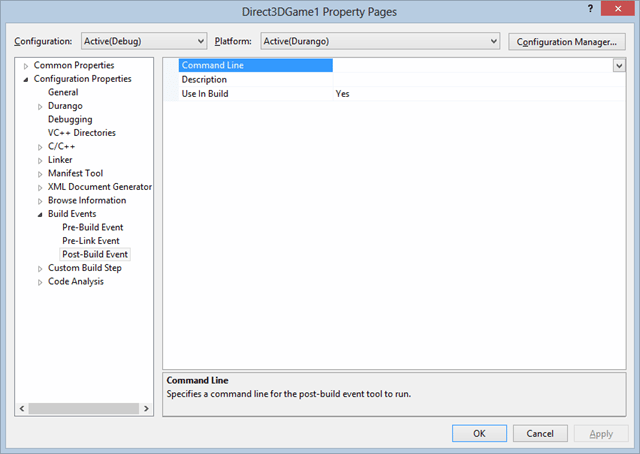 1. En **Línea de comandos**, escriba una línea de comandos que use **xcopy** para copiar archivos del directorio del proyecto al directorio Layout\Image\Loose.
Por ejemplo, **xcopy**\*\*$(ProjectDir)***nombre-de-archivo***$(LayoutDir)Image\Loose\*\*, donde *nombre-de-archivo* coincide con el nombre del archivo o de los archivos que quiere copiar.
Los archivos que se copian al directorio `Loose` con un evento posterior a la compilación continúan implementándose mientras estén en el directorio, incluso si el evento posterior a la compilación se elimina del proyecto. Los archivos copiados al directorio `Loose` con un evento posterior a la compilación no se eliminan cuando se compila o limpia el proyecto. Para que los archivos dejen de implementarse, también deben eliminarse del directorio `Loose`.
## Agregar archivos al proyecto
Los archivos también se pueden agregar al proyecto como recursos. Los recursos del proyecto se copian automáticamente al directorio `Loose` y se implementan con el proyecto.
#### Para agregar archivos como recurso del proyecto
1. Haga clic con el botón derecho en el proyecto y, a continuación, seleccione **Agregar, Elemento existente**.
2. Seleccione el elemento que se va a agregar al proyecto.
3. Abra la ventana de propiedades del recurso y, a continuación, asegúrese de que la propiedad **Contenido** esté establecida en **Sí**.
Este método trata los archivos exactamente igual que otros archivos del proyecto, como el ejecutable. Los archivos se eliminan al compilar o limpiar el proyecto y se copian automáticamente al directorio `Loose` y se implementan con el proyecto. Quitar el archivo del proyecto también lo quita del directorio `Loose`.
## Consulte también
[Implementación en XBOX One](/home/setup-install/concepts/deployment)
## Related topics
- [Propiedades de Visual Studio para el desarrollo en XBOX](/es/tools/tools-console/visualstudio/durango-property-pages.md)
- [Visual Studio para el desarrollo en consola](/es/tools/tools-console/visualstudio/visualstudio.md)
- [Depuración de proyectos de PC con Visual Studio](/es/tools/tools-pc/visualstudio/gr-vs-debugging-with-visualstudio.md)
- [Plantillas de proyecto en Visual Studio para el desarrollo de juegos de PC](/es/tools/tools-pc/visualstudio/gr-vs-templates.md)
- [Visual Studio (contenido)](/es/tools/tools-pc/visualstudio/gr-visualstudio-toc.md)
1. En **Línea de comandos**, escriba una línea de comandos que use **xcopy** para copiar archivos del directorio del proyecto al directorio Layout\Image\Loose.
Por ejemplo, **xcopy**\*\*$(ProjectDir)***nombre-de-archivo***$(LayoutDir)Image\Loose\*\*, donde *nombre-de-archivo* coincide con el nombre del archivo o de los archivos que quiere copiar.
Los archivos que se copian al directorio `Loose` con un evento posterior a la compilación continúan implementándose mientras estén en el directorio, incluso si el evento posterior a la compilación se elimina del proyecto. Los archivos copiados al directorio `Loose` con un evento posterior a la compilación no se eliminan cuando se compila o limpia el proyecto. Para que los archivos dejen de implementarse, también deben eliminarse del directorio `Loose`.
## Agregar archivos al proyecto
Los archivos también se pueden agregar al proyecto como recursos. Los recursos del proyecto se copian automáticamente al directorio `Loose` y se implementan con el proyecto.
#### Para agregar archivos como recurso del proyecto
1. Haga clic con el botón derecho en el proyecto y, a continuación, seleccione **Agregar, Elemento existente**.
2. Seleccione el elemento que se va a agregar al proyecto.
3. Abra la ventana de propiedades del recurso y, a continuación, asegúrese de que la propiedad **Contenido** esté establecida en **Sí**.
Este método trata los archivos exactamente igual que otros archivos del proyecto, como el ejecutable. Los archivos se eliminan al compilar o limpiar el proyecto y se copian automáticamente al directorio `Loose` y se implementan con el proyecto. Quitar el archivo del proyecto también lo quita del directorio `Loose`.
## Consulte también
[Implementación en XBOX One](/home/setup-install/concepts/deployment)
## Related topics
- [Propiedades de Visual Studio para el desarrollo en XBOX](/es/tools/tools-console/visualstudio/durango-property-pages.md)
- [Visual Studio para el desarrollo en consola](/es/tools/tools-console/visualstudio/visualstudio.md)
- [Depuración de proyectos de PC con Visual Studio](/es/tools/tools-pc/visualstudio/gr-vs-debugging-with-visualstudio.md)
- [Plantillas de proyecto en Visual Studio para el desarrollo de juegos de PC](/es/tools/tools-pc/visualstudio/gr-vs-templates.md)
- [Visual Studio (contenido)](/es/tools/tools-pc/visualstudio/gr-visualstudio-toc.md)