> ## Documentation Index
> Fetch the complete documentation index at: https://devdocs.xbox.com/llms.txt
> Use this file to discover all available pages before exploring further.
# Configuración del almacenamiento de títulos en Partner Center
> Guía paso a paso para configurar el almacenamiento de títulos de los servicios XBOX en Partner Center, incluidos los tipos de almacenamiento, la configuración de visibilidad y las cargas a Global Storage.
En este tema se describe el servicio de almacenamiento de títulos y cómo, mediante los servicios XBOX, puede guardar en la nube los datos asociados a su juego. Use la página de configuración de **Title Storage** para determinar qué tipos de servicios de almacenamiento en la nube permite su juego y para cargar archivos en Global Storage.
Para encontrar la página de configuración del almacenamiento de títulos de los servicios XBOX
1. Vaya a [Partner Center](https://partner.microsoft.com/dashboard).
2. Seleccione su aplicación en **Overview** o en **Products**.
3. En **Services**, seleccione **XBOX services**.
Para ver las opciones de configuración del almacenamiento de títulos, los desarrolladores del Creators Program deben seleccionar **Show options** en la sección **Cloud saves and storage** de la página **Title Storage configuration**.
Para ir a la página **Title Storage configuration** si dispone del conjunto completo de características de los servicios XBOX, busque el vínculo **Title Storage**.
La configuración del almacenamiento de títulos tiene dos secciones principales: la configuración de Title Storage (figura 1) y la administración de archivos de Global Storage (figura 2).
## Configuración de Title Storage
**Figura 1. Sección Title Storage.**
 En Title Storage, puede habilitar cualquiera de los cuatro tipos de almacenamiento seleccionando **Active**.
Después de elegir los tipos de almacenamiento de su título, puede decidir si la lectura de los datos estará restringida al jugador propietario seleccionando **Owner Only**. O bien puede hacer que los datos de este usuario estén disponibles públicamente seleccionando **Everyone**.
Si selecciona **Owner Only** para un **Storage Type** especificado, los datos de almacenamiento de títulos de ese tipo solo pueden leerlos el jugador que los generó. Si selecciona **Everyone** para un **Storage Type** especificado, los datos de almacenamiento de títulos de ese tipo pueden leerlos todos los jugadores.
La escritura o modificación de los datos guardados solo está disponible para el jugador que los generó.
## Tipos de almacenamiento
Hay cuatro tipos de almacenamiento que se pueden activar en la página de configuración del almacenamiento de títulos.
Puede encontrar una descripción de cada tipo de almacenamiento manteniendo el puntero sobre el icono de información junto al nombre de cada tipo de almacenamiento o consultando la tabla siguiente.
| Tipo de almacenamiento | Descripción | Ejemplo de uso |
| ---------------------- | ------------------------------------------------------------------------------------------------------------------------------------------------------------------------------------------------------------------------------------------------------------------------------------------------------------------------------------------ | ----------------------------------------------------------------------------------------------------------- |
| Global | Datos cargados en Partner Center que puede leer cualquier dispositivo y a los que puede acceder cualquier jugador. Solo el desarrollador puede escribirlos. Se cargan en Partner Center. | Anunciar actualizaciones a todos los jugadores mediante una fuente de noticias dentro del juego. |
| Connected Storage | Permite la sincronización en segundo plano de los datos de juego en juegos de la familia XBOX One y de Windows 10. Es un servicio sólido y tolerante a errores de guardado de partidas. Puede leerlo cualquier dispositivo, y pueden escribir en él las consolas de la familia XBOX One (o posteriores) y los dispositivos con Windows 10. | Guardar archivos de un jugador individual para permitir jugar en otro dispositivo. |
| Universal | Almacenamiento de blobs accesible por red que ofrece acceso de lectura y escritura a cualquier dispositivo que no sea una XBOX 360 ni un Windows Phone. Pueden leerlo los dispositivos Android e iOS. | Guardar el tiempo de juego u otras estadísticas para que sean accesibles desde varios dispositivos Windows. |
| Trusted | Almacenamiento de blobs accesible por red en el que solo pueden escribir XBOX One (o posteriores), XBOX 360 o Windows Phone. Puede leerlo cualquier dispositivo. Pueden leerlo Android e iOS. | Almacenar la clasificación de un jugador en el modo multijugador. |
## Administración de archivos de Global Storage
**Figura 2. Sección de administración de archivos de Global Storage.**
En Title Storage, puede habilitar cualquiera de los cuatro tipos de almacenamiento seleccionando **Active**.
Después de elegir los tipos de almacenamiento de su título, puede decidir si la lectura de los datos estará restringida al jugador propietario seleccionando **Owner Only**. O bien puede hacer que los datos de este usuario estén disponibles públicamente seleccionando **Everyone**.
Si selecciona **Owner Only** para un **Storage Type** especificado, los datos de almacenamiento de títulos de ese tipo solo pueden leerlos el jugador que los generó. Si selecciona **Everyone** para un **Storage Type** especificado, los datos de almacenamiento de títulos de ese tipo pueden leerlos todos los jugadores.
La escritura o modificación de los datos guardados solo está disponible para el jugador que los generó.
## Tipos de almacenamiento
Hay cuatro tipos de almacenamiento que se pueden activar en la página de configuración del almacenamiento de títulos.
Puede encontrar una descripción de cada tipo de almacenamiento manteniendo el puntero sobre el icono de información junto al nombre de cada tipo de almacenamiento o consultando la tabla siguiente.
| Tipo de almacenamiento | Descripción | Ejemplo de uso |
| ---------------------- | ------------------------------------------------------------------------------------------------------------------------------------------------------------------------------------------------------------------------------------------------------------------------------------------------------------------------------------------ | ----------------------------------------------------------------------------------------------------------- |
| Global | Datos cargados en Partner Center que puede leer cualquier dispositivo y a los que puede acceder cualquier jugador. Solo el desarrollador puede escribirlos. Se cargan en Partner Center. | Anunciar actualizaciones a todos los jugadores mediante una fuente de noticias dentro del juego. |
| Connected Storage | Permite la sincronización en segundo plano de los datos de juego en juegos de la familia XBOX One y de Windows 10. Es un servicio sólido y tolerante a errores de guardado de partidas. Puede leerlo cualquier dispositivo, y pueden escribir en él las consolas de la familia XBOX One (o posteriores) y los dispositivos con Windows 10. | Guardar archivos de un jugador individual para permitir jugar en otro dispositivo. |
| Universal | Almacenamiento de blobs accesible por red que ofrece acceso de lectura y escritura a cualquier dispositivo que no sea una XBOX 360 ni un Windows Phone. Pueden leerlo los dispositivos Android e iOS. | Guardar el tiempo de juego u otras estadísticas para que sean accesibles desde varios dispositivos Windows. |
| Trusted | Almacenamiento de blobs accesible por red en el que solo pueden escribir XBOX One (o posteriores), XBOX 360 o Windows Phone. Puede leerlo cualquier dispositivo. Pueden leerlo Android e iOS. | Almacenar la clasificación de un jugador en el modo multijugador. |
## Administración de archivos de Global Storage
**Figura 2. Sección de administración de archivos de Global Storage.**
 Para ver todas las opciones de administración de archivos de Global Storage, seleccione **Show options**. En esta sección, puede agregar archivos y carpetas que serán accesibles si el tipo de almacenamiento **Global** está activo en **Title Storage Settings**. Para agregar archivos en esta sección, su juego debe estar publicado para pruebas.
Es posible que vea una advertencia en la parte superior de la página de configuración del almacenamiento de títulos si su juego no está correctamente publicado para pruebas.
## Administración de los archivos de Global Storage
Use **Global storage file management** para cargar y descargar archivos hacia y desde el almacenamiento global. Cualquiera que posea su título puede acceder potencialmente a estos archivos, que están pensados para compartirse entre todos los que juegan a su juego.
* Para ver las opciones de archivos del almacenamiento global, seleccione **Show options** (junto al título de la sección).
* Para agregar su primer archivo, seleccione **+ New**. A continuación, verá la opción de agregar un nuevo archivo o carpeta a sus archivos de almacenamiento global.
### Carpetas nuevas
Al agregar una carpeta nueva a sus archivos de almacenamiento global, debe asignarle un nombre y, a continuación, seleccionar **Create** (figura 3). La carpeta nueva aparecerá en la tabla del explorador de archivos.
**Figura 3. Cuadro de diálogo New folder.**
Para ver todas las opciones de administración de archivos de Global Storage, seleccione **Show options**. En esta sección, puede agregar archivos y carpetas que serán accesibles si el tipo de almacenamiento **Global** está activo en **Title Storage Settings**. Para agregar archivos en esta sección, su juego debe estar publicado para pruebas.
Es posible que vea una advertencia en la parte superior de la página de configuración del almacenamiento de títulos si su juego no está correctamente publicado para pruebas.
## Administración de los archivos de Global Storage
Use **Global storage file management** para cargar y descargar archivos hacia y desde el almacenamiento global. Cualquiera que posea su título puede acceder potencialmente a estos archivos, que están pensados para compartirse entre todos los que juegan a su juego.
* Para ver las opciones de archivos del almacenamiento global, seleccione **Show options** (junto al título de la sección).
* Para agregar su primer archivo, seleccione **+ New**. A continuación, verá la opción de agregar un nuevo archivo o carpeta a sus archivos de almacenamiento global.
### Carpetas nuevas
Al agregar una carpeta nueva a sus archivos de almacenamiento global, debe asignarle un nombre y, a continuación, seleccionar **Create** (figura 3). La carpeta nueva aparecerá en la tabla del explorador de archivos.
**Figura 3. Cuadro de diálogo New folder.**
 Para agregar archivos a su carpeta, debe cargarlos directamente en la carpeta seleccionando **Actions** y, a continuación, **Upload files**. Tenga en cuenta que no puede arrastrar archivos a las carpetas dentro de la tabla del explorador de archivos.
Para crear una subcarpeta, seleccione **Create folder** en el menú **Actions** de una carpeta.
Para eliminar la carpeta y todo su contenido, seleccione **Delete** en el menú **Actions** de una carpeta.
### Archivos nuevos
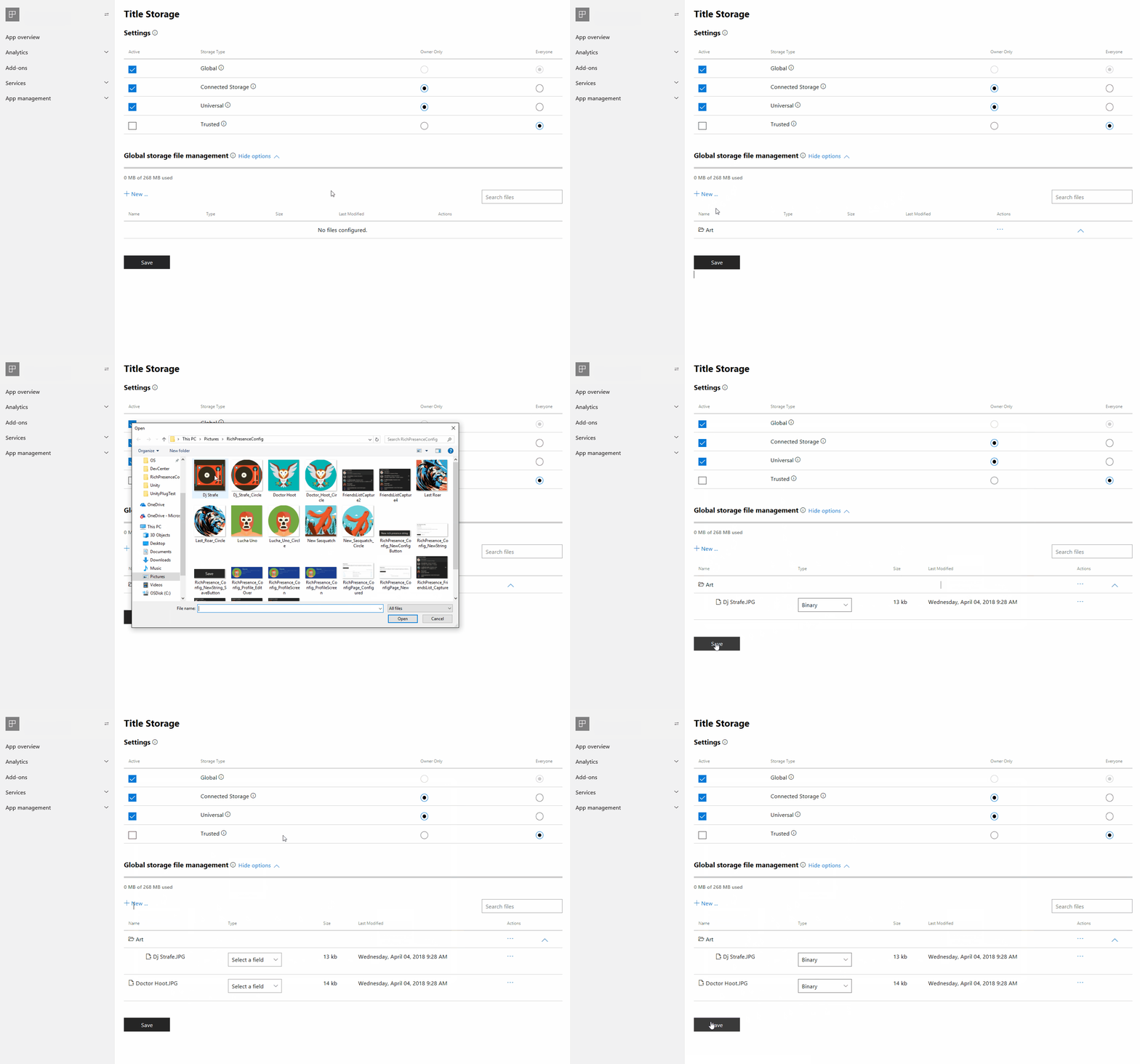
Al agregar un archivo nuevo al almacenamiento global, se le pedirá que cargue un archivo desde el Explorador de archivos de su PC de desarrollo y, a continuación, se le pedirá que elija uno de los tres tipos de archivo: Binary, Config y JSON. Además de poder cargar un archivo seleccionando **+ New**, también puede arrastrar archivos desde su PC de desarrollo hasta la tabla del explorador de archivos.
No puede arrastrar carpetas a la tabla del explorador de archivos. Si lo intenta, la carpeta se tratará como un archivo y no obtendrá el resultado que espera.
### Acciones de administración de archivos
Para las acciones de administración de archivos, consulte la figura 4.
**Figura 4. Cuadro de diálogo Global storage file management.**
Para agregar archivos a su carpeta, debe cargarlos directamente en la carpeta seleccionando **Actions** y, a continuación, **Upload files**. Tenga en cuenta que no puede arrastrar archivos a las carpetas dentro de la tabla del explorador de archivos.
Para crear una subcarpeta, seleccione **Create folder** en el menú **Actions** de una carpeta.
Para eliminar la carpeta y todo su contenido, seleccione **Delete** en el menú **Actions** de una carpeta.
### Archivos nuevos
Al agregar un archivo nuevo al almacenamiento global, se le pedirá que cargue un archivo desde el Explorador de archivos de su PC de desarrollo y, a continuación, se le pedirá que elija uno de los tres tipos de archivo: Binary, Config y JSON. Además de poder cargar un archivo seleccionando **+ New**, también puede arrastrar archivos desde su PC de desarrollo hasta la tabla del explorador de archivos.
No puede arrastrar carpetas a la tabla del explorador de archivos. Si lo intenta, la carpeta se tratará como un archivo y no obtendrá el resultado que espera.
### Acciones de administración de archivos
Para las acciones de administración de archivos, consulte la figura 4.
**Figura 4. Cuadro de diálogo Global storage file management.**
 #### Tipos de archivo
En la tabla siguiente se enumeran los tipos de archivos que puede administrar.
| Tipo de archivo | Descripción |
| --------------- | ---------------------------------------------------------------------------------------------------------------------------------------------------------------- |
| Binary | Se usa para imágenes, sonidos y datos personalizados. |
| Config | Los archivos de configuración contienen información sobre su juego. Pueden devolver dinámicamente valores de consulta en función de la entrada especificada. |
| JSON | Archivos de texto que contienen pares clave-valor con información sobre un aspecto de su juego. Los archivos JSON son similares a los archivos de configuración. |
## Consulte también
[Almacenamiento de títulos](/services/xbox-services/storage/title-storage/live-title-storage-nav)
[Connected Storage](/services/xbox-services/storage/connected-storage/live-connected-storage-nav)
## Related topics
- [Configuración](/es/services/xbox-services/storage/title-storage/config/index.md)
- [Configuración del portal de almacenamiento de títulos](/es/services/xbox-services/storage/title-storage/config/live-title-storage-config-nav.md)
- [Almacenamiento de títulos](/es/services/xbox-services/storage/title-storage/live-title-storage-nav.md)
- [Configuración del uso compartido de datos en Partner Center](/es/services/xbox-services/fundamentals/portal-config/live-data-sharing-udc.md)
- [Configuración de directivas de acceso en Partner Center](/es/services/xbox-services/fundamentals/s2s-auth-calls/custom-service-config/access-policies/config/live-access-policies-udc.md)
#### Tipos de archivo
En la tabla siguiente se enumeran los tipos de archivos que puede administrar.
| Tipo de archivo | Descripción |
| --------------- | ---------------------------------------------------------------------------------------------------------------------------------------------------------------- |
| Binary | Se usa para imágenes, sonidos y datos personalizados. |
| Config | Los archivos de configuración contienen información sobre su juego. Pueden devolver dinámicamente valores de consulta en función de la entrada especificada. |
| JSON | Archivos de texto que contienen pares clave-valor con información sobre un aspecto de su juego. Los archivos JSON son similares a los archivos de configuración. |
## Consulte también
[Almacenamiento de títulos](/services/xbox-services/storage/title-storage/live-title-storage-nav)
[Connected Storage](/services/xbox-services/storage/connected-storage/live-connected-storage-nav)
## Related topics
- [Configuración](/es/services/xbox-services/storage/title-storage/config/index.md)
- [Configuración del portal de almacenamiento de títulos](/es/services/xbox-services/storage/title-storage/config/live-title-storage-config-nav.md)
- [Almacenamiento de títulos](/es/services/xbox-services/storage/title-storage/live-title-storage-nav.md)
- [Configuración del uso compartido de datos en Partner Center](/es/services/xbox-services/fundamentals/portal-config/live-data-sharing-udc.md)
- [Configuración de directivas de acceso en Partner Center](/es/services/xbox-services/fundamentals/s2s-auth-calls/custom-service-config/access-policies/config/live-access-policies-udc.md)