> ## Documentation Index
> Fetch the complete documentation index at: https://devdocs.xbox.com/llms.txt
> Use this file to discover all available pages before exploring further.
# Configuración de directivas de acceso en Partner Center
> Guía paso a paso de Partner Center para asociados administrados sobre cómo agregar directivas de acceso que permitan a las aplicaciones complementarias y los servicios web compartir datos de los servicios XBOX.
Este artículo está dirigido a asociados administrados y no se aplica a los títulos del Programa para creadores de XBOX.
Puede usar [Partner Center](https://partner.microsoft.com/dashboard) para permitir que otros servicios, juegos y aplicaciones accedan a la configuración y los datos de los servicios XBOX de su título.
Por ejemplo, es posible que quiera que un servicio web muestre tablas de clasificación en su sitio web, o que tenga una aplicación complementaria que pueda acceder al almacenamiento del título del juego para ver o modificar los datos de partidas guardadas.
De forma predeterminada, solo el propio título puede acceder a la configuración y los datos almacenados en los servicios XBOX.
Puede cambiar esto configurando directivas de acceso en Partner Center.
**Para agregar configuración:**
1. Después de seleccionar su título en [Partner Center](https://partner.microsoft.com/dashboard), vaya a **XBOX services** > **Gameplay settings**.
2. Haga clic en el vínculo **Access policies**.
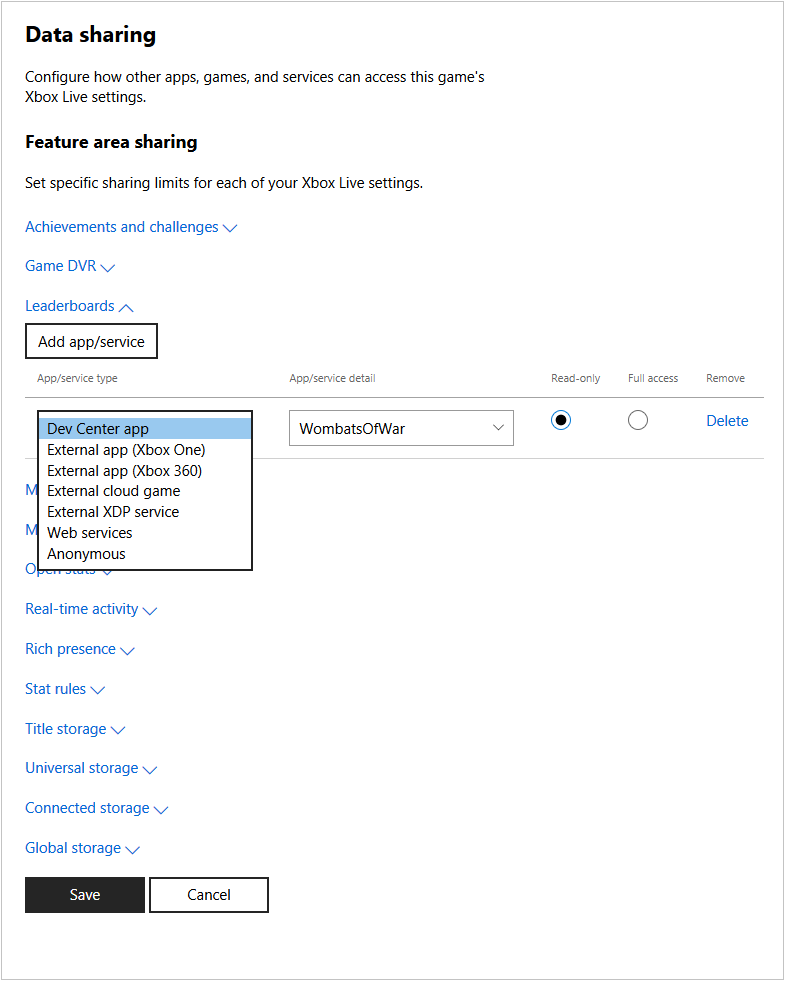
3. Seleccione la configuración a la que quiere conceder acceso y haga clic en **Add app/service**. Se agregará una nueva fila al final de la lista de aplicaciones y servicios configurados para acceder a esa configuración.
4. Seleccione el tipo de aplicación o servicio en la lista desplegable e introduzca los detalles para indicar la aplicación, el identificador de título o el identificador de servicio de la aplicación o servicio que accederá a los datos.
5. Seleccione si la aplicación o el servicio solo puede leer los datos, o si tiene acceso completo a ellos.
6. Repita el proceso para cada configuración y para cada aplicación o servicio que necesite acceso a esa configuración. Para quitar una entrada, haga clic en **Delete**.
7. Cuando haya terminado, haga clic en **Save** para guardar los cambios.
 ## Related topics
- [Configuración de directivas de acceso a través de Partner Center](/es/services/xbox-services/fundamentals/s2s-auth-calls/custom-service-config/access-policies/config/live-access-policies-config-nav.md)
- [Información general sobre la configuración del portal](/es/services/xbox-services/fundamentals/portal-config/live-portal-config-overview.md)
- [Configuración del uso compartido de datos en Partner Center](/es/services/xbox-services/fundamentals/portal-config/live-data-sharing-udc.md)
- [Configuración de privilegios en Partner Center](/es/services/xbox-services/fundamentals/identity/privileges/config/live-privileges-config-nav.md)
- [Configuración de servicios web en Partner Center](/es/services/xbox-services/fundamentals/s2s-auth-calls/custom-service-config/web-services/live-web-services.md)
## Related topics
- [Configuración de directivas de acceso a través de Partner Center](/es/services/xbox-services/fundamentals/s2s-auth-calls/custom-service-config/access-policies/config/live-access-policies-config-nav.md)
- [Información general sobre la configuración del portal](/es/services/xbox-services/fundamentals/portal-config/live-portal-config-overview.md)
- [Configuración del uso compartido de datos en Partner Center](/es/services/xbox-services/fundamentals/portal-config/live-data-sharing-udc.md)
- [Configuración de privilegios en Partner Center](/es/services/xbox-services/fundamentals/identity/privileges/config/live-privileges-config-nav.md)
- [Configuración de servicios web en Partner Center](/es/services/xbox-services/fundamentals/s2s-auth-calls/custom-service-config/web-services/live-web-services.md)