> ## Documentation Index
> Fetch the complete documentation index at: https://devdocs.xbox.com/llms.txt
> Use this file to discover all available pages before exploring further.
# Configuración del uso compartido de datos en Partner Center
> Concede a aplicaciones complementarias, servicios web y otros juegos acceso a los datos de los servicios XBOX configurando directivas de uso compartido de áreas de características en Partner Center.
Puedes usar [Partner Center](https://developer.microsoft.com/dashboard/windows/overview) para permitir que otros servicios, juegos y aplicaciones accedan a la configuración y los datos de los servicios XBOX de tu título.
Por ejemplo, puedes querer que un servicio web muestre tablas de clasificación en tu sitio web, o puedes tener una aplicación complementaria que acceda al almacenamiento de títulos del juego para ver o modificar los datos de partidas guardadas.
Este tema no se aplica a los títulos del Programa para creadores de XBOX.
De forma predeterminada, solo el propio título puede acceder a la configuración y los datos almacenados en los servicios XBOX.
Puedes cambiar esto configurando el uso compartido de datos en Partner Center.
## Para agregar la configuración:
1. Ve a [Partner Center](https://developer.microsoft.com/dashboard/windows/overview) y selecciona tu título.
2. Selecciona **XBOX services** > **Gameplay settings** en el panel de navegación izquierdo. Aparece la página **Gameplay Setting**.
3. Selecciona el vínculo **Access Policies**. La sección **Feature area sharing** aparece dentro de la página **Gameplay Setting**.
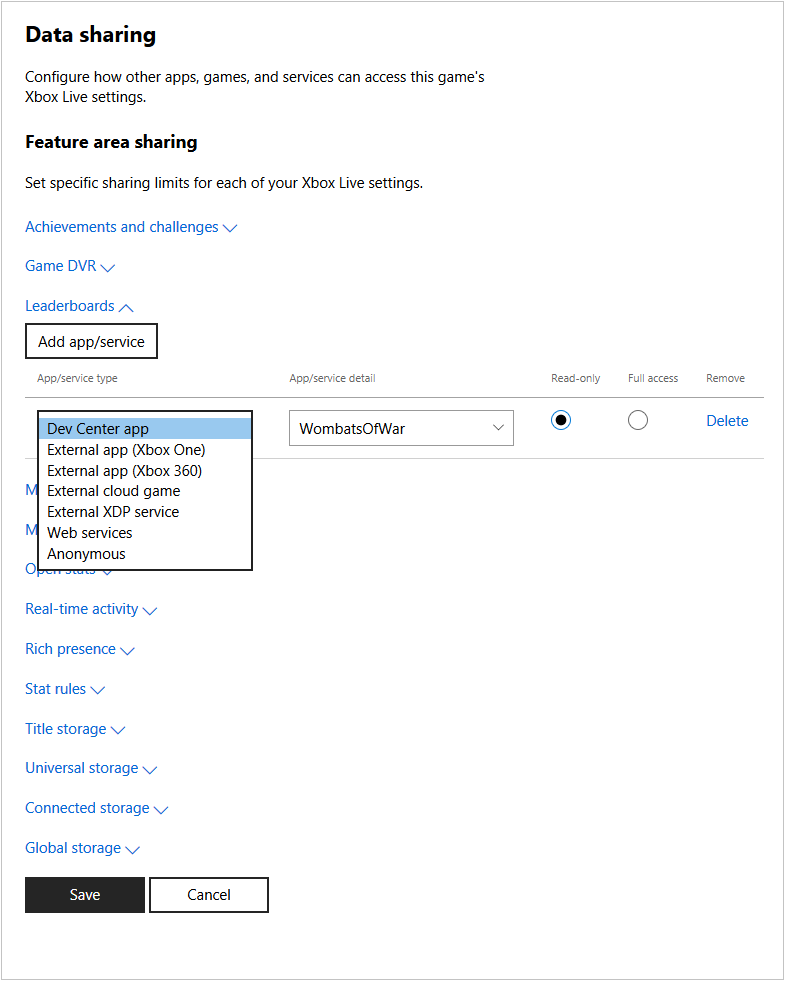 4. Selecciona la configuración a la que quieras conceder acceso, como **Game DVR** o **Leaderboards**, y luego selecciona **Add app/service**.
Se agrega una nueva fila al final de la lista de aplicaciones y servicios configurados para acceder a esa configuración.
En Game DVR, de forma predeterminada, existe una fila para "Anonymous".
El tipo de aplicación o servicio Anonymous permite a los servicios XBOX compartir clips de juego dentro de las experiencias de XBOX; por ejemplo, este tipo hace que los clips de Game DVR aparezcan en los centros de juegos de los títulos.
Los títulos nuevos se configuran como Anonymous de forma predeterminada, para Game DVR.
No elimines el tipo Anonymous de la sección de Game DVR.
5. Selecciona el tipo de aplicación o servicio en el cuadro desplegable (como **Dev Center app** o **Anonymous**) y rellena el cuadro de detalles para indicar la aplicación, el identificador de título o el identificador de servicio de la aplicación o el servicio que accederá a los datos.
6. Selecciona si la aplicación o el servicio solo puede leer los datos, o si tiene acceso completo a los datos.
7. Repite el proceso para cada configuración, y para cada aplicación o servicio que necesite acceso a esas configuraciones. Para quitar una entrada, selecciona **Delete**.
8. Cuando hayas terminado, selecciona el botón **Save**.
## Related topics
- [Información general sobre la configuración del portal](/es/services/xbox-services/fundamentals/portal-config/live-portal-config-overview.md)
- [Configuración de Game DVR en Partner Center](/es/services/xbox-services/fundamentals/portal-config/live-game-dvr.md)
- [Configuración de los servicios XBOX en Partner Center](/es/services/xbox-services/fundamentals/portal-config/live-config-xbl-setup.md)
- [Configuración del almacenamiento de títulos en Partner Center](/es/services/xbox-services/storage/title-storage/config/live-title-storage-portal-config.md)
- [Configuración del emparejamiento en Partner Center](/es/services/xbox-services/multiplayer/matchmaking/config/live-matchmaking-config.md)
4. Selecciona la configuración a la que quieras conceder acceso, como **Game DVR** o **Leaderboards**, y luego selecciona **Add app/service**.
Se agrega una nueva fila al final de la lista de aplicaciones y servicios configurados para acceder a esa configuración.
En Game DVR, de forma predeterminada, existe una fila para "Anonymous".
El tipo de aplicación o servicio Anonymous permite a los servicios XBOX compartir clips de juego dentro de las experiencias de XBOX; por ejemplo, este tipo hace que los clips de Game DVR aparezcan en los centros de juegos de los títulos.
Los títulos nuevos se configuran como Anonymous de forma predeterminada, para Game DVR.
No elimines el tipo Anonymous de la sección de Game DVR.
5. Selecciona el tipo de aplicación o servicio en el cuadro desplegable (como **Dev Center app** o **Anonymous**) y rellena el cuadro de detalles para indicar la aplicación, el identificador de título o el identificador de servicio de la aplicación o el servicio que accederá a los datos.
6. Selecciona si la aplicación o el servicio solo puede leer los datos, o si tiene acceso completo a los datos.
7. Repite el proceso para cada configuración, y para cada aplicación o servicio que necesite acceso a esas configuraciones. Para quitar una entrada, selecciona **Delete**.
8. Cuando hayas terminado, selecciona el botón **Save**.
## Related topics
- [Información general sobre la configuración del portal](/es/services/xbox-services/fundamentals/portal-config/live-portal-config-overview.md)
- [Configuración de Game DVR en Partner Center](/es/services/xbox-services/fundamentals/portal-config/live-game-dvr.md)
- [Configuración de los servicios XBOX en Partner Center](/es/services/xbox-services/fundamentals/portal-config/live-config-xbl-setup.md)
- [Configuración del almacenamiento de títulos en Partner Center](/es/services/xbox-services/storage/title-storage/config/live-title-storage-portal-config.md)
- [Configuración del emparejamiento en Partner Center](/es/services/xbox-services/multiplayer/matchmaking/config/live-matchmaking-config.md)