> ## Documentation Index
> Fetch the complete documentation index at: https://devdocs.xbox.com/llms.txt
> Use this file to discover all available pages before exploring further.
# Inicio rápido de Unity
> Instale el SDK de PlayFab para Unity y realice su primera llamada a la API de cliente de PlayFab en C# desde un proyecto de Unity mediante el editor y la biblioteca cliente.
# Inicio rápido: biblioteca cliente de PlayFab para C# en Unity
Comience a usar la biblioteca cliente de PlayFab para C# en Unity. Siga los pasos para instalar el paquete y probar código de ejemplo para una tarea básica.
Este inicio rápido le ayuda a realizar su primera llamada a la API de PlayFab en el motor de Unity.
## Requisitos
* Una [cuenta de desarrollador de PlayFab](https://developer.playfab.com).
* Una copia instalada del editor de Unity. Para instalar Unity para uso personal a través de Unity Hub, o Unity+ para uso profesional, consulte [Download Unity](https://unity.com/download).
El SDK de PlayFab para Unity es compatible con el editor de Unity versión 5.3 (publicada en diciembre de 2015) y posteriores.
* Un proyecto de Unity de cualquiera de los siguientes tipos:
* Un proyecto totalmente nuevo. Para obtener más información, consulte [Starting Unity for the first time](https://docs.unity3d.com/Manual/get-started-with-unity.html).
* Un proyecto de tutorial guiado. Para obtener más información, consulte [Getting Started with Unity](https://learn.unity.com/).
* Un proyecto existente.
* El SDK de PlayFab para Unity.
## Descargar e instalar el SDK de PlayFab
Puede usar el paquete PlayFab Editor Extensions para instalar el SDK o instalar el SDK directamente. Las PlayFab Editor Extensions son un complemento independiente de Unity que simplifica la instalación del SDK y la configuración de algunos ajustes de PlayFab para su título. Para obtener información sobre cómo instalar el SDK sin usar las PlayFab Editor Extensions, consulte [Instalación del SDK de PlayFab sin las Editor Extensions para Unity](/services/playfab/sdks/unity3d/installing-unity3d-sdk#download-and-install-the-sdk-only).
1. Descargue el [paquete de recursos PlayFab Unity Editor Extensions](https://aka.ms/PlayFabUnityEdEx).
2. Abra su proyecto de Unity.
3. Vaya a la ubicación donde descargó el archivo y haga doble clic en el archivo `PlayFabEditorExtensions.UnityPackage` para abrir el cuadro de diálogo **Import Unity Package** en el editor de Unity.
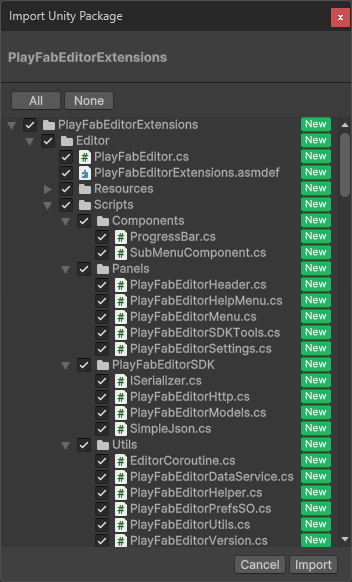 4. Para importar las PlayFab Unity Editor Extensions en su proyecto, seleccione **Import**.
5. Cuando finalice la importación, el panel de PlayFab Unity Editor Extensions debería abrirse automáticamente mostrando el cuadro de diálogo de instalación del SDK.
Si el panel no se abrió, o si lo cierra y desea volver a abrirlo, puede hacerlo seleccionando **Window** > **PlayFab** > **Editor Extensions**
4. Para importar las PlayFab Unity Editor Extensions en su proyecto, seleccione **Import**.
5. Cuando finalice la importación, el panel de PlayFab Unity Editor Extensions debería abrirse automáticamente mostrando el cuadro de diálogo de instalación del SDK.
Si el panel no se abrió, o si lo cierra y desea volver a abrirlo, puede hacerlo seleccionando **Window** > **PlayFab** > **Editor Extensions**
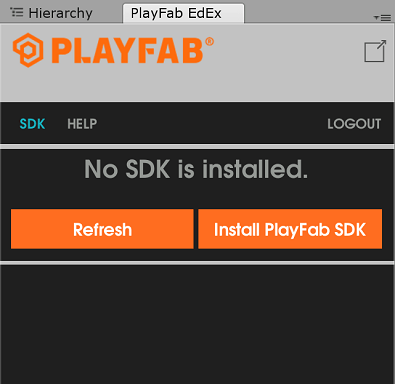 6\. Seleccione **Install PlayFab SDK** para importar automáticamente el SDK en su proyecto o actualizar la versión que esté instalada actualmente.
## Establecer la configuración del título
Antes de poder realizar una llamada a la API, debe crear un **PlayFabSharedSettings.asset** y especificar el Title ID que recibirá la llamada. Para establecer el Title ID:
1. Seleccione **PlayFab** > **MakePlayFabSharedSettings**, lo que debería crear el recurso de configuración y abrirlo en el panel Inspector.
2. Establezca su **Title ID** en el inspector.
6\. Seleccione **Install PlayFab SDK** para importar automáticamente el SDK en su proyecto o actualizar la versión que esté instalada actualmente.
## Establecer la configuración del título
Antes de poder realizar una llamada a la API, debe crear un **PlayFabSharedSettings.asset** y especificar el Title ID que recibirá la llamada. Para establecer el Title ID:
1. Seleccione **PlayFab** > **MakePlayFabSharedSettings**, lo que debería crear el recurso de configuración y abrirlo en el panel Inspector.
2. Establezca su **Title ID** en el inspector.
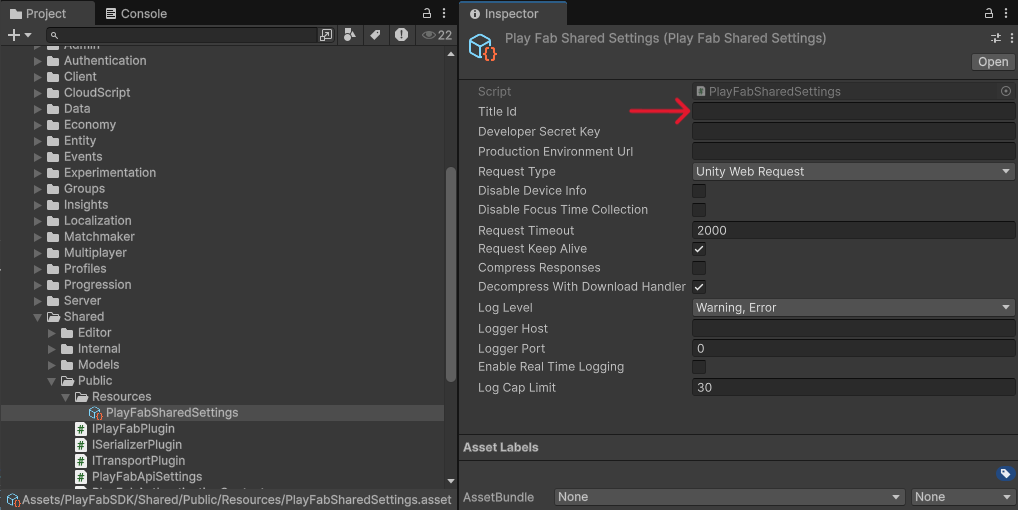 3. A partir de ahora, en cualquier momento, también puede ver y cambiar el Title ID actual desde la pestaña **Settings** del panel de las Editor Extensions.
La **Developer Secret Key** no está establecida de forma predeterminada. Si va a crear una compilación de servidor, asegúrese de proporcionar la clave secreta en el **PlayFabSharedSettings.asset**.
3. A partir de ahora, en cualquier momento, también puede ver y cambiar el Title ID actual desde la pestaña **Settings** del panel de las Editor Extensions.
La **Developer Secret Key** no está establecida de forma predeterminada. Si va a crear una compilación de servidor, asegúrese de proporcionar la clave secreta en el **PlayFabSharedSettings.asset**.
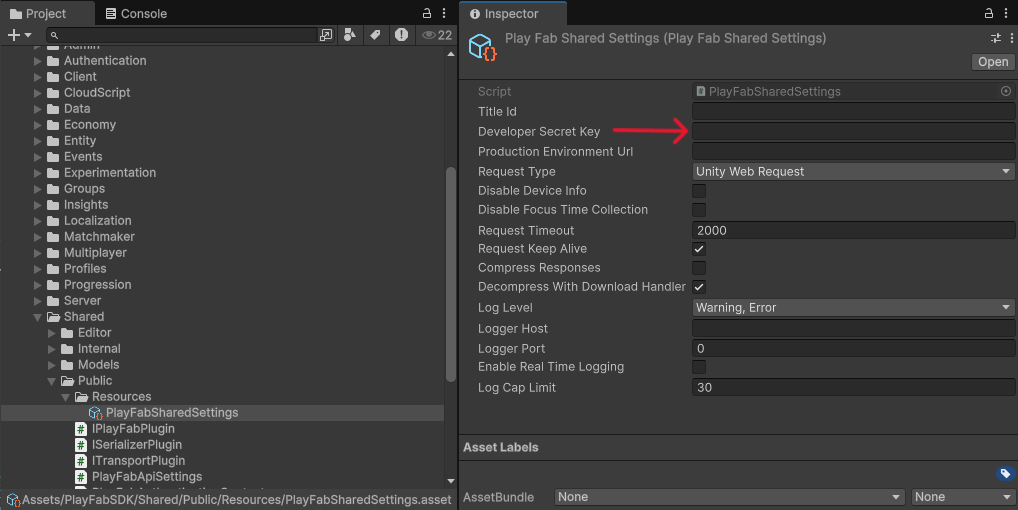 La **Developer Secret Key** se establece automáticamente en la clave secreta predeterminada del título. Para obtener más información sobre las claves secretas, consulte [Administración de claves secretas](/services/playfab/live-service-management/gamemanager/secret-key-management).
De lo contrario, asegúrese de que la clave secreta **no esté establecida** al compilar el cliente del juego. Para obtener más información sobre las claves secretas, consulte [Administración de claves secretas](/services/playfab/live-service-management/gamemanager/secret-key-management).
Las extensiones le permiten personalizar el transporte HTTP que se usa para realizar las solicitudes a PlayFab. El valor predeterminado recomendado es Unity Web Request. Existen otras opciones para ofrecer compatibilidad con versiones anteriores del motor o con implementaciones HTTP específicas del juego.
## Realizar su primera llamada a la API
Esta parte de la guía proporciona los pasos mínimos para realizar su primera llamada a la API de PlayFab. Este ejemplo no proporciona ninguna GUI ni información en pantalla. La confirmación se muestra en el registro de la consola.
1. Si su proyecto de Unity aún no tiene una carpeta *Scripts* (las plantillas **HDRP** y **LWRP/URP** tienen una de forma predeterminada), haga clic con el botón derecho en la carpeta **Assets** del panel Project y seleccione **Create** > **Folder**.
2. En la ventana **Assets**, asigne a la carpeta el nombre *Scripts*.
3. Haga clic con el botón derecho en la carpeta Scripts y seleccione **Create** > **C# Script**.
4. Asigne al script el nombre PlayFabLogin.
5. Haga doble clic en el archivo para abrirlo en un editor de código.
6. En su editor de código, reemplace el contenido de PlayFabLogin.cs por el código proporcionado y guarde el archivo.
```csharp theme={null}
using PlayFab;
using PlayFab.ClientModels;
using UnityEngine;
public class PlayFabLogin : MonoBehaviour
{
public void Start()
{
if (string.IsNullOrEmpty(PlayFabSettings.staticSettings.TitleId)){
/*
Please change the titleId below to your own titleId from PlayFab Game Manager.
If you have already set the value in the Editor Extensions, this can be skipped.
*/
PlayFabSettings.staticSettings.TitleId = "42";
}
var request = new LoginWithCustomIDRequest { CustomId = "GettingStartedGuide", CreateAccount = true};
PlayFabClientAPI.LoginWithCustomID(request, OnLoginSuccess, OnLoginFailure);
}
private void OnLoginSuccess(LoginResult result)
{
Debug.Log("Congratulations, you made your first successful API call!");
}
private void OnLoginFailure(PlayFabError error)
{
Debug.LogWarning("Something went wrong with your first API call. :(");
Debug.LogError("Here's some debug information:");
Debug.LogError(error.GenerateErrorReport());
}
}
```
El código proporcionado no debe usarse con títulos móviles. Es solo un ejemplo y muestra cómo iniciar sesión con un `CustomID`. Para implementar el inicio de sesión en un título móvil, use
[LoginWithAndroidDeviceID](xref:titleid.playfabapi.com.client.authentication.loginwithandroiddeviceid), [LoginWithIOSDeviceID](xref:titleid.playfabapi.com.client.authentication.loginwithiosdeviceid) o alguna forma de inicio de sesión social, como [LoginWithFacebook](xref:titleid.playfabapi.com.client.authentication.loginwithfacebook).
7\. En el panel **Hierarchy**, haga clic con el botón derecho en su escena y, después, seleccione **Create Empty** (o **Game Object** > **Create Empty** en versiones anteriores de Unity).
8\. Seleccione el nuevo Game Object y, en el panel **Inspector**, seleccione **Add Component**.
9\. En el menú desplegable de componentes, seleccione **Scripts** > **PlayFabLogin**.
Para obtener más información sobre la creación y el uso de scripts en el editor de Unity, consulte [Creating and Using Scripts](https://docs.unity3d.com/Manual/CreatingAndUsingScripts.html) en la documentación de Unity.
## Finalizar y ejecutar
Ya está listo para probar este ejemplo.
* Asegúrese de guardar todos los archivos y volver al editor de Unity
* Presione el botón **Play** en la parte superior del editor
Debería ver el siguiente mensaje en el panel de la consola de Unity.
La **Developer Secret Key** se establece automáticamente en la clave secreta predeterminada del título. Para obtener más información sobre las claves secretas, consulte [Administración de claves secretas](/services/playfab/live-service-management/gamemanager/secret-key-management).
De lo contrario, asegúrese de que la clave secreta **no esté establecida** al compilar el cliente del juego. Para obtener más información sobre las claves secretas, consulte [Administración de claves secretas](/services/playfab/live-service-management/gamemanager/secret-key-management).
Las extensiones le permiten personalizar el transporte HTTP que se usa para realizar las solicitudes a PlayFab. El valor predeterminado recomendado es Unity Web Request. Existen otras opciones para ofrecer compatibilidad con versiones anteriores del motor o con implementaciones HTTP específicas del juego.
## Realizar su primera llamada a la API
Esta parte de la guía proporciona los pasos mínimos para realizar su primera llamada a la API de PlayFab. Este ejemplo no proporciona ninguna GUI ni información en pantalla. La confirmación se muestra en el registro de la consola.
1. Si su proyecto de Unity aún no tiene una carpeta *Scripts* (las plantillas **HDRP** y **LWRP/URP** tienen una de forma predeterminada), haga clic con el botón derecho en la carpeta **Assets** del panel Project y seleccione **Create** > **Folder**.
2. En la ventana **Assets**, asigne a la carpeta el nombre *Scripts*.
3. Haga clic con el botón derecho en la carpeta Scripts y seleccione **Create** > **C# Script**.
4. Asigne al script el nombre PlayFabLogin.
5. Haga doble clic en el archivo para abrirlo en un editor de código.
6. En su editor de código, reemplace el contenido de PlayFabLogin.cs por el código proporcionado y guarde el archivo.
```csharp theme={null}
using PlayFab;
using PlayFab.ClientModels;
using UnityEngine;
public class PlayFabLogin : MonoBehaviour
{
public void Start()
{
if (string.IsNullOrEmpty(PlayFabSettings.staticSettings.TitleId)){
/*
Please change the titleId below to your own titleId from PlayFab Game Manager.
If you have already set the value in the Editor Extensions, this can be skipped.
*/
PlayFabSettings.staticSettings.TitleId = "42";
}
var request = new LoginWithCustomIDRequest { CustomId = "GettingStartedGuide", CreateAccount = true};
PlayFabClientAPI.LoginWithCustomID(request, OnLoginSuccess, OnLoginFailure);
}
private void OnLoginSuccess(LoginResult result)
{
Debug.Log("Congratulations, you made your first successful API call!");
}
private void OnLoginFailure(PlayFabError error)
{
Debug.LogWarning("Something went wrong with your first API call. :(");
Debug.LogError("Here's some debug information:");
Debug.LogError(error.GenerateErrorReport());
}
}
```
El código proporcionado no debe usarse con títulos móviles. Es solo un ejemplo y muestra cómo iniciar sesión con un `CustomID`. Para implementar el inicio de sesión en un título móvil, use
[LoginWithAndroidDeviceID](xref:titleid.playfabapi.com.client.authentication.loginwithandroiddeviceid), [LoginWithIOSDeviceID](xref:titleid.playfabapi.com.client.authentication.loginwithiosdeviceid) o alguna forma de inicio de sesión social, como [LoginWithFacebook](xref:titleid.playfabapi.com.client.authentication.loginwithfacebook).
7\. En el panel **Hierarchy**, haga clic con el botón derecho en su escena y, después, seleccione **Create Empty** (o **Game Object** > **Create Empty** en versiones anteriores de Unity).
8\. Seleccione el nuevo Game Object y, en el panel **Inspector**, seleccione **Add Component**.
9\. En el menú desplegable de componentes, seleccione **Scripts** > **PlayFabLogin**.
Para obtener más información sobre la creación y el uso de scripts en el editor de Unity, consulte [Creating and Using Scripts](https://docs.unity3d.com/Manual/CreatingAndUsingScripts.html) en la documentación de Unity.
## Finalizar y ejecutar
Ya está listo para probar este ejemplo.
* Asegúrese de guardar todos los archivos y volver al editor de Unity
* Presione el botón **Play** en la parte superior del editor
Debería ver el siguiente mensaje en el panel de la consola de Unity.
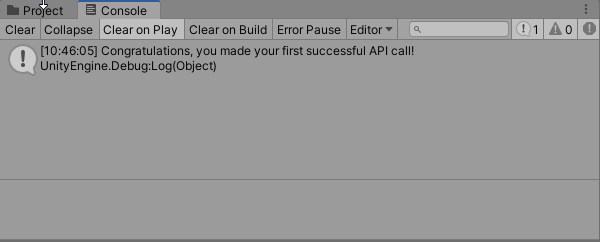 Como alternativa, puede iniciar sesión en PlayFab, ir al título en Game Manager y seleccionar la pestaña **PlayStream Monitor**. Cada vez que quita el foco del título de Unity que se está ejecutando activamente, se genera un evento que puede ver y confirmar en el PlayStream Monitor.
Para obtener una lista de todas las llamadas a la API de cliente disponibles, consulte [Referencias de las API de PlayFab](/services/playfab/api-references).
## Pasos siguientes
Este inicio rápido muestra un procedimiento simplificado para autenticar a un usuario. Para obtener más información sobre la autenticación de usuarios, consulte [Conceptos básicos y procedimientos recomendados de inicio de sesión](/services/playfab/identity/player-identity/login/login-basics-best-practices).
Aprenda a enlazar una cuenta a varios dispositivos y mecanismos de inicio de sesión: [Inicio rápido de vinculación de cuentas](/services/playfab/identity/player-identity/login/quickstart).
## Related topics
- [Inicio rápido de entidades](/es/services/playfab/live-service-management/game-configuration/entities/quickstart.md)
- [Inicio rápido de Photon](/es/services/playfab/live-service-management/service-gateway/add-ons/photon/quickstart.md)
- [Inicio rápido de Matchmaking](/es/services/playfab/multiplayer/matchmaking/quickstart.md)
- [Inicio rápido del complemento de Unity de Multiplayer](/es/services/playfab/multiplayer/lobby/lobby-matchmaking-sdks/multiplayer-unity-plugin-quickstart.md)
- [Inicio rápido del complemento de Party para Unity](/es/services/playfab/multiplayer/networking/party-unity-plugin-quickstart.md)
Como alternativa, puede iniciar sesión en PlayFab, ir al título en Game Manager y seleccionar la pestaña **PlayStream Monitor**. Cada vez que quita el foco del título de Unity que se está ejecutando activamente, se genera un evento que puede ver y confirmar en el PlayStream Monitor.
Para obtener una lista de todas las llamadas a la API de cliente disponibles, consulte [Referencias de las API de PlayFab](/services/playfab/api-references).
## Pasos siguientes
Este inicio rápido muestra un procedimiento simplificado para autenticar a un usuario. Para obtener más información sobre la autenticación de usuarios, consulte [Conceptos básicos y procedimientos recomendados de inicio de sesión](/services/playfab/identity/player-identity/login/login-basics-best-practices).
Aprenda a enlazar una cuenta a varios dispositivos y mecanismos de inicio de sesión: [Inicio rápido de vinculación de cuentas](/services/playfab/identity/player-identity/login/quickstart).
## Related topics
- [Inicio rápido de entidades](/es/services/playfab/live-service-management/game-configuration/entities/quickstart.md)
- [Inicio rápido de Photon](/es/services/playfab/live-service-management/service-gateway/add-ons/photon/quickstart.md)
- [Inicio rápido de Matchmaking](/es/services/playfab/multiplayer/matchmaking/quickstart.md)
- [Inicio rápido del complemento de Unity de Multiplayer](/es/services/playfab/multiplayer/lobby/lobby-matchmaking-sdks/multiplayer-unity-plugin-quickstart.md)
- [Inicio rápido del complemento de Party para Unity](/es/services/playfab/multiplayer/networking/party-unity-plugin-quickstart.md)