> ## Documentation Index
> Fetch the complete documentation index at: https://devdocs.xbox.com/llms.txt
> Use this file to discover all available pages before exploring further.
# Inicio rápido de la colección de la API REST de PlayFab para Postman
> Importe la colección de la API REST de PlayFab en Postman, obtenga un token de entidad y realice su primera llamada a la API de PlayFab para administrar títulos y entidades.
# Inicio rápido: colección de la API REST de PlayFab para Postman
Empiece a trabajar con la colección de la API REST de PlayFab para Postman. Siga los pasos para instalar el paquete y probar código de ejemplo para tareas básicas. PlayFab es una plataforma back-end completa para juegos en vivo. Use la colección de la API REST de PlayFab para Postman para:
* Obtener un token de entidad
* Agregar, modificar o eliminar entidades de un título
* Configurar el contenido del título
[Documentación de referencia de API](/services/playfab/api-references) | [Repositorio de GitHub de la colección de Postman de PlayFab](https://github.com/PlayFab/PostmanCollection)
## Requisitos previos
* Una [cuenta de desarrollador de PlayFab](https://developer.playfab.com)
* La [aplicación nativa de Postman](https://www.getpostman.com/)
* Un SO que ejecute [TLS](https://learn.microsoft.com/en-us/windows/win32/secauthn/transport-layer-security-protocol) 1.2 o superior ([compatibilidad de Windows con TLS 1.2](https://learn.microsoft.com/en-us/dotnet/framework/network-programming/tls#support-for-tls-12))
### Adición de las colecciones de PlayFab
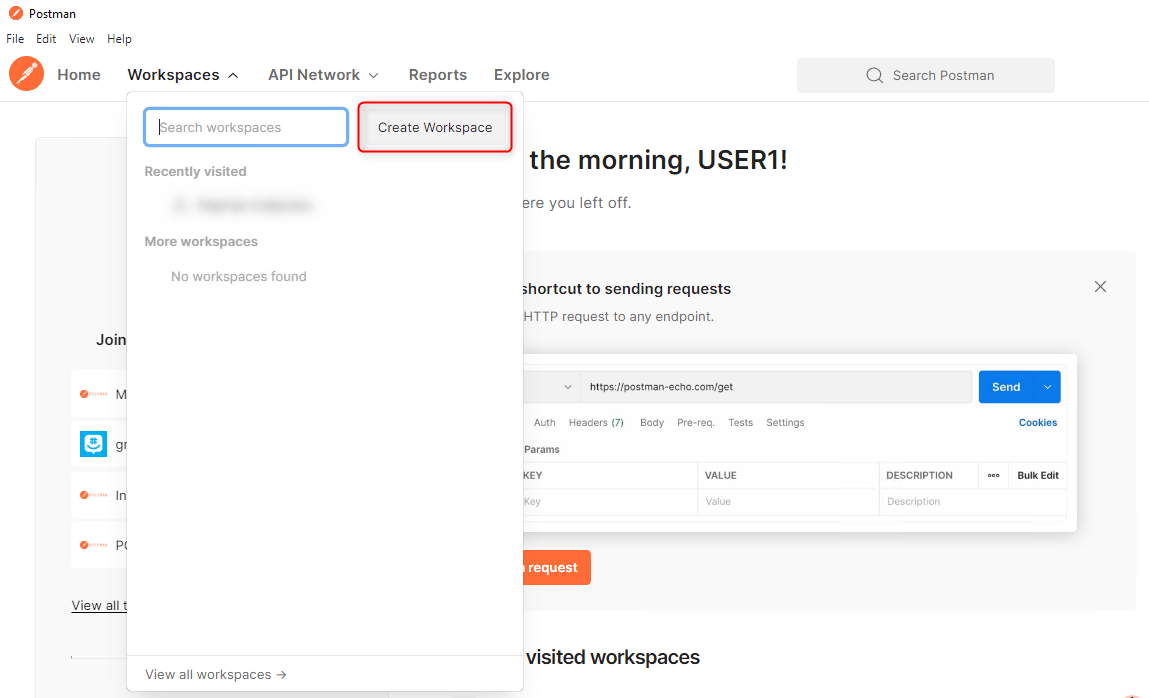
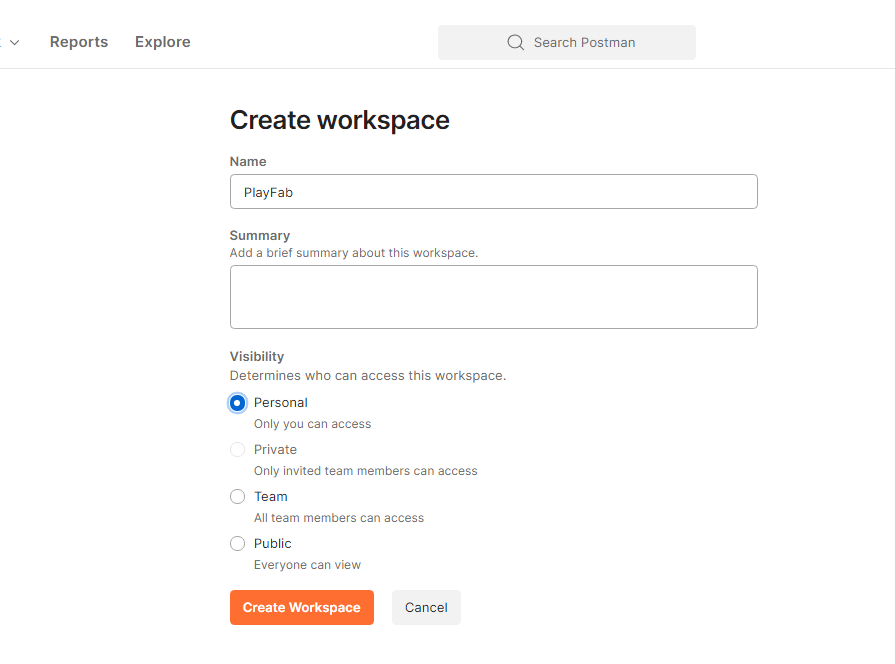
* Cree un área de trabajo
> \[!div class="mx-imgBorder"]
>
>  > \[!div class="mx-imgBorder"]
>
>
> \[!div class="mx-imgBorder"]
>
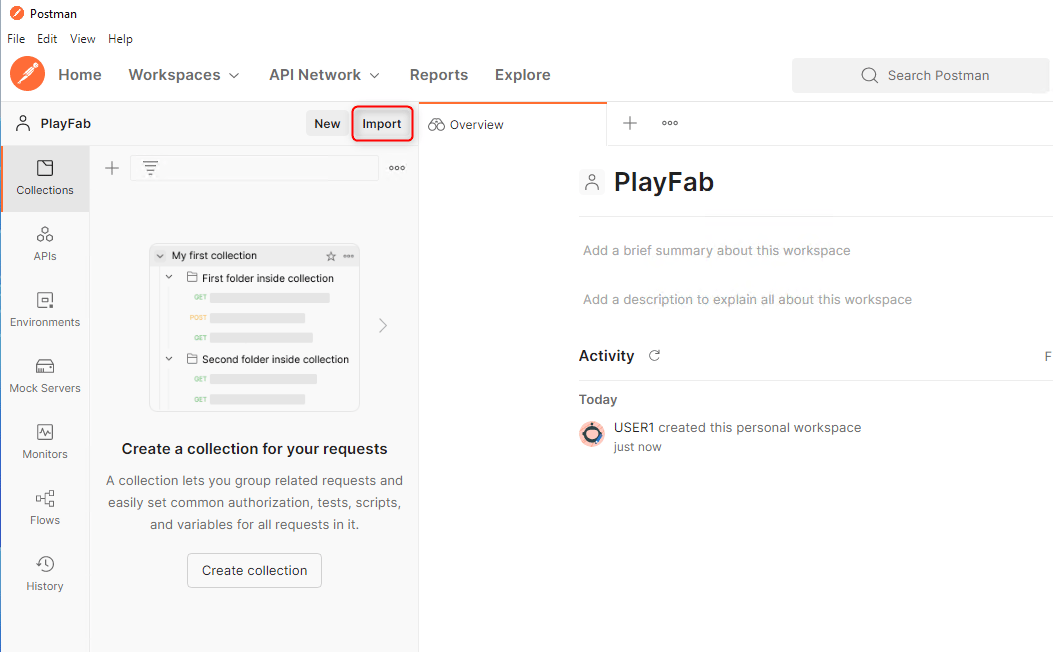
>  * Seleccione **Import** *(en la parte superior izquierda de la ventana)*
> \[!div class="mx-imgBorder"]
>
>
* Seleccione **Import** *(en la parte superior izquierda de la ventana)*
> \[!div class="mx-imgBorder"]
>
>  * Seleccione **Link**
> \[!div class="mx-imgBorder"]
>
>
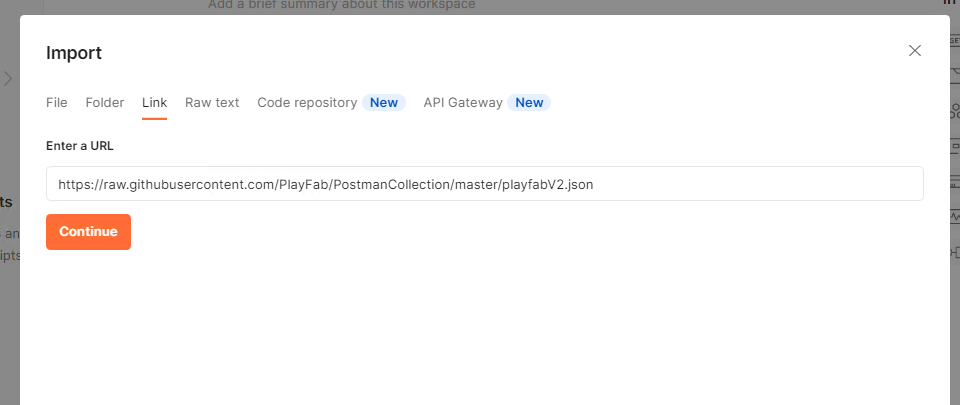
* Seleccione **Link**
> \[!div class="mx-imgBorder"]
>
>  > \[!div class="mx-imgBorder"]
>
>
> \[!div class="mx-imgBorder"]
>
> 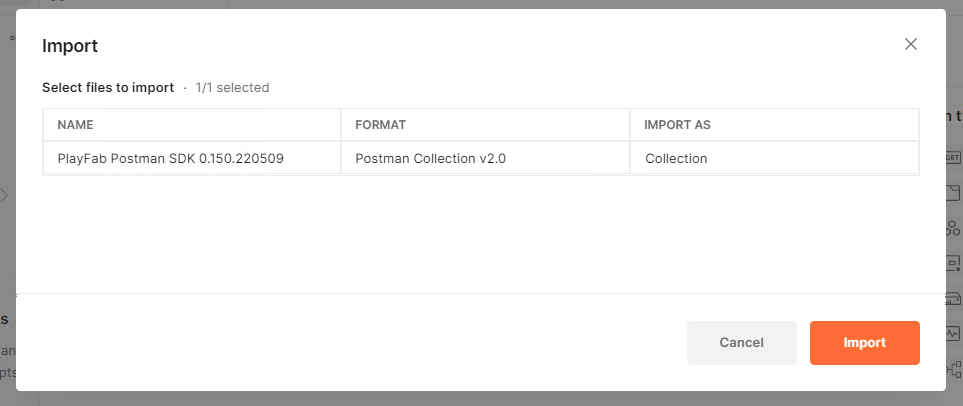 * Pegue el vínculo siguiente en el cuadro de texto de la dirección URL y seleccione **Continue** e **Import**
[https://raw.githubusercontent.com/PlayFab/PostmanCollection/master/playfabV2.json](https://raw.githubusercontent.com/PlayFab/PostmanCollection/master/playfabV2.json)
* Si está intentando descargar el SDK beta, vaya al archivo playfabV2.json en el [repositorio de GitHub de la versión beta de Postman](https://github.com/PlayFab/PostmanCollection/blob/master/playfabV2.json)
* Seleccione **View Raw**
> \[!div class="mx-imgBorder"]
>
>
* Pegue el vínculo siguiente en el cuadro de texto de la dirección URL y seleccione **Continue** e **Import**
[https://raw.githubusercontent.com/PlayFab/PostmanCollection/master/playfabV2.json](https://raw.githubusercontent.com/PlayFab/PostmanCollection/master/playfabV2.json)
* Si está intentando descargar el SDK beta, vaya al archivo playfabV2.json en el [repositorio de GitHub de la versión beta de Postman](https://github.com/PlayFab/PostmanCollection/blob/master/playfabV2.json)
* Seleccione **View Raw**
> \[!div class="mx-imgBorder"]
>
> 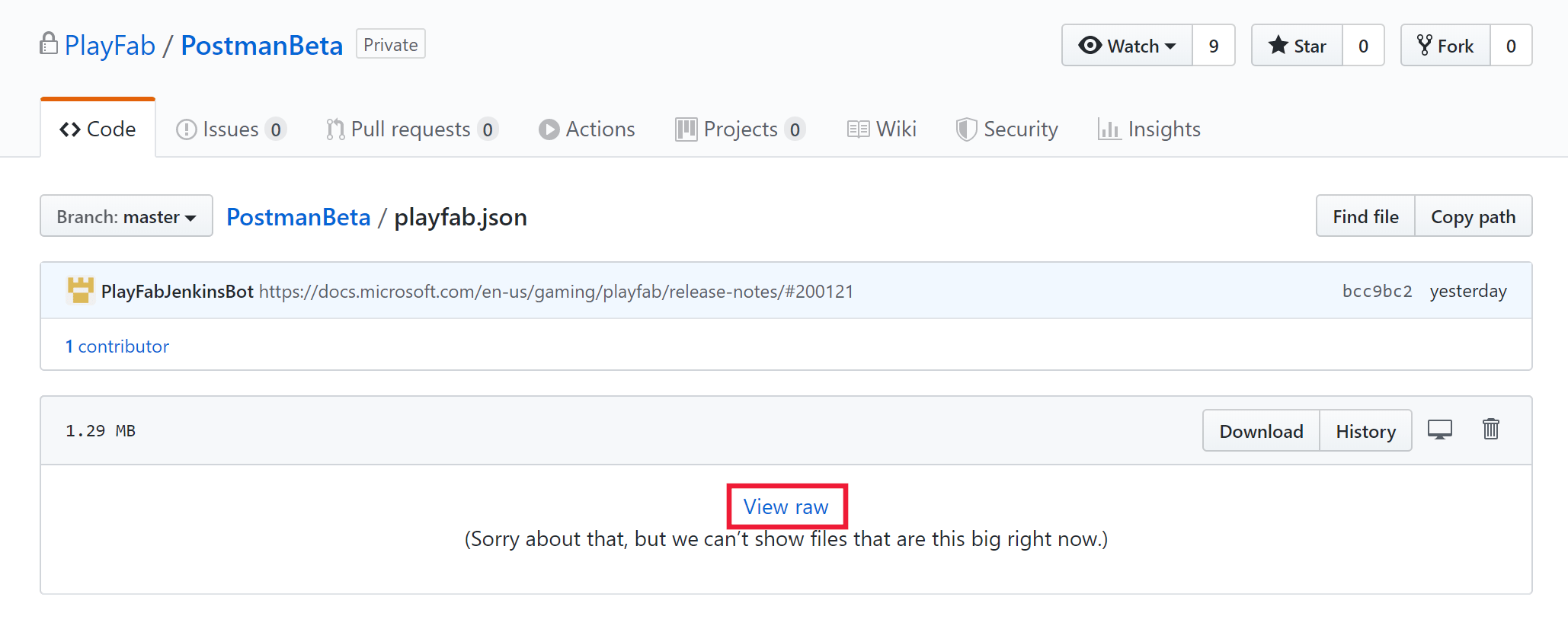 * Copie la dirección URL del explorador, pegue el vínculo en el cuadro de texto de la dirección URL y seleccione **Continue** e **Import**
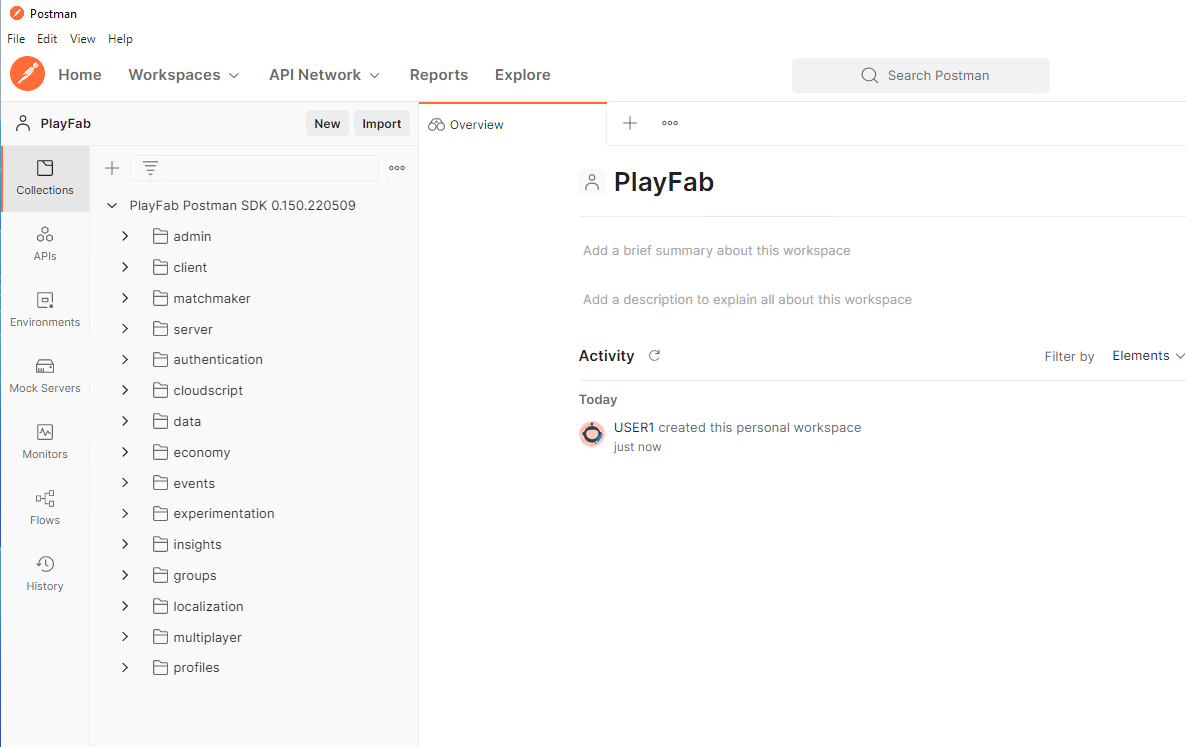
* Ahora debería ver el SDK de Postman de PlayFab en la pestaña Collections *(en la parte superior izquierda de la ventana)*
> \[!div class="mx-imgBorder"]
>
>
* Copie la dirección URL del explorador, pegue el vínculo en el cuadro de texto de la dirección URL y seleccione **Continue** e **Import**
* Ahora debería ver el SDK de Postman de PlayFab en la pestaña Collections *(en la parte superior izquierda de la ventana)*
> \[!div class="mx-imgBorder"]
>
>  ### Adición de variables de entorno
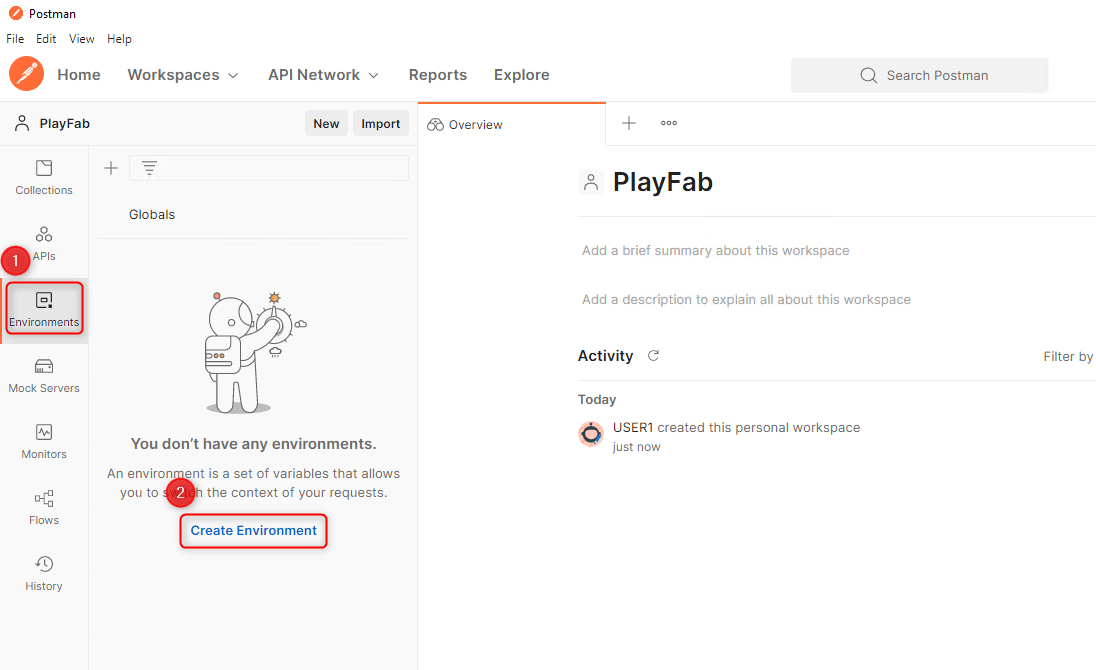
* Seleccione **Environments** y **Create Environment** para crear un entorno nuevo
> \[!div class="mx-imgBorder"]
>
>
### Adición de variables de entorno
* Seleccione **Environments** y **Create Environment** para crear un entorno nuevo
> \[!div class="mx-imgBorder"]
>
>  * Asigne un nombre al entorno; se recomienda "\[titleId] - Test Environment"
Puede encontrar el identificador de su título iniciando sesión en [Game Manager](https://developer.playfab.com/en-us/my-games) y copiando el valor hexadecimal que aparece debajo del nombre del título en la página principal **My Studios and Titles**.
* Agregue las 3 variables siguientes al entorno:
| Variable | Valor inicial | Valor actual |
| ----------- | ------------- | ------------ |
| TitleId | \[titleId] | \[titleId] |
| SecretKey | \[secretKey] | \[secretKey] |
| EntityToken | | |
Puede obtener más información sobre las claves secretas de título y dónde encontrarlas en la documentación de [Administración de claves secretas](/services/playfab/live-service-management/gamemanager/secret-key-management).
> \[!div class="mx-imgBorder"]
>
>
* Asigne un nombre al entorno; se recomienda "\[titleId] - Test Environment"
Puede encontrar el identificador de su título iniciando sesión en [Game Manager](https://developer.playfab.com/en-us/my-games) y copiando el valor hexadecimal que aparece debajo del nombre del título en la página principal **My Studios and Titles**.
* Agregue las 3 variables siguientes al entorno:
| Variable | Valor inicial | Valor actual |
| ----------- | ------------- | ------------ |
| TitleId | \[titleId] | \[titleId] |
| SecretKey | \[secretKey] | \[secretKey] |
| EntityToken | | |
Puede obtener más información sobre las claves secretas de título y dónde encontrarlas en la documentación de [Administración de claves secretas](/services/playfab/live-service-management/gamemanager/secret-key-management).
> \[!div class="mx-imgBorder"]
>
> 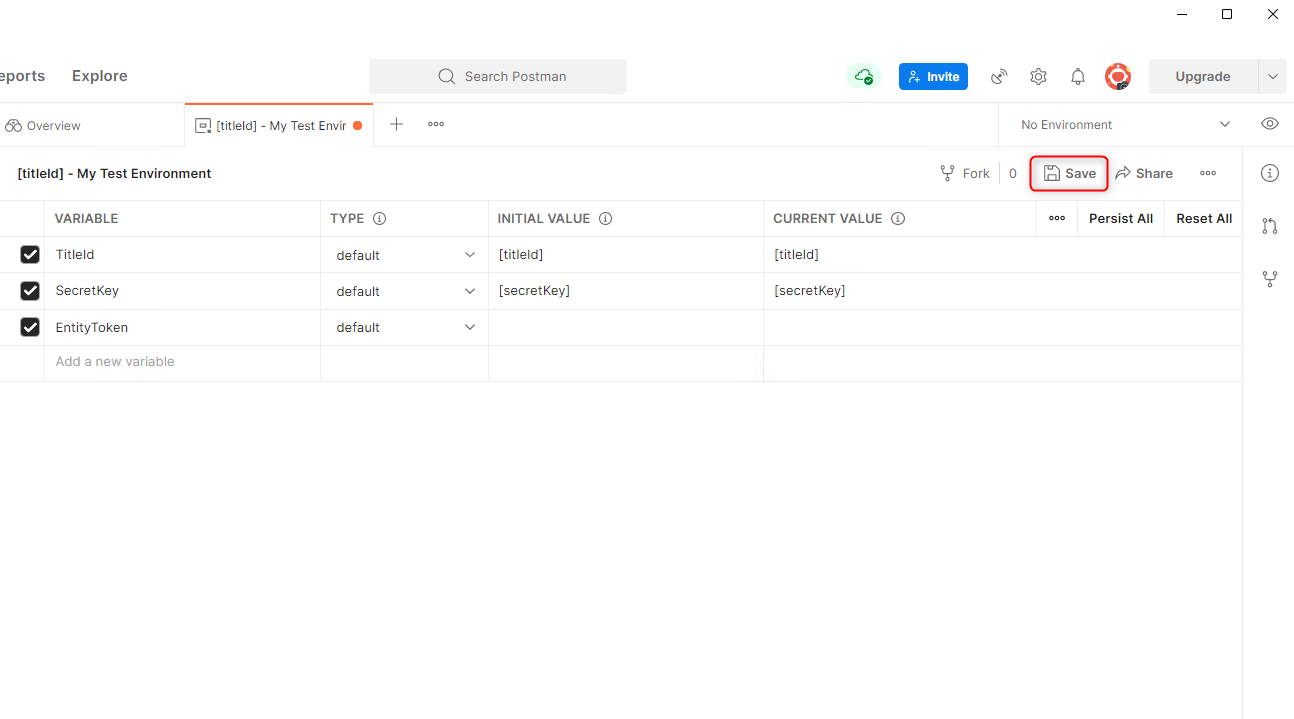 * Cuando termine, seleccione **Save** para guardar el entorno nuevo
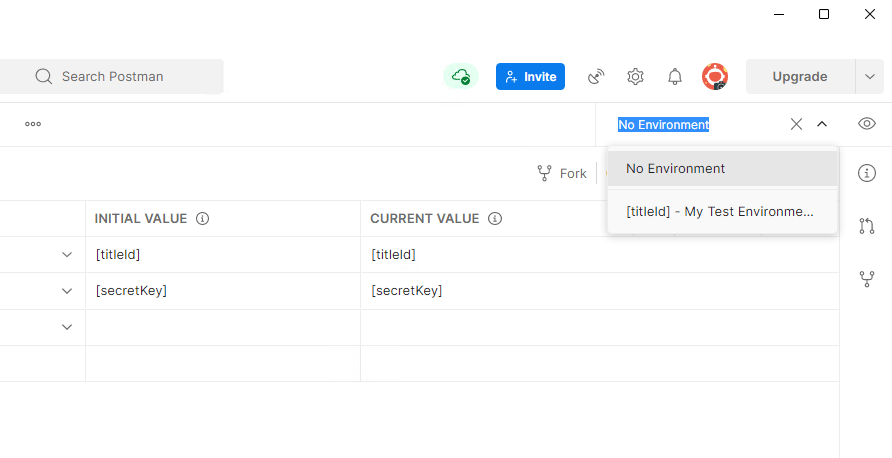
* Seleccione el menú desplegable de entornos para cambiar al entorno nuevo *(en la parte superior derecha de la ventana)*
> \[!div class="mx-imgBorder"]
>
>
* Cuando termine, seleccione **Save** para guardar el entorno nuevo
* Seleccione el menú desplegable de entornos para cambiar al entorno nuevo *(en la parte superior derecha de la ventana)*
> \[!div class="mx-imgBorder"]
>
>  ### Obtención de un token de entidad de título
Una forma de interactuar con el [modelo de programación de entidades](/services/playfab/live-service-management/game-configuration/entities) de PlayFab es obtener un token de entidad de título. Esto puede ser útil si quiere realizar cambios en los datos de configuración del título o si quiere hacer ajustes en un gran número de jugadores:
* En la carpeta **PlayFab Collections**, expanda el espacio de nombres **Authentication** y seleccione `GetEntityToken`
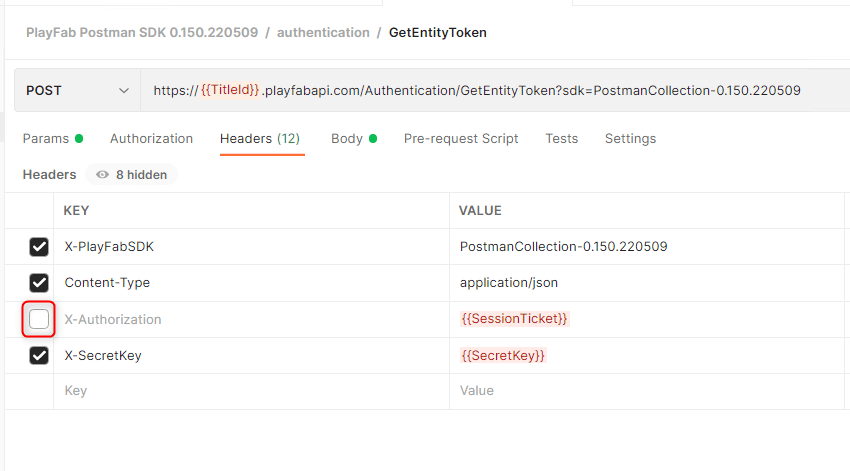
* En **Headers**, desactive `X-Authorization`
> \[!div class="mx-imgBorder"]
>
>
### Obtención de un token de entidad de título
Una forma de interactuar con el [modelo de programación de entidades](/services/playfab/live-service-management/game-configuration/entities) de PlayFab es obtener un token de entidad de título. Esto puede ser útil si quiere realizar cambios en los datos de configuración del título o si quiere hacer ajustes en un gran número de jugadores:
* En la carpeta **PlayFab Collections**, expanda el espacio de nombres **Authentication** y seleccione `GetEntityToken`
* En **Headers**, desactive `X-Authorization`
> \[!div class="mx-imgBorder"]
>
>  * Seleccione **Send**
* Establezca el token de entidad devuelto en la variable de entorno `EntityToken`
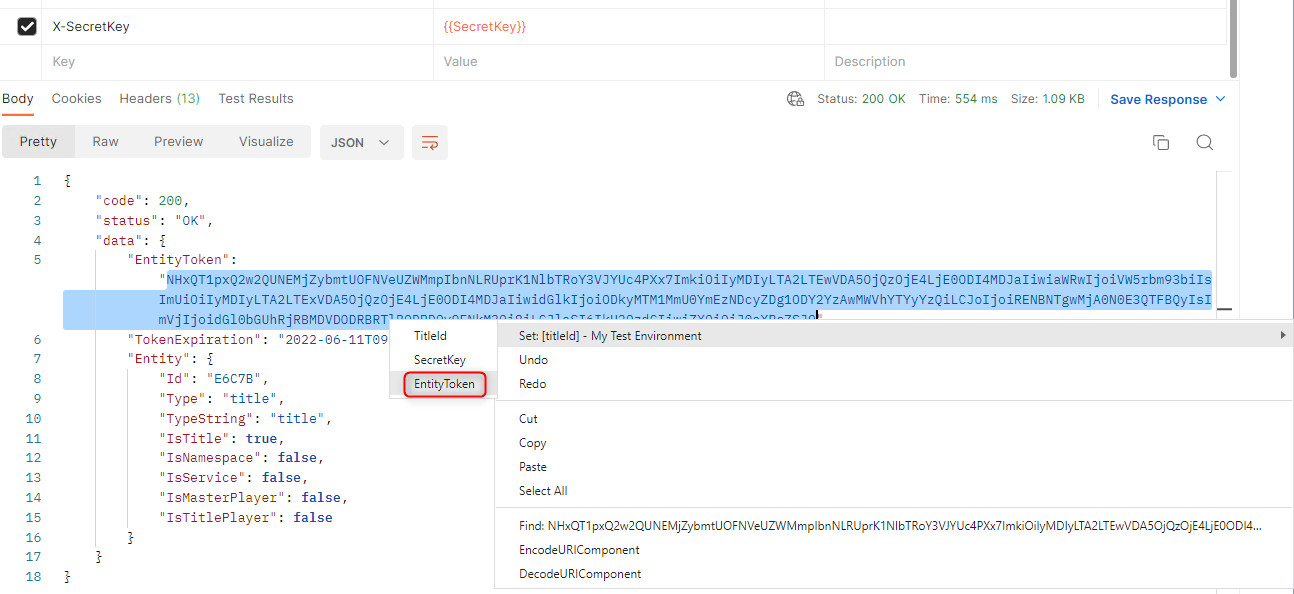
* En la respuesta, resalte la cadena `EntityToken`
* Haga clic con el botón derecho y seleccione **Set: \[Environment]** para el entorno nuevo
* Seleccione **EntityToken**
> \[!div class="mx-imgBorder"]
>
>
* Seleccione **Send**
* Establezca el token de entidad devuelto en la variable de entorno `EntityToken`
* En la respuesta, resalte la cadena `EntityToken`
* Haga clic con el botón derecho y seleccione **Set: \[Environment]** para el entorno nuevo
* Seleccione **EntityToken**
> \[!div class="mx-imgBorder"]
>
>  Los tokens de entidad expiran después de **24 horas**. Después, debe volver a ejecutar `GetEntityToken` para obtener un token de entidad nuevo y actualizar la variable de entorno
### Obtención de un token de entidad Title\_Player\_Account
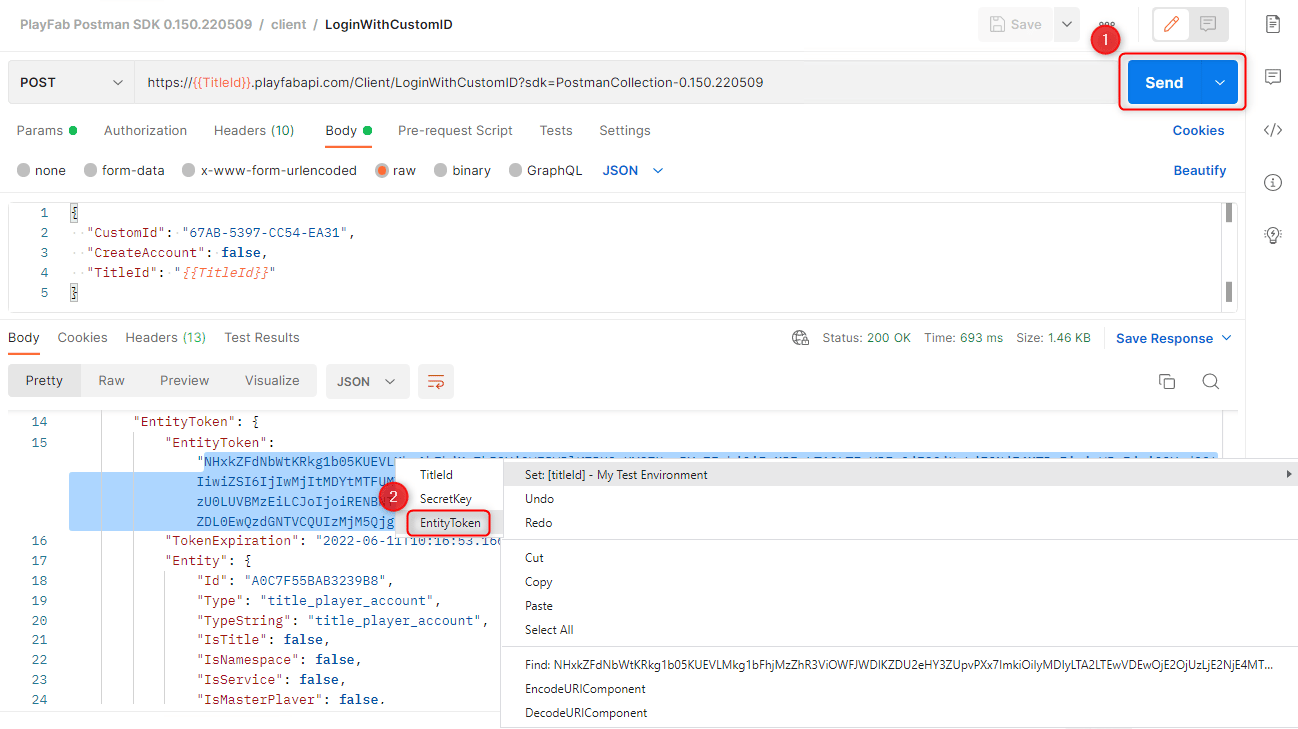
Otra forma de interactuar con el [modelo de programación de entidades](/services/playfab/live-service-management/game-configuration/entities) de PlayFab es obtener un token de entidad Title\_Player\_Account. Esto resulta útil si quiere realizar cambios en un único jugador:
* En la carpeta **PlayFab Collections**, expanda el espacio de nombres **Client** y seleccione `LoginWithCustomID`
* En **Body**, cambie el valor de `CreateAccount` de `false` a `true`
* Seleccione **Send**
* Establezca el token de entidad devuelto en la variable de entorno `EntityToken`
* En la respuesta, resalte la cadena `EntityToken`
* Haga clic con el botón derecho y seleccione **Set: \[Environment]** para el entorno nuevo
* Seleccione **EntityToken**
> \[!div class="mx-imgBorder"]
>
>
Los tokens de entidad expiran después de **24 horas**. Después, debe volver a ejecutar `GetEntityToken` para obtener un token de entidad nuevo y actualizar la variable de entorno
### Obtención de un token de entidad Title\_Player\_Account
Otra forma de interactuar con el [modelo de programación de entidades](/services/playfab/live-service-management/game-configuration/entities) de PlayFab es obtener un token de entidad Title\_Player\_Account. Esto resulta útil si quiere realizar cambios en un único jugador:
* En la carpeta **PlayFab Collections**, expanda el espacio de nombres **Client** y seleccione `LoginWithCustomID`
* En **Body**, cambie el valor de `CreateAccount` de `false` a `true`
* Seleccione **Send**
* Establezca el token de entidad devuelto en la variable de entorno `EntityToken`
* En la respuesta, resalte la cadena `EntityToken`
* Haga clic con el botón derecho y seleccione **Set: \[Environment]** para el entorno nuevo
* Seleccione **EntityToken**
> \[!div class="mx-imgBorder"]
>
>  ## Solución de problemas
* Discrepancia entre el identificador del título y la clave secreta
* Si está intentando obtener un token de entidad de título y recibe un error `401: Unauthorized`, asegúrese de que el identificador del título y las claves secretas sean correctos iniciando sesión en [Game Manager](https://developer.playfab.com/en-us/my-games)
* Token de entidad expirado
* Si obtuvo anteriormente un token de entidad y está intentando llamar sin éxito a otras API, es posible que el token de entidad haya expirado. Obtenga otro token de entidad, guárdelo en la variable de entorno `EntityToken` e intente llamar de nuevo a la API anterior
* Tipo de token de entidad incorrecto
* Existen distintos tipos de entidades (consulte [Tipos de entidad integrados disponibles](/services/playfab/live-service-management/game-configuration/entities/available-built-in-entity-types)). Las distintas API admiten distintos tipos de entidad; por ejemplo, puede que esté intentando llamar a `GetLanguageList` con un token de entidad title\_player\_account en lugar de un token de entidad de título
* Entorno incorrecto:
* Asegúrese de que está usando el entorno adecuado comprobando el menú desplegable de entornos *(en la parte superior derecha de la ventana)*
## Pasos siguientes
Ahora tiene un token de entidad para pasarlo a otras llamadas a la API y empezar a configurar su título de PlayFab.
\[!div class="nextstepaction"] [Inicios rápidos de PlayFab >](/services/playfab/live-service-management/gamemanager/quickstart) \[!div class="nextstepaction"] [Referencias de API >](/services/playfab/api-references)
## Related topics
- [Inicio rápido de Matchmaking](/es/services/playfab/multiplayer/matchmaking/quickstart.md)
- [Inicio rápido de NodeJS](/es/services/playfab/sdks/nodejs/quickstart.md)
- [Inicio rápido de Unity](/es/services/playfab/sdks/unity3d/quickstart.md)
- [Guía de inicio rápido de CloudScript de PlayFab con Azure Functions](/es/services/playfab/live-service-management/service-gateway/automation/cloudscript-af/quickstart.md)
- [Inicio rápido de Photon](/es/services/playfab/live-service-management/service-gateway/add-ons/photon/quickstart.md)
## Solución de problemas
* Discrepancia entre el identificador del título y la clave secreta
* Si está intentando obtener un token de entidad de título y recibe un error `401: Unauthorized`, asegúrese de que el identificador del título y las claves secretas sean correctos iniciando sesión en [Game Manager](https://developer.playfab.com/en-us/my-games)
* Token de entidad expirado
* Si obtuvo anteriormente un token de entidad y está intentando llamar sin éxito a otras API, es posible que el token de entidad haya expirado. Obtenga otro token de entidad, guárdelo en la variable de entorno `EntityToken` e intente llamar de nuevo a la API anterior
* Tipo de token de entidad incorrecto
* Existen distintos tipos de entidades (consulte [Tipos de entidad integrados disponibles](/services/playfab/live-service-management/game-configuration/entities/available-built-in-entity-types)). Las distintas API admiten distintos tipos de entidad; por ejemplo, puede que esté intentando llamar a `GetLanguageList` con un token de entidad title\_player\_account en lugar de un token de entidad de título
* Entorno incorrecto:
* Asegúrese de que está usando el entorno adecuado comprobando el menú desplegable de entornos *(en la parte superior derecha de la ventana)*
## Pasos siguientes
Ahora tiene un token de entidad para pasarlo a otras llamadas a la API y empezar a configurar su título de PlayFab.
\[!div class="nextstepaction"] [Inicios rápidos de PlayFab >](/services/playfab/live-service-management/gamemanager/quickstart) \[!div class="nextstepaction"] [Referencias de API >](/services/playfab/api-references)
## Related topics
- [Inicio rápido de Matchmaking](/es/services/playfab/multiplayer/matchmaking/quickstart.md)
- [Inicio rápido de NodeJS](/es/services/playfab/sdks/nodejs/quickstart.md)
- [Inicio rápido de Unity](/es/services/playfab/sdks/unity3d/quickstart.md)
- [Guía de inicio rápido de CloudScript de PlayFab con Azure Functions](/es/services/playfab/live-service-management/service-gateway/automation/cloudscript-af/quickstart.md)
- [Inicio rápido de Photon](/es/services/playfab/live-service-management/service-gateway/add-ons/photon/quickstart.md)