> ## Documentation Index
> Fetch the complete documentation index at: https://devdocs.xbox.com/llms.txt
> Use this file to discover all available pages before exploring further.
# Inicio rápido: biblioteca de cliente de PlayFab para C#
> Instale el paquete NuGet PlayFabAllSDK y realice su primera llamada a la API de cliente de PlayFab en una aplicación de consola de C# .NET Core con Visual Studio.
# Inicio rápido: biblioteca de cliente de PlayFab para C\#
Introducción a la biblioteca de cliente de PlayFab para C#. Siga los pasos para instalar el paquete y pruebe el código de ejemplo de una tarea básica.
Este inicio rápido le ayuda a realizar su primera llamada a la API de PlayFab mediante la biblioteca de cliente para C#.
[Documentación de referencia de la API](/services/playfab/api-references)
## Requisitos
* Una [cuenta de desarrollador de PlayFab](https://developer.playfab.com).
* Una instalación de [Visual Studio](https://visualstudio.microsoft.com/).
## Configuración del proyecto de CSharp
Instalación
1. Abra Visual Studio y seleccione **Create a new project**.
2. Seleccione **Console App (.Net Core)** para C#.
3. Instale el paquete NuGet de **PlayFabAllSDK**.
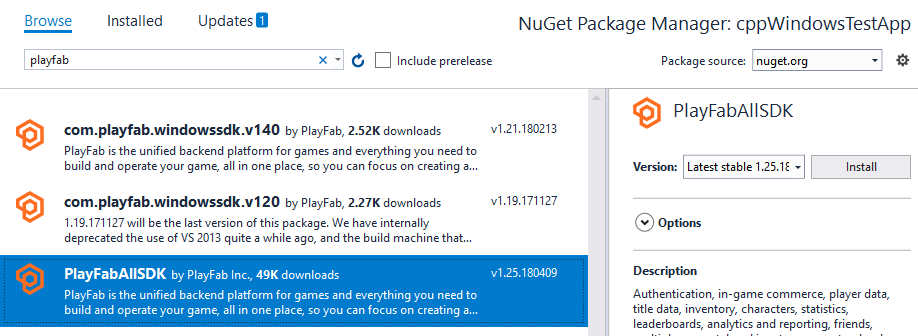 En este momento, debería poder compilar correctamente el proyecto. La ventana de salida debería contener algo parecido al ejemplo siguiente.
```output theme={null}
1>------ Build started: Project: CSharpGettingStarted, Configuration: Debug Any CPU ------
1> CSharpGettingStarted -> c:\dev\CSharpGettingStarted\CSharpGettingStarted\bin\Debug\CSharpGettingStarted.exe
========== Build: 1 succeeded, 0 failed, 0 up-to-date, 0 skipped ==========
```
## Configuración de la primera llamada a la API
Esta guía proporciona los pasos mínimos necesarios para realizar su primera llamada a la API de PlayFab. La confirmación se realiza mediante una impresión en la consola.
El nuevo proyecto debería contener un archivo llamado Program.cs, creado automáticamente por Visual Studio. Abra ese archivo y reemplace el contenido por el código del ejemplo que se muestra a continuación (después de pegar el código, es posible que tenga que actualizar el archivo para verlo). La confirmación de la llamada a la API se realizará mediante mensajes escritos en la salida de la consola.
```csharp theme={null}
using System;
using System.Threading;
using System.Threading.Tasks;
using PlayFab;
using PlayFab.ClientModels;
public static class Program
{
private static bool _running = true;
static void Main(string[] args)
{
PlayFabSettings.staticSettings.TitleId = "144"; // Please change this value to your own titleId from PlayFab Game Manager
var request = new LoginWithCustomIDRequest { CustomId = "GettingStartedGuide", CreateAccount = true };
var loginTask = PlayFabClientAPI.LoginWithCustomIDAsync(request);
// If you want a synchronous result, you can call loginTask.Wait() - Note, this will halt the program until the function returns
while (_running)
{
if (loginTask.IsCompleted) // You would probably want a more sophisticated way of tracking pending async API calls in a real game
{
OnLoginComplete(loginTask);
}
// Presumably this would be your main game loop, doing other things
Thread.Sleep(1);
}
Console.WriteLine("Done! Press any key to close");
Console.ReadKey(); // This halts the program and waits for the user
}
private static void OnLoginComplete(Task> taskResult)
{
var apiError = taskResult.Result.Error;
var apiResult = taskResult.Result.Result;
if (apiError != null)
{
Console.ForegroundColor = ConsoleColor.Red; // Make the error more visible
Console.WriteLine("Something went wrong with your first API call. :(");
Console.WriteLine("Here's some debug information:");
Console.WriteLine(PlayFabUtil.GenerateErrorReport(apiError));
Console.ForegroundColor = ConsoleColor.Gray; // Reset to normal
}
else if (apiResult != null)
{
Console.WriteLine("Congratulations, you made your first successful API call!");
}
_running = false; // Because this is just an example, successful login triggers the end of the program
}
}
```
## Finalización y ejecución
Al ejecutar este programa, se muestra la siguiente salida en la consola
"Congratulations, you made your first successful API call! Done! Press any key to close."
* En este momento, puede empezar a realizar otras llamadas a la API y a crear su juego.
* Para crear utilidades de administración, consulte los archivos de código fuente alternativos del archivo zip de PlayFab CSharpSdk que se encuentran en `{CSharpSdk}/PlayFabClientSDK/sources`.
Para ver una lista de todas las llamadas a la API de cliente disponibles, así como muchos otros artículos, consulte [Referencias de la API de PlayFab](/services/playfab/api-references).
## Related topics
- [Inicio rápido de datos del jugador](/es/services/playfab/player-progression/player-data/quickstart.md)
- [Inicio rápido de Unity](/es/services/playfab/sdks/unity3d/quickstart.md)
- [Inicio rápido de Unreal Engine](/es/services/playfab/sdks/unreal/quickstart.md)
- [Inicio rápido de NodeJS](/es/services/playfab/sdks/nodejs/quickstart.md)
- [Inicio rápido de JavaScript para Native y Phaser](/es/services/playfab/sdks/javascript/quickstart.md)
En este momento, debería poder compilar correctamente el proyecto. La ventana de salida debería contener algo parecido al ejemplo siguiente.
```output theme={null}
1>------ Build started: Project: CSharpGettingStarted, Configuration: Debug Any CPU ------
1> CSharpGettingStarted -> c:\dev\CSharpGettingStarted\CSharpGettingStarted\bin\Debug\CSharpGettingStarted.exe
========== Build: 1 succeeded, 0 failed, 0 up-to-date, 0 skipped ==========
```
## Configuración de la primera llamada a la API
Esta guía proporciona los pasos mínimos necesarios para realizar su primera llamada a la API de PlayFab. La confirmación se realiza mediante una impresión en la consola.
El nuevo proyecto debería contener un archivo llamado Program.cs, creado automáticamente por Visual Studio. Abra ese archivo y reemplace el contenido por el código del ejemplo que se muestra a continuación (después de pegar el código, es posible que tenga que actualizar el archivo para verlo). La confirmación de la llamada a la API se realizará mediante mensajes escritos en la salida de la consola.
```csharp theme={null}
using System;
using System.Threading;
using System.Threading.Tasks;
using PlayFab;
using PlayFab.ClientModels;
public static class Program
{
private static bool _running = true;
static void Main(string[] args)
{
PlayFabSettings.staticSettings.TitleId = "144"; // Please change this value to your own titleId from PlayFab Game Manager
var request = new LoginWithCustomIDRequest { CustomId = "GettingStartedGuide", CreateAccount = true };
var loginTask = PlayFabClientAPI.LoginWithCustomIDAsync(request);
// If you want a synchronous result, you can call loginTask.Wait() - Note, this will halt the program until the function returns
while (_running)
{
if (loginTask.IsCompleted) // You would probably want a more sophisticated way of tracking pending async API calls in a real game
{
OnLoginComplete(loginTask);
}
// Presumably this would be your main game loop, doing other things
Thread.Sleep(1);
}
Console.WriteLine("Done! Press any key to close");
Console.ReadKey(); // This halts the program and waits for the user
}
private static void OnLoginComplete(Task> taskResult)
{
var apiError = taskResult.Result.Error;
var apiResult = taskResult.Result.Result;
if (apiError != null)
{
Console.ForegroundColor = ConsoleColor.Red; // Make the error more visible
Console.WriteLine("Something went wrong with your first API call. :(");
Console.WriteLine("Here's some debug information:");
Console.WriteLine(PlayFabUtil.GenerateErrorReport(apiError));
Console.ForegroundColor = ConsoleColor.Gray; // Reset to normal
}
else if (apiResult != null)
{
Console.WriteLine("Congratulations, you made your first successful API call!");
}
_running = false; // Because this is just an example, successful login triggers the end of the program
}
}
```
## Finalización y ejecución
Al ejecutar este programa, se muestra la siguiente salida en la consola
"Congratulations, you made your first successful API call! Done! Press any key to close."
* En este momento, puede empezar a realizar otras llamadas a la API y a crear su juego.
* Para crear utilidades de administración, consulte los archivos de código fuente alternativos del archivo zip de PlayFab CSharpSdk que se encuentran en `{CSharpSdk}/PlayFabClientSDK/sources`.
Para ver una lista de todas las llamadas a la API de cliente disponibles, así como muchos otros artículos, consulte [Referencias de la API de PlayFab](/services/playfab/api-references).
## Related topics
- [Inicio rápido de datos del jugador](/es/services/playfab/player-progression/player-data/quickstart.md)
- [Inicio rápido de Unity](/es/services/playfab/sdks/unity3d/quickstart.md)
- [Inicio rápido de Unreal Engine](/es/services/playfab/sdks/unreal/quickstart.md)
- [Inicio rápido de NodeJS](/es/services/playfab/sdks/nodejs/quickstart.md)
- [Inicio rápido de JavaScript para Native y Phaser](/es/services/playfab/sdks/javascript/quickstart.md)