> ## Documentation Index
> Fetch the complete documentation index at: https://devdocs.xbox.com/llms.txt
> Use this file to discover all available pages before exploring further.
# Mejoras de cuenta
> Mejora el plan de tu cuenta de PlayFab desde Free-to-start, Pay-as-you-go, Standard, Premium o Enterprise usando las opciones de autoservicio en Game Manager.
# Mejoras de cuenta
Los clientes pueden mejorar el plan de su cuenta mediante la experiencia de planes de autoservicio disponible en Game Manager.
## Planes de cuenta
Una cuenta de PlayFab dispone de cinco opciones de plan:
1. **FREE TO START:** este plan no tiene coste para el cliente. Cuando un título alcanza los límites del modo de desarrollo, debe lanzarse mediante la mejora a un plan de pago. Para saber cómo lanzar un título, consulta Title Launches.
2. **PAY-AS-YOU-GO:** este plan de pago no tiene tarifa base mensual. Solo se cobra a las cuentas por el consumo mensual de los títulos activos.
3. **STANDARD:** este plan de pago tiene una tarifa base mensual y opciones de soporte privado ([PaidTechnicalSupport.md](/services/playfab/pricing/support)). Este plan incluye ciertas cantidades de uso medido a las que pueden acceder los títulos activos. Una vez consumidas las cantidades incluidas, se cobrará a la cuenta el consumo adicional.
4. **PREMIUM:** este plan de pago tiene una tarifa base mensual y opciones de soporte privado ([PaidTechnicalSupport.md](/services/playfab/pricing/support)). Este plan incluye más uso medido que el plan Standard. Una vez consumidas las cantidades incluidas, se cobrará a la cuenta el consumo adicional.
5. **ENTERPRISE:** una cuenta Enterprise tiene una tarifa base mensual y canales de soporte privados que ofrecen asistencia 24/7. Este plan incluye más uso medido que el plan Premium. Una vez consumidas las cantidades incluidas, se cobrará a la cuenta el consumo adicional.
El consumo incluido en la tarifa base es acumulativo entre los títulos vinculados a una cuenta.
Todos los planes de cuenta de PlayFab se rigen por los [https://playfab.com/terms/](https://playfab.com/terms/).
## Relación entre cuenta, estudio y título
Una cuenta está vinculada a un estudio y un estudio puede estar vinculado a muchos títulos. Las mejoras se realizan a nivel de cuenta y los lanzamientos se realizan a nivel de título. 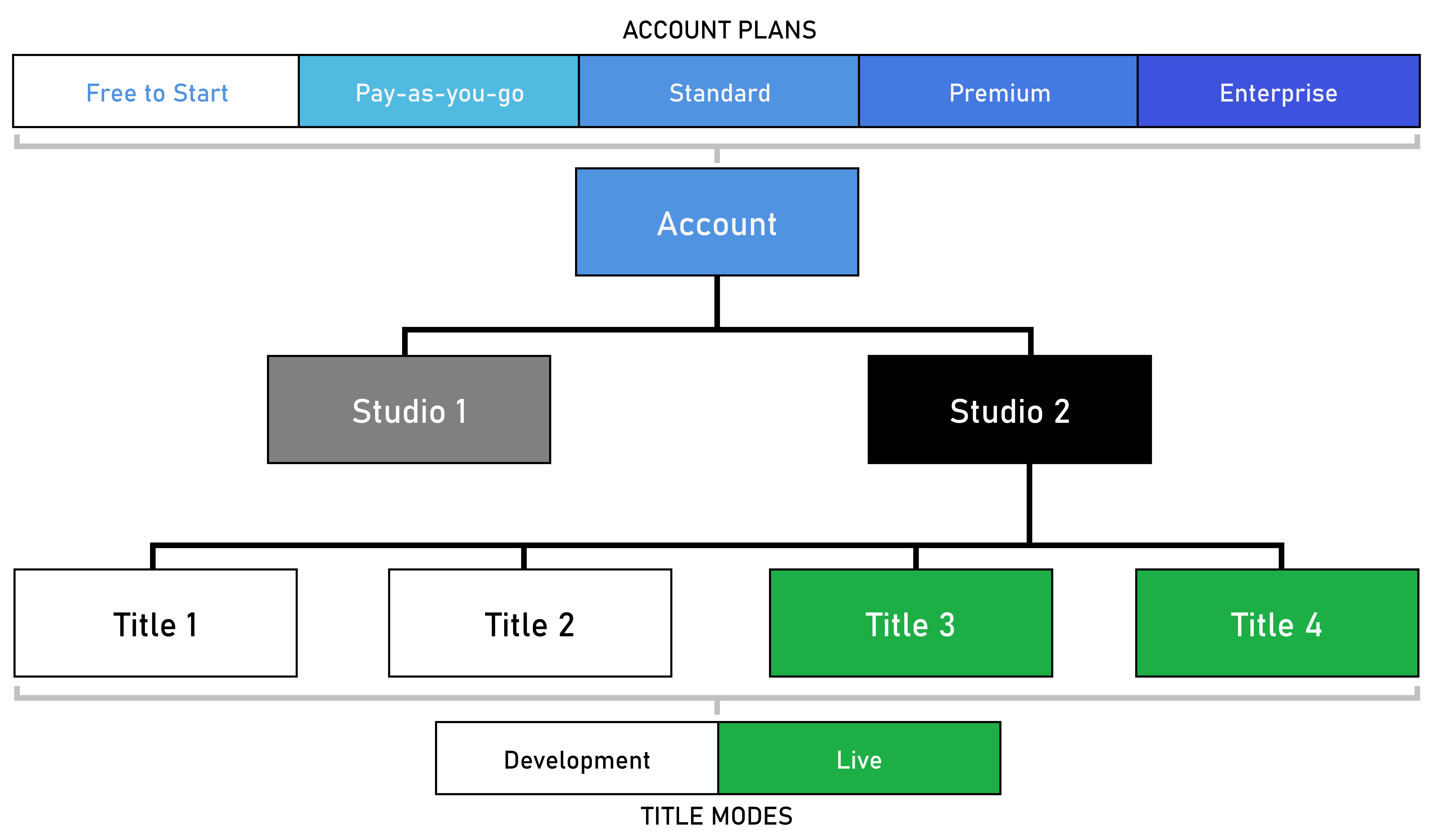 ## Cambiar de plan
Puedes cambiar el plan de tu cuenta a través de Game Manager usando las páginas **Plan Recommendation** y **Plan Selection**. Los cambios de plan se programan para el inicio del siguiente periodo de facturación.
### Mejorar desde Free-to-start
Puedes mejorar el plan de tu cuenta en cualquier momento en la página **My Studios and Titles**. Sigue estos pasos para mejorar tu cuenta desde Free to Start. Mejorar una cuenta actualizará todos los estudios que pertenezcan a la cuenta.
1. Inicia sesión en [http://developer.playfab.com/](http://developer.playfab.com/).
2. En la página **My Studios and Titles**, localiza el encabezado de un estudio cuya cuenta vinculada quieras mejorar. Selecciona **Upgrade Account**.
3. En la página **Plan Recommendation** puedes ver el uso medido de tu cuenta durante los últimos 30 días, tu plan actual y un plan recomendado según tu uso. En cada plan puedes ver el coste mensual estimado dado tu historial de uso. Para cambiar de plan, selecciona **Proceed with plan**.
4. En la página **Plan Selection**, el plan recomendado se seleccionará automáticamente, aunque puedes elegir cualquier plan para el que tu cuenta sea elegible. Los títulos pueden lanzarse junto con el cambio de plan. Selecciona los títulos que quieras lanzar. El botón Next abrirá la siguiente pestaña.
5. Introduce la información de contacto y la información de pago para pasar a la página **Review**. Selecciona **Confirm this Plan** para completar la mejora de la cuenta.
6. Una vez que hayas mejorado tu cuenta, en la página **Studio Settings**, en la sección Studio Plan, verás tu plan actual, así como el plan programado y la fecha de programación.
Después de mejorar una cuenta, se cobrará al medio de pago proporcionado una tarifa base mensual por cuenta, además de los cargos por uso de los títulos lanzados.
### Mejorar y reducir el plan
Puedes mejorar o reducir el plan de tu cuenta en cualquier momento desde la página Studio Settings de cualquier estudio propiedad de la cuenta. Sigue estos pasos para cambiar el plan de tu cuenta. Cambiar el plan de la cuenta cambiará todos los estudios propiedad de la cuenta.
1. Inicia sesión en [http://developer.playfab.com/](http://developer.playfab.com/).
2. En la página **My Studios and Titles**, localiza el encabezado de un estudio cuya cuenta vinculada quieras mejorar. Selecciona el botón de opciones indicado por los 3 puntos y elige **Studio Settings**. En la página **Studio Settings**, localiza el encabezado de un estudio cuya cuenta vinculada quieras mejorar. Selecciona **Change Plan**.
3. En la página **Plan Recommendation** puedes ver el uso medido de tu cuenta durante los últimos 30 días, tu plan actual y un plan recomendado según tu uso. En cada plan puedes ver el coste mensual estimado dado tu historial de uso. Para cambiar de plan, selecciona **Proceed with plan**.
4. En la página **Plan Selection**, el plan recomendado se seleccionará automáticamente, aunque puedes elegir cualquier plan para el que tu cuenta sea elegible. Los títulos pueden lanzarse junto con el cambio de plan. Selecciona los títulos que quieras lanzar. El botón Next abrirá la siguiente pestaña.
5. Introduce la información de contacto y la información de pago para pasar a la página **Review**. Selecciona **Confirm this Plan** para completar la mejora de la cuenta.
6. Una vez que hayas mejorado tu cuenta, en la página **Studio Settings**, en la sección Studio Plan, verás tu plan actual, así como el plan programado.
### Mejorar a Enterprise
Cualquier cuenta puede optar a mejorar a un plan de cuenta Enterprise. Debes ponerte en contacto con el equipo de PlayFab para pasar a un plan de cuenta Enterprise. [https://playfab.com/contact/](https://playfab.com/contact/)
### Cancelar todos los cargos y eliminar tu estudio
Antes de continuar con la eliminación, ten en cuenta las siguientes acciones recomendadas (aunque opcionales) para garantizar una transición fluida y evitar pérdidas no intencionadas:
* Haz una copia de seguridad de los datos críticos, ya que eliminar tu estudio es una acción permanente y los datos no se pueden recuperar.
* Descarga los informes de la página Billing summary para tus registros y consultas futuras.
* Comunica la decisión a tu equipo de desarrollo para evitar pérdidas de acceso inesperadas.
Una vez que hayas completado estos pasos, puedes continuar con el proceso de eliminación del estudio descrito a continuación.
Para cancelar todos los cargos, debes solicitar la eliminación de tu estudio **al menos 10 calendar days antes del final del mes**. La eliminación del estudio es una acción permanente que elimina todos los títulos y retira el acceso al estudio a todos los desarrolladores. Esta función solo está disponible para los administradores del estudio.
1. Inicia sesión en [http://developer.playfab.com/](http://developer.playfab.com/).
2. En la página My Studios and Titles, localiza el encabezado del estudio que planeas eliminar. Haz clic en los tres puntos de la derecha y selecciona Studio Settings.
3. Haz clic en el botón Delete Studio en la parte superior derecha de la pantalla.
4. Confirma tu cancelación.
PlayFab eliminará tu estudio dentro de los 10 calendar days siguientes a tu cancelación. Se te cobrará el uso incurrido hasta el momento de tu solicitud de cancelación y recibirás una factura final en tu fecha de vencimiento habitual. Ten en cuenta que eliminar un estudio no da lugar a un reembolso prorrateado de los cargos del plan.
Eliminar un estudio no elimina tu identidad de desarrollador de PlayFab. En lugar de eliminar un estudio, también puedes eliminar todos los títulos y cambiar el plan de la cuenta a Pay as You Go para evitar cargos.
## Preguntas frecuentes
**¿Cómo sé en qué plan de suscripción están actualmente mi cuenta y sus estudios asociados?** Hay dos maneras de saber en qué plan se encuentra tu cuenta actualmente.
**1. Presencia del botón Upgrade Account:** ve a la página "My Studios". Si un estudio muestra el botón **Upgrade Account**, el estudio y su cuenta asociada son actualmente gratuitos y no tienen ningún plan de cuenta (1).
**2. Importe de la tarifa base:** estando en la página "My Studios", si no aparece el botón "Upgrade Account", ve a la página **Billing Summary** (3). La ausencia del botón **Upgrade Account** significa que el estudio y su cuenta asociada están en un plan de suscripción de pago.
El importe de la tarifa base representará el plan de suscripción de pago de una cuenta. Una tarifa base de **\$99** indica que el estudio y su cuenta asociada están en el plan **Standard**. Una tarifa base de **\$1999** indica que el estudio y su cuenta asociada están en el plan **Premium**. El plan Premium solo se puede obtener contactando con PlayFab.
**¿Cómo sé a qué plan de suscripción estoy mejorando mi cuenta?** Todas las cuentas mejoradas a través de Game Manager se mejoran automáticamente al plan Standard, tal y como indica la tarifa base acordada que se muestra en el flujo **Upgrade Account**(1).
Para mejorar a un plan Premium, [PaidTechnicalSupport.md](/services/playfab/pricing/support).
## Related topics
- [Estrategias de vinculación de cuentas para PlayFab Game Saves](/es/services/playfab/player-progression/game-saves/linking.md)
- [Cuentas de prueba](/es/services/xbox-services/develop/test-accounts/index.md)
- [Cuentas de prueba de XBOX](/es/services/xbox-services/develop/test-accounts/live-test-accounts.md)
- [Exportación de cuentas de prueba de XBOX](/es/services/xbox-services/develop/test-accounts/live-exporting-test-accounts.md)
- [XR-013 Vinculación de cuentas de Microsoft con cuentas del publicador](/es/publishing/certification/xr/xr-013.md)
## Cambiar de plan
Puedes cambiar el plan de tu cuenta a través de Game Manager usando las páginas **Plan Recommendation** y **Plan Selection**. Los cambios de plan se programan para el inicio del siguiente periodo de facturación.
### Mejorar desde Free-to-start
Puedes mejorar el plan de tu cuenta en cualquier momento en la página **My Studios and Titles**. Sigue estos pasos para mejorar tu cuenta desde Free to Start. Mejorar una cuenta actualizará todos los estudios que pertenezcan a la cuenta.
1. Inicia sesión en [http://developer.playfab.com/](http://developer.playfab.com/).
2. En la página **My Studios and Titles**, localiza el encabezado de un estudio cuya cuenta vinculada quieras mejorar. Selecciona **Upgrade Account**.
3. En la página **Plan Recommendation** puedes ver el uso medido de tu cuenta durante los últimos 30 días, tu plan actual y un plan recomendado según tu uso. En cada plan puedes ver el coste mensual estimado dado tu historial de uso. Para cambiar de plan, selecciona **Proceed with plan**.
4. En la página **Plan Selection**, el plan recomendado se seleccionará automáticamente, aunque puedes elegir cualquier plan para el que tu cuenta sea elegible. Los títulos pueden lanzarse junto con el cambio de plan. Selecciona los títulos que quieras lanzar. El botón Next abrirá la siguiente pestaña.
5. Introduce la información de contacto y la información de pago para pasar a la página **Review**. Selecciona **Confirm this Plan** para completar la mejora de la cuenta.
6. Una vez que hayas mejorado tu cuenta, en la página **Studio Settings**, en la sección Studio Plan, verás tu plan actual, así como el plan programado y la fecha de programación.
Después de mejorar una cuenta, se cobrará al medio de pago proporcionado una tarifa base mensual por cuenta, además de los cargos por uso de los títulos lanzados.
### Mejorar y reducir el plan
Puedes mejorar o reducir el plan de tu cuenta en cualquier momento desde la página Studio Settings de cualquier estudio propiedad de la cuenta. Sigue estos pasos para cambiar el plan de tu cuenta. Cambiar el plan de la cuenta cambiará todos los estudios propiedad de la cuenta.
1. Inicia sesión en [http://developer.playfab.com/](http://developer.playfab.com/).
2. En la página **My Studios and Titles**, localiza el encabezado de un estudio cuya cuenta vinculada quieras mejorar. Selecciona el botón de opciones indicado por los 3 puntos y elige **Studio Settings**. En la página **Studio Settings**, localiza el encabezado de un estudio cuya cuenta vinculada quieras mejorar. Selecciona **Change Plan**.
3. En la página **Plan Recommendation** puedes ver el uso medido de tu cuenta durante los últimos 30 días, tu plan actual y un plan recomendado según tu uso. En cada plan puedes ver el coste mensual estimado dado tu historial de uso. Para cambiar de plan, selecciona **Proceed with plan**.
4. En la página **Plan Selection**, el plan recomendado se seleccionará automáticamente, aunque puedes elegir cualquier plan para el que tu cuenta sea elegible. Los títulos pueden lanzarse junto con el cambio de plan. Selecciona los títulos que quieras lanzar. El botón Next abrirá la siguiente pestaña.
5. Introduce la información de contacto y la información de pago para pasar a la página **Review**. Selecciona **Confirm this Plan** para completar la mejora de la cuenta.
6. Una vez que hayas mejorado tu cuenta, en la página **Studio Settings**, en la sección Studio Plan, verás tu plan actual, así como el plan programado.
### Mejorar a Enterprise
Cualquier cuenta puede optar a mejorar a un plan de cuenta Enterprise. Debes ponerte en contacto con el equipo de PlayFab para pasar a un plan de cuenta Enterprise. [https://playfab.com/contact/](https://playfab.com/contact/)
### Cancelar todos los cargos y eliminar tu estudio
Antes de continuar con la eliminación, ten en cuenta las siguientes acciones recomendadas (aunque opcionales) para garantizar una transición fluida y evitar pérdidas no intencionadas:
* Haz una copia de seguridad de los datos críticos, ya que eliminar tu estudio es una acción permanente y los datos no se pueden recuperar.
* Descarga los informes de la página Billing summary para tus registros y consultas futuras.
* Comunica la decisión a tu equipo de desarrollo para evitar pérdidas de acceso inesperadas.
Una vez que hayas completado estos pasos, puedes continuar con el proceso de eliminación del estudio descrito a continuación.
Para cancelar todos los cargos, debes solicitar la eliminación de tu estudio **al menos 10 calendar days antes del final del mes**. La eliminación del estudio es una acción permanente que elimina todos los títulos y retira el acceso al estudio a todos los desarrolladores. Esta función solo está disponible para los administradores del estudio.
1. Inicia sesión en [http://developer.playfab.com/](http://developer.playfab.com/).
2. En la página My Studios and Titles, localiza el encabezado del estudio que planeas eliminar. Haz clic en los tres puntos de la derecha y selecciona Studio Settings.
3. Haz clic en el botón Delete Studio en la parte superior derecha de la pantalla.
4. Confirma tu cancelación.
PlayFab eliminará tu estudio dentro de los 10 calendar days siguientes a tu cancelación. Se te cobrará el uso incurrido hasta el momento de tu solicitud de cancelación y recibirás una factura final en tu fecha de vencimiento habitual. Ten en cuenta que eliminar un estudio no da lugar a un reembolso prorrateado de los cargos del plan.
Eliminar un estudio no elimina tu identidad de desarrollador de PlayFab. En lugar de eliminar un estudio, también puedes eliminar todos los títulos y cambiar el plan de la cuenta a Pay as You Go para evitar cargos.
## Preguntas frecuentes
**¿Cómo sé en qué plan de suscripción están actualmente mi cuenta y sus estudios asociados?** Hay dos maneras de saber en qué plan se encuentra tu cuenta actualmente.
**1. Presencia del botón Upgrade Account:** ve a la página "My Studios". Si un estudio muestra el botón **Upgrade Account**, el estudio y su cuenta asociada son actualmente gratuitos y no tienen ningún plan de cuenta (1).
**2. Importe de la tarifa base:** estando en la página "My Studios", si no aparece el botón "Upgrade Account", ve a la página **Billing Summary** (3). La ausencia del botón **Upgrade Account** significa que el estudio y su cuenta asociada están en un plan de suscripción de pago.
El importe de la tarifa base representará el plan de suscripción de pago de una cuenta. Una tarifa base de **\$99** indica que el estudio y su cuenta asociada están en el plan **Standard**. Una tarifa base de **\$1999** indica que el estudio y su cuenta asociada están en el plan **Premium**. El plan Premium solo se puede obtener contactando con PlayFab.
**¿Cómo sé a qué plan de suscripción estoy mejorando mi cuenta?** Todas las cuentas mejoradas a través de Game Manager se mejoran automáticamente al plan Standard, tal y como indica la tarifa base acordada que se muestra en el flujo **Upgrade Account**(1).
Para mejorar a un plan Premium, [PaidTechnicalSupport.md](/services/playfab/pricing/support).
## Related topics
- [Estrategias de vinculación de cuentas para PlayFab Game Saves](/es/services/playfab/player-progression/game-saves/linking.md)
- [Cuentas de prueba](/es/services/xbox-services/develop/test-accounts/index.md)
- [Cuentas de prueba de XBOX](/es/services/xbox-services/develop/test-accounts/live-test-accounts.md)
- [Exportación de cuentas de prueba de XBOX](/es/services/xbox-services/develop/test-accounts/live-exporting-test-accounts.md)
- [XR-013 Vinculación de cuentas de Microsoft con cuentas del publicador](/es/publishing/certification/xr/xr-013.md)