> ## Documentation Index
> Fetch the complete documentation index at: https://devdocs.xbox.com/llms.txt
> Use this file to discover all available pages before exploring further.
# Configuración de segmentos de jugadores
> Configure segmentos de jugadores de PlayFab para agrupar a los jugadores según reglas de datos, comportamiento y progresión que impulsan acciones dirigidas y análisis.
La página de configuración de segmentos le permite configurar segmentos nuevos o existentes. Puede:
* Ajustar el nombre.
* Definir los filtros.
* Asignar tareas.
Cada segmento le permite definir grupos útiles o interesantes de jugadores y realizar acciones exclusivas en ese grupo.
## Cómo crear o acceder a un segmento
Para acceder a la configuración de segmentos:
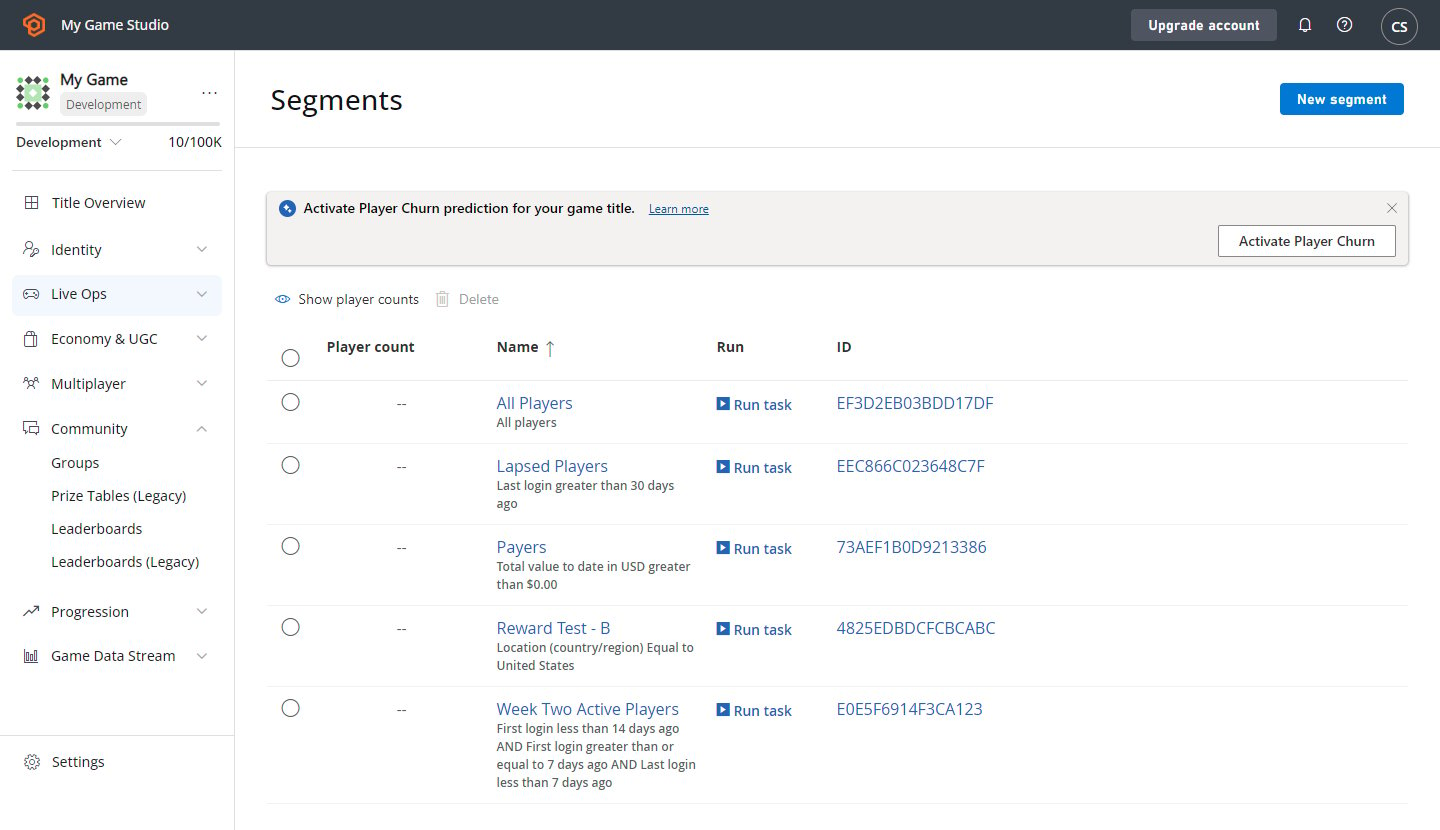
1. En el lado izquierdo, seleccione el área **Players**.
2. Seleccione la pestaña **Segments**. Desde ahí puede optar por:
* Usar el botón **New Segment** para crear y configurar un nuevo segmento\*.
* Localizar un segmento existente y seleccionar su etiqueta de **Name** para configurar el segmento.
 ## Cómo configurar un segmento
### Requisitos previos
Para poder configurar un segmento, ya deben existir algunas cosas. Ya debe haber:
* Jugadores con y sin una característica distintiva definida en PlayFab.
* Un enlace (hook) de PlayStream de CloudScript definido.
Para obtener más información al respecto, consulte [Uso de acciones de CloudScript con PlayStream](/services/playfab/data-analytics/acting-data/action-rules-using-cloudscript-actions-with-playstream).
### Configuración
En este ejemplo vamos a:
* Configurar un segmento usando la característica definitoria: todos los jugadores que proceden de Canadá.
* Ejecutar una función de CloudScript **helloWorld** para cada jugador que entre en el segmento.
Una *característica definitoria* de un jugador podría ser:
[Configurar su primera moneda virtual](/services/playfab/economy-monetization/economy-v2/tutorials/currencies)
* Hora de inicio de sesión
* Tipo de dispositivo vinculado
* Etiquetas
* Una ubicación del mundo real
* Sus valores de estadísticas
* Sus valores de moneda virtual
* Compras con dinero real, etc.
La ubicación del jugador es solo una de sus *muchas* opciones posibles, y solo es necesaria para este ejemplo. No dude en reemplazar el requisito de país/región por otro filtro de su elección.
Cuando se define un segmento, tiene una variedad de opciones de acciones para ejecutar cuando un jugador entra o sale del segmento.
CloudScript es, con diferencia, la acción más flexible, ya que le otorga control total de la información del jugador y del segmento en el momento de la transición del segmento.
Use el segundo parámetro (*context*) en su [controlador de CloudScript](/services/playfab/data-analytics/acting-data/action-rules-using-cloudscript-actions-with-playstream) para identificar al jugador y la transición del segmento. Después, puede realizar cualquier acción que desee para el jugador, como conceder [artículos de inventario](/services/playfab/player-progression/player-data/player-inventory), [moneda virtual](/services/playfab/economy-monetization/economy-v2/tutorials/currencies), [datos del jugador](/services/playfab/player-progression/player-data/quickstart) o [estadísticas](/services/playfab/community/leaderboards/tournaments-leaderboards/using-player-statistics).
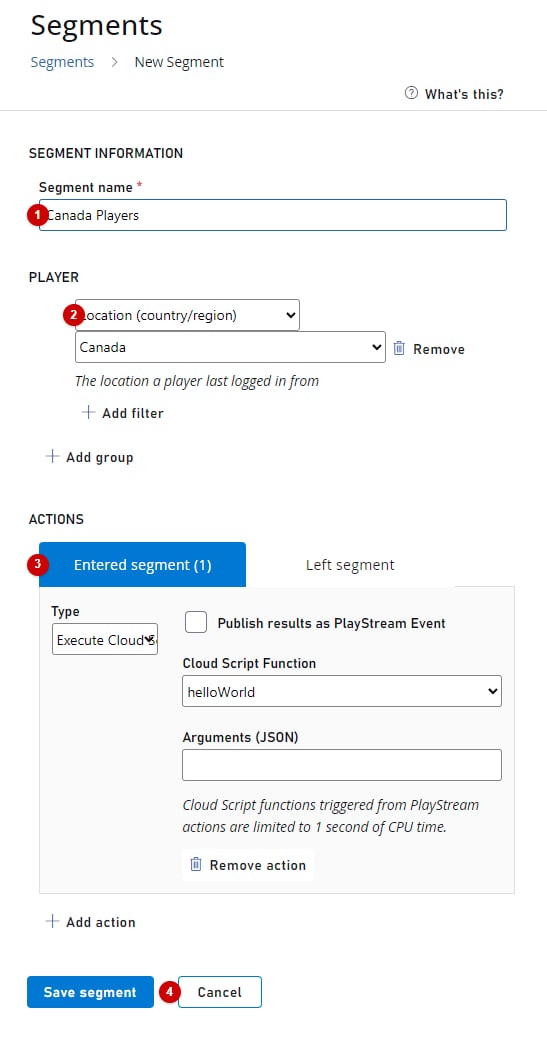
En el ejemplo que se muestra aquí, la configuración del segmento requiere cuatro pasos sencillos.
1. Asigne un **Segment name (1)** adecuado (en nuestro ejemplo, es **Canadian Players**).
2. En el área **Player (2)**, asigne las condiciones que el **jugador** debe cumplir para entrar en el segmento. (En nuestro ejemplo, queremos un filtro **Location (country/region)** con un valor estricto: **Canada**.
3. En el área **Type**, agregue una acción **Execute CloudScript (3)** para el desencadenador de entrada en el segmento.
4. Configure la acción para ejecutar la función que queremos (**helloWorld (3)**).
5. Use el botón **Save Segment** **(4)** para confirmar sus actividades.
## Cómo configurar un segmento
### Requisitos previos
Para poder configurar un segmento, ya deben existir algunas cosas. Ya debe haber:
* Jugadores con y sin una característica distintiva definida en PlayFab.
* Un enlace (hook) de PlayStream de CloudScript definido.
Para obtener más información al respecto, consulte [Uso de acciones de CloudScript con PlayStream](/services/playfab/data-analytics/acting-data/action-rules-using-cloudscript-actions-with-playstream).
### Configuración
En este ejemplo vamos a:
* Configurar un segmento usando la característica definitoria: todos los jugadores que proceden de Canadá.
* Ejecutar una función de CloudScript **helloWorld** para cada jugador que entre en el segmento.
Una *característica definitoria* de un jugador podría ser:
[Configurar su primera moneda virtual](/services/playfab/economy-monetization/economy-v2/tutorials/currencies)
* Hora de inicio de sesión
* Tipo de dispositivo vinculado
* Etiquetas
* Una ubicación del mundo real
* Sus valores de estadísticas
* Sus valores de moneda virtual
* Compras con dinero real, etc.
La ubicación del jugador es solo una de sus *muchas* opciones posibles, y solo es necesaria para este ejemplo. No dude en reemplazar el requisito de país/región por otro filtro de su elección.
Cuando se define un segmento, tiene una variedad de opciones de acciones para ejecutar cuando un jugador entra o sale del segmento.
CloudScript es, con diferencia, la acción más flexible, ya que le otorga control total de la información del jugador y del segmento en el momento de la transición del segmento.
Use el segundo parámetro (*context*) en su [controlador de CloudScript](/services/playfab/data-analytics/acting-data/action-rules-using-cloudscript-actions-with-playstream) para identificar al jugador y la transición del segmento. Después, puede realizar cualquier acción que desee para el jugador, como conceder [artículos de inventario](/services/playfab/player-progression/player-data/player-inventory), [moneda virtual](/services/playfab/economy-monetization/economy-v2/tutorials/currencies), [datos del jugador](/services/playfab/player-progression/player-data/quickstart) o [estadísticas](/services/playfab/community/leaderboards/tournaments-leaderboards/using-player-statistics).
En el ejemplo que se muestra aquí, la configuración del segmento requiere cuatro pasos sencillos.
1. Asigne un **Segment name (1)** adecuado (en nuestro ejemplo, es **Canadian Players**).
2. En el área **Player (2)**, asigne las condiciones que el **jugador** debe cumplir para entrar en el segmento. (En nuestro ejemplo, queremos un filtro **Location (country/region)** con un valor estricto: **Canada**.
3. En el área **Type**, agregue una acción **Execute CloudScript (3)** para el desencadenador de entrada en el segmento.
4. Configure la acción para ejecutar la función que queremos (**helloWorld (3)**).
5. Use el botón **Save Segment** **(4)** para confirmar sus actividades.
 ## Filtrado avanzado de segmentos
El filtrado de segmentos le permite definir qué jugadores se incluyen en el segmento.
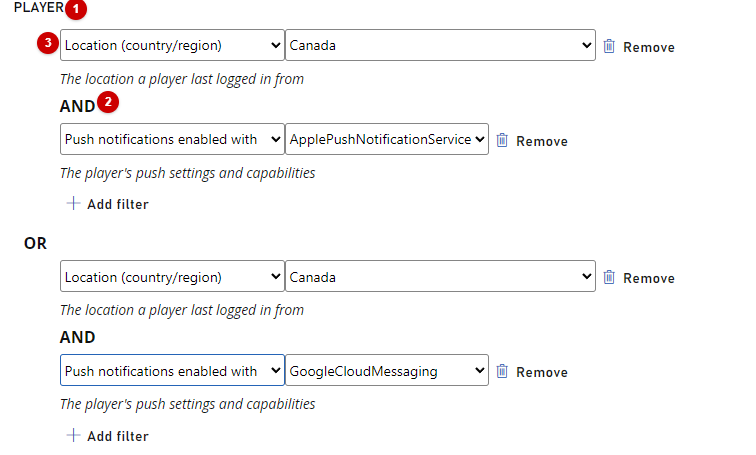
Formalmente hablando, el área **(1)** a la izquierda de la pantalla que se muestra a continuación es un conjunto de jugadores que pertenecen al menos a un grupo.
Un **grupo (2)** es un conjunto de jugadores que cumplen todas las condiciones definidas, denominadas **filtros (3)**.
## Filtrado avanzado de segmentos
El filtrado de segmentos le permite definir qué jugadores se incluyen en el segmento.
Formalmente hablando, el área **(1)** a la izquierda de la pantalla que se muestra a continuación es un conjunto de jugadores que pertenecen al menos a un grupo.
Un **grupo (2)** es un conjunto de jugadores que cumplen todas las condiciones definidas, denominadas **filtros (3)**.
 Por lo tanto, para formar parte de un segmento:
* Un jugador debe formar parte de al menos un grupo.
* Para formar parte de un grupo, un jugador debe cumplir todas las condiciones (filtros).
* Esto se denota con los operadores OR/AND:
* Los filtros se combinan con el operador AND.
* Los grupos se combinan con el operador OR.
La captura de pantalla que se muestra arriba es un ejemplo de cómo se puede definir un segmento. Este segmento consta de dos grupos:
1. El primer grupo se define mediante dos filtros:
* Un jugador debe ser de Canadá.
a. Y debe tener habilitadas las notificaciones push de Apple.
* El segundo grupo es *también* para jugadores de Canadá, pero deben tener habilitadas las notificaciones push de Google.
Al final, tenemos un segmento de jugadores de Canadá con notificaciones push de Google o de Apple.
Cada filtro tiene una configuración y un propósito únicos. A fecha de 30/4/2017 están disponibles los siguientes filtros:
* Filtro **All Players**: este filtro no tiene configuración y es único, porque le permite crear un segmento de todos los jugadores. Resulta útil cuando desea ejecutar operaciones automáticas para cada nuevo jugador (las acciones de segmento se describen más adelante en este tutorial).
* Filtro **First login (date)**: le permite filtrar según la fecha y hora del primer inicio de sesión (por ejemplo, jugadores que iniciaron sesión por primera vez después del 1/1/2017).
* Filtro **First login (timespan)**: le permite filtrar según el intervalo de tiempo del primer inicio de sesión en relación con la fecha y hora actuales (por ejemplo, jugadores que iniciaron sesión por primera vez hace 20 minutos \[desde ahora]).
* Filtro **Last login (date)**: le permite filtrar según la fecha y hora del último inicio de sesión (por ejemplo, jugadores que no han iniciado sesión desde el 1/1/2017).
* Filtro **Last login (timespan)**: le permite filtrar según el intervalo de tiempo del último inicio de sesión en relación con la fecha y hora actuales (por ejemplo, jugadores que no han iniciado sesión durante una semana \[desde ahora]).
* Filtro **Linked user account to**: le permite filtrar según las cuentas vinculadas de los usuarios (por ejemplo, jugadores que tienen una cuenta de Steam vinculada con correo electrónico).
* Filtro **Location (country/region)**: le permite filtrar según el país/región del jugador (por ejemplo, jugadores de Canadá).
* Filtro **Push notifications enabled with**: le permite filtrar según la configuración y las capacidades de notificaciones push del jugador (por ejemplo, jugadores que tienen habilitadas las notificaciones push de Google.
* Filtro **Statistics value**: le permite filtrar según su propio atributo de estadística personalizado (por ejemplo, jugadores que infligieron 20000 puntos de daño en total).
* Filtro **Tag**: le permite filtrar según si un jugador tiene o no una determinada etiqueta (por ejemplo, jugadores que tienen una etiqueta de *tramposo*).
* Filtro **Total value to date in USD**: le permite filtrar según cuántos USD ha gastado un jugador en su juego (por ejemplo, jugadores que han gastado más de 30 \$.
* Filtro **Value to date**: le permite filtrar según cuánto de una determinada moneda ha gastado un jugador en su juego (por ejemplo, jugadores que han gastado 50 RUB).
* Filtro **User Origination**: le permite filtrar según el primer método de autenticación que usó un jugador para empezar a jugar.
El truco aquí es que un jugador puede empezar con una autenticación basada en, por ejemplo, un identificador de dispositivo iOS. Más adelante, el jugador puede tener una cuenta de GameCenter vinculada. En este caso, el origen del jugador será el identificador de dispositivo iOS (por ejemplo, jugadores que iniciaron sesión por primera vez con un identificador de dispositivo iOS).
* Filtro **Virtual currency balance**: le permite filtrar según el depósito de moneda virtual personalizada de un jugador (por ejemplo, jugadores que tienen menos de 50 cristales).
## Cómo administrar acciones
Cada acción necesita un *desencadenador* para ejecutarse. Algunas acciones se ejecutan manualmente, desencadenadas directamente desde la página.
Pero a veces, *usted* tiene que seleccionar un desencadenador: un evento que hace que se ejecute una acción. Un desencadenador define el contexto de la acción.
Por ejemplo, el desencadenador Player Entered Segment le pasa el contexto que contiene una referencia al jugador.
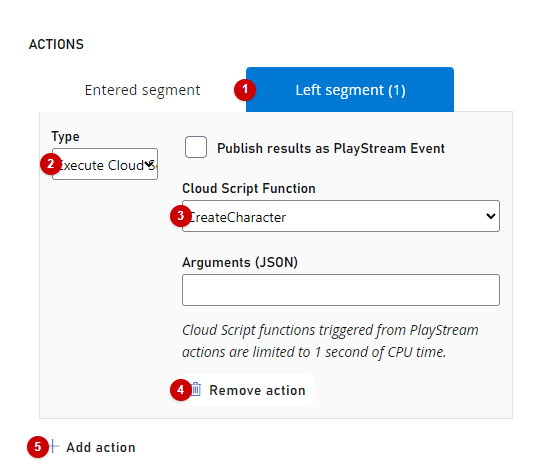
El flujo de trabajo general del panel **Actions** es el siguiente:
1. Seleccione una **condición de evento (1)**, también conocida como *desencadenador*.
2. Seleccione el **Type** de la acción.
PlayFab ofrece una variedad de acciones. Si, en algún momento, necesita una acción más flexible, considere una acción de CloudScript. Este tipo de acción le permite ejecutar su propia función de CloudScript.
3. **Configure la acción (3)** (específica para cada tipo de acción).
4. **Quite una acción (4)** del desencadenador.
5. Use **Add Action (5)** para agregar una acción al desencadenador.
Por lo tanto, para formar parte de un segmento:
* Un jugador debe formar parte de al menos un grupo.
* Para formar parte de un grupo, un jugador debe cumplir todas las condiciones (filtros).
* Esto se denota con los operadores OR/AND:
* Los filtros se combinan con el operador AND.
* Los grupos se combinan con el operador OR.
La captura de pantalla que se muestra arriba es un ejemplo de cómo se puede definir un segmento. Este segmento consta de dos grupos:
1. El primer grupo se define mediante dos filtros:
* Un jugador debe ser de Canadá.
a. Y debe tener habilitadas las notificaciones push de Apple.
* El segundo grupo es *también* para jugadores de Canadá, pero deben tener habilitadas las notificaciones push de Google.
Al final, tenemos un segmento de jugadores de Canadá con notificaciones push de Google o de Apple.
Cada filtro tiene una configuración y un propósito únicos. A fecha de 30/4/2017 están disponibles los siguientes filtros:
* Filtro **All Players**: este filtro no tiene configuración y es único, porque le permite crear un segmento de todos los jugadores. Resulta útil cuando desea ejecutar operaciones automáticas para cada nuevo jugador (las acciones de segmento se describen más adelante en este tutorial).
* Filtro **First login (date)**: le permite filtrar según la fecha y hora del primer inicio de sesión (por ejemplo, jugadores que iniciaron sesión por primera vez después del 1/1/2017).
* Filtro **First login (timespan)**: le permite filtrar según el intervalo de tiempo del primer inicio de sesión en relación con la fecha y hora actuales (por ejemplo, jugadores que iniciaron sesión por primera vez hace 20 minutos \[desde ahora]).
* Filtro **Last login (date)**: le permite filtrar según la fecha y hora del último inicio de sesión (por ejemplo, jugadores que no han iniciado sesión desde el 1/1/2017).
* Filtro **Last login (timespan)**: le permite filtrar según el intervalo de tiempo del último inicio de sesión en relación con la fecha y hora actuales (por ejemplo, jugadores que no han iniciado sesión durante una semana \[desde ahora]).
* Filtro **Linked user account to**: le permite filtrar según las cuentas vinculadas de los usuarios (por ejemplo, jugadores que tienen una cuenta de Steam vinculada con correo electrónico).
* Filtro **Location (country/region)**: le permite filtrar según el país/región del jugador (por ejemplo, jugadores de Canadá).
* Filtro **Push notifications enabled with**: le permite filtrar según la configuración y las capacidades de notificaciones push del jugador (por ejemplo, jugadores que tienen habilitadas las notificaciones push de Google.
* Filtro **Statistics value**: le permite filtrar según su propio atributo de estadística personalizado (por ejemplo, jugadores que infligieron 20000 puntos de daño en total).
* Filtro **Tag**: le permite filtrar según si un jugador tiene o no una determinada etiqueta (por ejemplo, jugadores que tienen una etiqueta de *tramposo*).
* Filtro **Total value to date in USD**: le permite filtrar según cuántos USD ha gastado un jugador en su juego (por ejemplo, jugadores que han gastado más de 30 \$.
* Filtro **Value to date**: le permite filtrar según cuánto de una determinada moneda ha gastado un jugador en su juego (por ejemplo, jugadores que han gastado 50 RUB).
* Filtro **User Origination**: le permite filtrar según el primer método de autenticación que usó un jugador para empezar a jugar.
El truco aquí es que un jugador puede empezar con una autenticación basada en, por ejemplo, un identificador de dispositivo iOS. Más adelante, el jugador puede tener una cuenta de GameCenter vinculada. En este caso, el origen del jugador será el identificador de dispositivo iOS (por ejemplo, jugadores que iniciaron sesión por primera vez con un identificador de dispositivo iOS).
* Filtro **Virtual currency balance**: le permite filtrar según el depósito de moneda virtual personalizada de un jugador (por ejemplo, jugadores que tienen menos de 50 cristales).
## Cómo administrar acciones
Cada acción necesita un *desencadenador* para ejecutarse. Algunas acciones se ejecutan manualmente, desencadenadas directamente desde la página.
Pero a veces, *usted* tiene que seleccionar un desencadenador: un evento que hace que se ejecute una acción. Un desencadenador define el contexto de la acción.
Por ejemplo, el desencadenador Player Entered Segment le pasa el contexto que contiene una referencia al jugador.
El flujo de trabajo general del panel **Actions** es el siguiente:
1. Seleccione una **condición de evento (1)**, también conocida como *desencadenador*.
2. Seleccione el **Type** de la acción.
PlayFab ofrece una variedad de acciones. Si, en algún momento, necesita una acción más flexible, considere una acción de CloudScript. Este tipo de acción le permite ejecutar su propia función de CloudScript.
3. **Configure la acción (3)** (específica para cada tipo de acción).
4. **Quite una acción (4)** del desencadenador.
5. Use **Add Action (5)** para agregar una acción al desencadenador.
 ## Cómo inspeccionar los segmentos de un jugador
Es posible consultar a qué segmentos pertenece un jugador con la página Player Segments.
Para acceder a Player Segments:
1. Seleccione la sección **Players**.
2. Seleccione la pestaña **Players**.
3. Seleccione la etiqueta de **ID** del jugador que desea inspeccionar.
4. Seleccione **Segments** en la barra de herramientas Players.
## Cómo inspeccionar los segmentos de un jugador
Es posible consultar a qué segmentos pertenece un jugador con la página Player Segments.
Para acceder a Player Segments:
1. Seleccione la sección **Players**.
2. Seleccione la pestaña **Players**.
3. Seleccione la etiqueta de **ID** del jugador que desea inspeccionar.
4. Seleccione **Segments** en la barra de herramientas Players.
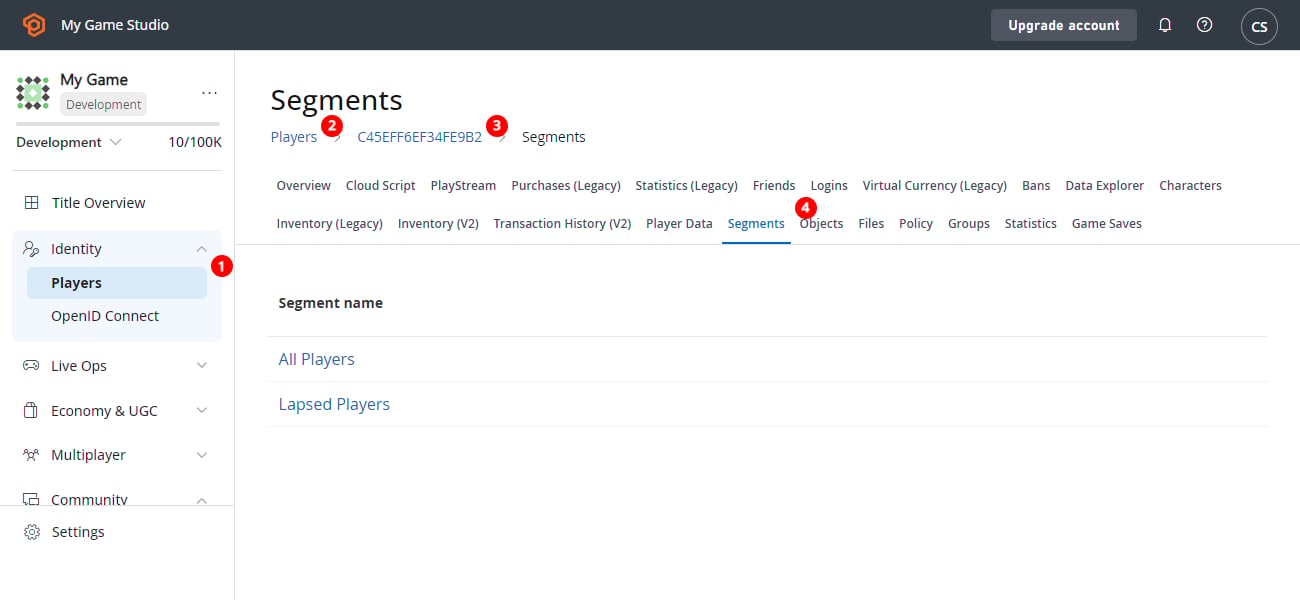 En la página Player Segments, verá lo siguiente:
* La etiqueta **Player ID (1)** identifica al jugador que está inspeccionando actualmente.
* La tabla **Segment** contiene una lista de todos los segmentos a los que pertenece un jugador.
* Seleccione la etiqueta **Segment name** **(2)** para configurar el segmento.
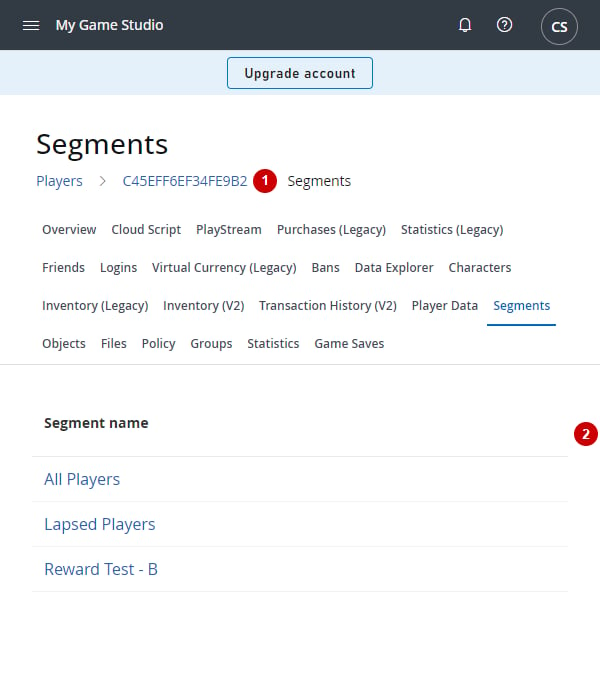
En la página Player Segments, verá lo siguiente:
* La etiqueta **Player ID (1)** identifica al jugador que está inspeccionando actualmente.
* La tabla **Segment** contiene una lista de todos los segmentos a los que pertenece un jugador.
* Seleccione la etiqueta **Segment name** **(2)** para configurar el segmento.
 ## Related topics
- [Segmentos de jugadores](/es/services/playfab/player-progression/player-data/player-segments.md)
- [Ofertas dirigidas de Economy V2](/es/services/playfab/economy-monetization/economy-v2/player-segmented-monetization/targeted-offers.md)
- [Configuración de segmentos](/es/services/playfab/live-service-management/game-configuration/segmentation/segmentation-configuration.md)
- [Información general de la configuración de Economy v2](/es/services/playfab/economy-monetization/economy-v2/settings.md)
- [Segmentación de jugadores](/es/services/playfab/live-service-management/game-configuration/segmentation/segmentation-quickstart.md)
## Related topics
- [Segmentos de jugadores](/es/services/playfab/player-progression/player-data/player-segments.md)
- [Ofertas dirigidas de Economy V2](/es/services/playfab/economy-monetization/economy-v2/player-segmented-monetization/targeted-offers.md)
- [Configuración de segmentos](/es/services/playfab/live-service-management/game-configuration/segmentation/segmentation-configuration.md)
- [Información general de la configuración de Economy v2](/es/services/playfab/economy-monetization/economy-v2/settings.md)
- [Segmentación de jugadores](/es/services/playfab/live-service-management/game-configuration/segmentation/segmentation-quickstart.md)