> ## Documentation Index
> Fetch the complete documentation index at: https://devdocs.xbox.com/llms.txt
> Use this file to discover all available pages before exploring further.
# Ejemplo de Windows Runner
> Configure el ejemplo de Windows Runner en C# para PlayFab Multiplayer Servers a fin de compilar e implementar un servidor de juego de Windows mínimo integrado con el GSDK para probar las características de MPS.
# Ejemplo de Windows Runner en C\#
En este tutorial se enumeran los pasos para preparar el ejemplo para su uso con PlayFab Multiplayer Servers.
Para poder usar y ver los PlayFab Multiplayer Servers, debe habilitar la característica desde Game Manager. Para obtener instrucciones, consulte [Habilitación de la característica de servidores de PlayFab](/services/playfab/multiplayer/servers/enable-playfab-multiplayer-servers).
1. [Configurar la opción de características de API](#configure-api-feature-option)
2. Crear una compilación de servidor de juego de PlayFab Multiplayer: [Configuración del servidor](#server-set-up)
3. [Crear servidores implementando una compilación](#create-servers-by-deploying-a-build)
4. Solicitar servidores multijugador: [Configuración del cliente](#client-set-up). Esta solicitud es necesaria para poder iniciar un cliente que se conecte a los servidores
## Configurar la opción de características de API
Este paso solo es necesario para ejecutar este ejemplo. No necesita permitir que los clientes inicien juegos a menos que su título requiera esta configuración.
* Inicie sesión con su cuenta de desarrollador en [PlayFab.com](https://developer.playfab.com) para usar el portal Game Manager
* Seleccione el título de su juego
* Seleccione el icono de configuración > **API features** como se muestra en la imagen siguiente.
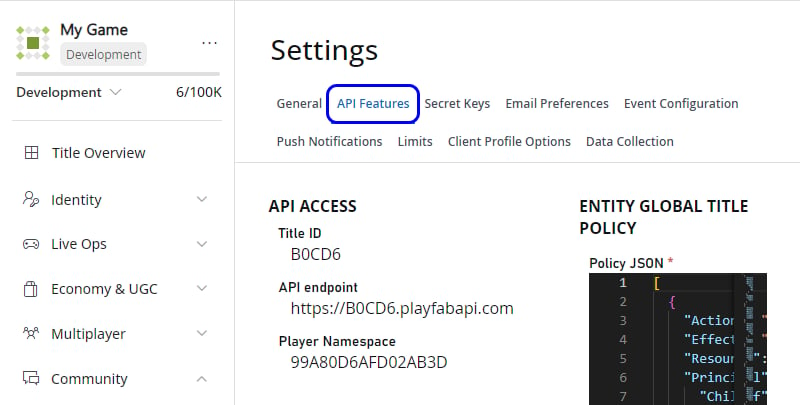 * En **Options**, seleccione **Allow client to start games** como se muestra en la imagen siguiente.
 ## Configuración del servidor
Describe cómo obtener la compilación de servidor de juego de PlayFab Multiplayer.
* [SDK de servidor de juego de PlayFab](https://github.com/PlayFab/gsdk) de la compilación de PlayFab Multiplayer Server para el ejemplo de Windows Runner.
* Si prefiere compilarlo por su cuenta:
* Obtenga el [ejemplo de Windows Runner en C#](https://github.com/PlayFab/MpsSamples/tree/master/WindowsRunnerCSharp) usando los métodos estándar de Git o descargándolo como archivo zip.
* Abra el proyecto con Visual Studio 2017 o posterior. Esto debería desencadenar automáticamente la descarga de dependencias como el [paquete NuGet del SDK de servidor de juego de PlayFab (GSDK)](https://www.nuget.org/packages/com.playfab.csharpgsdk) más reciente.
* Compile WindowsRunnerCSharp.csproj en la configuración release x64. Obtendrá una compilación de servidor de juego integrada con el GSDK, lo que la convierte en una compilación de servidor de juego de PlayFab Multiplayer válida.
* Vaya a la carpeta bin y comprima en un zip todos los binarios de release x64. No debe haber ninguna estructura de carpetas interna. El archivo zip debe ser una colección plana de archivos, como se muestra en la imagen siguiente.
## Configuración del servidor
Describe cómo obtener la compilación de servidor de juego de PlayFab Multiplayer.
* [SDK de servidor de juego de PlayFab](https://github.com/PlayFab/gsdk) de la compilación de PlayFab Multiplayer Server para el ejemplo de Windows Runner.
* Si prefiere compilarlo por su cuenta:
* Obtenga el [ejemplo de Windows Runner en C#](https://github.com/PlayFab/MpsSamples/tree/master/WindowsRunnerCSharp) usando los métodos estándar de Git o descargándolo como archivo zip.
* Abra el proyecto con Visual Studio 2017 o posterior. Esto debería desencadenar automáticamente la descarga de dependencias como el [paquete NuGet del SDK de servidor de juego de PlayFab (GSDK)](https://www.nuget.org/packages/com.playfab.csharpgsdk) más reciente.
* Compile WindowsRunnerCSharp.csproj en la configuración release x64. Obtendrá una compilación de servidor de juego integrada con el GSDK, lo que la convierte en una compilación de servidor de juego de PlayFab Multiplayer válida.
* Vaya a la carpeta bin y comprima en un zip todos los binarios de release x64. No debe haber ninguna estructura de carpetas interna. El archivo zip debe ser una colección plana de archivos, como se muestra en la imagen siguiente.
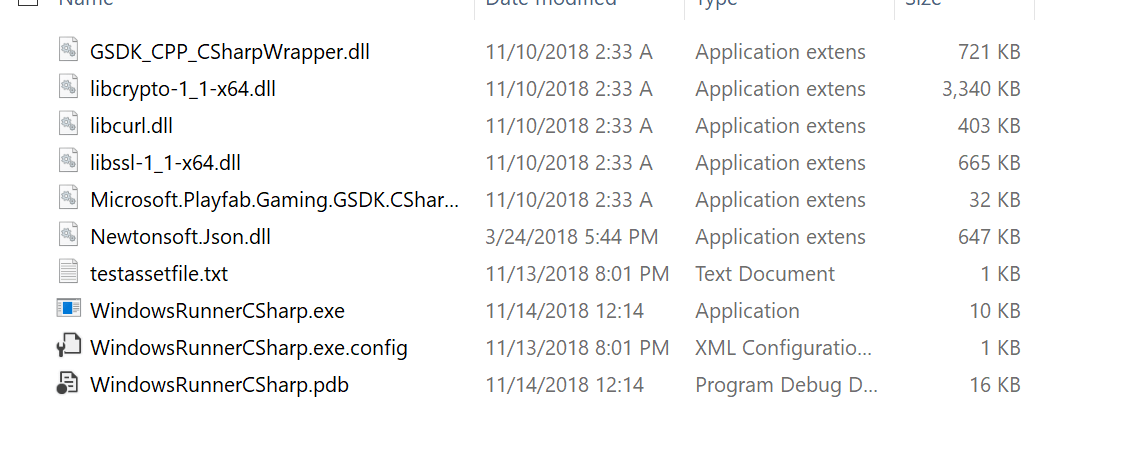 Para comprobarlo, puede comparar la salida de su compilación con la versión compilada proporcionada en el vínculo.
Cuando tenga el archivo zip, estará listo para empezar a [implementar una compilación](#create-servers-by-deploying-a-build).
## Creación de servidores mediante la implementación de una compilación
Puede implementar una compilación con uno de los métodos siguientes.
* [Uso de Game Manager para implementar y configurar servidores](/services/playfab/multiplayer/servers/quickstart-for-multiplayer-servers-game-manager)
* [Uso de PowerShell para implementar y configurar servidores](/services/playfab/multiplayer/servers/quickstart-for-multiplayer-servers-api-powershell)
Para algunas opciones de configuración, puede resultar más fácil configurarlas mediante la interfaz web: Game Manager.
A continuación, [configure y ejecute el cliente](#client-set-up) para conectarse a los servidores implementados.
## Configuración del cliente
Describe cómo hacer que la aplicación cliente de Windows Runner se conecte a los servidores de juego que ha creado con PlayFab Multiplayer Servers. Esto solo se puede configurar después de tener servidores en reserva (standby).
* Después de [implementar una compilación](#create-servers-by-deploying-a-build), espere a que haya servidores de reserva disponibles
* Obtenga el **titleId** y el **buildId** de la compilación
* Con Game Manager:
* Vaya a la página **My Studios and Titles** y busque el título de su juego. Copie el valor de ID que aparece allí y péguelo en un lugar conveniente al que pueda acceder más tarde. Este es el **titleId**
* Seleccione el título del juego para ver el panel
* Vaya a **Multiplayer** > **Servers** > **Builds**
* Copie el ID de la compilación que desea usar y péguelo en un lugar conveniente. Este es el **buildId**
* Con PowerShell, esta información aparece en la salida después de que la compilación se implemente correctamente.
* Copie el **titleId** y el **buildId** y péguelos en un lugar conveniente
* Obtenga el [ejemplo de Windows Runner en C#](https://github.com/PlayFab/MpsSamples/tree/master/WindowsRunnerCSharp) usando los métodos estándar de Git o descargándolo como archivo zip. Omita este paso si ya lo hizo antes.
* Abra el proyecto con Visual Studio 2017 o posterior. Esto debería desencadenar automáticamente la descarga de dependencias como el [paquete NuGet del SDK de servidor de juego](https://www.nuget.org/packages/com.playfab.csharpgsdk) más reciente.
* Compile **WindowsRunnerCSharpClient.csproj** en la configuración release x64
* Abra el símbolo del sistema y vaya a la carpeta de salida de este proyecto
* Ejecute WindowsRunnerCSharpClient con esta línea de comandos, reemplazando \ y \ por los valores anteriores: **dotnet WindowsRunnerCSharpClient.dll --titleId \ --buildId \**
Ejemplo:
```sample code theme={null}
cd C:\Users\UserName\Documents\GitHub\MpsSamples\WindowsRunnerCSharp\WindowsRunnerCSharpClient\bin\Release\netcoreapp3.1
dotnet WindowsRunnerCSharpClient.dll --titleId CBE66 --buildId 36083326-3bd5-4b8f-a97d-7e82f066aa40 --verbose
```
Cuando el cliente se conecta correctamente al servidor, el símbolo del sistema muestra un mensaje de registro informándole de que se ha asignado un servidor con una dirección IP.
## Consulte también
* [Creación de su primer servidor](/services/playfab/multiplayer/servers/create-your-first-server)
* [Recursos y ejemplos](/services/playfab/multiplayer/servers/server-samples-resources)
* [SDK de PlayFab Multiplayer Server](/services/playfab/multiplayer/servers/server-sdks/overview)
* [Referencia de API](xref:titleid.playfabapi.com.multiplayer.multiplayerserver)
## Related topics
- [Ejemplo de Wrapper](/es/services/playfab/multiplayer/servers/wrapper-sample.md)
- [Ejemplos y recursos de Multiplayer Servers](/es/services/playfab/multiplayer/servers/server-samples-resources.md)
- [Tutorial: Implementación de compilaciones mediante PowerShell/API](/es/services/playfab/multiplayer/servers/quickstart-for-multiplayer-servers-api-powershell.md)
- [Configuración de cadenas de presencia enriquecida en Partner Center](/es/services/xbox-services/community/presence/config/live-presence-config2.md)
- [Uso de balizas de QoS para medir la latencia de los jugadores a Azure](/es/services/playfab/multiplayer/servers/using-qos-beacons-to-measure-player-latency-to-azure.md)
Para comprobarlo, puede comparar la salida de su compilación con la versión compilada proporcionada en el vínculo.
Cuando tenga el archivo zip, estará listo para empezar a [implementar una compilación](#create-servers-by-deploying-a-build).
## Creación de servidores mediante la implementación de una compilación
Puede implementar una compilación con uno de los métodos siguientes.
* [Uso de Game Manager para implementar y configurar servidores](/services/playfab/multiplayer/servers/quickstart-for-multiplayer-servers-game-manager)
* [Uso de PowerShell para implementar y configurar servidores](/services/playfab/multiplayer/servers/quickstart-for-multiplayer-servers-api-powershell)
Para algunas opciones de configuración, puede resultar más fácil configurarlas mediante la interfaz web: Game Manager.
A continuación, [configure y ejecute el cliente](#client-set-up) para conectarse a los servidores implementados.
## Configuración del cliente
Describe cómo hacer que la aplicación cliente de Windows Runner se conecte a los servidores de juego que ha creado con PlayFab Multiplayer Servers. Esto solo se puede configurar después de tener servidores en reserva (standby).
* Después de [implementar una compilación](#create-servers-by-deploying-a-build), espere a que haya servidores de reserva disponibles
* Obtenga el **titleId** y el **buildId** de la compilación
* Con Game Manager:
* Vaya a la página **My Studios and Titles** y busque el título de su juego. Copie el valor de ID que aparece allí y péguelo en un lugar conveniente al que pueda acceder más tarde. Este es el **titleId**
* Seleccione el título del juego para ver el panel
* Vaya a **Multiplayer** > **Servers** > **Builds**
* Copie el ID de la compilación que desea usar y péguelo en un lugar conveniente. Este es el **buildId**
* Con PowerShell, esta información aparece en la salida después de que la compilación se implemente correctamente.
* Copie el **titleId** y el **buildId** y péguelos en un lugar conveniente
* Obtenga el [ejemplo de Windows Runner en C#](https://github.com/PlayFab/MpsSamples/tree/master/WindowsRunnerCSharp) usando los métodos estándar de Git o descargándolo como archivo zip. Omita este paso si ya lo hizo antes.
* Abra el proyecto con Visual Studio 2017 o posterior. Esto debería desencadenar automáticamente la descarga de dependencias como el [paquete NuGet del SDK de servidor de juego](https://www.nuget.org/packages/com.playfab.csharpgsdk) más reciente.
* Compile **WindowsRunnerCSharpClient.csproj** en la configuración release x64
* Abra el símbolo del sistema y vaya a la carpeta de salida de este proyecto
* Ejecute WindowsRunnerCSharpClient con esta línea de comandos, reemplazando \ y \ por los valores anteriores: **dotnet WindowsRunnerCSharpClient.dll --titleId \ --buildId \**
Ejemplo:
```sample code theme={null}
cd C:\Users\UserName\Documents\GitHub\MpsSamples\WindowsRunnerCSharp\WindowsRunnerCSharpClient\bin\Release\netcoreapp3.1
dotnet WindowsRunnerCSharpClient.dll --titleId CBE66 --buildId 36083326-3bd5-4b8f-a97d-7e82f066aa40 --verbose
```
Cuando el cliente se conecta correctamente al servidor, el símbolo del sistema muestra un mensaje de registro informándole de que se ha asignado un servidor con una dirección IP.
## Consulte también
* [Creación de su primer servidor](/services/playfab/multiplayer/servers/create-your-first-server)
* [Recursos y ejemplos](/services/playfab/multiplayer/servers/server-samples-resources)
* [SDK de PlayFab Multiplayer Server](/services/playfab/multiplayer/servers/server-sdks/overview)
* [Referencia de API](xref:titleid.playfabapi.com.multiplayer.multiplayerserver)
## Related topics
- [Ejemplo de Wrapper](/es/services/playfab/multiplayer/servers/wrapper-sample.md)
- [Ejemplos y recursos de Multiplayer Servers](/es/services/playfab/multiplayer/servers/server-samples-resources.md)
- [Tutorial: Implementación de compilaciones mediante PowerShell/API](/es/services/playfab/multiplayer/servers/quickstart-for-multiplayer-servers-api-powershell.md)
- [Configuración de cadenas de presencia enriquecida en Partner Center](/es/services/xbox-services/community/presence/config/live-presence-config2.md)
- [Uso de balizas de QoS para medir la latencia de los jugadores a Azure](/es/services/playfab/multiplayer/servers/using-qos-beacons-to-measure-player-latency-to-azure.md)