> ## Documentation Index
> Fetch the complete documentation index at: https://devdocs.xbox.com/llms.txt
> Use this file to discover all available pages before exploring further.
# Determinación de los archivos DLL necesarios para servidores de juegos Windows
> Describe cómo determinar la lista de archivos DLL necesarios para sus servidores de juegos y cómo comparar esa lista con el conjunto de archivos DLL de PlayFab MPS.
# Determinación de los archivos DLL necesarios que deben incluirse en el paquete de recursos
Este artículo le ayuda a generar una lista de los archivos DLL necesarios para ejecutar su servidor de juegos Windows en PlayFab Multiplayer Servers.
De forma predeterminada, la imagen de contenedor administrada incluye muchos archivos DLL de uso común. Para determinar qué archivos DLL adicionales se necesitan, compare la lista de archivos DLL de su servidor de juegos con la lista de archivos DLL incluidos en la imagen de contenedor administrada. Los archivos DLL adicionales deben incluirse en su archivo zip de recursos.
## Determinación de los archivos DLL necesarios
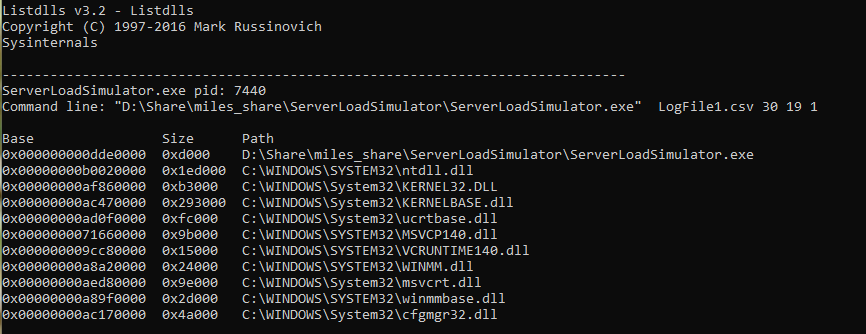
Use la utilidad [ListDlls](https://learn.microsoft.com/en-us/sysinternals/downloads/listdlls) para enumerar todos los archivos DLL que se cargan al ejecutar su servidor de juegos localmente. Para generar la lista:
1. Descargue [ListDlls](https://learn.microsoft.com/en-us/sysinternals/downloads/listdlls) desde Sysinternals.
2. Ejecute el ejecutable de su servidor de juegos en su máquina local siguiendo las instrucciones que se encuentran en los [pasos de depuración local](/services/playfab/multiplayer/servers/locally-debugging-game-servers-and-integration-with-playfab) en **modo de proceso** o como proceso independiente sin usar el [LocalMultiplayerAgent](https://github.com/PlayFab/MpsAgent).
3. Ejecute listdlls y especifique como parámetro su servidor de juegos en ejecución. Ejemplo: `listdlls ServerLoadSimulator.exe`
4. Compare la lista generada con la lista de archivos DLL incluidos en su archivo zip de recursos (normalmente todo lo que está en la misma carpeta que el ejecutable). La diferencia entre las listas son los archivos DLL del sistema que necesita su servidor de juegos.
 ## Comparación de los archivos DLL necesarios con los incluidos en el contenedor
Una vez determinada la lista de archivos DLL del sistema, el paso siguiente es determinar cuáles de estos archivos DLL del sistema ya están incluidos en el contenedor.
1. Descargue la imagen de contenedor multijugador de PlayFab. Para descargar la imagen de contenedor, ejecute el script setup.ps1 al que se hace referencia en los [pasos de depuración local](/services/playfab/multiplayer/servers/locally-debugging-game-servers-and-integration-with-playfab). Como alternativa, asigne una nueva instancia de MPS y conéctese mediante Escritorio remoto. Todas las instancias de MPS de Windows tendrán descargada la imagen de contenedor.
2. Inicie una sesión de línea de comandos en un nuevo contenedor de Docker ejecutando el siguiente comando. Es posible que necesite ejecutar una ventana de comandos como administrador.
```bash theme={null}
docker run -it mcr.microsoft.com/playfab/multiplayer:wsc-10.0.17134.950 cmd
```
Reemplace "wsc-10.0.17134.950" por la etiqueta de la imagen de Docker que descargó en el paso 1. Si no está seguro de la etiqueta correcta, ejecute `docker images` para enumerar las imágenes descargadas.
## Comparación de los archivos DLL necesarios con los incluidos en el contenedor
Una vez determinada la lista de archivos DLL del sistema, el paso siguiente es determinar cuáles de estos archivos DLL del sistema ya están incluidos en el contenedor.
1. Descargue la imagen de contenedor multijugador de PlayFab. Para descargar la imagen de contenedor, ejecute el script setup.ps1 al que se hace referencia en los [pasos de depuración local](/services/playfab/multiplayer/servers/locally-debugging-game-servers-and-integration-with-playfab). Como alternativa, asigne una nueva instancia de MPS y conéctese mediante Escritorio remoto. Todas las instancias de MPS de Windows tendrán descargada la imagen de contenedor.
2. Inicie una sesión de línea de comandos en un nuevo contenedor de Docker ejecutando el siguiente comando. Es posible que necesite ejecutar una ventana de comandos como administrador.
```bash theme={null}
docker run -it mcr.microsoft.com/playfab/multiplayer:wsc-10.0.17134.950 cmd
```
Reemplace "wsc-10.0.17134.950" por la etiqueta de la imagen de Docker que descargó en el paso 1. Si no está seguro de la etiqueta correcta, ejecute `docker images` para enumerar las imágenes descargadas.  1. Desde la línea de comandos, localice las carpetas que corresponden a las carpetas de los archivos DLL necesarios en su máquina local. Enumere los archivos DLL presentes en el contenedor y compárelos con la lista de archivos DLL necesarios que generó. Cualquier archivo DLL de la lista de necesarios que no esté presente en el contenedor debe incluirse en su archivo zip de recursos.
2. Para finalizar el proceso cmd y hacer que el contenedor se detenga, escriba `exit`.
## Related topics
- [Conexión directa para depurar servidores de juegos](/es/services/playfab/multiplayer/servers/directly-debugging-game-servers.md)
- [Optimización guiada por perfiles en Visual Studio](/es/tools/tools-console/pgo/pgo_full.md)
- [Creación de una compilación de servidor de juegos](/es/services/playfab/multiplayer/servers/author-a-game-server-build.md)
- [Depuración local de servidores de juego e integración con PlayFab](/es/services/playfab/multiplayer/servers/locally-debugging-game-servers-and-integration-with-playfab.md)
- [Ejemplo de Wrapper](/es/services/playfab/multiplayer/servers/wrapper-sample.md)
1. Desde la línea de comandos, localice las carpetas que corresponden a las carpetas de los archivos DLL necesarios en su máquina local. Enumere los archivos DLL presentes en el contenedor y compárelos con la lista de archivos DLL necesarios que generó. Cualquier archivo DLL de la lista de necesarios que no esté presente en el contenedor debe incluirse en su archivo zip de recursos.
2. Para finalizar el proceso cmd y hacer que el contenedor se detenga, escriba `exit`.
## Related topics
- [Conexión directa para depurar servidores de juegos](/es/services/playfab/multiplayer/servers/directly-debugging-game-servers.md)
- [Optimización guiada por perfiles en Visual Studio](/es/tools/tools-console/pgo/pgo_full.md)
- [Creación de una compilación de servidor de juegos](/es/services/playfab/multiplayer/servers/author-a-game-server-build.md)
- [Depuración local de servidores de juego e integración con PlayFab](/es/services/playfab/multiplayer/servers/locally-debugging-game-servers-and-integration-with-playfab.md)
- [Ejemplo de Wrapper](/es/services/playfab/multiplayer/servers/wrapper-sample.md)