> ## Documentation Index
> Fetch the complete documentation index at: https://devdocs.xbox.com/llms.txt
> Use this file to discover all available pages before exploring further.
# Página de información general de servidores
> Use la página de información general de servidores en PlayFab Game Manager para inspeccionar las VM, el estado de las sesiones y el número de jugadores de una compilación de servidor multijugador, y para solicitar servidores.
Este artículo describe la página de servidores de una compilación específica de Multiplayer Servers en Game Manager.
Para llegar a esta página, deberá seleccionar una compilación en la página de información general de compilaciones y luego seleccionar la pestaña Servers en la parte superior.
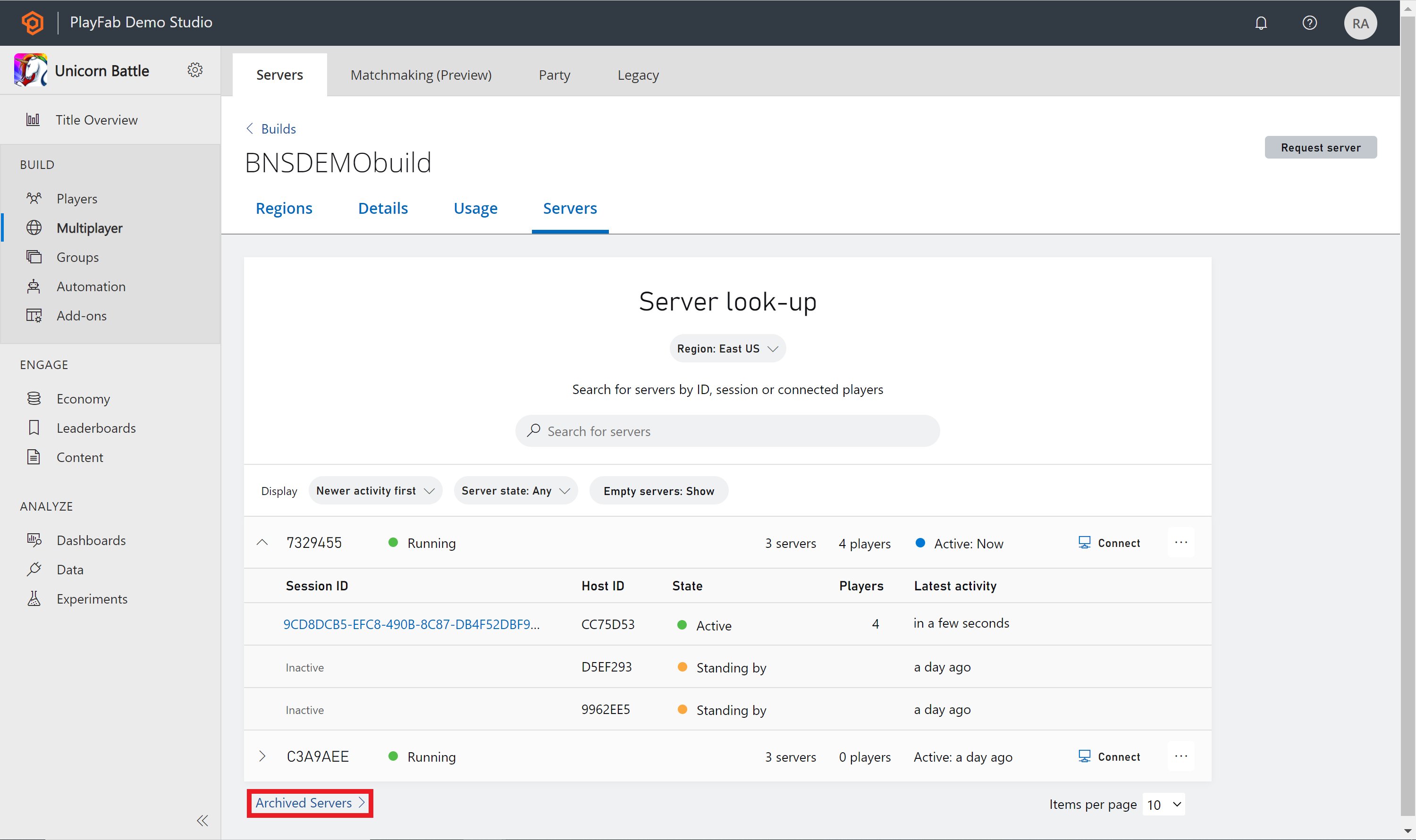
Desde la página Servers, puede ver los detalles de sus máquinas virtuales (VM). Esta página enumerará todas las VM y sus servidores. Puede buscar un servidor específico, filtrar o solicitar un servidor. Al expandir una VM, la siguiente información está disponible por servidor:
* Identificador de sesión (solo si está activa actualmente)
* Identificador de host
* Estado de la sesión
* Número de jugadores conectados
* Actividad más reciente
Para encontrar más servidores, puede cambiar el filtro **Region** en la parte superior de la página, buscar un servidor u ordenar según los filtros situados junto a **Display**. Si desea solicitar un servidor, puede seleccionar el botón **Request server** situado en la parte superior derecha de la página.
 Para el identificador de VM o de host, solo se muestran los últimos siete caracteres del identificador. Para ver el identificador completo de la VM o del host, mantenga el puntero sobre el identificador. Si desea copiar un identificador, seleccione el propio identificador; aparecerá una marca de verificación junto al identificador cuando se complete.
 ## Buscar servidores
Al buscar servidores, puede hacerlo según cualquiera de los siguientes criterios:
* Identificador de VM
* Identificador de host del servidor
* Identificador de sesión del servidor
* Dirección IPv4/IPv6 del servidor
* FQDN del servidor
* Jugadores conectados
Todos los resultados de búsqueda se ordenarán por la columna de actividad más reciente.
## Detalles del servidor
Una vez que un servidor pasa a estar activo, puede seleccionar el identificador de sesión para ir a la página **Server Details**.
En la página de detalles del servidor, puede ver más información sobre ese servidor específico. Incluidos, entre otros, los jugadores conectados y la región. También puede apagar su servidor o conectarse a la VM seleccionando los botones de la esquina superior derecha.
## Buscar servidores
Al buscar servidores, puede hacerlo según cualquiera de los siguientes criterios:
* Identificador de VM
* Identificador de host del servidor
* Identificador de sesión del servidor
* Dirección IPv4/IPv6 del servidor
* FQDN del servidor
* Jugadores conectados
Todos los resultados de búsqueda se ordenarán por la columna de actividad más reciente.
## Detalles del servidor
Una vez que un servidor pasa a estar activo, puede seleccionar el identificador de sesión para ir a la página **Server Details**.
En la página de detalles del servidor, puede ver más información sobre ese servidor específico. Incluidos, entre otros, los jugadores conectados y la región. También puede apagar su servidor o conectarse a la VM seleccionando los botones de la esquina superior derecha.
 ## Servidores archivados
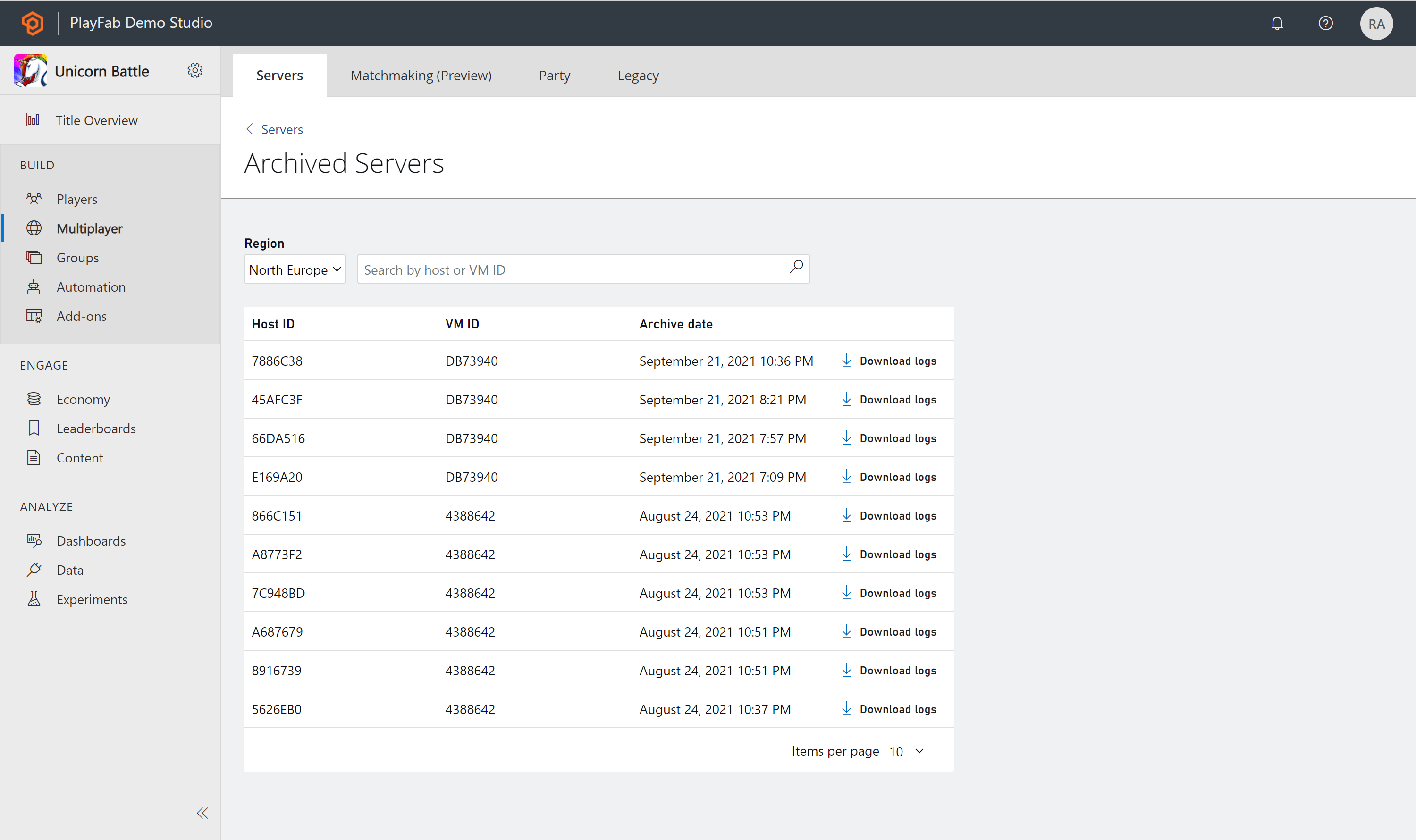
Una vez apagado un servidor, el estado pasará a terminado y se moverá a la página **Archived servers**. Si desea ver un servidor archivado, seleccione el vínculo situado en la parte inferior de la página de servidores llamado **Archived Servers**. La lista de servidores archivados le mostrará los servidores archivados de los últimos 30 días.
## Servidores archivados
Una vez apagado un servidor, el estado pasará a terminado y se moverá a la página **Archived servers**. Si desea ver un servidor archivado, seleccione el vínculo situado en la parte inferior de la página de servidores llamado **Archived Servers**. La lista de servidores archivados le mostrará los servidores archivados de los últimos 30 días.
 ## Registros del servidor
Si desea obtener más información sobre sus servidores archivados, puede descargar los registros que se encuentran en **Archived Servers**. Junto a cada servidor hay un botón **Download logs**; si lo selecciona, se descargará un archivo zip con los registros de ese archivo.
## Registros del servidor
Si desea obtener más información sobre sus servidores archivados, puede descargar los registros que se encuentran en **Archived Servers**. Junto a cada servidor hay un botón **Download logs**; si lo selecciona, se descargará un archivo zip con los registros de ese archivo.
 ## Consulte también
* [Archivado y recuperación de los registros de servidores multijugador](/services/playfab/multiplayer/servers/archiving-and-retrieving-multiplayer-server-logs)
* [Información general de compilaciones](/services/playfab/multiplayer/servers/build-overview)
## Related topics
- [Página de información general de compilaciones](/es/services/playfab/multiplayer/servers/build-overview.md)
- [Página de información general de identidad](/es/services/playfab/identity/identity-overview.md)
- [Página de información general de Community](/es/services/playfab/community/what-is-community.md)
- [Información general de Unity](/es/paths/unity/overview.md)
- [Información general de LocalMultiplayerAgent](/es/services/playfab/multiplayer/servers/LocalMultiplayerAgent/local-multiplayer-agent-overview.md)
## Consulte también
* [Archivado y recuperación de los registros de servidores multijugador](/services/playfab/multiplayer/servers/archiving-and-retrieving-multiplayer-server-logs)
* [Información general de compilaciones](/services/playfab/multiplayer/servers/build-overview)
## Related topics
- [Página de información general de compilaciones](/es/services/playfab/multiplayer/servers/build-overview.md)
- [Página de información general de identidad](/es/services/playfab/identity/identity-overview.md)
- [Página de información general de Community](/es/services/playfab/community/what-is-community.md)
- [Información general de Unity](/es/paths/unity/overview.md)
- [Información general de LocalMultiplayerAgent](/es/services/playfab/multiplayer/servers/LocalMultiplayerAgent/local-multiplayer-agent-overview.md)