> ## Documentation Index
> Fetch the complete documentation index at: https://devdocs.xbox.com/llms.txt
> Use this file to discover all available pages before exploring further.
# Inicio rápido de CloudScript
> Cargue, revise e invoque archivos de JavaScript de CloudScript de PlayFab desde Game Manager y, después, llámelos desde su cliente de juego de Unity o desde acciones de PlayStream.
CloudScript ofrece una alternativa rápida, segura y escalable a los servidores dedicados. Su JavaScript personalizado reside y se ejecuta directamente en las máquinas de PlayFab.
[CloudScript con Azure Functions](/services/playfab/live-service-management/service-gateway/automation/cloudscript-af/quickstart) admite más lenguajes y tiene flujos de trabajo de depuración mejorados.
Desde aquí, sus clientes de juego pueden llamar a su código *directamente*, o indirectamente mediante acciones de PlayStream. Además, los métodos de CloudScript tienen acceso completo al conjunto de API de [Server](/services/playfab/api-references) de PlayFab.
Este inicio rápido trata sobre la carga y administración de sus archivos de CloudScript en Game Manager de PlayFab.
El tutorial [Escribir CloudScript personalizado](/services/playfab/live-service-management/service-gateway/automation/cloudscript/writing-custom-cloudscript) trata sobre la escritura del propio código de CloudScript.
Tenga en cuenta lo siguiente al leer este documento:
* Debe estar familiarizado con los conceptos básicos de PlayFab.
* Los ejemplos de **C#** mostrados corresponden al uso del SDK de PlayFab para Unity.
* Los ejemplos de JavaScript corresponden al uso del servicio CloudScript de PlayFab.
## Su primera revisión de CloudScript
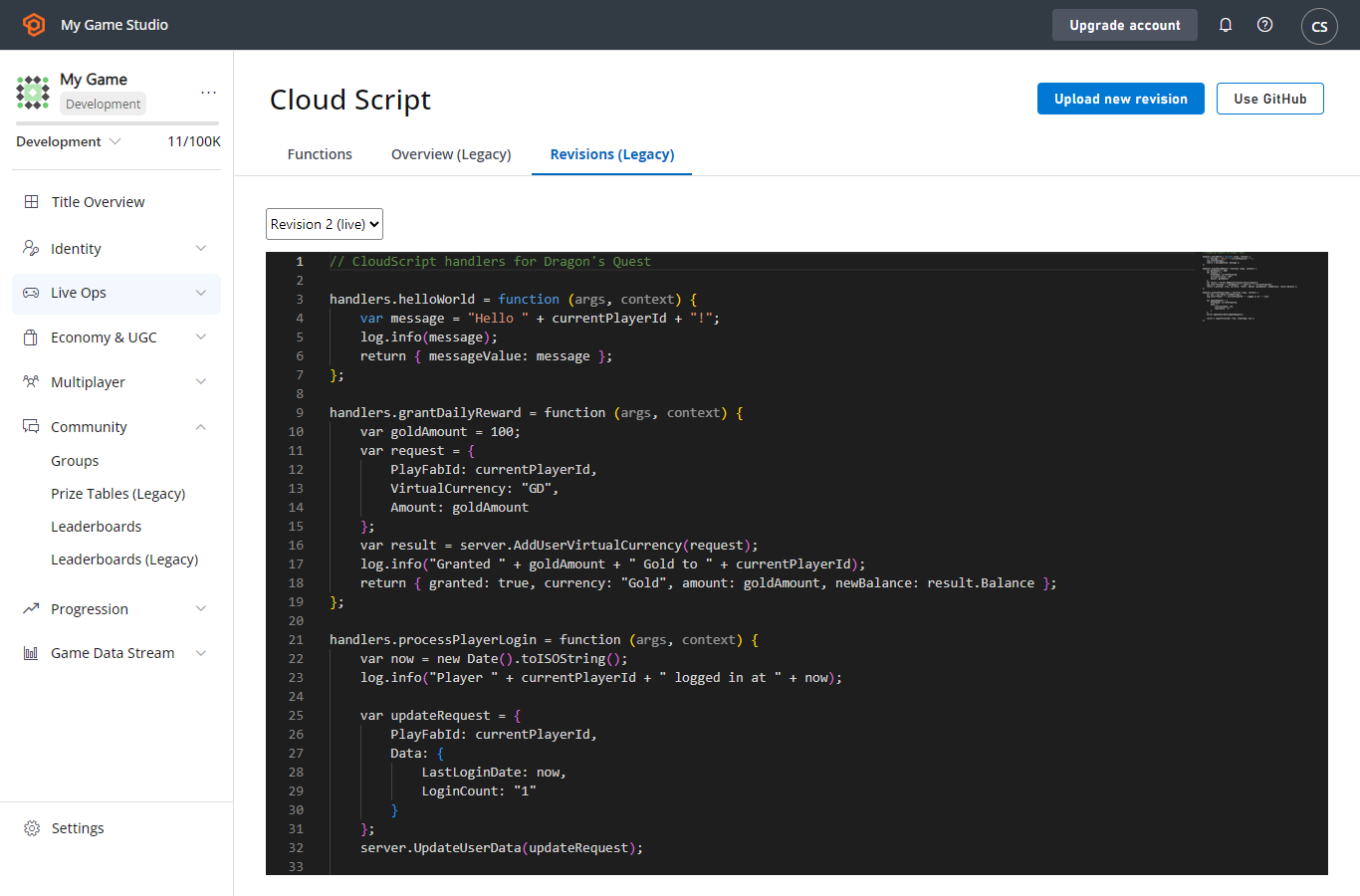
Después de crear un título, PlayFab incluye automáticamente un script de ejemplo como su primera revisión. Esta revisión incluye varios métodos que puede usar para aprender y probar CloudScript.
Para ver estas funciones:
* Abra [Game Manager](https://developer.playfab.com/).
* Seleccione su título.
* Seleccione **Automation** en la barra lateral izquierda.
Debería ver varios métodos de CloudScript, como **HelloWorld**, que registra el mensaje **Hello PLAYERID**, donde **PLAYERID** es el identificador de PlayFab del jugador actual.
 ## Carga de sus propias revisiones
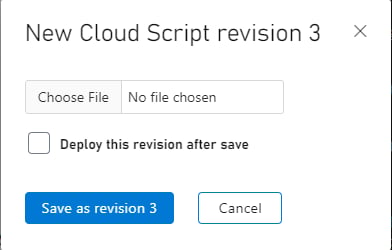
Puede cargar sus propios métodos personalizados mediante Game Manager. Cada archivo que cargue creará una nueva revisión. Durante la carga, el servicio de PlayFab ejecuta una comprobación LINT sencilla sobre su CloudScript en busca de errores de sintaxis.
Si encuentra un error:
* Se mostrará un mensaje de error.
* Corrija el error y seleccione **SUBMIT** de nuevo.
* De forma predeterminada, las nuevas cargas deben implementarse seleccionando el vínculo **DEPLOY REVISION # TO LIVE**. Esto le permite actualizar a varias versiones de CloudScript, o revertir a versiones anteriores.
La primera vez que presione el botón naranja **UPLOAD NEW REVISION**, verá un selector de archivos donde puede cargar un archivo desde su máquina local.
## Carga de sus propias revisiones
Puede cargar sus propios métodos personalizados mediante Game Manager. Cada archivo que cargue creará una nueva revisión. Durante la carga, el servicio de PlayFab ejecuta una comprobación LINT sencilla sobre su CloudScript en busca de errores de sintaxis.
Si encuentra un error:
* Se mostrará un mensaje de error.
* Corrija el error y seleccione **SUBMIT** de nuevo.
* De forma predeterminada, las nuevas cargas deben implementarse seleccionando el vínculo **DEPLOY REVISION # TO LIVE**. Esto le permite actualizar a varias versiones de CloudScript, o revertir a versiones anteriores.
La primera vez que presione el botón naranja **UPLOAD NEW REVISION**, verá un selector de archivos donde puede cargar un archivo desde su máquina local.
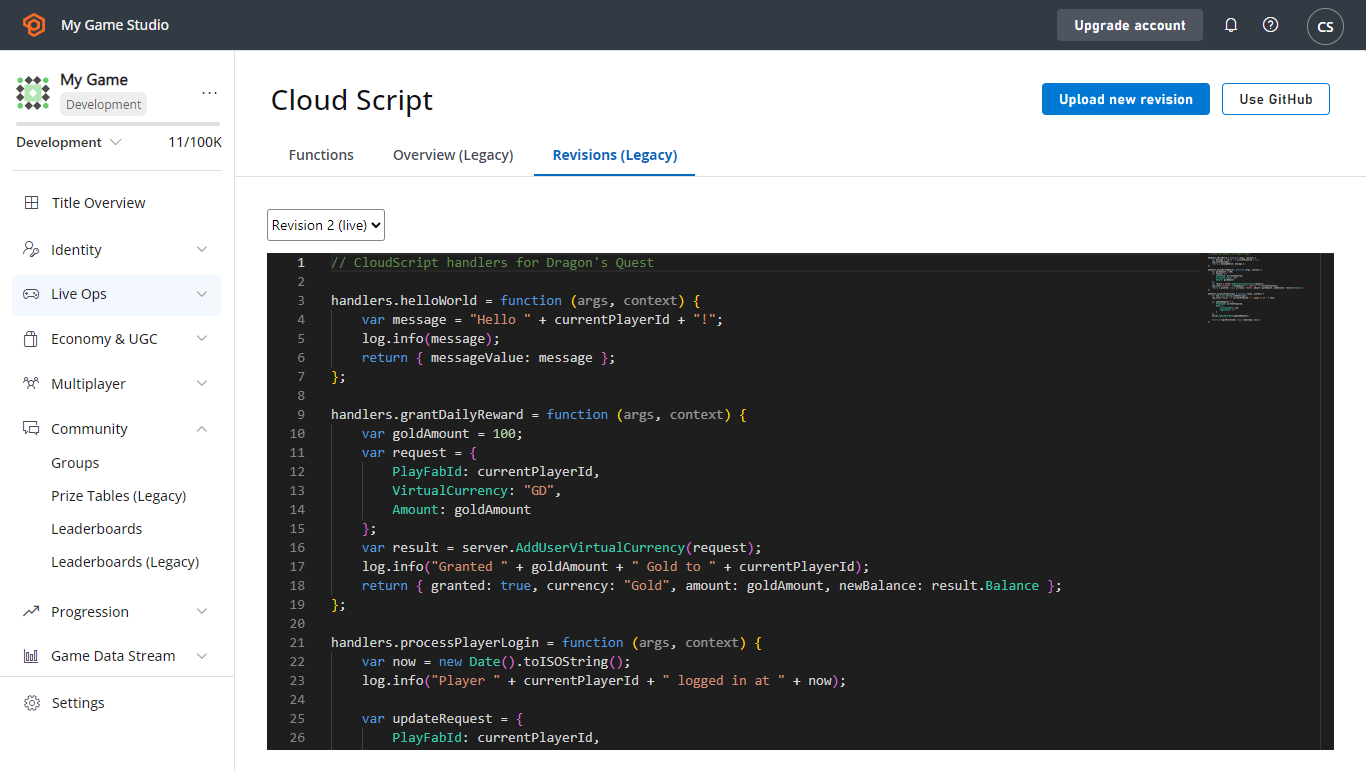
 Después de agregar varias revisiones, puede seleccionar *qué* revisión enviada está activa mediante la lista desplegable.
 ## Integración con GitHub
También puede usar GitHub para administrar sus revisiones de CloudScript. Debe tener una cuenta de GitHub y haber iniciado sesión.
* Seleccione el botón **USE GITHUB** (el botón gris de la captura de pantalla anterior).
* La ventana siguiente tendrá un botón naranja **AUTHORIZE GITHUB ACCOUNT**.
* Cree un repositorio nuevo y vacío en **GitHub**.
* Vuelva a la página de **GitHub** en Game Manager de PlayFab (actualice la pestaña).
* En este punto, debería poder seleccionar su repositorio de **GitHub** y enlazarlo a su título.
## Integración con GitHub
También puede usar GitHub para administrar sus revisiones de CloudScript. Debe tener una cuenta de GitHub y haber iniciado sesión.
* Seleccione el botón **USE GITHUB** (el botón gris de la captura de pantalla anterior).
* La ventana siguiente tendrá un botón naranja **AUTHORIZE GITHUB ACCOUNT**.
* Cree un repositorio nuevo y vacío en **GitHub**.
* Vuelva a la página de **GitHub** en Game Manager de PlayFab (actualice la pestaña).
* En este punto, debería poder seleccionar su repositorio de **GitHub** y enlazarlo a su título.
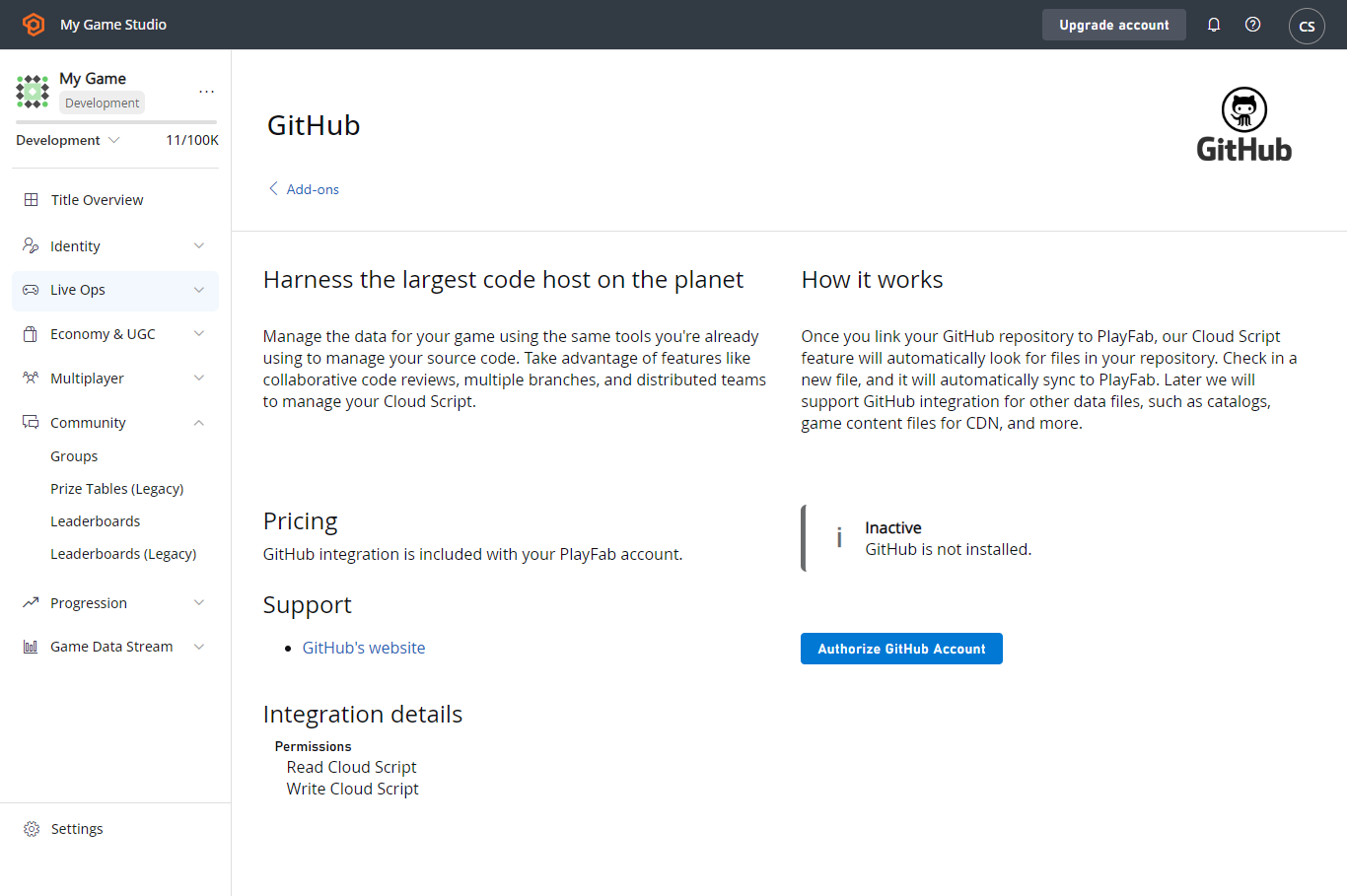 Una vez enlazado a GitHub, la opción de carga manual se elimina y se crean automáticamente nuevas revisiones de CloudScript por cada confirmación de GitHub en la rama "master".
Si confirma *varios* archivos, se concatenarán en una única revisión de CloudScript de PlayFab. La selección de la revisión activa sigue siendo la misma: las nuevas confirmaciones en GitHub deben establecerse como activas en Game Manager tal como se describió anteriormente.
## Conclusión
CloudScript le permite cargar archivos en PlayFab y ejecutar su código en nuestro servidor. Puede administrar sus archivos de CloudScript desde la opción **Automation** de la barra lateral izquierda. Puede cargar archivos manualmente desde su propio equipo o enlazar su título a una cuenta de GitHub.
Este inicio rápido trata sobre la administración de sus archivos de código y su carga en PlayFab.
Si tiene más preguntas, el [tutorial Escribir CloudScript personalizado](/services/playfab/live-service-management/service-gateway/automation/cloudscript/writing-custom-cloudscript) explica más sobre cómo escribir sus archivos de código de CloudScript.
Una vez enlazado a GitHub, la opción de carga manual se elimina y se crean automáticamente nuevas revisiones de CloudScript por cada confirmación de GitHub en la rama "master".
Si confirma *varios* archivos, se concatenarán en una única revisión de CloudScript de PlayFab. La selección de la revisión activa sigue siendo la misma: las nuevas confirmaciones en GitHub deben establecerse como activas en Game Manager tal como se describió anteriormente.
## Conclusión
CloudScript le permite cargar archivos en PlayFab y ejecutar su código en nuestro servidor. Puede administrar sus archivos de CloudScript desde la opción **Automation** de la barra lateral izquierda. Puede cargar archivos manualmente desde su propio equipo o enlazar su título a una cuenta de GitHub.
Este inicio rápido trata sobre la administración de sus archivos de código y su carga en PlayFab.
Si tiene más preguntas, el [tutorial Escribir CloudScript personalizado](/services/playfab/live-service-management/service-gateway/automation/cloudscript/writing-custom-cloudscript) explica más sobre cómo escribir sus archivos de código de CloudScript.