> ## Documentation Index
> Fetch the complete documentation index at: https://devdocs.xbox.com/llms.txt
> Use this file to discover all available pages before exploring further.
# Configuración de la autenticación de PlayFab con Twitch y HTML5
> Tutorial paso a paso para agregar el inicio de sesión de Twitch a un título de PlayFab con HTML5 y JavaScript, que abarca el registro de la aplicación de Twitch y la autenticación de jugadores mediante OAuth.
Este tutorial se ha diseñado para guiarle por el proceso de autenticación de PlayFab mediante Twitch y HTML5/JavaScript.
## Requisitos
Antes de empezar, debería tener:
* Una [cuenta de Twitch](https://www.twitch.tv/) para pruebas.
* Un título de [PlayFab](https://developer.playfab.com/) registrado.
* Familiaridad con [Conceptos básicos de inicio de sesión y procedimientos recomendados](/services/playfab/identity/player-identity/login/login-basics-best-practices).
* Como mínimo, un servidor con un nombre de dominio válido para servir archivos HTML estáticos.
Consulte el tutorial [Ejecución de un servidor HTTP para pruebas](/services/playfab/identity/player-identity/platform-specific-authentication/running-an-http-server-for-testing) para obtener información sobre cómo configurar un servidor con un nombre de dominio válido.
## Servidor y dominio
Este tutorial requiere un servidor web para poder seguir las instrucciones. Si todavía no tiene un servidor web remoto registrado, siga nuestro tutorial [Ejecución de un servidor HTTP para pruebas](/services/playfab/identity/player-identity/platform-specific-authentication/running-an-http-server-for-testing) para obtener información sobre cómo ejecutar un servidor web local.
A lo largo de este tutorial, supondremos que su dominio es `[http://localhost/](http://localhost/)`.
## Registro de una aplicación de Twitch
Comience por ir al [sitio web de Twitch](https://www.twitch.tv/) y compruebe que ha iniciado sesión.
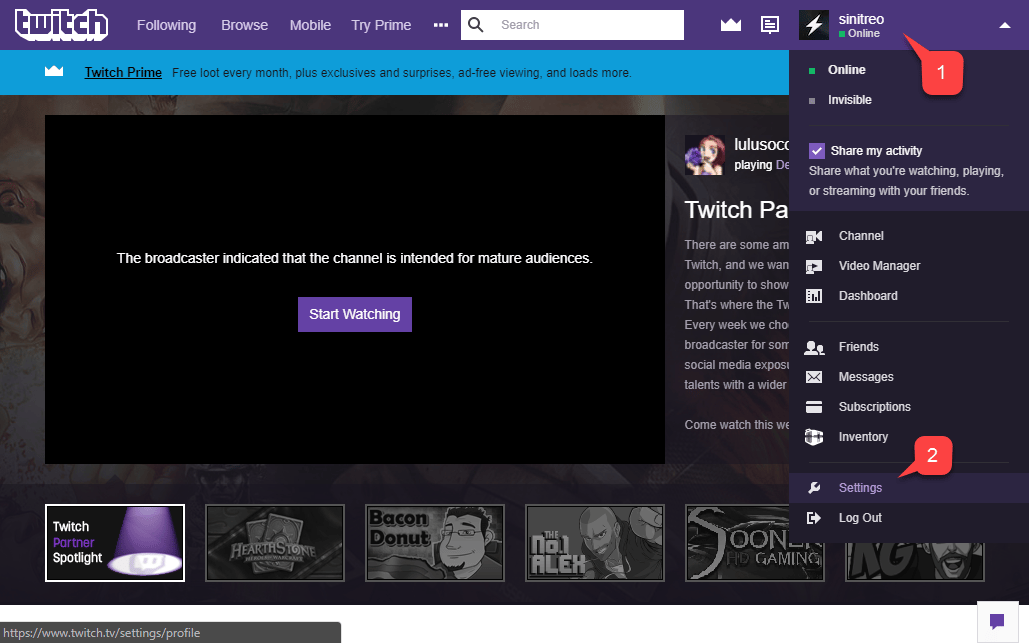
1. Vaya a la lista desplegable **Account**.
2. Seleccione **Settings** en el menú que se muestra.
En la página **Settings**, seleccione **Connections (1)**, como se muestra a continuación.
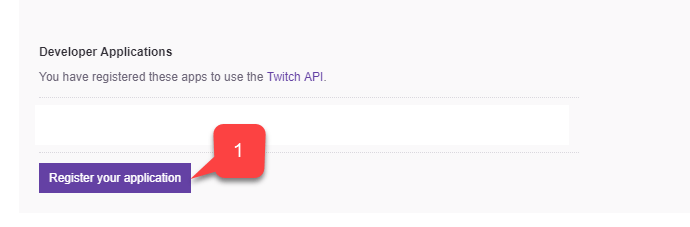
En la parte inferior de la página, seleccione el botón **Register your application (1)**, como se muestra a continuación.
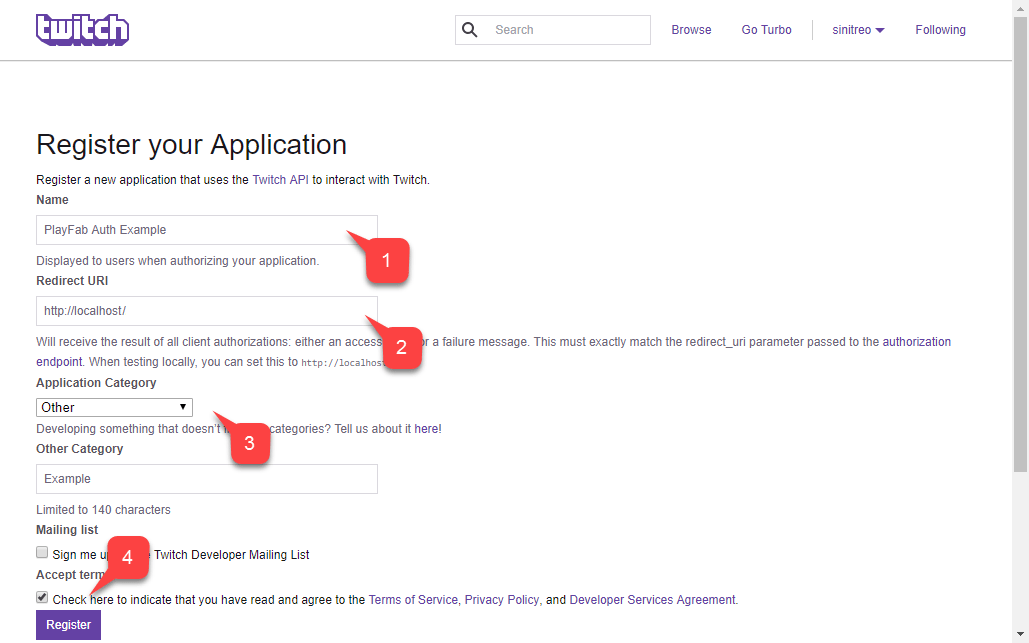
Se abrirá una página que le permitirá configurar una nueva aplicación.
1. Rellene el **Name** de la **aplicación**.
2. Escriba la **Redirect URL**.
3. Escriba la **Application Category**.
4. Después, acepte los términos de **Twitch** y seleccione el botón **Register**.
Al hacer pruebas con un servidor web local, Twitch le permite usar `****` como dirección URL de redireccionamiento. Asegúrese de incluir la barra diagonal inicial **/**. Sin la barra diagonal inicial, Twitch no reconocerá la dirección URL de localhost.
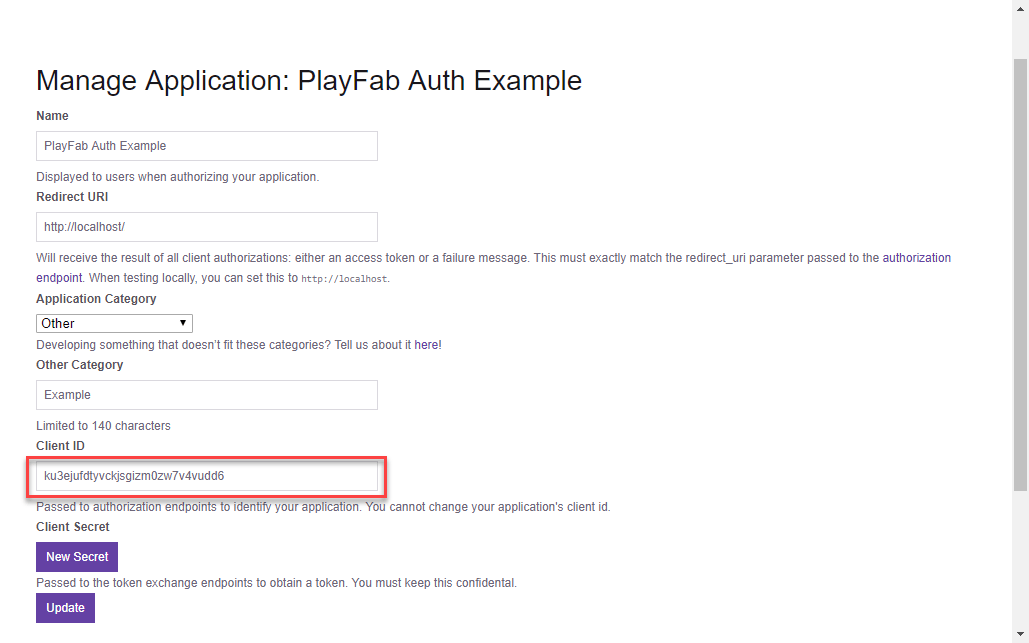
Una vez registrada la aplicación, la página se actualizará y mostrará el identificador de cliente de la aplicación.
Guarde este identificador de cliente en un lugar seguro y de fácil acceso, ya que lo usará más adelante para configurar el título de PlayFab.
## Configuración de un título de PlayFab
Una vez que adquiera el identificador de cliente de Twitch, puede habilitar y configurar un complemento de Twitch para el título de PlayFab.
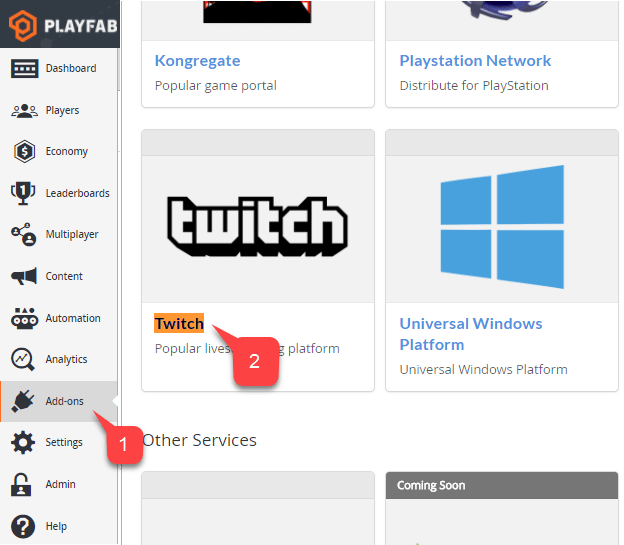
1. En la pantalla del **título de PlayFab**, vaya al menú y seleccione el elemento **Add-ons**.
2. Después, seleccione el vínculo del icono de **Twitch**.
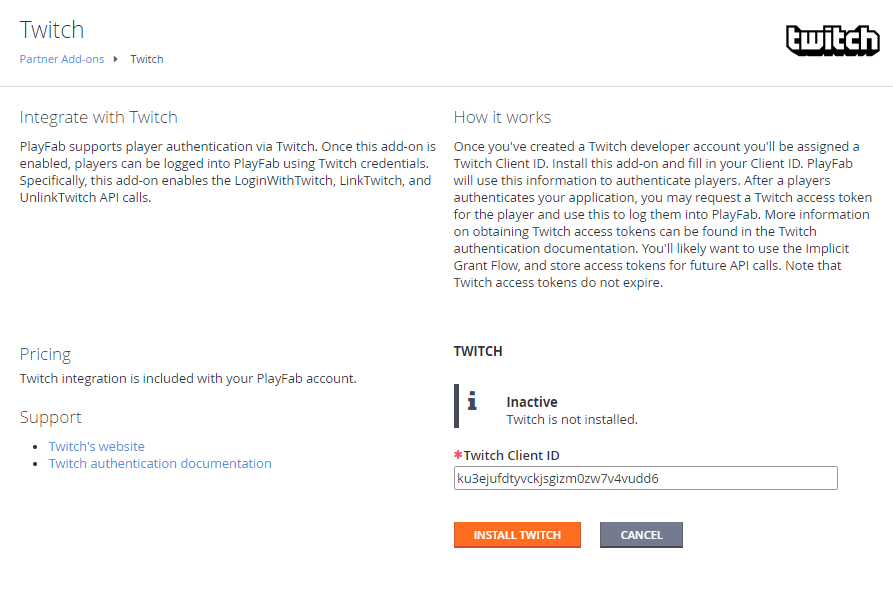
En la página de **Twitch**:
* Se abrirá una página de **configuración** para el **complemento de Twitch**.
* Escriba su **identificador de cliente de Twitch**.
* Seleccione el botón **Install Twitch**.
Dedique un momento a comprobar que el complemento se instaló y que no se produjeron errores. Con esto concluye la configuración del título de PlayFab.
## Pruebas
Use el siguiente archivo HTML para probar la autenticación de PlayFab con Twitch.
Asegúrese de reemplazar `TWITCH_CLIENT_ID_GOES_HERE` y `PLAYFAB_TITLE_ID_GOES_HERE` por sus propios valores.
```html theme={null}
Twitch Auth Example
```
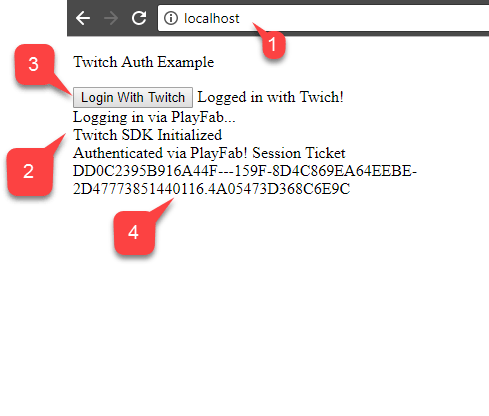
1. Solicite el archivo anterior desde el servidor, usando el dominio que configuró durante la configuración de la aplicación de Twitch, `` en nuestro caso.
2. Cuando se abra la página, espere al mensaje que indica que el **SDK de Twitch** se inicializó.
3. Después, seleccione el botón **Login with Twitch**.
4. Siga las instrucciones de **Twitch** en la ventana emergente y observe la salida.
Si *ya tiene* una sesión de autenticación de Twitch en curso al llegar a la página, es posible que las devoluciones de llamada se desencadenen en un orden distinto e inesperado. Este caso se muestra en la captura de pantalla que aparece a continuación. Sin embargo, debe asegurarse de que solo **Logging in via PlayFab** aparezca después de **Logged in with Twitch**. Esto indica que el token se recibió o se restauró desde el almacenamiento local, y no tenemos que esperar a que el SDK de Twitch comience a iniciar sesión en PlayFab.
Si PlayFab logra adquirir un `SessionTicket`, habrá integrado correctamente la autenticación de Twitch con la aplicación de PlayFab.
## Related topics
- [Autenticación específica de la plataforma](/es/services/playfab/identity/player-identity/platform-specific-authentication/index.md)
- [Configuración de la autenticación de PlayFab con Google y HTML5](/es/services/playfab/identity/player-identity/platform-specific-authentication/google-html5.md)
- [Configuración de la autenticación de PlayFab con Kongregate y HTML5](/es/services/playfab/identity/player-identity/platform-specific-authentication/kongregate-html5.md)
- [Configuración de la autenticación de PlayFab mediante Facebook y HTML5](/es/services/playfab/identity/player-identity/platform-specific-authentication/facebook-html5.md)
- [Configuración del inicio de sesión con Battle.net para PlayFab](/es/services/playfab/identity/player-identity/platform-specific-authentication/battlenet-login.md)
 En la página **Settings**, seleccione **Connections (1)**, como se muestra a continuación.
 En la parte inferior de la página, seleccione el botón **Register your application (1)**, como se muestra a continuación.
 Se abrirá una página que le permitirá configurar una nueva aplicación.
1. Rellene el **Name** de la **aplicación**.
2. Escriba la **Redirect URL**.
3. Escriba la **Application Category**.
4. Después, acepte los términos de **Twitch** y seleccione el botón **Register**.
Se abrirá una página que le permitirá configurar una nueva aplicación.
1. Rellene el **Name** de la **aplicación**.
2. Escriba la **Redirect URL**.
3. Escriba la **Application Category**.
4. Después, acepte los términos de **Twitch** y seleccione el botón **Register**.
 ## Configuración de un título de PlayFab
Una vez que adquiera el identificador de cliente de Twitch, puede habilitar y configurar un complemento de Twitch para el título de PlayFab.
1. En la pantalla del **título de PlayFab**, vaya al menú y seleccione el elemento **Add-ons**.
2. Después, seleccione el vínculo del icono de **Twitch**.
## Configuración de un título de PlayFab
Una vez que adquiera el identificador de cliente de Twitch, puede habilitar y configurar un complemento de Twitch para el título de PlayFab.
1. En la pantalla del **título de PlayFab**, vaya al menú y seleccione el elemento **Add-ons**.
2. Después, seleccione el vínculo del icono de **Twitch**.
 En la página de **Twitch**:
* Se abrirá una página de **configuración** para el **complemento de Twitch**.
* Escriba su **identificador de cliente de Twitch**.
* Seleccione el botón **Install Twitch**.
En la página de **Twitch**:
* Se abrirá una página de **configuración** para el **complemento de Twitch**.
* Escriba su **identificador de cliente de Twitch**.
* Seleccione el botón **Install Twitch**.
 Dedique un momento a comprobar que el complemento se instaló y que no se produjeron errores. Con esto concluye la configuración del título de PlayFab.
## Pruebas
Use el siguiente archivo HTML para probar la autenticación de PlayFab con Twitch.
Asegúrese de reemplazar `TWITCH_CLIENT_ID_GOES_HERE` y `PLAYFAB_TITLE_ID_GOES_HERE` por sus propios valores.
```html theme={null}
Dedique un momento a comprobar que el complemento se instaló y que no se produjeron errores. Con esto concluye la configuración del título de PlayFab.
## Pruebas
Use el siguiente archivo HTML para probar la autenticación de PlayFab con Twitch.
Asegúrese de reemplazar `TWITCH_CLIENT_ID_GOES_HERE` y `PLAYFAB_TITLE_ID_GOES_HERE` por sus propios valores.
```html theme={null}
 Si PlayFab logra adquirir un `SessionTicket`, habrá integrado correctamente la autenticación de Twitch con la aplicación de PlayFab.
## Related topics
- [Autenticación específica de la plataforma](/es/services/playfab/identity/player-identity/platform-specific-authentication/index.md)
- [Configuración de la autenticación de PlayFab con Google y HTML5](/es/services/playfab/identity/player-identity/platform-specific-authentication/google-html5.md)
- [Configuración de la autenticación de PlayFab con Kongregate y HTML5](/es/services/playfab/identity/player-identity/platform-specific-authentication/kongregate-html5.md)
- [Configuración de la autenticación de PlayFab mediante Facebook y HTML5](/es/services/playfab/identity/player-identity/platform-specific-authentication/facebook-html5.md)
- [Configuración del inicio de sesión con Battle.net para PlayFab](/es/services/playfab/identity/player-identity/platform-specific-authentication/battlenet-login.md)
Si PlayFab logra adquirir un `SessionTicket`, habrá integrado correctamente la autenticación de Twitch con la aplicación de PlayFab.
## Related topics
- [Autenticación específica de la plataforma](/es/services/playfab/identity/player-identity/platform-specific-authentication/index.md)
- [Configuración de la autenticación de PlayFab con Google y HTML5](/es/services/playfab/identity/player-identity/platform-specific-authentication/google-html5.md)
- [Configuración de la autenticación de PlayFab con Kongregate y HTML5](/es/services/playfab/identity/player-identity/platform-specific-authentication/kongregate-html5.md)
- [Configuración de la autenticación de PlayFab mediante Facebook y HTML5](/es/services/playfab/identity/player-identity/platform-specific-authentication/facebook-html5.md)
- [Configuración del inicio de sesión con Battle.net para PlayFab](/es/services/playfab/identity/player-identity/platform-specific-authentication/battlenet-login.md)